テンプレートの作成
業務に合った日報テンプレートを作成する
日報作成に使用するテンプレートの作り方について解説します。どんなふうに作ったらいいか迷ったら、テンプレートの概念もご覧ください。
テンプレートの作成
Section titled “テンプレートの作成”-
グループ設定をクリック
-
テンプレート管理をクリック
-
新規作成をクリック
-
テンプレート名を入力(暫定でもOK)
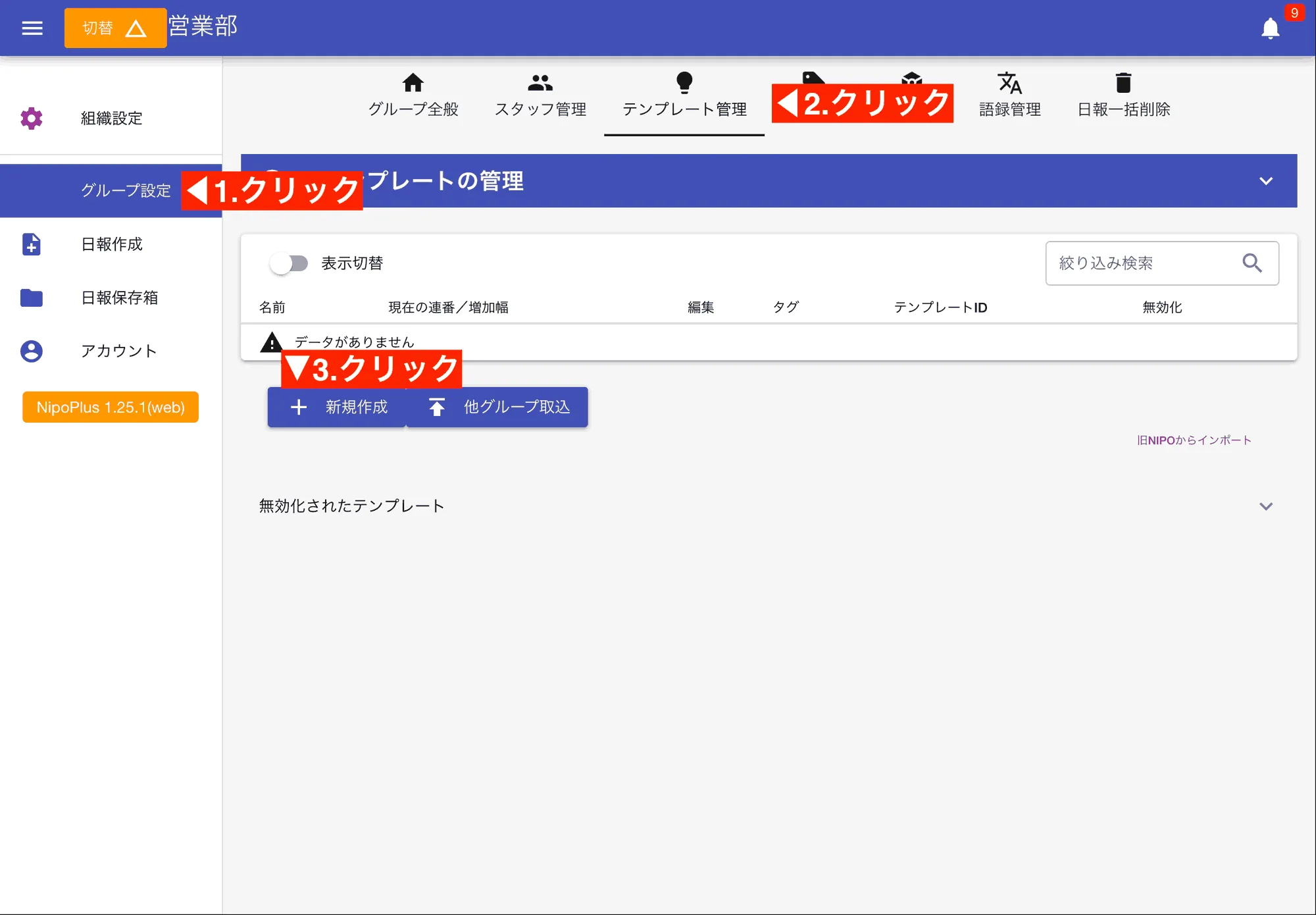
日報テンプレートの新規作成画面
テンプレート内に入力フォームを並べていく
Section titled “テンプレート内に入力フォームを並べていく”-
左側の入力フォームから必要なフォームをクリック
-
編集エリアに入力フォームが追加される
-
幅やタイトル、その他の設定を変更する
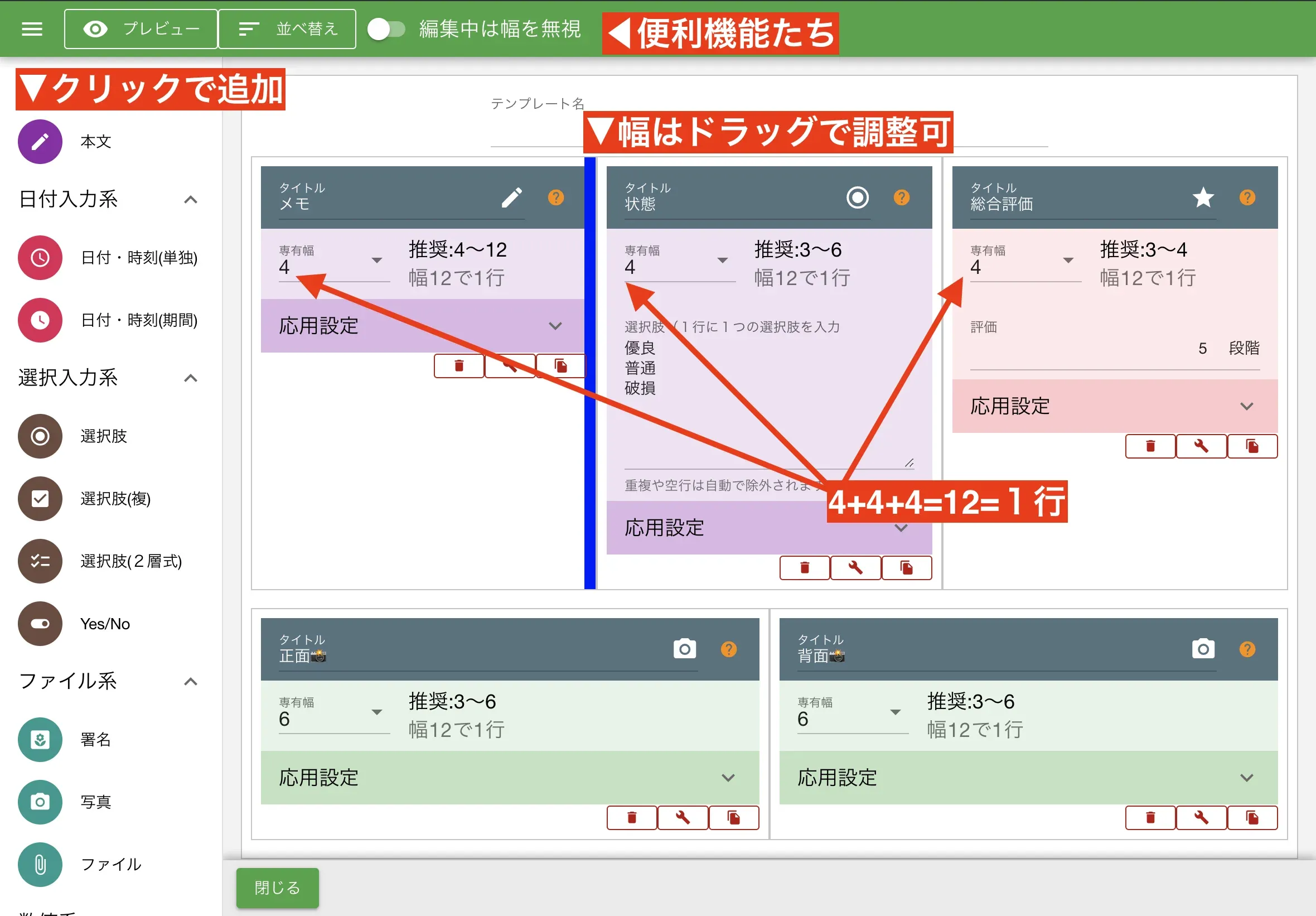
左の入力フォームリストから選んで編集エリアに追加していく
使用可能な入力フォーム一覧は以下の通りです。
- 文字入力系
- 本文の入力や住所、作業詳細、所感といったシンプルな文字入力に最適です
- 選択入力系
- 予め回答を用意しておき、選ぶだけで入力できます。業務内容の定型化や、点検項目の入力に役立ちます
- 日付入力系
- 作業時間や予定の日時など、日付関係に最適。期間指定をすると合計時間も自動で算出します
- 署名・写真系
- 作業現場の写真や顧客の受領サイン、ファイルなど、いわゆるバイナリ系のデータを日報に添付できます。点検時の証拠写真や納品物の確認などに
- 数値系
- 売上高や訪問件数、走行距離、設備稼働時間、測定値など数値として扱えるものはこれできまり
- その他
プレビューを確認する
Section titled “プレビューを確認する”画面左上のプレビューボタンを押して、実際の日報作成画面がどのように見えるか確認します。
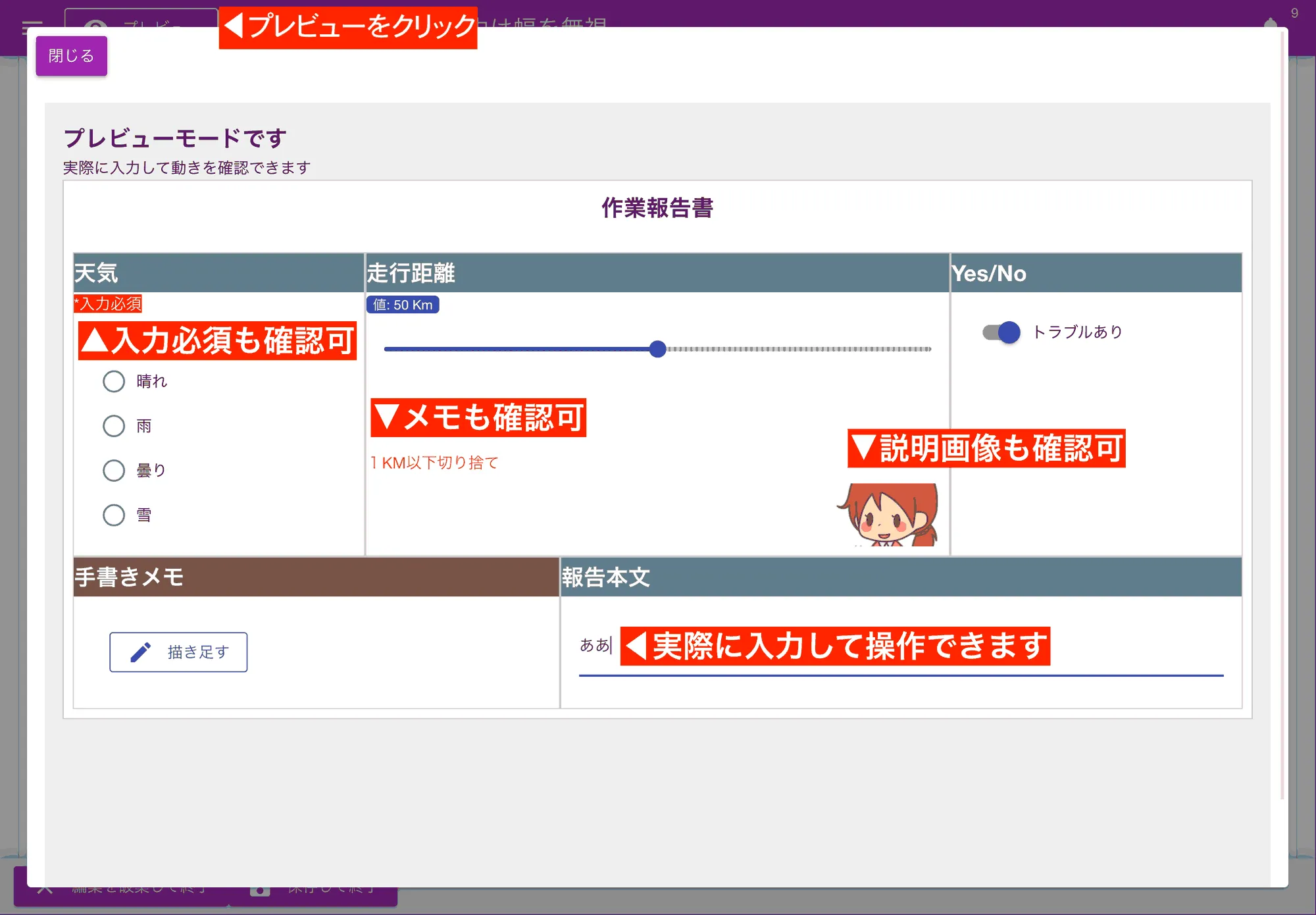
最後に忘れずに保存ボタンを押してテンプレートを保存します。
テンプレート作成の補足事項
Section titled “テンプレート作成の補足事項”上記で説明しきれなかった部分については、この補足セクションで個別に解説しています。
入力フォームの幅について
Section titled “入力フォームの幅について”テンプレートは1行を12分割して計算しています。それぞれのフォームには任意の幅を設定できます。12を超えると、次の行に回ります。 スマートフォンで日報を書く場合、幅は無視されます。
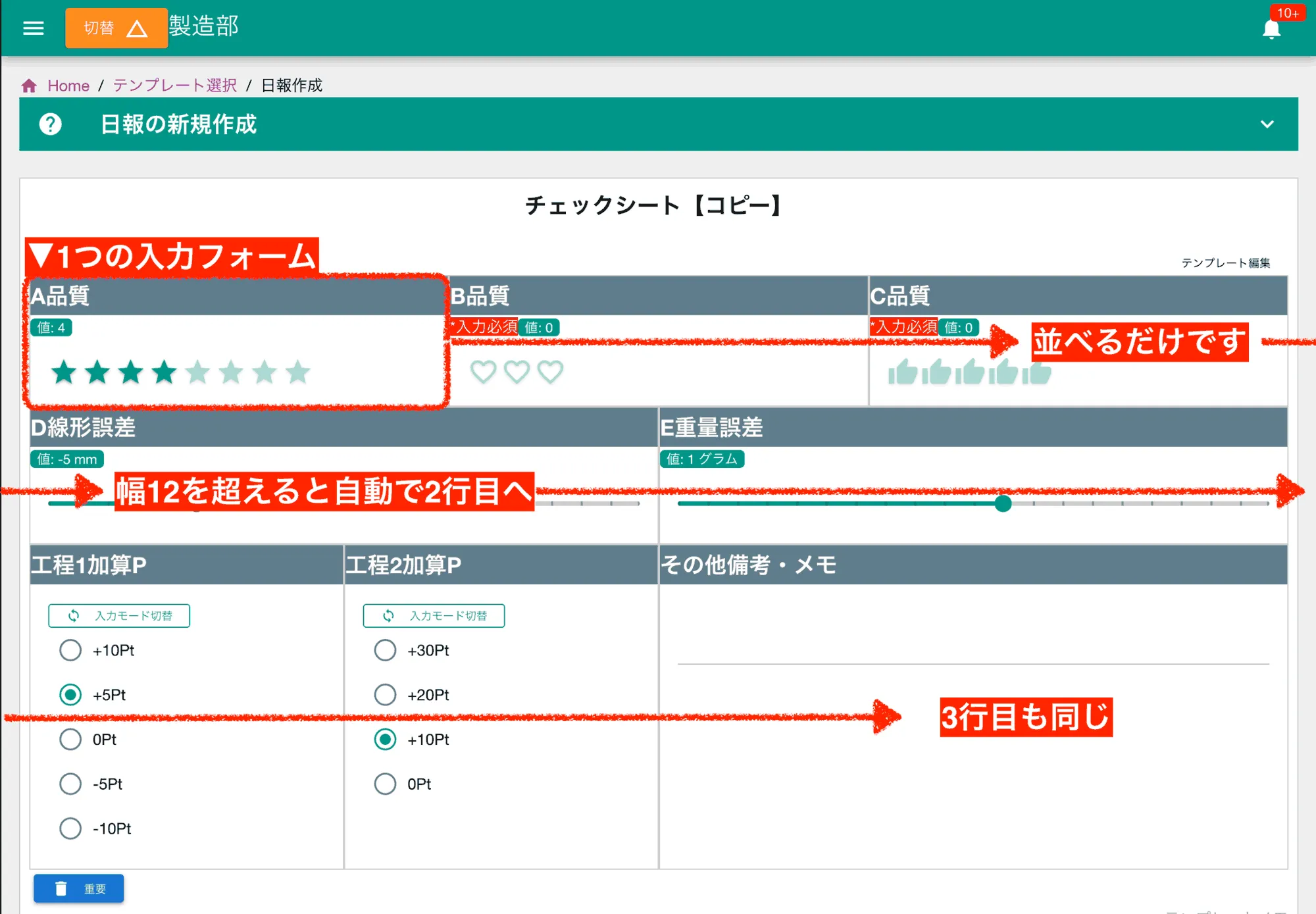
各種入力フォームの共通設定項目
Section titled “各種入力フォームの共通設定項目”タイトルや背景色といった、すべての入力パーツに共通の項目についてまとめました。
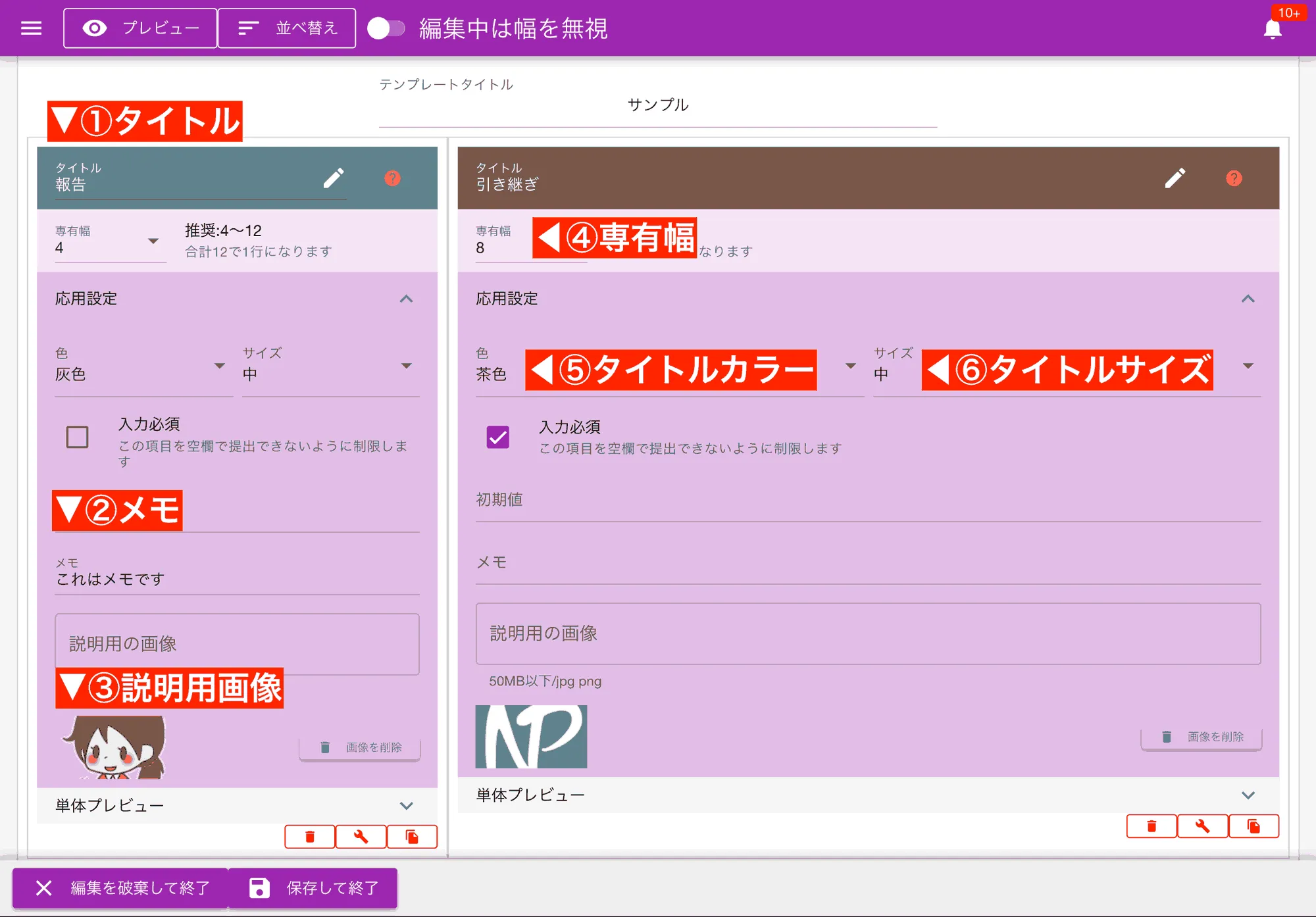
- タイトル
- 項目見出しエリアに表示される文字です。日報の項目名や 点検項目のタイトル として活用できます
- 幅
- 1〜12の幅を選択できます。1行全てを使うには12を指定します
- タイトルカラー
- 応用設定にあります。項目見出しエリアの背景色を設定できます。灰色・茶色・緑色・紺色・赤色から選択してください。初期値は灰色です
- サイズ
- 応用設定の中にあります。表示名の文字サイズを4段階から設定できます
- メモ
- 応用設定の中にあります。入力エリアの画面左上に赤文字で表示されます。日報作成者が迷うことのないように補足として利用します
- 説明用の画像
- 応用設定の中にあります。日報を書くスタッフが操作に迷わないようにするための説明用画像を添付できます
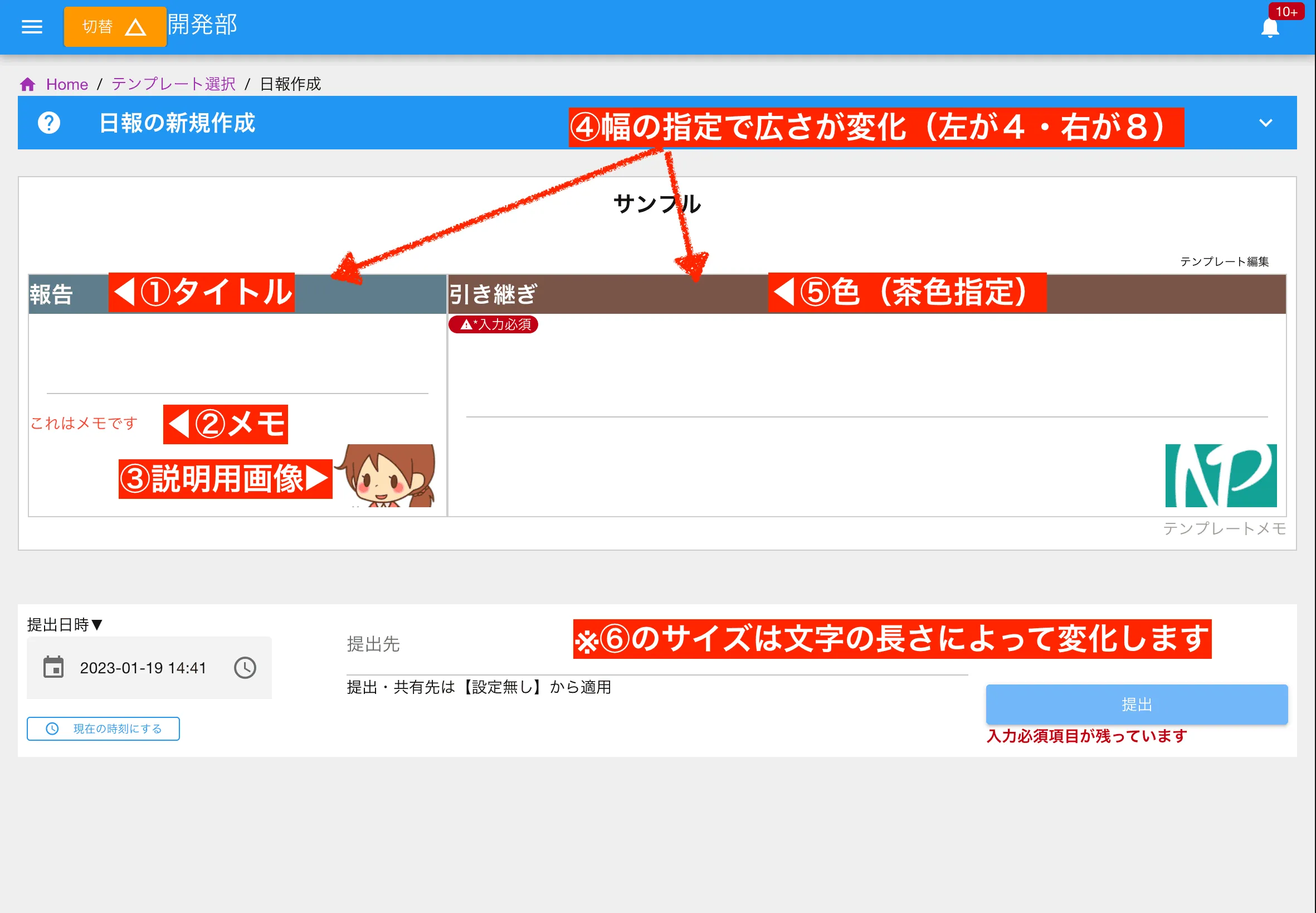
例えば色や説明用画像をセットすると次のように華やかなテンプレートになります。
入力フォームを削除する
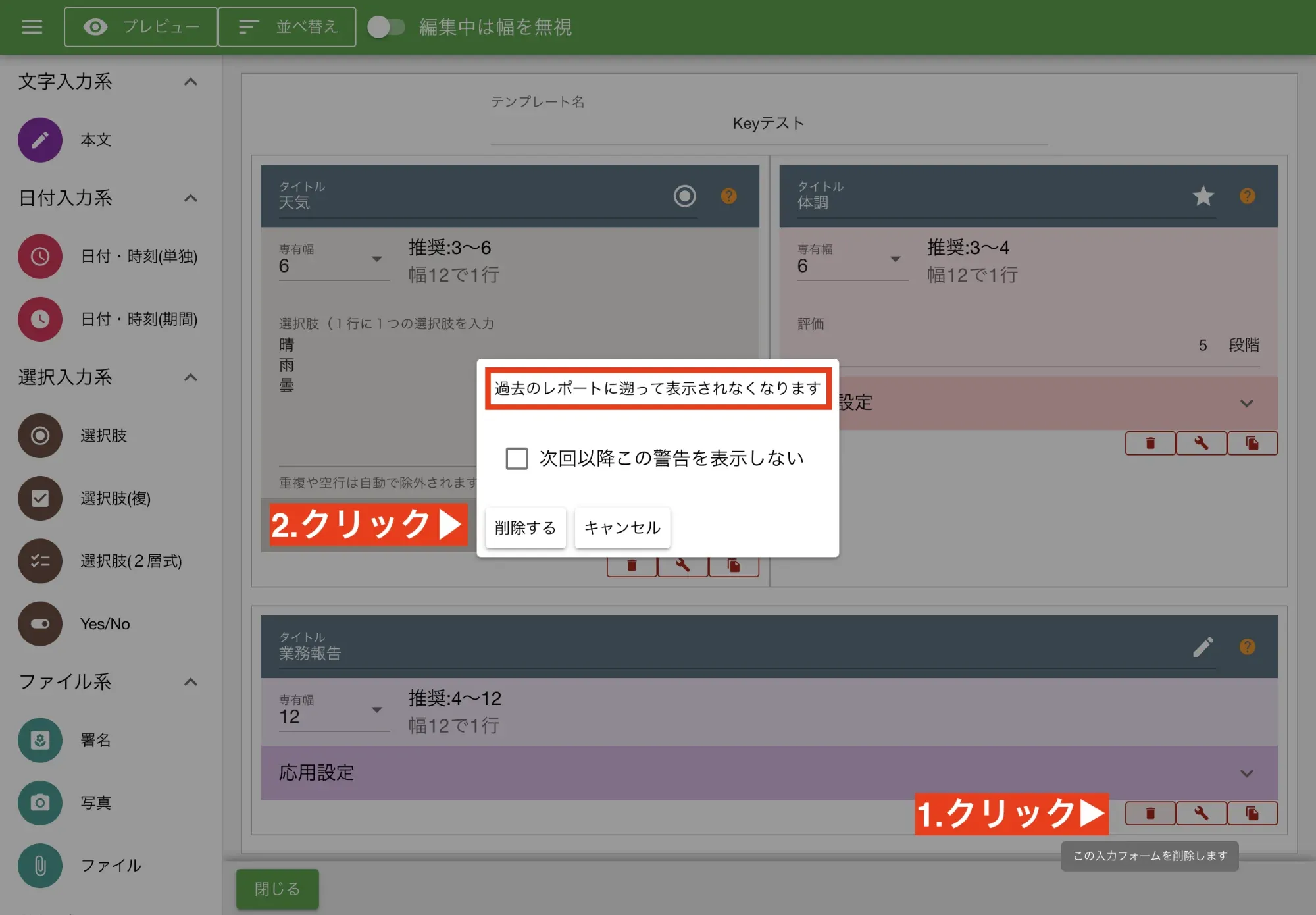
Section titled “入力フォームを削除する”テンプレート編集から削除したいフォームの右下にあるゴミ箱アイコンをクリックして削除できます。
PDF出力時の設定
Section titled “PDF出力時の設定”日報をPDFに出力する際の余白や透かしといったレイアウトの設定ができます。ここで設定したPDFオプションがデフォルト値として記録されます。 詳しくはPDF出力設定をご覧ください。
テンプレートに補足情報を付け加える
Section titled “テンプレートに補足情報を付け加える”メモやタグの設定が可能です。
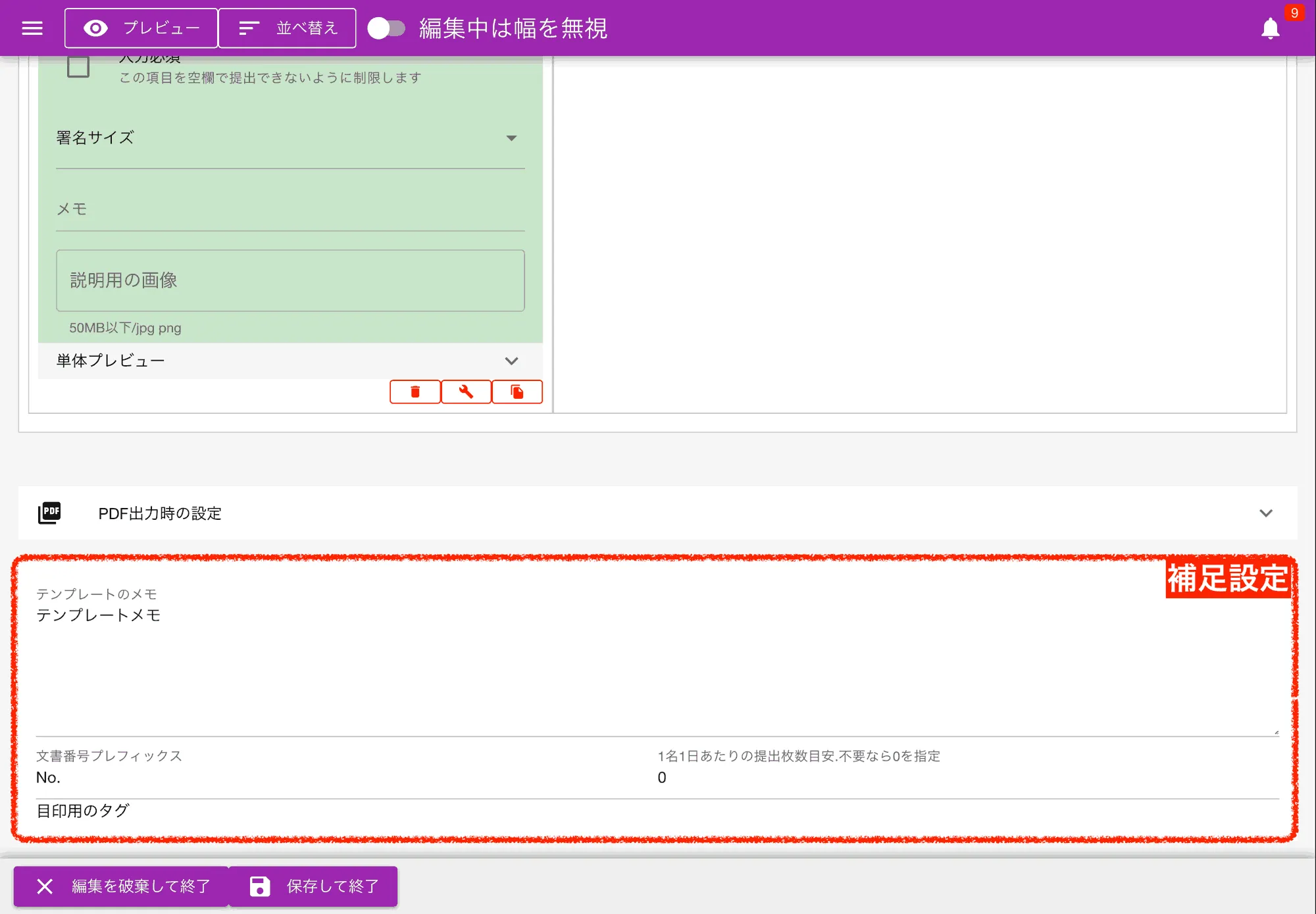
- メモ
- テンプレートのメモです。日報作成時に画面下部に表示されます
- 文書番号プレフィックス
- 文書番号の前に付される文字です。初期値は「No.」です
- 1日1名あたりの提出枚数目安
この日報を1日に何枚提出するかの目安を指定できます。設定した場合、テンプレート選択画面で進捗バーが表示されます。
- タグ
- テンプレート選択時に探しやすくする目印です。タグによる検索もできます
ピン留めを指定する
Section titled “ピン留めを指定する”テンプレートの中のフォームから、1つだけを選んでピン留めすることができます。
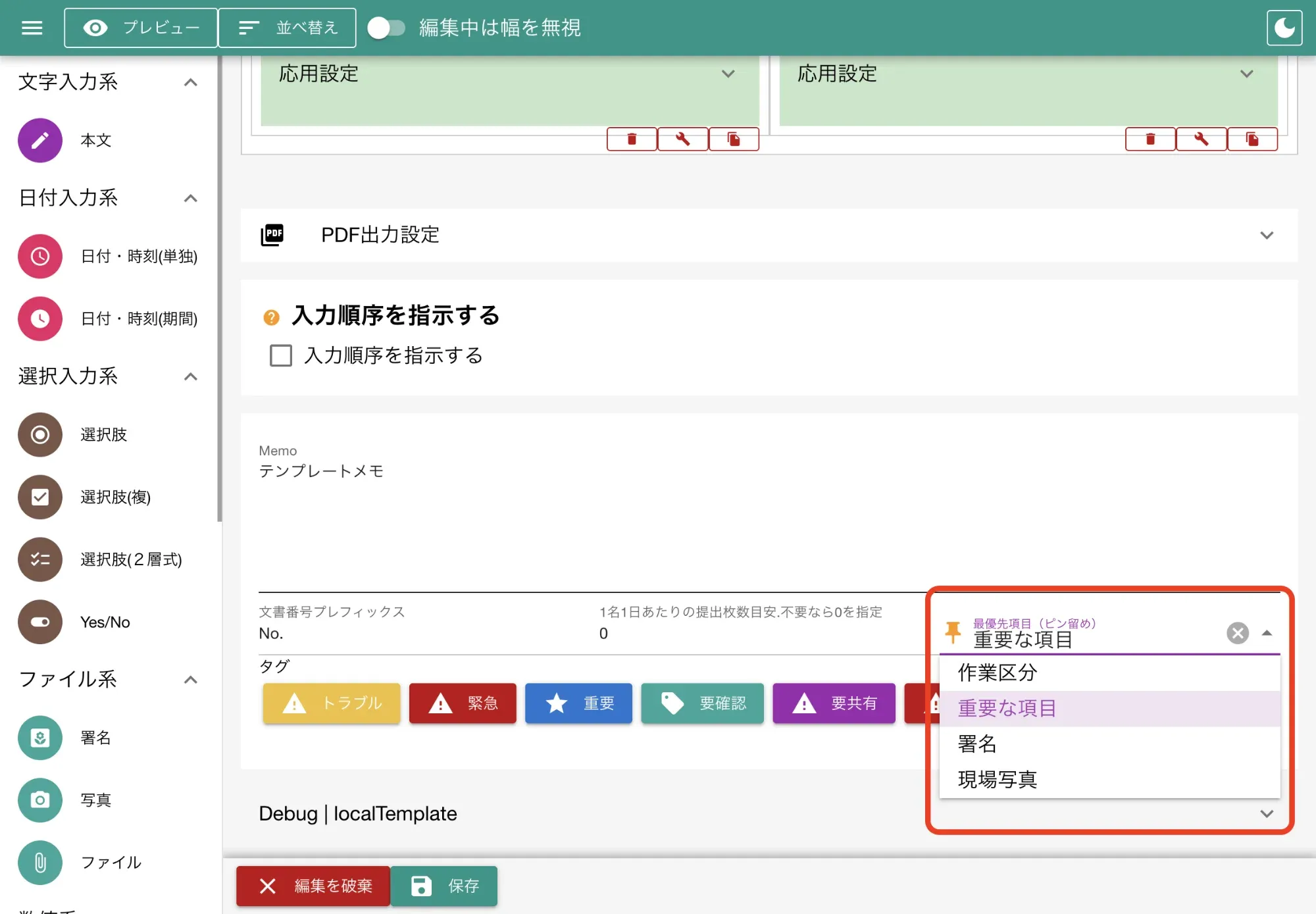
- ピン留めは日報作成時には一切影響しません
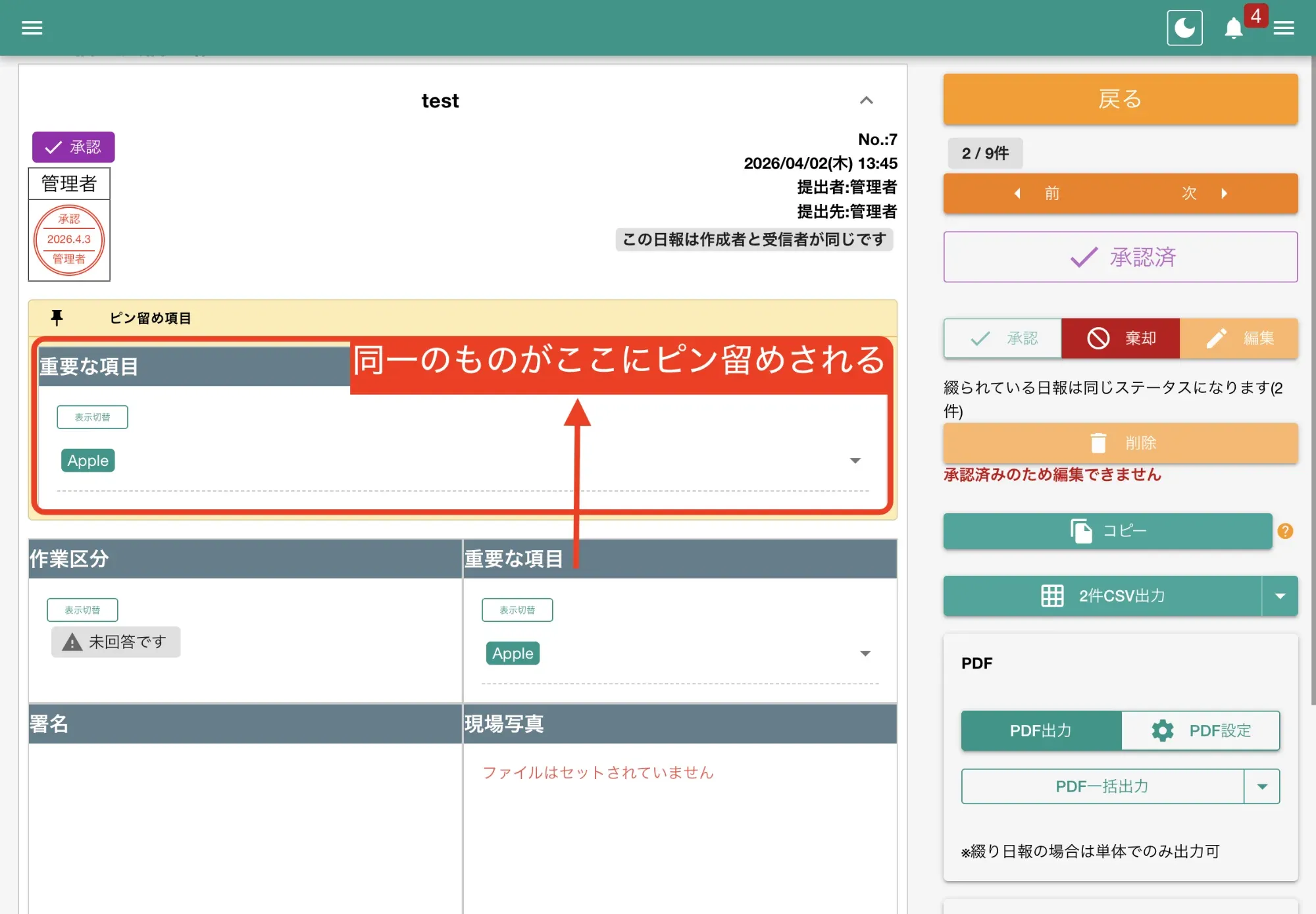
- ピン留めは日報閲覧画面でピン留めした項目が最上部に固定されて表示されます
- 本文内にも表示されるため、ピン留めした項目は二重に表示されることになります
- パッとみて一番最初に視界に入れたい項目などがある場合にご利用ください
入力の順序を制御する
Section titled “入力の順序を制御する”決まった順に入力を強制したい場合はフォームの入力順序を指定できます。入力順序はすべて制御することも、一部だけを制御することも可能です。
-
「入力順序を指示する」にチェックを入れる
-
「入力順の設定」をクリック
-
順序指定ウィンドウがポップアップで表示される
-
順序指定の左列一覧から順序指定したい項目にある+ボタンをクリック
-
右列に追加される(右列は順序指定されたフォーム)
-
プレビューを使い動きを確認する
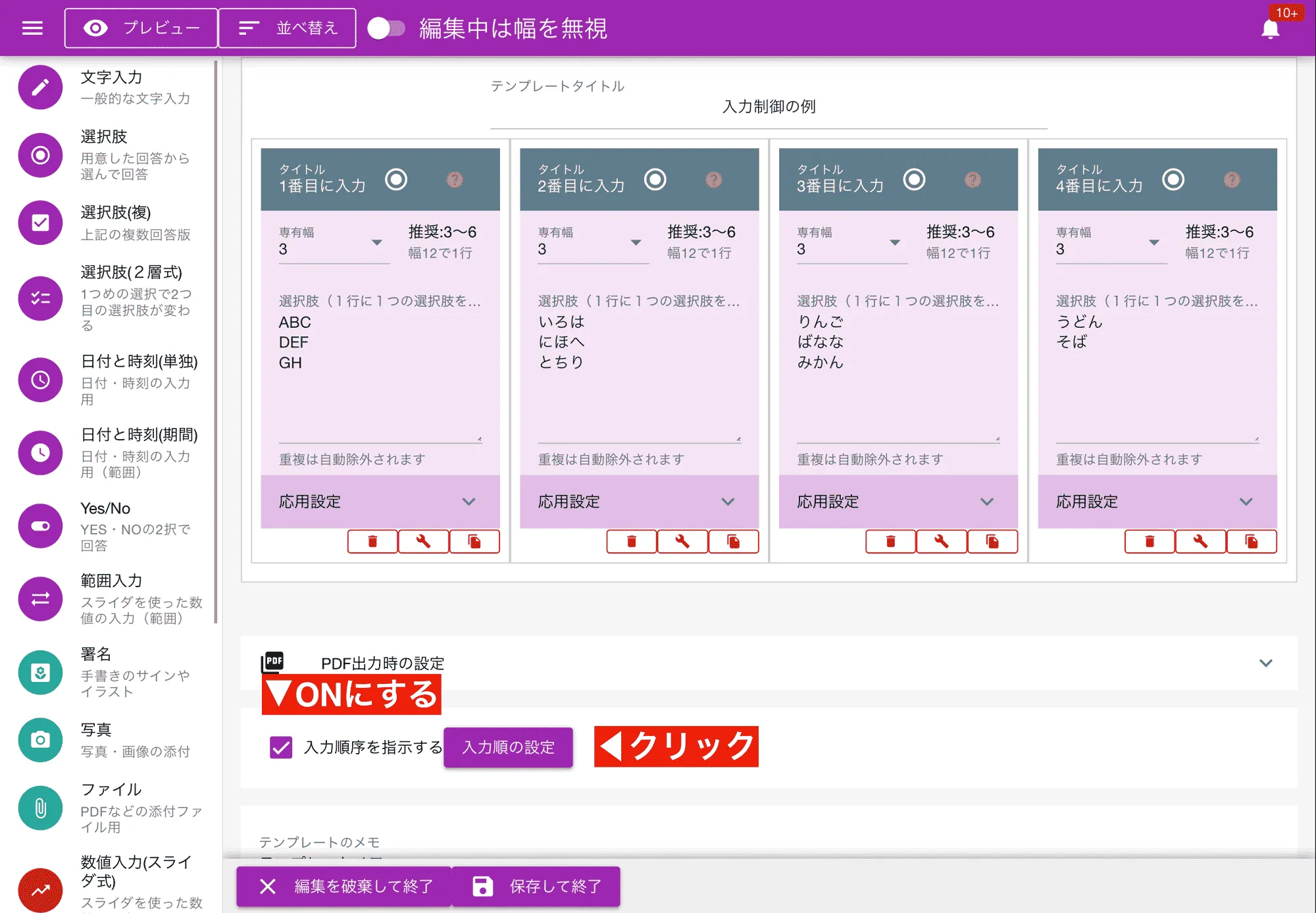
入力順を指定することで作業手順や点検フローのスキップを物理的に防ぐ -
左の一覧から順序指定する項目の+ボタンをクリックして右列へ追加します。
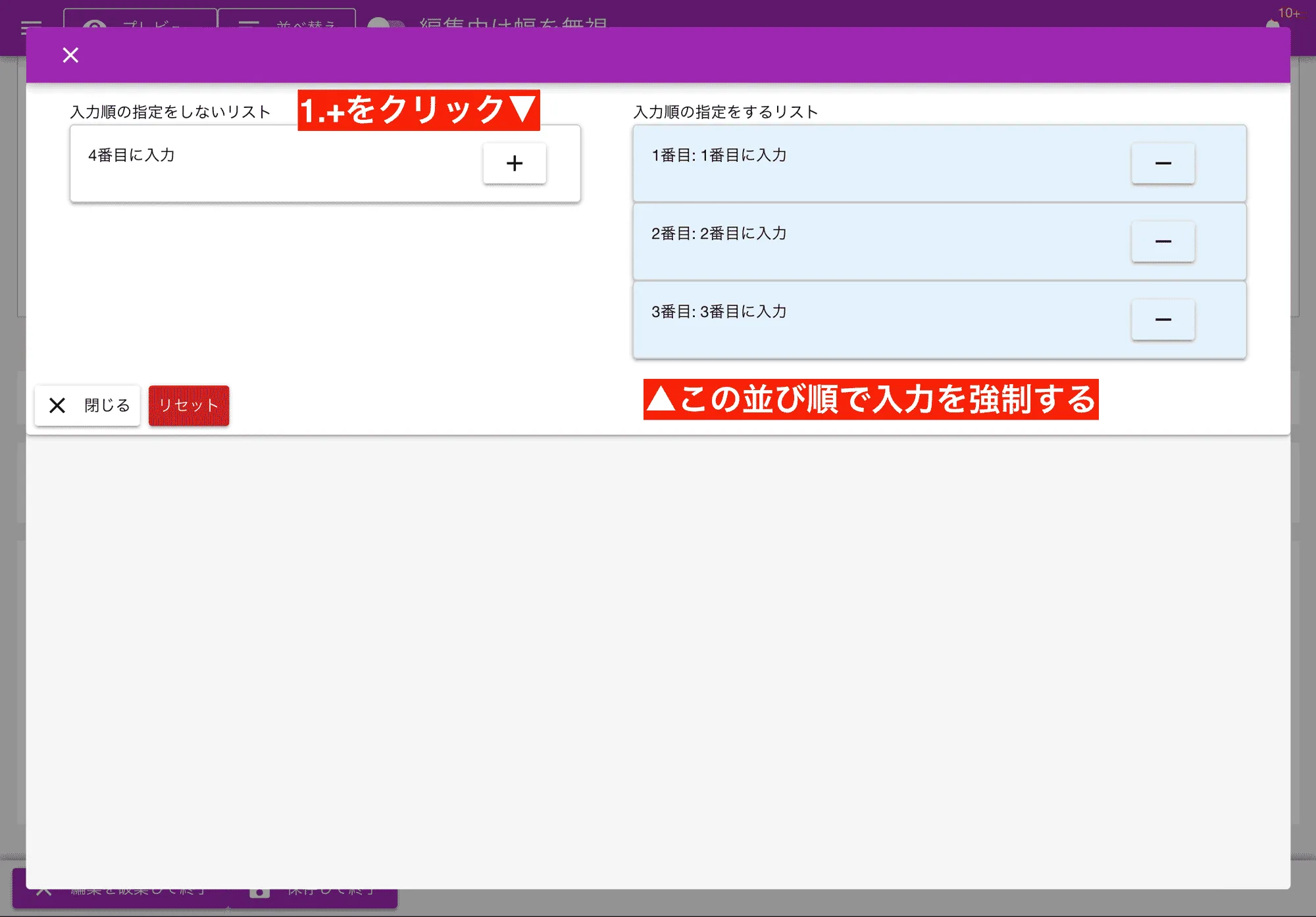
水色のカードが、作業手順や点検項目として並び順を制御する項目 -
右側のリストの上から順に入力の制御が行われます。正しく動作するかをプレビューを使い確認してください。
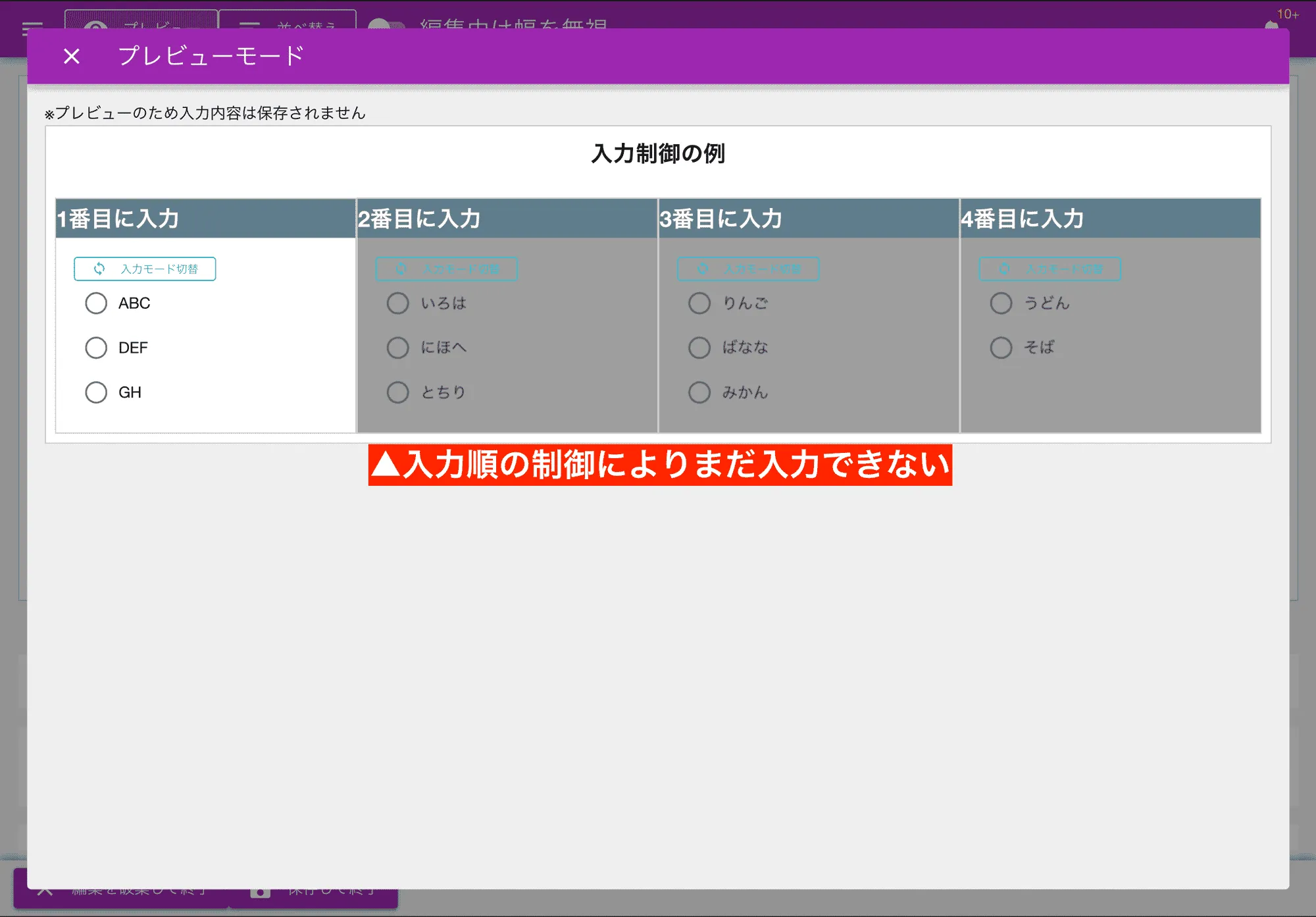
入力の並び順を指定した入力イメージをプレビューで確認する
日報テンプレートに関する質質問
Section titled “日報テンプレートに関する質質問”日報の中に日記形式の記述に加え、アンケート項目を含めることを希望していますが、可能でしょうか?
アンケートのようなものを併設することは可能です。
即席ですが先ほど実例を作ってみました。添付画像を参照してください。
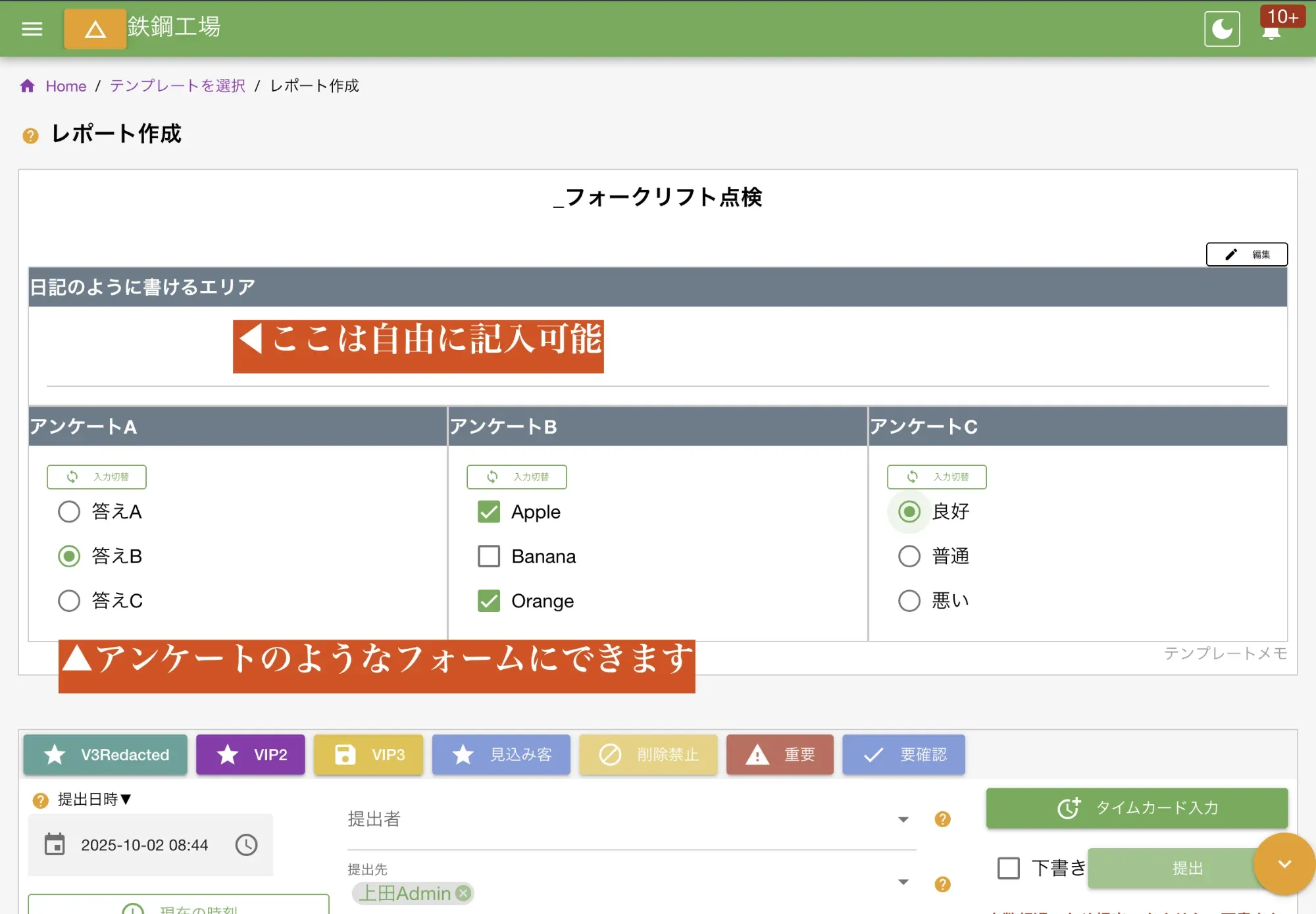
添付した画像はPCサイズで見た例ですが、スマートフォンの場合は見た目が変わります。 本文はテキスト入力フォームを使っています。
アンケートには選択肢入力フォームを使っています。
このように必要な部品を寄せ集めて1つのテンプレートとして保存できます。日報テンプレートは10種類程度のパーツを自由に組み合わせてお好みのテンプレートを作成できます。
テンプレートの入力フォームにて現場名を作成しておりますが、入力済みの現場名一覧から特定の現場名を絞り込むような機能はありますか?
レポート作成者などの絞り込みは有るのですが、現場名による絞り込み機能は、NipoPlusの提供する集計機能には残念ながら対応できません。 しかし悲観しないでください。現場名など特定のキーで絞り込みをするには、少し手順が増えますがCSVで出力し、Excelなどの表計算ソフトを使って実現することが可能です。 以下のページにてエクセル活用術の簡単な例を紹介していますので、ぜひご覧ください。次のページの「特定のスタッフのレポートだけ抽出する」のセクションを「特定の現場のレポートだけ抽出する」に読み替えていただければ実現可能です。
NipoPlusとエクセルを組み合わせることで分析の範囲がぐぐーっと大きく広がります。
日報のテンプレートの様式を変えたのですが(削除した欄がある)、以前の日報のその欄まで消えてしましました。復元する方法はありますか?
テンプレートの復元をご覧ください。
御社で日報+で使えるテンプレ作製してもらうのは可能ですか?
アドバイスや、簡易的な完成イメージの画像を提供できますが、実際に作成することまではお受けしておりません。