日報アプリで日報を書く方法
OVERVIEW
日報を日報アプリで書く
日報の作成は日常業務においてもっとも多く使う機能といえます。報告内容に合わせて使用する日報テンプレートを選択し、テンプレートに沿って内容を記入して提出します。
提出された日報は、提出先のスタッフに通知されます。スタッフ全員で日報を見ることも、特定のスタッフのみ閲覧を許可することも可能です。
予め提出先などを設定しておけば、日常業務でこれらの設定は不要です。所定のフォームに記入して提出ボタンを押すだけで、日報の提出が完了します。
日報を書くまでの手順
Section titled “日報を書くまでの手順”- 日報作成ボタンをクリック
- 使用するテンプレートの選択(※テンプレートが1種類しかない場合は省略されます)
- テンプレートに沿って内容を記入
- 提出先や提出日などの情報をセット
- 提出ボタンをクリック
使用する日報テンプレートの選択
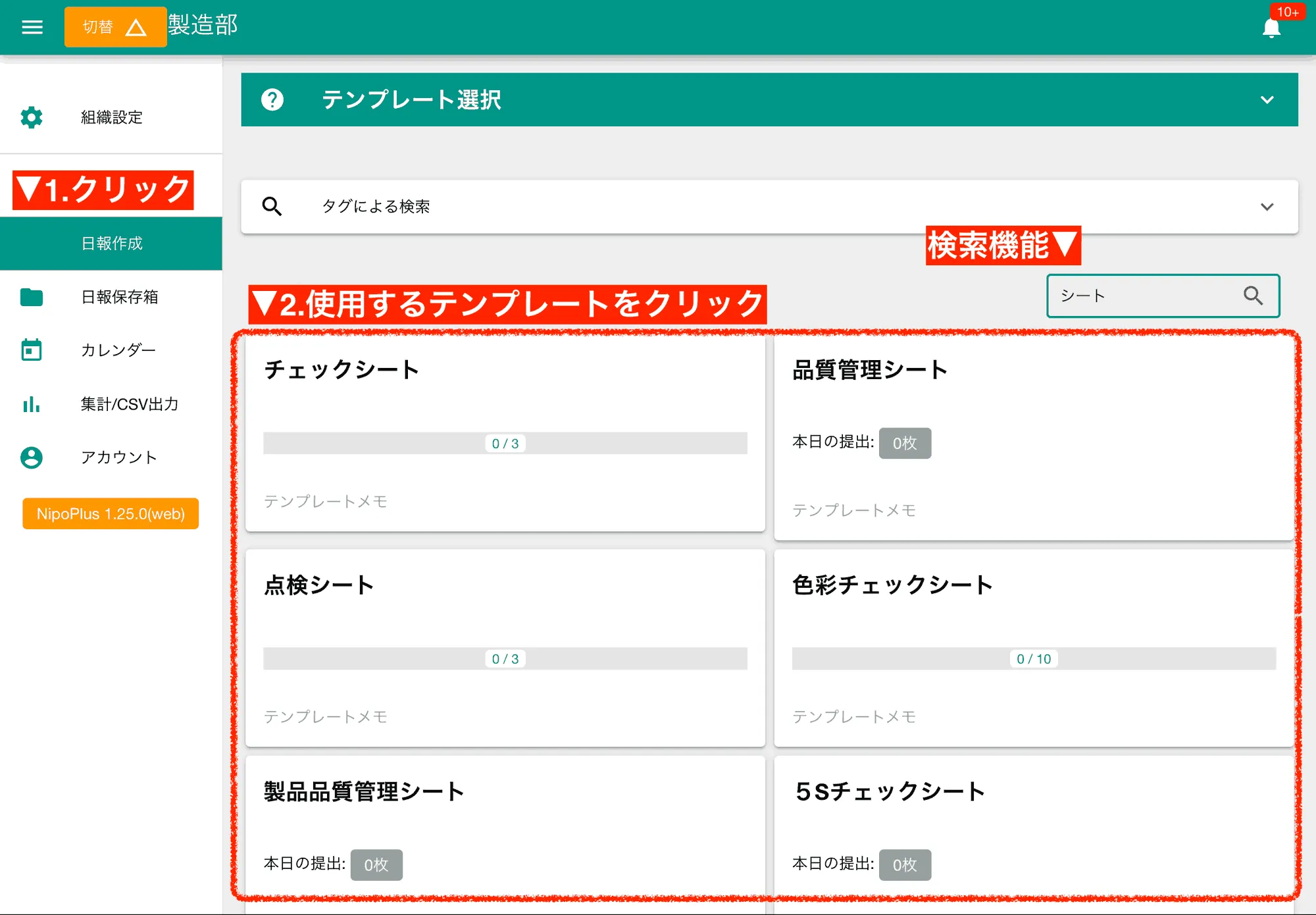
Section titled “使用する日報テンプレートの選択”日報作成ボタンをクリックすると、使用可能なテンプレートの一覧が表示されます。
2. テンプレートに沿って内容を記入する
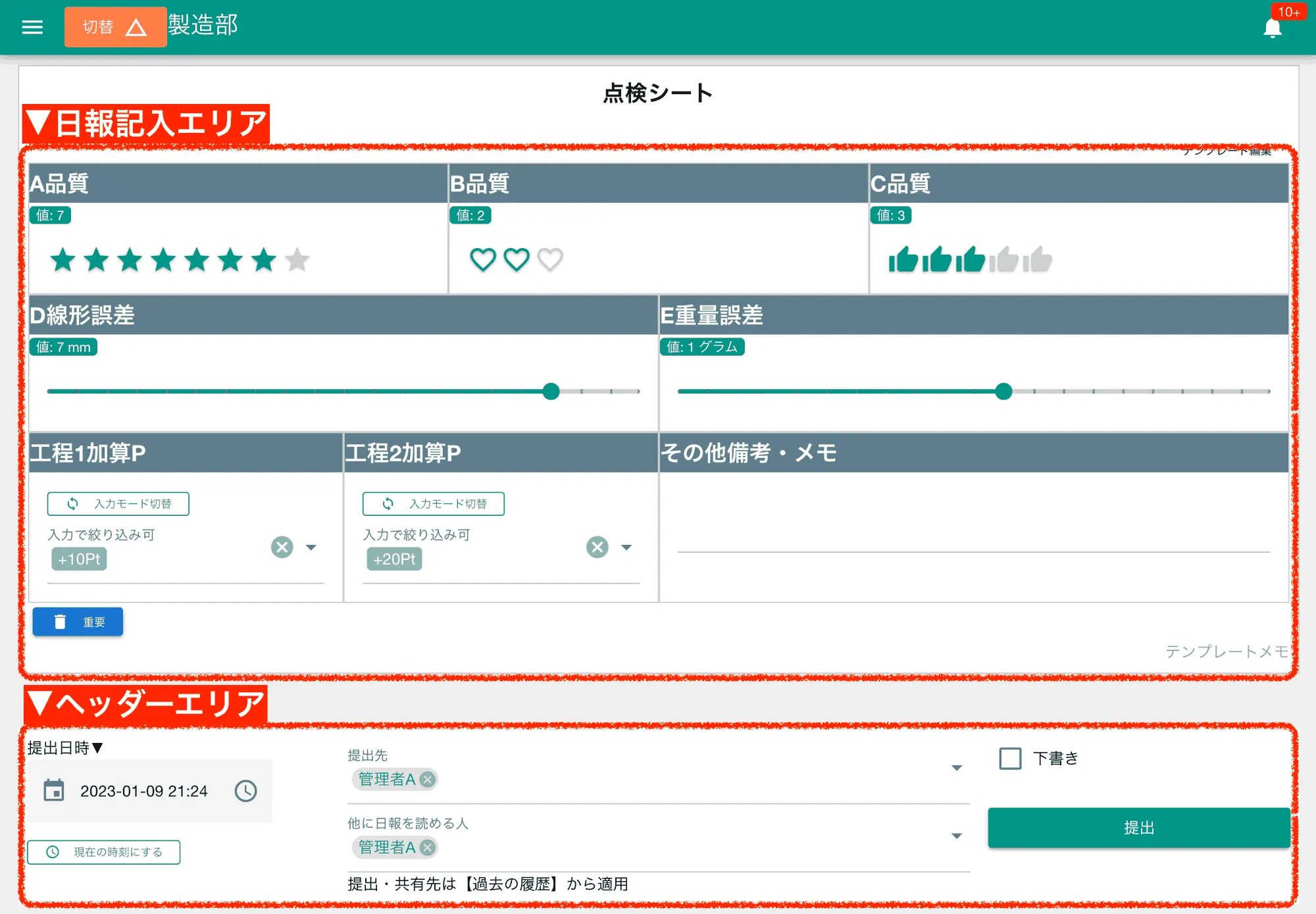
Section titled “2. テンプレートに沿って内容を記入する”テンプレートを選ぶと入力画面に切り替わります。日報入力画面は2つのセクションに分離できます。
日報記入エリアについては所定の項目を適切に記入してください。 それぞれの入力方法については入力フォームごとの入力方法をご確認ください。
3. ヘッダーエリアを入力する
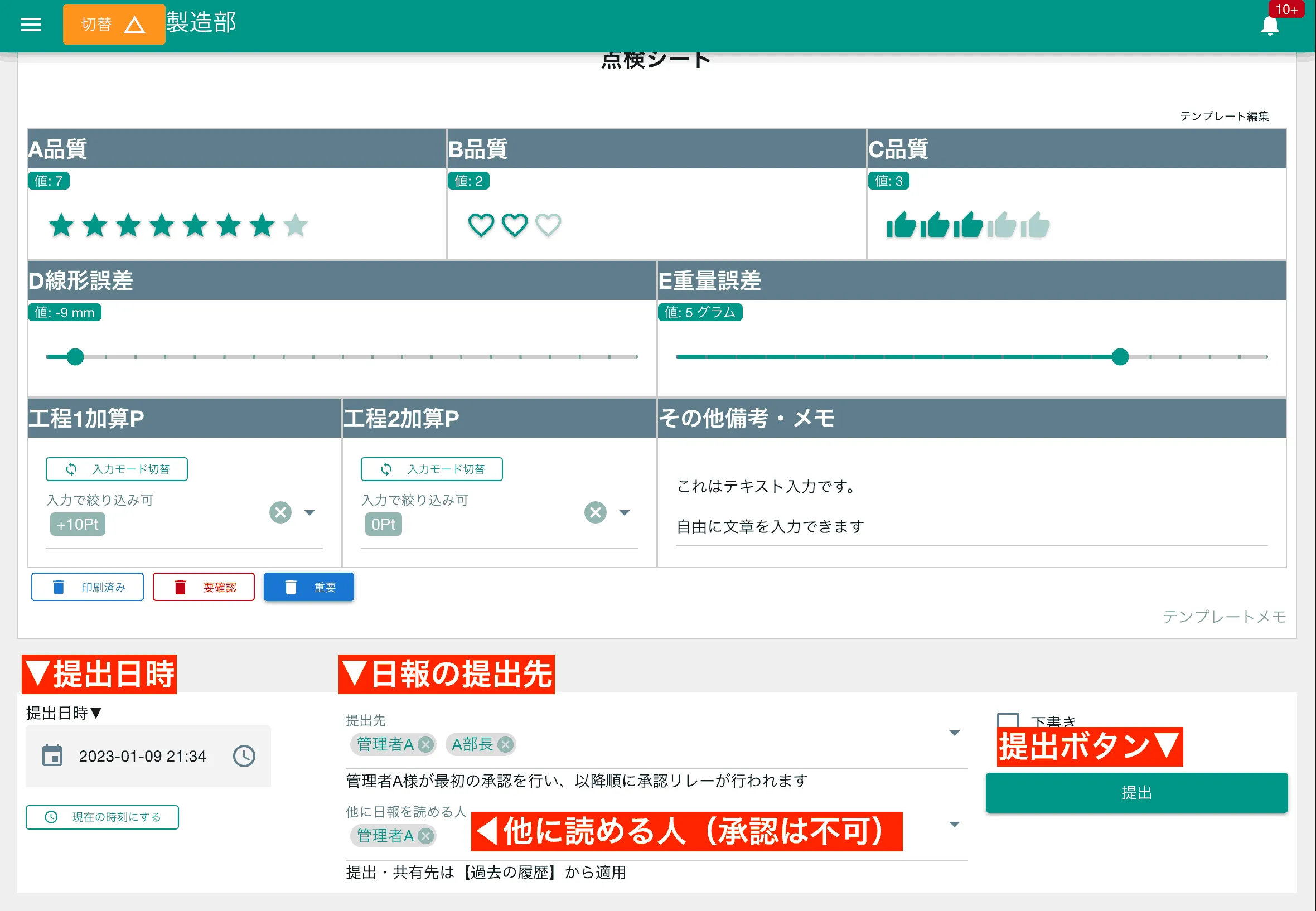
Section titled “3. ヘッダーエリアを入力する”ヘッダーエリアの入力を行います。
- 提出日時
- 自動で本日の現在時刻が入ります。修正可能です
- 提出先
日報の提出先です。複数名設定した場合は指定された順に承認のリレーがおこなわれます
- 他に読める人(共有先)
- 承認はできませんが、この日報を読める人を指定します。複数名指定可能です。提出先に指定しているスタッフを共有先に指定する必要はありません
4. 提出ボタンをクリック
Section titled “4. 提出ボタンをクリック”最後に提出ボタンをクリックし完了です。 提出した日報は保存BOXからアクセス可能です。
日報の提出後は、次のアクションを選ぶ選択肢が出てきます。特にこれ以上やることがなければ、この時点でアプリを閉じてしまっても問題ありません。
- 続けて書く
- 同じテンプレートを使用して日報を新規作成します
- テンプレートを変更
テンプレート選択画面に切り替わります
- 提出した日報表示
先ほど提出した日報を表示します(保存箱へ移動)。提出内容を確認したい場合に便利です
- 提出者にメールを送信する
お使いのメールソフトが起動します。通知とは別に、個別にメールを送りたいときにご利用ください
その他の便利機能
Section titled “その他の便利機能”- 書きかけデータのリカバリー
- 日報作成途中で誤って閉じてしまった場合でも、端末内部に一時保存されたデータを復元できます
- 下書き機能
- 最後まで日報を書き上げることができない状況では下書きとして保存することで、あとから続きを書くことができます
- 綴り機能
- 複数のテンプレートを使って1つの日報をまとめて提出できます