タグの管理
タグは日報作成時や顧客管理などに付与できるラベルのようなものです。 タグを使うことで日報を絞り込み検索したり、目印として活用することができます。
タグを作成する
Section titled “タグを作成する”- グループ設定をクリック
- タグ管理をクリック
- 新規作成をクリック
- タグ名・タグカラーなどの設定を行う
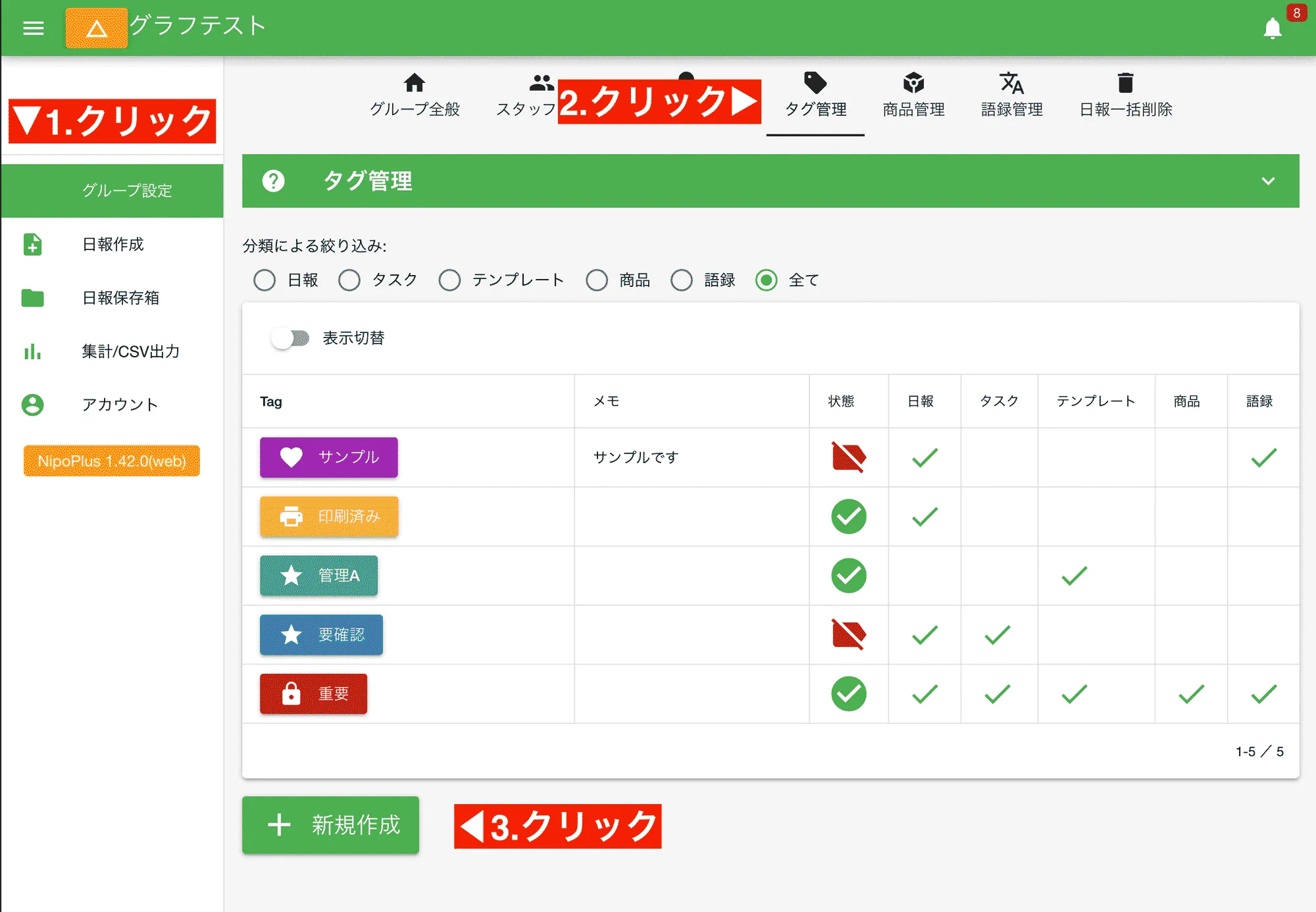
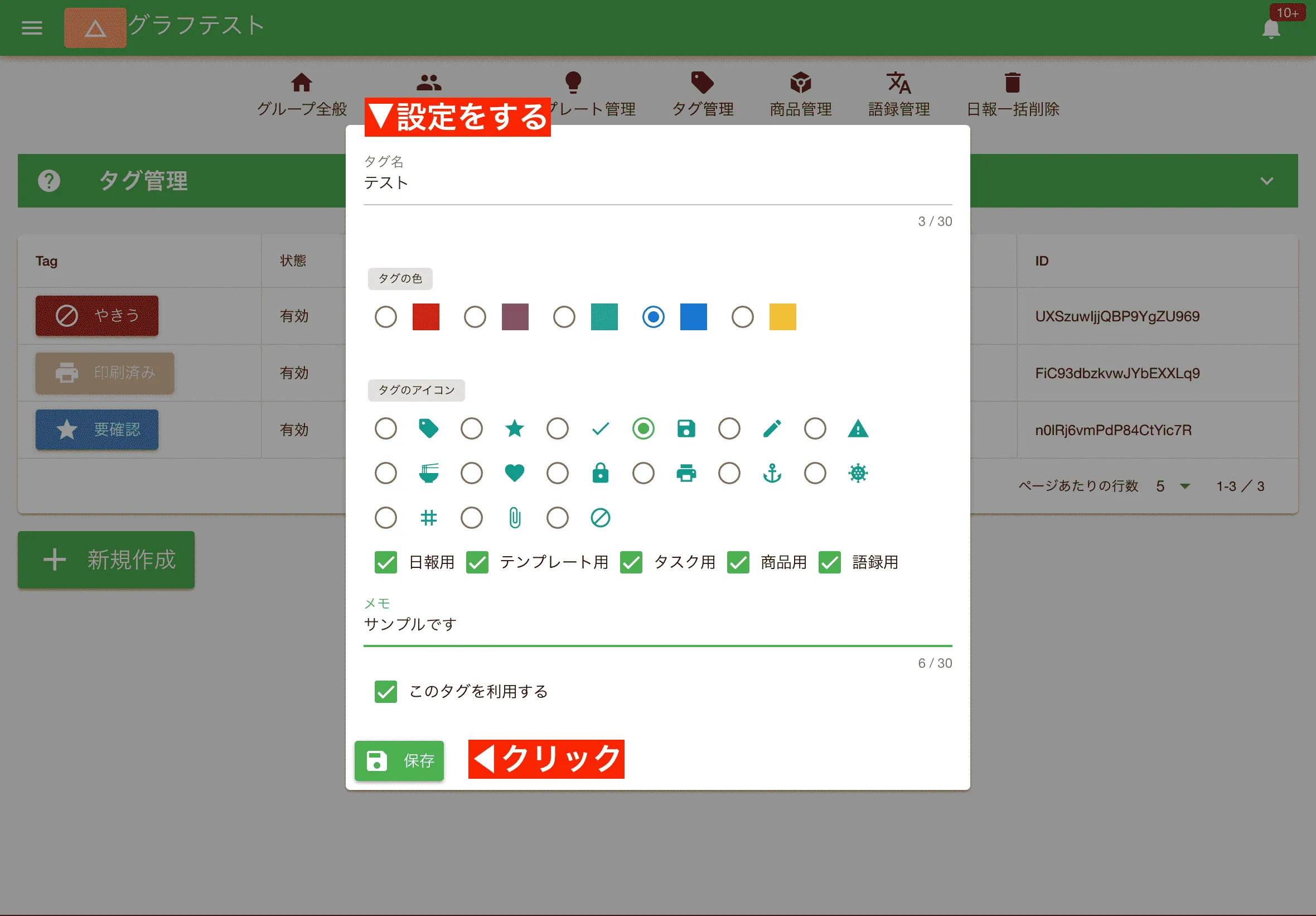
タグの名前は必須です。他の設定は任意です。保存ボタンを押すとタグが一覧に追加されます。設定項目詳細は以下の通り
- タグ名
- タグの名前
- タグの色
- タグの色を選びます。視覚的な識別に役立ちます
- タグのアイコン
- タグに表示されるアイコンを選びます
- 日報用
- 日報に対して使用する場合はチェックをON
- テンプレート用
- テンプレートに対して使用する場合はチェックをON
- 予定用
- 予定に対して使用する場合はチェックをON
- 商品用
- 商品に対して使用する場合はチェックをON
- 語録用
- 語録に対して使用する場合はチェックをON
- 案件
- 案件に対して使用する場合はチェックをON
- 顧客
- 顧客に対して使用する場合はチェックをON
- メモ
- タグ自身のメモです。管理画面以外は見れません
- このタグを使用する
- 使わなくなった場合にこのチェックを外すと一覧から表示されなくなります
タグを編集する
Section titled “タグを編集する”- 修正したいタグをクリック
- 修正する
- 保存ボタンをクリック
タグを無効化する
Section titled “タグを無効化する”使わなくなったタグは無効化します。無効化することでタグを使用する箇所で表示されなくなります。無効化の手順は以下の通り。
- 無効化するタグをクリック
- 「このタグを利用する」のチェックを外す
- 保存をクリック
タグを削除する
Section titled “タグを削除する”タグの削除は慎重に行ってください。過去にタグをセットした日報や点検記録などに対してもまとめて当該タグが削除されます。
- 削除するタグをクリック
- 「削除」をクリック