過去の日報をカレンダーやタグで効率よく探す・検索する方法
クラウドに蓄積した過去の日報を検索する
日報クラウドには日々の記録が蓄積されるため、必要な日報をすばやく探せることが重要です。NipoPlusでは、本文のキーワード検索に加え、期間、提出者、日報テンプレート、タグ、承認状態などを組み合わせて絞り込めます。
日付から直感的に探す場合はカレンダー、複数の条件で詳しく検索する場合は受信BOXが適しています。保存した日報を紙の束から探す手間を減らし、過去の作業記録、点検履歴、顧客対応や承認状況を日報アプリ上ですぐに確認できます。
本ページでは日々蓄積されていく日報を効率よく検索する様々な方法についてまとめています。
日報へのアクセス方法
Section titled “日報へのアクセス方法”日報へは受信BOXか、カレンダーからアクセスが可能です。また、URLを直接叩くことでも該当日報に直アクセスが可能です。
- カレンダーから
- 月間カレンダーや週カレンダー上に日報や予定が直感的に表示されます。特定の日付の記録を素早く確認したい場合に便利です
- 受信BOXから
- 期間指定やフィルタ、キーワード検索など、詳細な条件で目的の日報を絞り込める強力な機能です。NipoPlusの主要な情報探索場所となります
- 通知メールから
- あなた宛に日報が作成されると通知が発行されます。この通知をクリックすることで直接その日報を閲覧できます。メール通知をONにしている場合はメールからも直接日報を開けます
このうち、受信BOXとカレンダーでは検索や絞り込みがサポートされています。
カレンダーを使って日報を探す
Section titled “カレンダーを使って日報を探す”-
左メニュー「カレンダー」を開く
-
右パネルの「受信日報」を選択(デフォルトで選択済み)
-
右パネルの「日報を表示」をON(デフォルトでチェック済み)

カレンダー画面では日報や点検記録、予定が1枚のカレンダー上にまとめて表示される -
カレンダーでは特定の条件に従って日報を絞り込むことができます。

カレンダーに表示する日報を条件によって絞り込む
日報の状態を選択して絞り込み
- 承認された日報のみ表示したりできます。複数チェックした場合の条件はORです
- 提出者を選択して絞り込み
- 日報提出者で絞り込みが可能です。複数チェックした場合の条件はORです
- 日報の日付で表示基準を切り替え
提出日や修正日など、複数の日付がありますがどの日付を基準にカレンダーへ表示するかを選択できます。日付の概念を参照
受信BOXを使って日報を探す
Section titled “受信BOXを使って日報を探す”受信BOXにはあなたが閲覧可能な日報のみ表示されます。様々な絞り込みや検索が可能です。
-
左メニュー「日報保存箱」をクリック
-
上メニュー「受信BOX」をクリック(デフォルトで選択済み)

受信BOX画面イメージ
表示期間を変更する
Section titled “表示期間を変更する”右パネルのカレンダーで指定した範囲の日報が表示されます
- 右パネルのカレンダーから表示したい期間を選択する
- 表示された一覧から任意の日報をクリック
タグ・提出者・テンプレート・状態・で絞り込み
Section titled “タグ・提出者・テンプレート・状態・で絞り込み”タグや提出者、テンプレートといった日報の持つステータス(状態)からマッチするものだけを簡単に絞り込みができます。

- 提出日時
- 右上のカレンダーパネルからの操作と連動します
- 提出者
- 日報を書いたスタッフで絞り込みができます。複数指定した場合条件はORになります
- 提出先
- 自分が提出先に指定されている日報のみを絞り込みます
- テンプレート
- 選択したテンプレートで絞り込みができます。複数指定した場合はORになります
- タグ
- 日報に付与されたタグで絞り込みできます。複数指定した場合はORになります
任意の項目で表示を並べ替え(ソート)
Section titled “任意の項目で表示を並べ替え(ソート)”上記のタグ・提出者・テンプレート・状態はそれぞれ項目をクリックすることで並べ替えがされます。
- 1度クリックで昇順ソート
- もう一度クリックで降順ソート
- 他のフィールドをクリックすると前のソートはクリアされる
キーワード全文検索
Section titled “キーワード全文検索”日報内に記述された文章のフレーズから、ダイレクトにキーワード検索することができます。
-
検索ボックスに文字を入力
-
虫眼鏡のボタンをクリック
-
検索にマッチしたデータが表示(カード表示はマッチ箇所がハイライトされる)

自由に単語で検索可能
キーワードにスタッフ名(名前・ふりがな・メモ)がマッチするケース
Section titled “キーワードにスタッフ名(名前・ふりがな・メモ)がマッチするケース”キーワードにスタッフ名(名前・ふりがな・スタッフメモ)がマッチする場合、検索が「スタッフモード」となります。 例えば「上田」というキーワードで検索した場合を例に考えてみます。スタッフに「上田」が存在する場合、2つの解釈ができます。
- 「日報本文に上田が含まれている」
- 「作成者が上田である」
この検索は同時には行えず、上記いずれかどちらかで検索がされます。スタッフ名にマッチした場合に限り、モードの切り替えスイッチが出現します。 必要に応じてこの切り替えスイッチを使って適切な検索を行ってください。
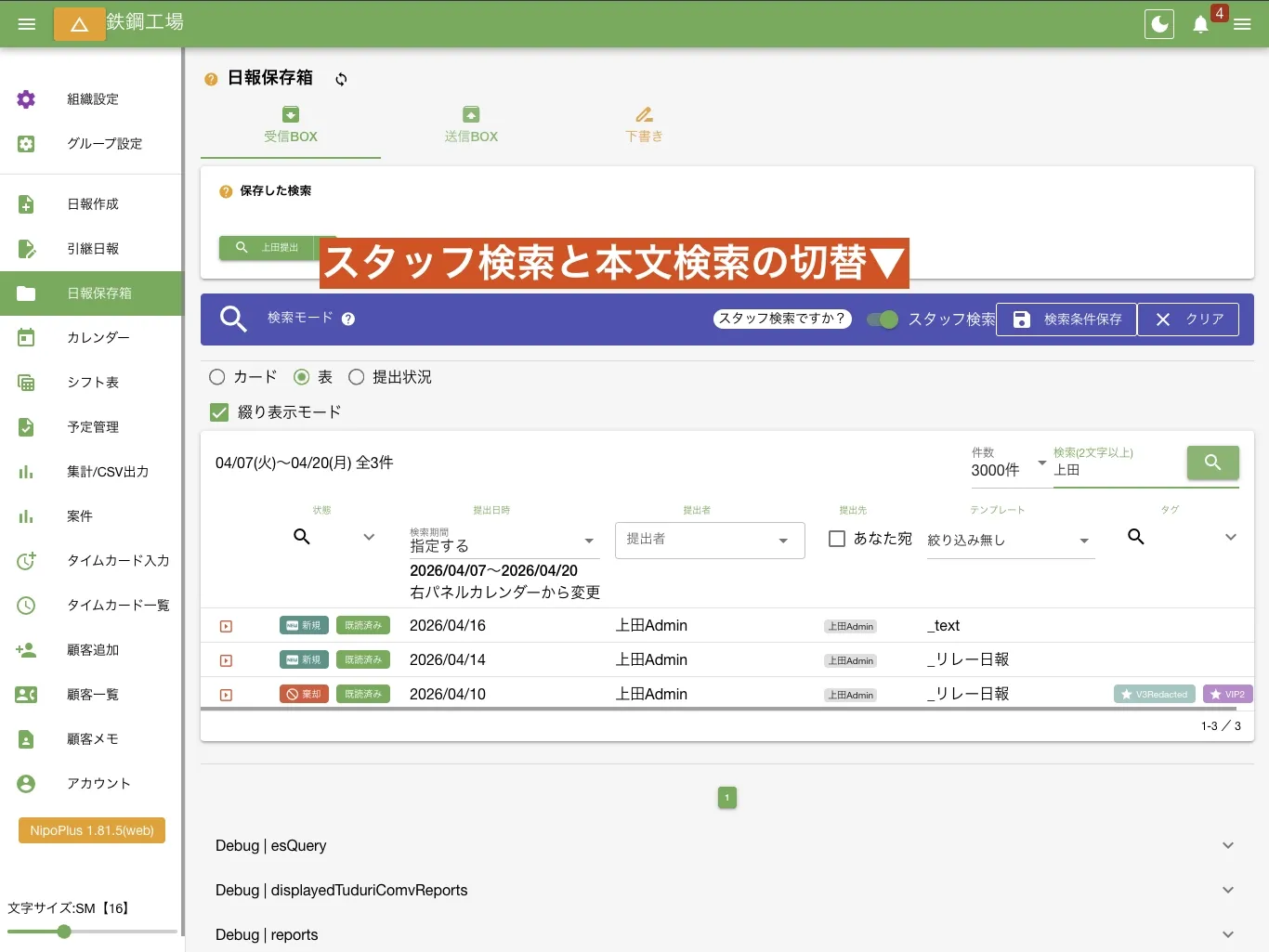
本来、スタッフの検索は「スタッフ一覧」から検索することを想定しています。スタッフによる検索を見落としてしまう方のためにおせっかい機能の1つとして実装されております。 そのため、すでにスタッフによる絞り込みを手動で行っている場合、この機能は発動しません。
検索条件を保存する
Section titled “検索条件を保存する”検索に指定した条件をそのまま保存できます。次回以降はワンクリックで同じ検索が行えます。
-
何かしらの検索を行う
-
「検索モード」バナー内にある「検索条件保存」をクリック
-
検索名を入力し保存をクリック
-
受信BOX上部に追加されていれば成功

検索条件の保存
保存した検索を削除するには以下の手順で行います。
- 保存された検索の下向き三角ボタンをクリック
- 削除をクリック
検索モードの解除
Section titled “検索モードの解除”検索や並べ替えを行うと検索や並べ替えを行うと「検索モード」、検索がされていない状態では「高速モード」のバナーがそれぞれ表示されます。 検索モードから高速モードに切り替えるには以下の手順で操作します
- 検索モードバナー内にあるクリアをクリック
- バナーが「高速モード」に戻ることを確認する