複数枚の日報を連結・一括提出する「綴り機能」の仕様解説
複数枚の日報を1つに綴ることで、データ上は個々の日報ですが、表示上は1つの日報としてまとめて読むことができます。
ユースケース
Section titled “ユースケース”例えば主たる業務に「店舗訪問」「メーカー訪問」「事務処理」があると仮定し、これらのテンプレートを作成しておきます。 1日の終りに日報を書く際、今日行った3種類の業務を1件ごとにテンプレートを切り替えて作成し、それらを連結することで1日の業務報告をまとめて行うことができます。
データの扱いについて
Section titled “データの扱いについて”- 綴りの日報は複数枚を1枚にまとめますが内部的にはそれぞれが独立した日報です
- 10枚の日報を1つに綴ると、表示上は1件になりますが内部的な日報の件数は10件となります
- 綴りの日報同士はステータスが同じになります(タグや既読についても同様)
綴り日報について
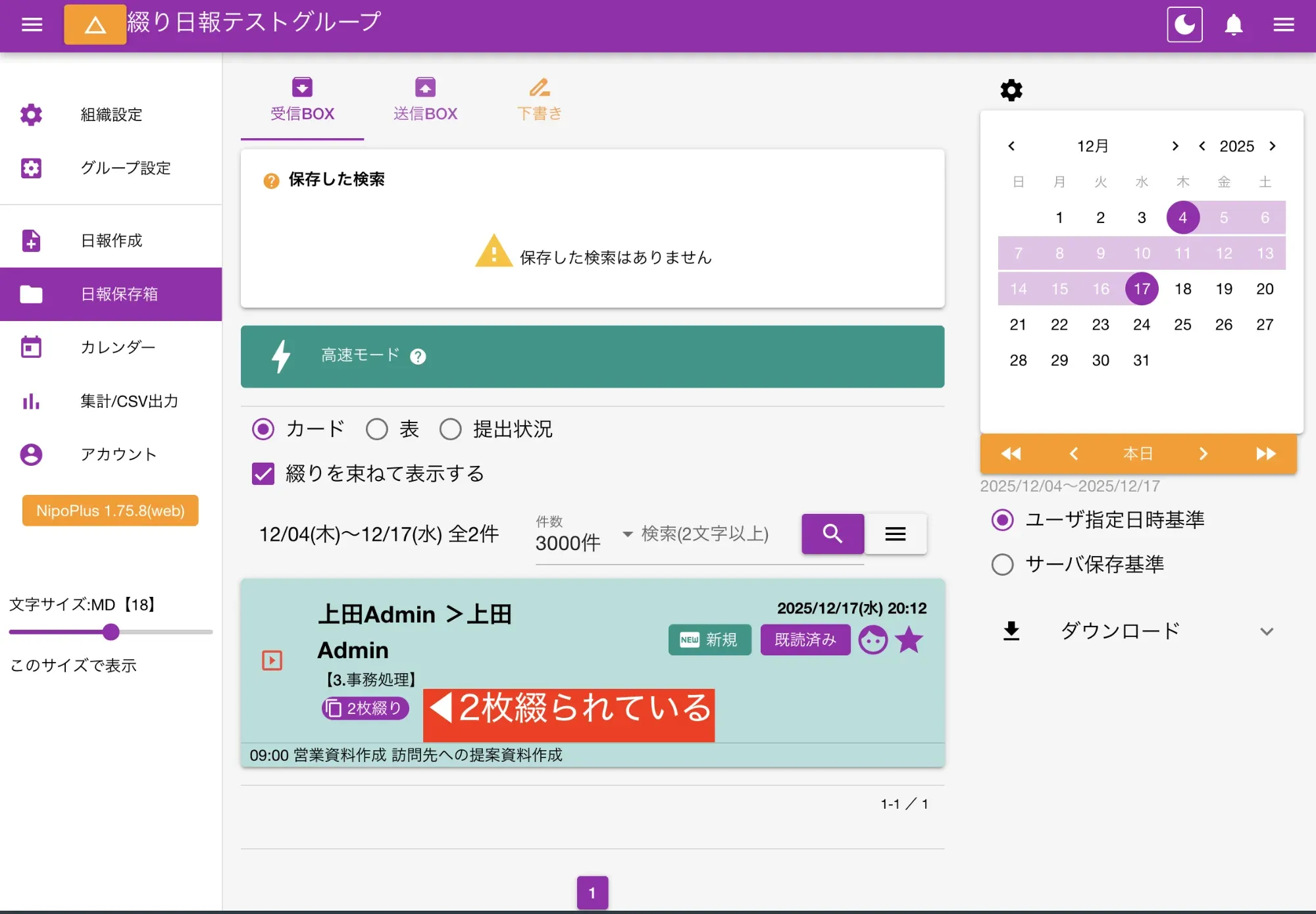
Section titled “綴り日報について”複数枚の日報を束ねたものを綴り日報といい、受信BOX上では1塊のデータとして表示されます。
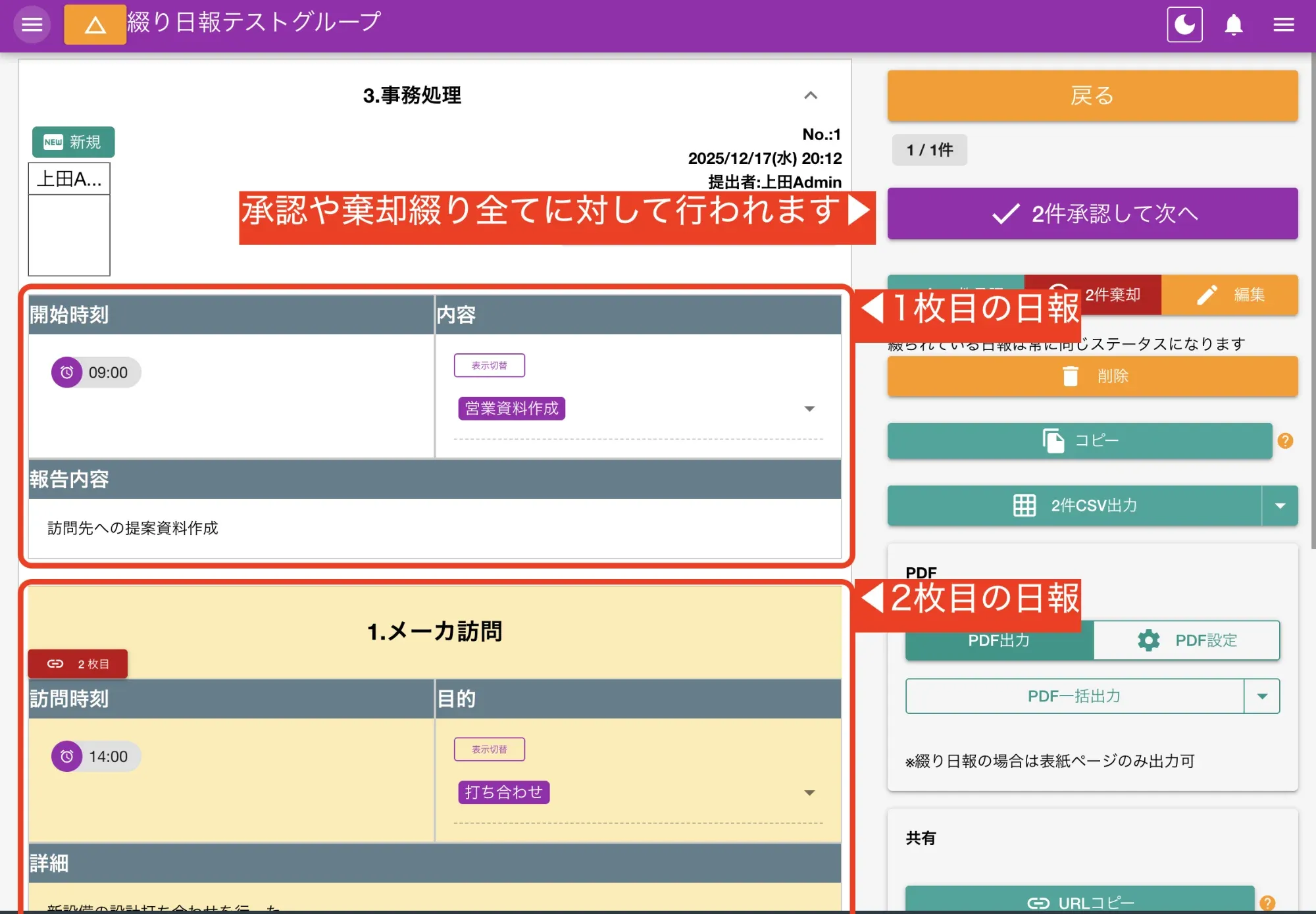
綴られている日報を開くと、複数の日報が1綴りで表示されます。 識別しやすくするため、偶数枚目の日報は背景色がオレンジ色で表示されます。
綴り日報の状態はすべて同じになる
Section titled “綴り日報の状態はすべて同じになる”綴られている日報の1枚1枚はそれぞれ独立した1枚の日報として保管されています。
しかし綴られた日報は1つの塊として処理されるため、承認、棄却、既読、タグについては3つすべてに対して適用されます。
綴り日報の2枚目以降を個別に表示する
Section titled “綴り日報の2枚目以降を個別に表示する”綴り日報の1枚目は表紙ですが、2枚目以降を単独で開くこともできます。
表紙日報を開き、そのなかの「n枚目」と書かれたボタンをクリックすることで綴られている指定したページの日報のみを表示できます。
他にも、日報一覧で「綴りを束ねて表示する」をOFFにすることでも、2枚目以降の日報にダイレクトにアクセスできます。
2枚目以降の表示
Section titled “2枚目以降の表示”2枚目以降の日報は常に単体で表示されます。3枚目も、4枚目も単体です。繋がって表示されるのは1枚目(表紙)だけです。 単体で表示しているときは、赤で「綴り日報のn枚目です。単独レポートでないことに留意」の警告が表示されます。
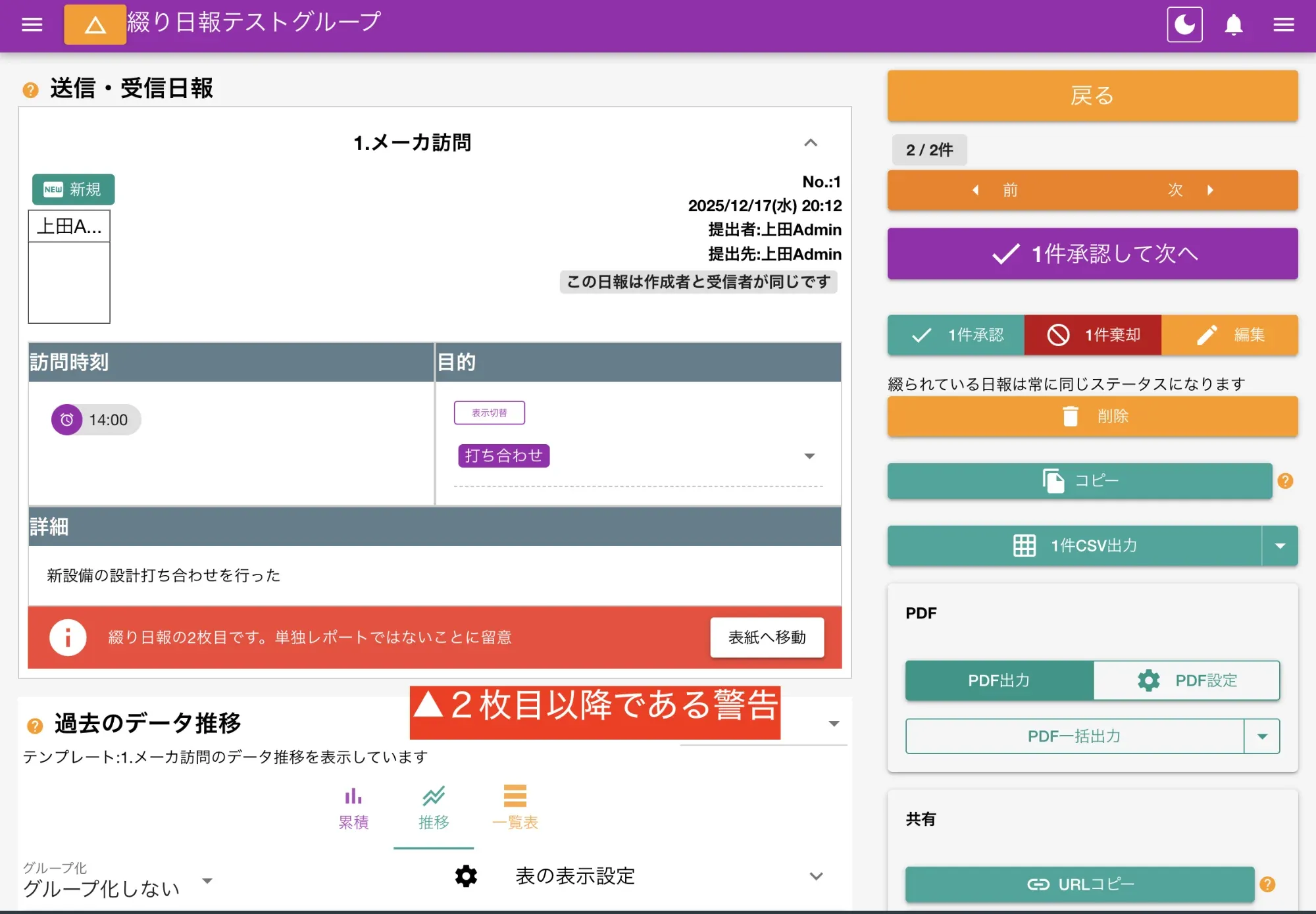
また、2枚目以降の日報を承認や棄却すると、綴られたすべての日報の状態が一度に変更されます。
綴り日報のコメントは「ほぼ」同じ状態で見える
Section titled “綴り日報のコメントは「ほぼ」同じ状態で見える”綴り日報に対してコメントをするとき、通常は「表紙」となる1枚目の日報に対してコメントをつけることになります。 しかし、意図的に2枚目、3枚目にコメントをつけることもできます。これはそれぞれの日報が独立しているという独立性からくる特徴です。 綴られた日報の表紙以外に書かれたコメントに対し、NipoPlusはできる範囲でコメントの収集と表示を行うよう務めますが、 システム側の制約により、10枚以上綴られている日報に対して、11枚目以降のコメント収集はで来ません。 綴られている日報に対してコメントはできるだけ表紙の日報に対して行うようにしてください。
コメント上に(n綴目)と書かれているものは、今表示中の綴り日報のn枚目の日報に対して書かれたコメントという意味になります。
綴り日報の外部出力について
Section titled “綴り日報の外部出力について”- CSV出力
- 綴り日報をCSV出力すると、表示されている綴り日報のすべてのデータがCSV出力されます
- PDF出力
- 現在一括出力には対応しておりません。将来的にサポートされる予定です
1枚目は通常の日報作成と同じ手順で、使用するテンプレートを選択します。例として「店舗訪問」「メーカー訪問」「事務処理」のテンプレートを用意しました。 1枚目は表紙になりますが、どのテンプレートを表紙にしても大きな差はありません。
例として、午前中に事務処理、午後にメーカ訪問した場合の報告手順を見てみます
-
まず、最初の報告として事務処理を選択し、日報を書きます。
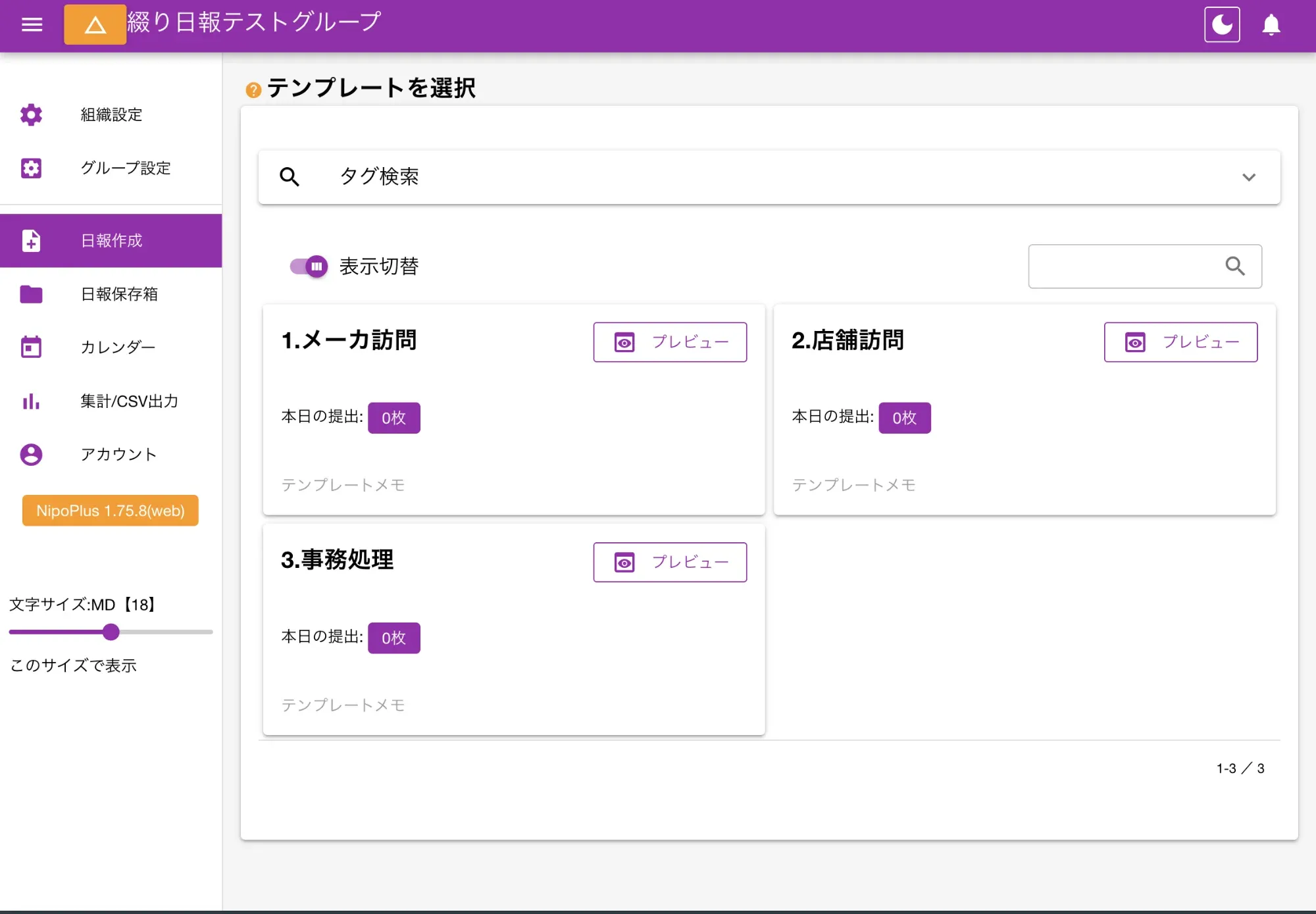
通常の手順同様に日報テンプレートを選ぶ -
1枚目の日報が書き終わったら、午後の報告分も一緒に書きます。
「日報を追加」をクリックし、「メーカ訪問テンプレート」を選択します。
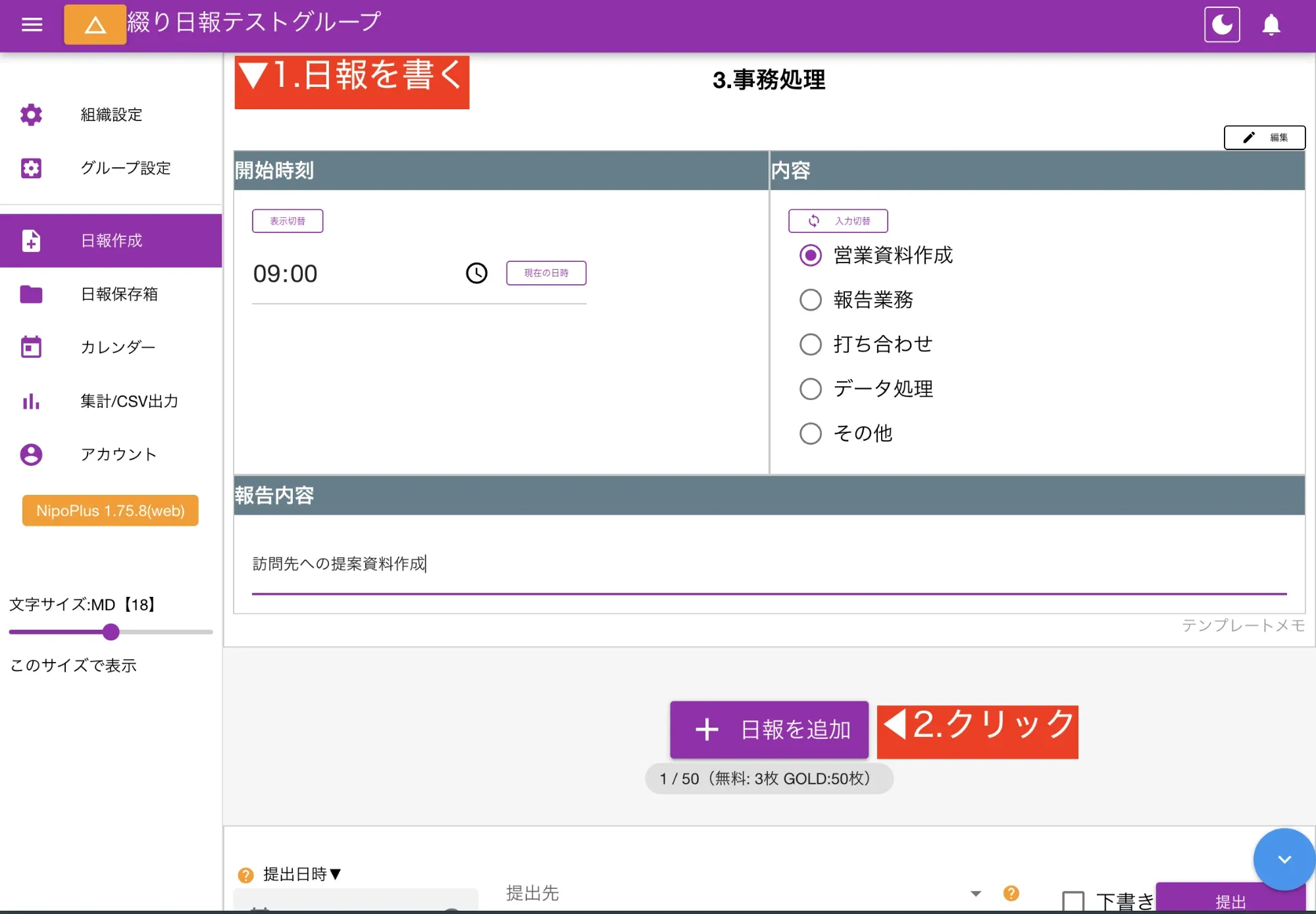
日報を追加をクリック -
2枚目に使用するテンプレートを選ぶ
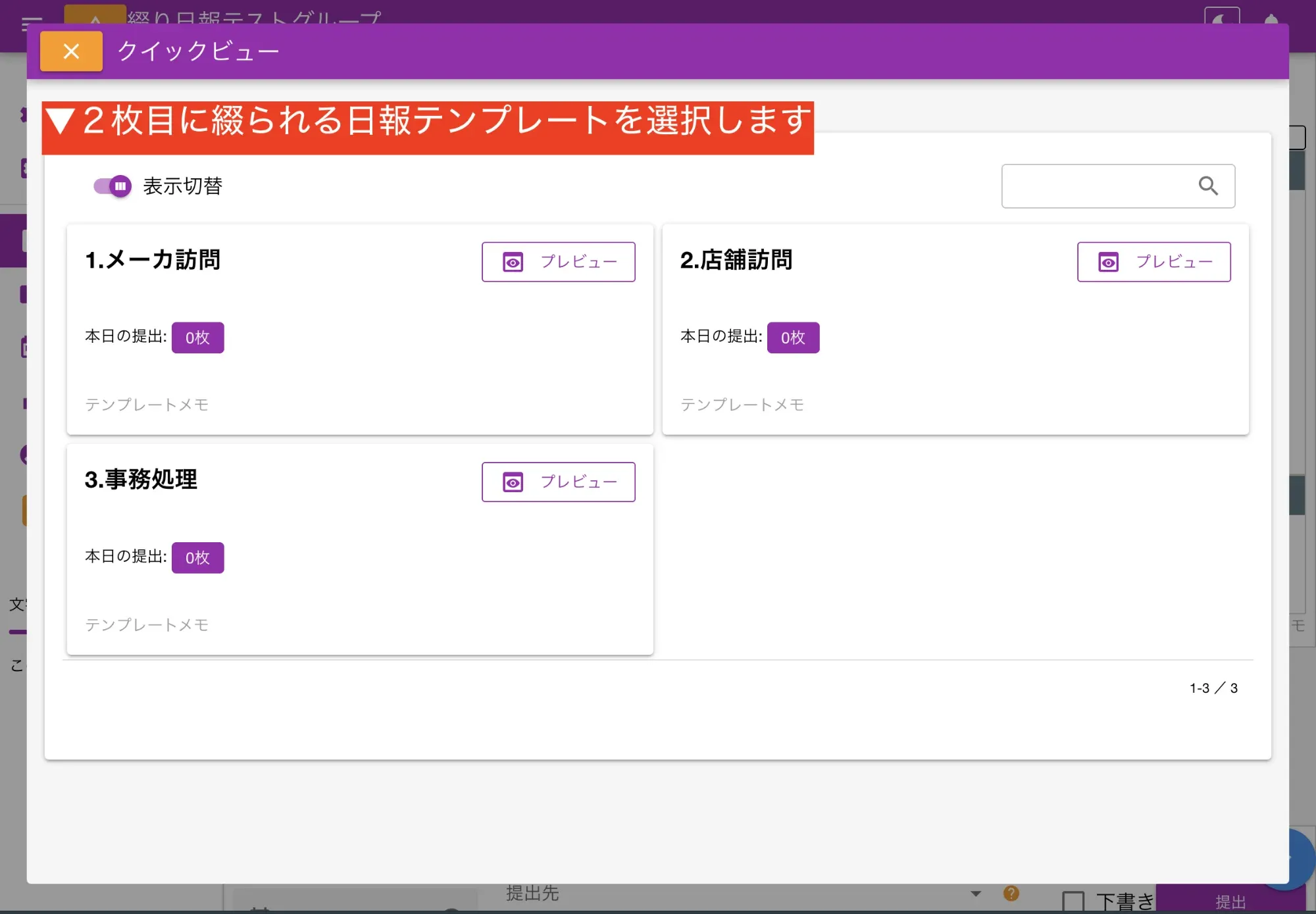
2枚目に使用するテンプレートを選ぶ -
2枚目の日報を作成する
2枚目の日報の入力画面が表示されます。1枚目と同じように日報を作成します。
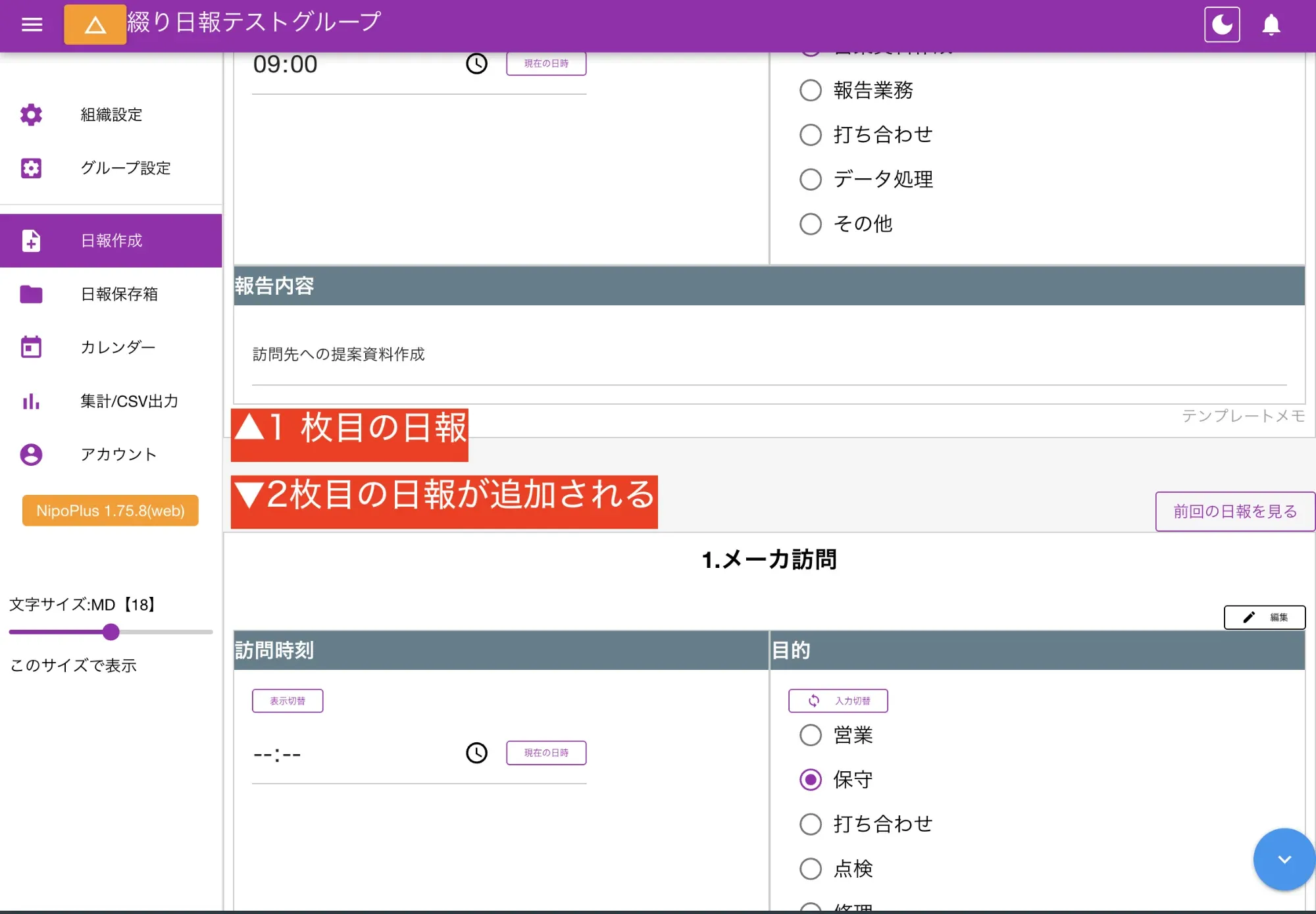
2枚目の日報が入力画面に追加される
この手順の繰り返しで、日報を綴っていきます。ご利用プランによって綴れる上限には差があります。
最後に提出ボタンをクリック
Section titled “最後に提出ボタンをクリック”通常の日報と同じで、提出ボタンを押すことで提出が完了します。 2枚綴りの日報の場合、「グループ内の日報総数」は+2とカウントされますが、活動実績の日報提出枚数は+1としてカウントされます。 また、通知などは1件分として発行されます。
綴られた日報を読む
Section titled “綴られた日報を読む”綴られた日報は表示上、1件の日報に見えます。 実際は複数の日報をつなげて表示しているだけなので、綴られている日報の各ページごとにアクセスできます。
承認や棄却は1回押すと綴られている日報全てに対して自動で行われます。 より詳細については「日報を読む」のページをご覧ください。