日報をPDFに変換する
日報をPDFで保存・印刷・共有できます
日報アプリに蓄積した日報は、レイアウトを保ったまま簡単にPDFに変換できます。PCはもちろん、スマホやタブレットからも簡単操作で生成できます。紙での保管や印刷、取引先への提出などに便利です。 余白や検印欄、縦横の向きや透かしなどを調整したい場合は、日報のPDF出力設定もあわせてご確認ください。
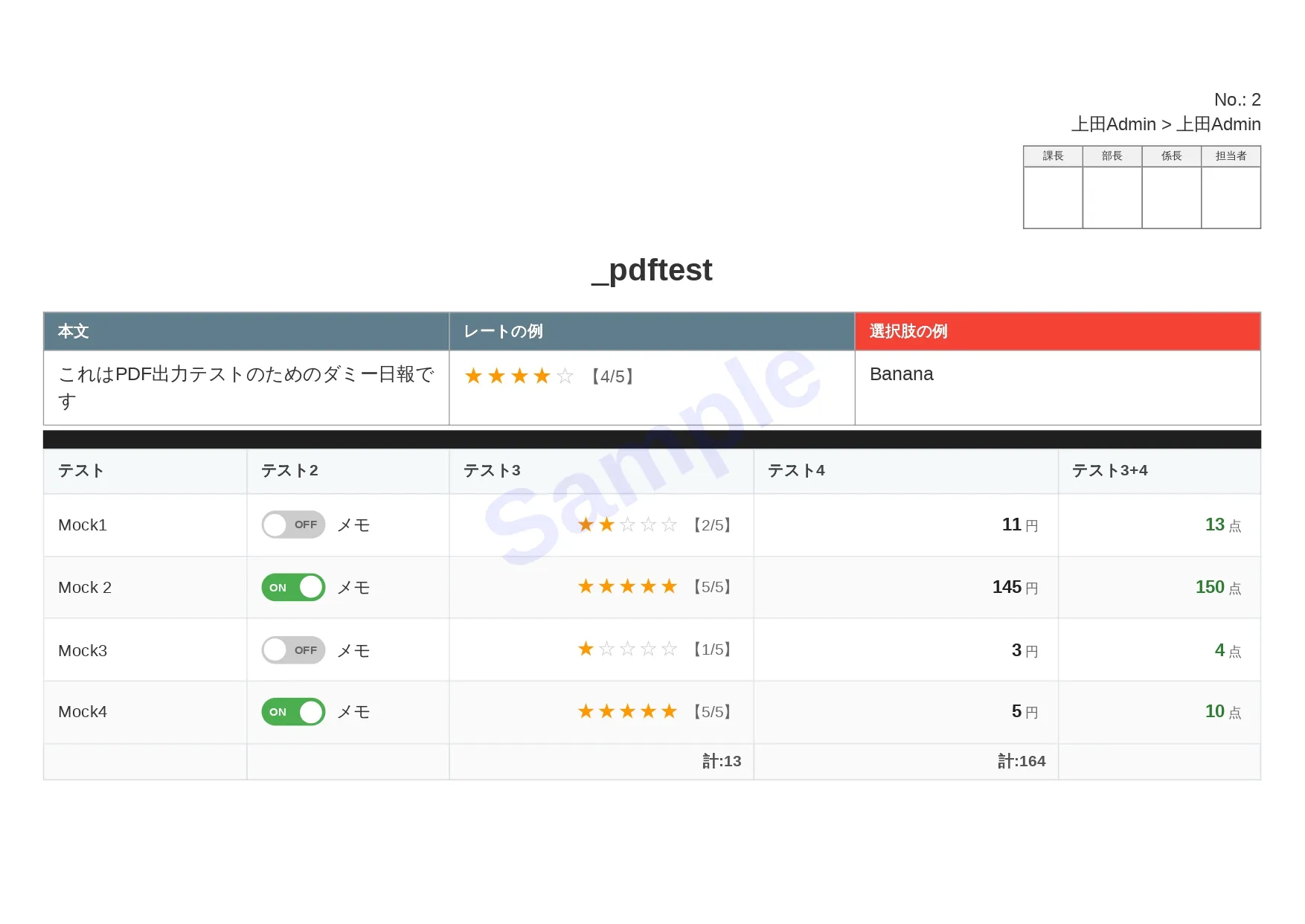
NipoPlusで作成された日報を簡単にPDFに変換できます。
日報1件をPDF出力する
Section titled “日報1件をPDF出力する”最もオーソドックスなPDF出力です。出力したい日報を表示し、PDF出力ボタンを押下するだけで簡単にデジタルの日報をPDFに変換できます。
-
PDFに変換したい日報を表示
-
右パネルのPDF出力ボタンをクリック
スマートフォンの場合は右上のハンバーガーメニューから右パネルを呼び出します
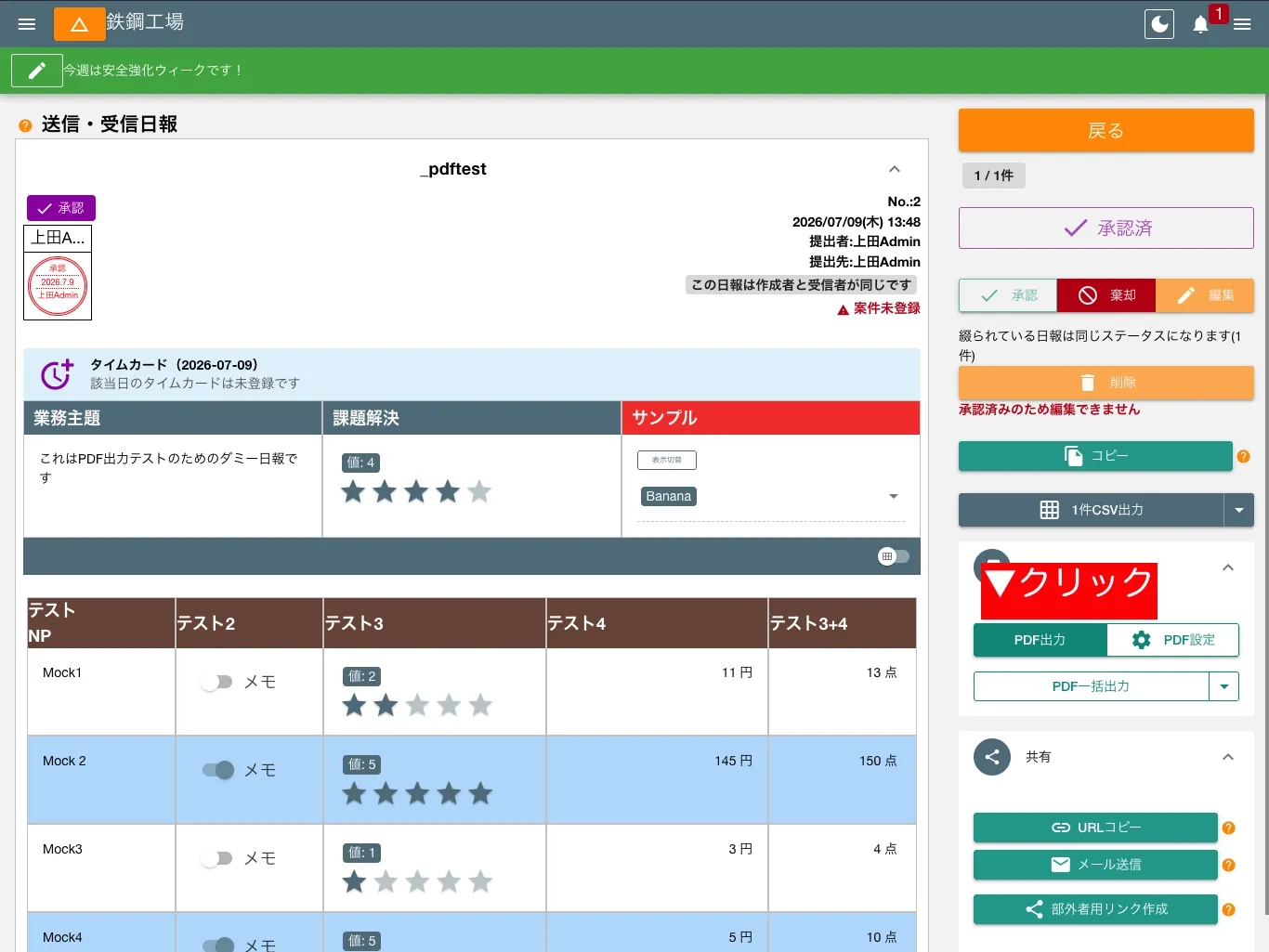
PDF化したい日報を表示してPDF出力をクリック -
ダウンロードして保存
PDF生成が完了すると右下にポップが表示されますのでクリックしてダウンロードします。
PDFに変換されて保存されます。レイアウトや背景色はWebアプリ版と同じように出力されます
個別にPDF出力を登録して一括出力する
Section titled “個別にPDF出力を登録して一括出力する”複数の日報を選択してまとめてPDF生成したい場合はこちらの手順に従って操作して下さい。
-
PDF化したい日報を表示して「日報を一括PDFに追加」ボタンをクリック
ボタンのラベルが「登録済み(●件)」に変わります。
-
他のPDF化したい日報を表示して同様の作業を繰り返す
都度数が増えていくのが確認できます。また未登録の日報の場合、ボタンのラベルは「日報を一括PDFに追加」のままです。
-
▼ボタン(下向きの三角アイコン)をクリックし、「ダウンロード」をクリック
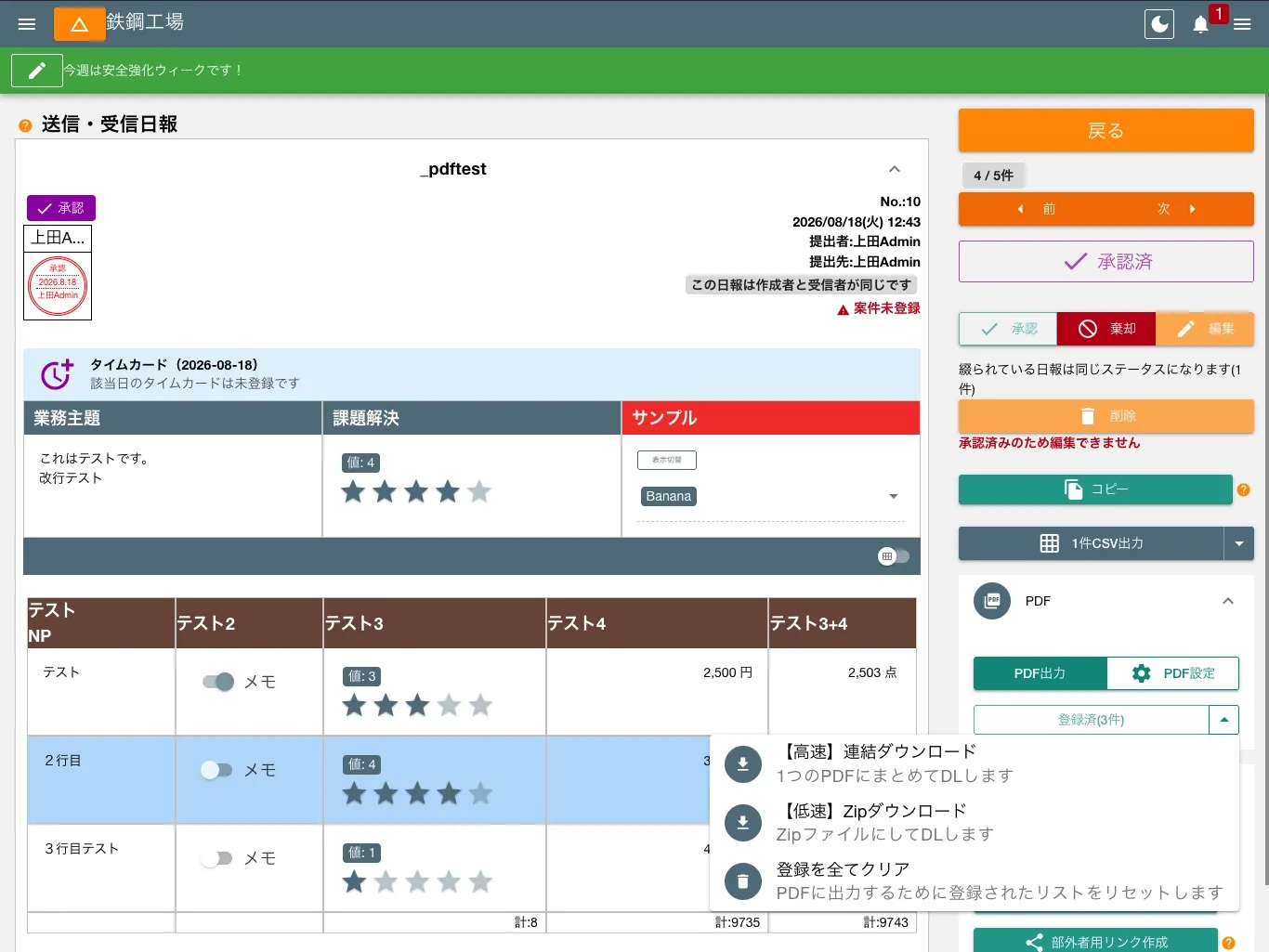
登録した日報を一括でPDF生成します - 連結ダウンロード
- 選択した日報を1つのPDFファイルに連結してダウンロードします。比較的高速に処理されます。
- Zipダウンロード
- 選択した日報を個別のPDFファイルとしてまとめてZIPファイルでダウンロードします。若干処理に時間がかかります。
- 登録をすべて解除
- 一括PDFに追加した日報の登録をすべて解除します。
連結ダウンロードの場合はpdfファイルとして出力されます。Zipダウンロードの場合は、個別のPDFファイルとしてダウンロードされますが、1件しか登録されていない場合はZipではなくPDFとして出力されます。
カレンダー上に表示されている日報を一括でPDF出力する
Section titled “カレンダー上に表示されている日報を一括でPDF出力する”カレンダー上に表示されている日報をまとめてPDF出力することができます。 フィルターで絞り込むことで、必要なPDFのみを効率よく出力可能です。
-
カレンダーを開く
-
右パネルにある「◯件PDF出力」と表示されたボタンをクリック
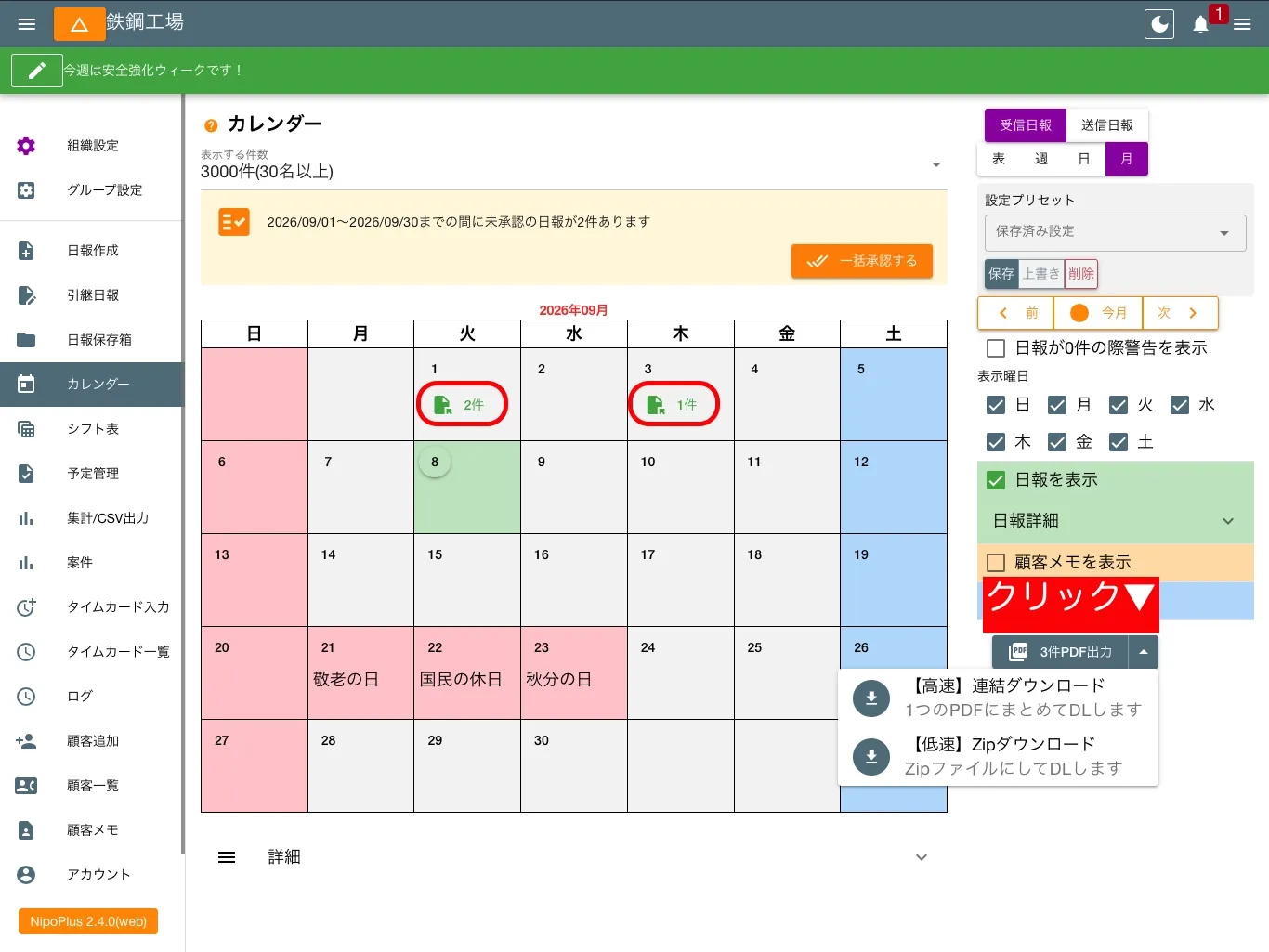
カレンダー上に表示されている日報をまとめてPDFに変換する -
PDF生成完了後ダウンロードする
受信BOXから日報を一括でPDF出力する
Section titled “受信BOXから日報を一括でPDF出力する”カレンダーと違い受信BOXでは日報の絞り込み検索が可能です。 例えば日報の状態が修正のステータスになっているものだけをPDF出力するといったことができます。
-
受信BOXを開く
-
検索フィルターを使ってPDF化したい日報を絞り込む
-
「一括PDF出力」ボタンをクリック
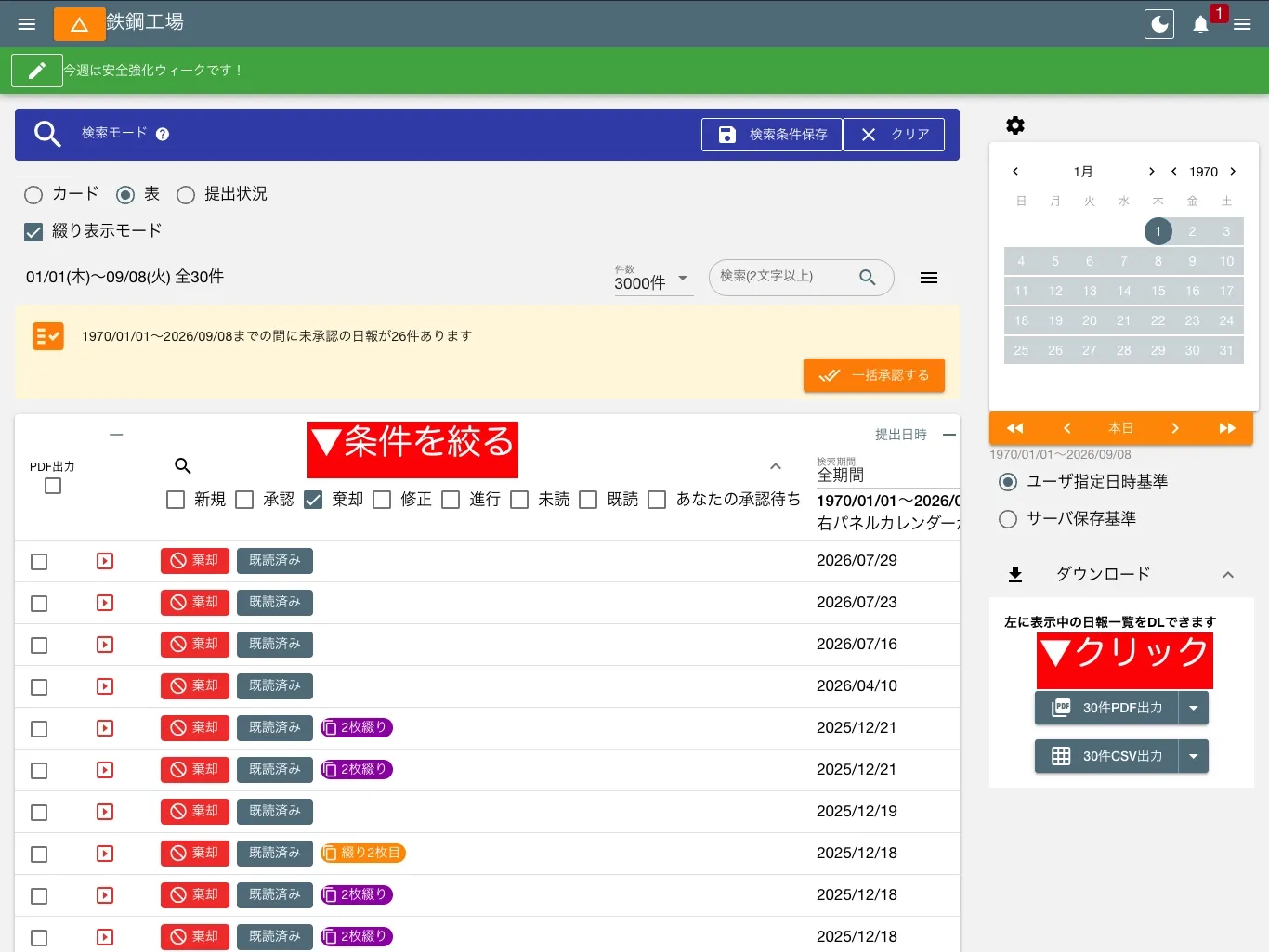
日報を個別に選び、一括でPDFに変換する
受信BOXから任意の日報を選んでPDF出力する
Section titled “受信BOXから任意の日報を選んでPDF出力する”日報受信BOXから任意の日報を選択してPDF出力する方法です。
-
受信BOXを開く
-
日報一覧表示画面で、表示モードを「表」に切り替える
選択してPDF出力は「表モード」でのみ利用可能です
-
PDF化したい日報を個別に選択
-
「●件PDF出力」ボタンをクリック
出力ボタンは画面下に表示されます。選択が0件の場合は表示されません
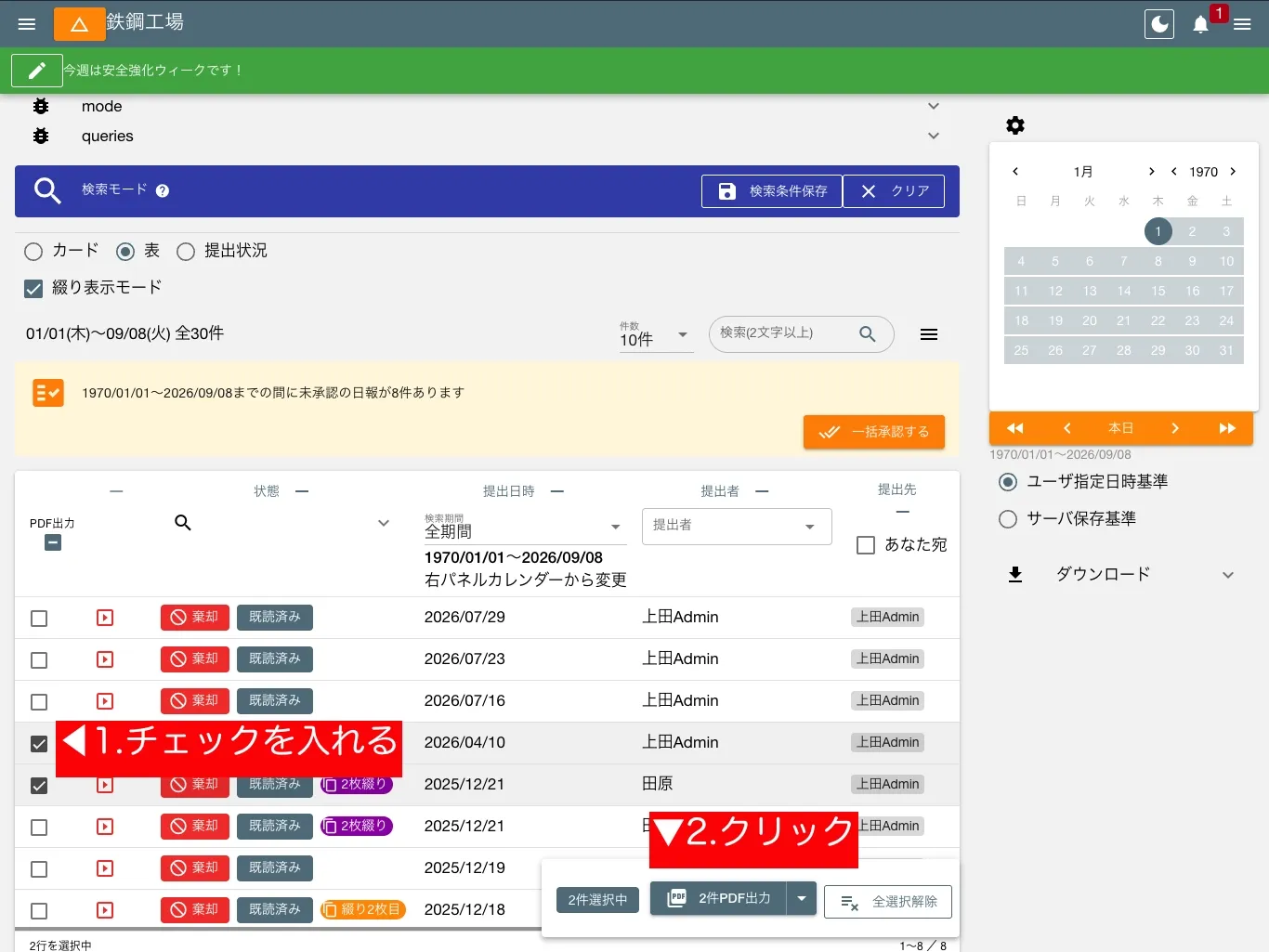
受信BOXから任意の日報を選んでPDFに変換する