日付・時刻入力フォーム
日付や時刻の入力に特化した入力フォームです。 日報を書く際に提出日があらかじめ組み込まれていますが、それ以外で日付や時刻の入力が必要な場合はご利用下さい。
- 日付と時刻(時点)
- 作業終了時刻や点検実施日時、トラブル発生時刻など、特定の一時点の入力に適しています
- 日付と時刻(期間)
- 稼働時間、作業時間、滞留時間のように「開始時点〜終了時点」の期間入力に適しています。日付や時刻を入力すると、自動で所要時間(経過時間)が計算されて画面に表示ます
日付と時刻(時点)
Section titled “日付と時刻(時点)”特定の出来事やイベントが発生した一時点の日付と時刻を記録するフォームです
日付と時刻(時点)フォームの主な用途
Section titled “日付と時刻(時点)フォームの主な用途”- 業務開始時間
- 業務終了時間
- 点検の完了時刻
- トラブル発生の時刻
定点的な記録に利用します。
- 集計
- ❌ 非対応
- CSV出力
- ✅ 対応
- PDF出力
- ✅ 対応
- 文字検索
- ✅ 対応
日付と時刻(時点)フォームの初期設定
Section titled “日付と時刻(時点)フォームの初期設定”- 入力必須
- ONの場合、日付や時刻が空欄だと日報の提出ができなくなります
- 形式
- 西暦を含めたり時刻を含めたりするかどうか、4種類から選択します。詳細な書式は以下の表を参照して下さい。
- その他の設定
- 共通設定事項をご確認ください
形式の詳細は以下の通りです
| 入力形式 | フォーマット | 例 | 入力切替 |
|---|---|---|---|
| 日付(西暦有り) | YYYY/MM/DD | 2022/12/01 | ✅ |
| 日付(西暦なし) | MM/DD | 12/01 | ❌ |
| 時刻のみ | HH:mm | 13:21 | ✅ |
| 日付と時刻 | YYYY/MM/DD HH:mm | 2022/12/01 13:21 | ❌ |
日付と時刻(時点)のデータ集計
Section titled “日付と時刻(時点)のデータ集計”日付と時刻データはCSVに出力できます。出力は通常の文字列データとして行われます。
| - | A | B | C | D | E | F | G | H | I | J |
|---|---|---|---|---|---|---|---|---|---|---|
| 1 | 提出日 | 提出者 | 提出者名 | 状態 | 予約日 | 開始の時間 | 実行の日時 | 記念日 | 約束の時間1 | 時間だけ |
| 2 | 2022/7/17 1:32 | mM | 管理者 | 新規 | 7月17日 | 2022/7/17 13:43 | 2022/7/12 | 2022/7/17 | 13:33 | 13:33 |
日付と時刻(期間)
Section titled “日付と時刻(期間)”開始時点〜終了時点」を入力することで、その間の期間(所要時間)を自動で計算し表示します。
日付と時刻(期間)フォームの主な用途
Section titled “日付と時刻(期間)フォームの主な用途”- 作業にかかった時間や日数を入力
- 集計
- ✅ 対応
- CSV出力
- ✅ 対応
- PDF出力
- ✅ 対応
- 文字検索
- ✅ 対応
日付と時刻(期間)フォームの初期設定
Section titled “日付と時刻(期間)フォームの初期設定”- 入力必須
- 日付や時刻が空欄だと日報の提出ができなくなります
- 集計する
- 集計機能で利用できます
- 形式
- 西暦を含めたり時刻を含めたりするかどうか、4種類から選択します。詳細な書式は以下の表を参照して下さい。
- スライダ上の最小(時刻のみ)
- スライダ式で時刻入力する際のスライダの左端を何時にするか設定します。初期値は8:00です
- スライダ上の最大(時刻のみ)
- スライダ式で時刻入力する際のスライダの右端を何時にするか設定します。初期値は20:00です
- 刻み(時刻のみ)
- 1目盛りあたり何分進めるか設定します。初期値は30分です
- その他の設定
- 共通設定事項をご確認ください
入力形式の4種類については次のような形式になります。
| 入力形式 | フォーマット | 例 | 入力切替 |
|---|---|---|---|
| 日付(西暦有り) | YYYY/MM/DD | 2022/12/01 | ✅ |
| 日付(西暦なし) | MM/DD | 12/01 | ❌ |
| 時刻のみ | HH:mm | 13:21 | ✅ |
| 日付と時刻 | YYYY/MM/DD HH:mm | 2022/12/01 13:21 | ❌ |
日付と時刻(期間)では、入力した期間を下に自動で差分(経過した時間)を計算し画面に表示します。
日付と時刻(期間)の集計
Section titled “日付と時刻(期間)の集計”期間入力フォームで記録された時間は集計が可能です。集計は単位が「分」に統一されることに注意してください。 例えば10:00 - 11:30は1時間半ですが、集計上は90分となります。Excel活用テクニックも合わせてご覧下さい。
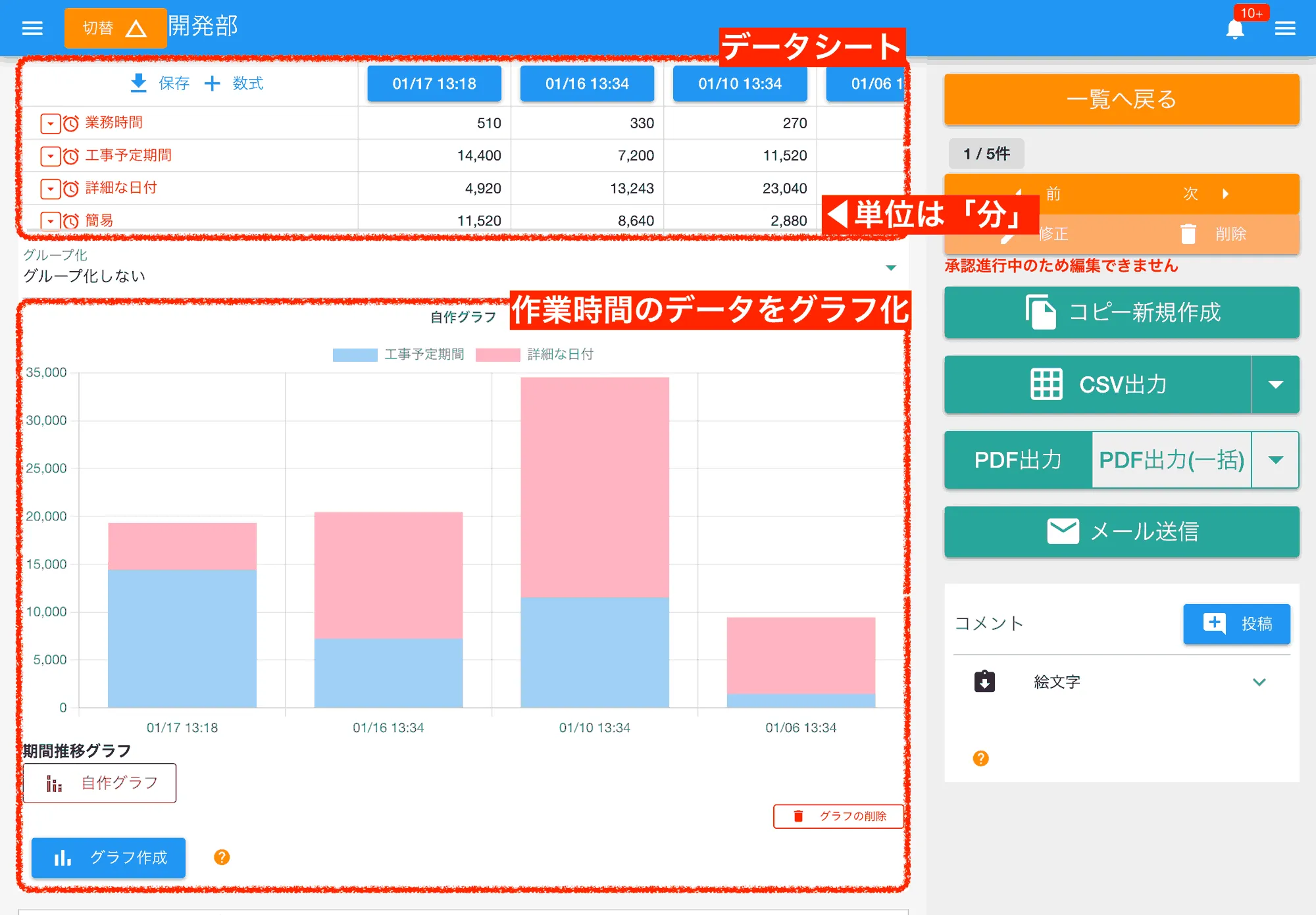
CSV出力時は開始時点・終了時点の2列に分けて出力されます。
| - | A | B | C | D | E | F | G | H |
|---|---|---|---|---|---|---|---|---|
| 1 | 提出日 | 【自】総稼働時間 | 【至】総稼働時間 | 【休憩】総稼働時間 | 【自】内停止した時間 | 【至】内停止した時間 | 【休憩】内停止した時間 | 業務報告 |
| 2 | 2023/06/13 08:44 | 11:00 | 23:00 | 21:10 | 22:00 | |||
| 3 | 2023/06/12 08:44 | 14:00 | 19:00 | 18:00 | 18:39 | |||
| 4 | 2023/06/09 08:44 | 11:11 | 22:22 | 14:00 | 15:00 | |||
| 5 | 2023/06/08 08:44 | 08:00 | 22:00 | 15:45 | 19:00 | 停止した時間が長い |