スタッフから提出された日報をアプリで読む
OVERVIEW
スタッフから提出された日報をアプリで読む
スタッフが提出した日報は、スマートフォンやタブレット、PCから閲覧することができます。日報アプリですから日報の閲覧はとても簡単です。
「日報を読んでハイおしまい」では勿体ないです。NipoPlusには提出された日報に対して色々なことができます。 日報に対してコメントを書き込むことで、スタッフ間のコミュニケーションを円滑にしましょう。
あなた宛の日報の場合、その日報を承認や棄却することも可能です。 この他にも、日報をPDF出力したり、CSV出力してデータ分析に活用することもできます。
スタッフが書いた日報を読む方法について解説します。
閲覧する日報を受信BOXから開く
Section titled “閲覧する日報を受信BOXから開く”-
左メニュー受信BOXをクリック
-
日報一覧から閲覧したい日報をクリック
-
日報の内容が表示される
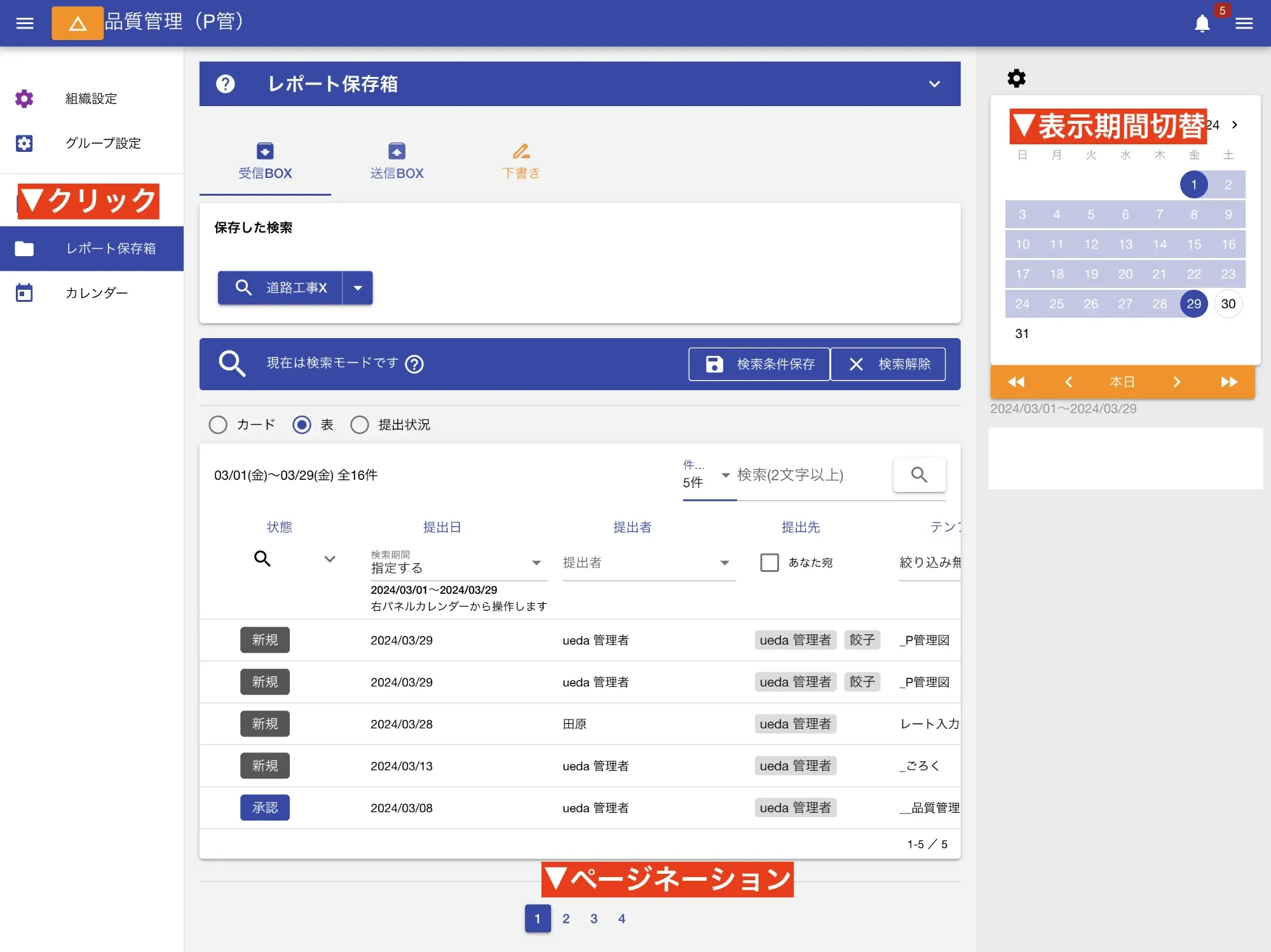
受信BOXから日報を開く
キーワード・期間・提出者から目的の日報を検索する方法もご確認ください。
日報を開いて承認してみよう
Section titled “日報を開いて承認してみよう”-
日報を開く
任意の日報をクリックすると詳細表示されます。
-
内容を読む
この画面では、日報の内容を確認したり、棄却、コメントの追加、タグ付け、データ確認などが行えます。
-
「承認」ボタンをクリック
承認ボタンを押して日報を承認してください。押印欄にはんこが押されて、日報の状態が「承認」に切り替わります。このように、日報は承認することで「承認状態」になります。棄却すると「棄却状態」になります。
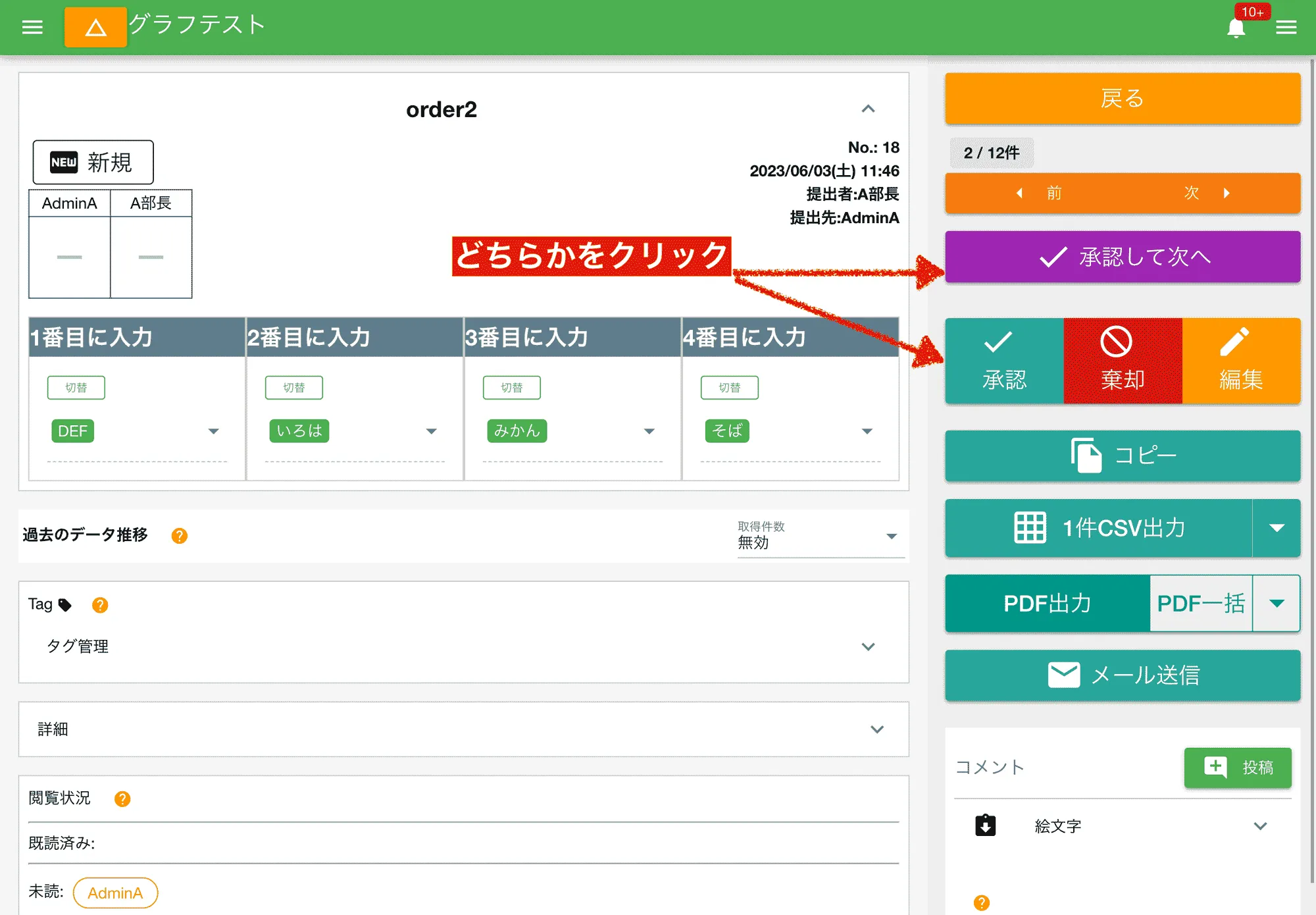
日報の詳細表示画面
日報の一括承認
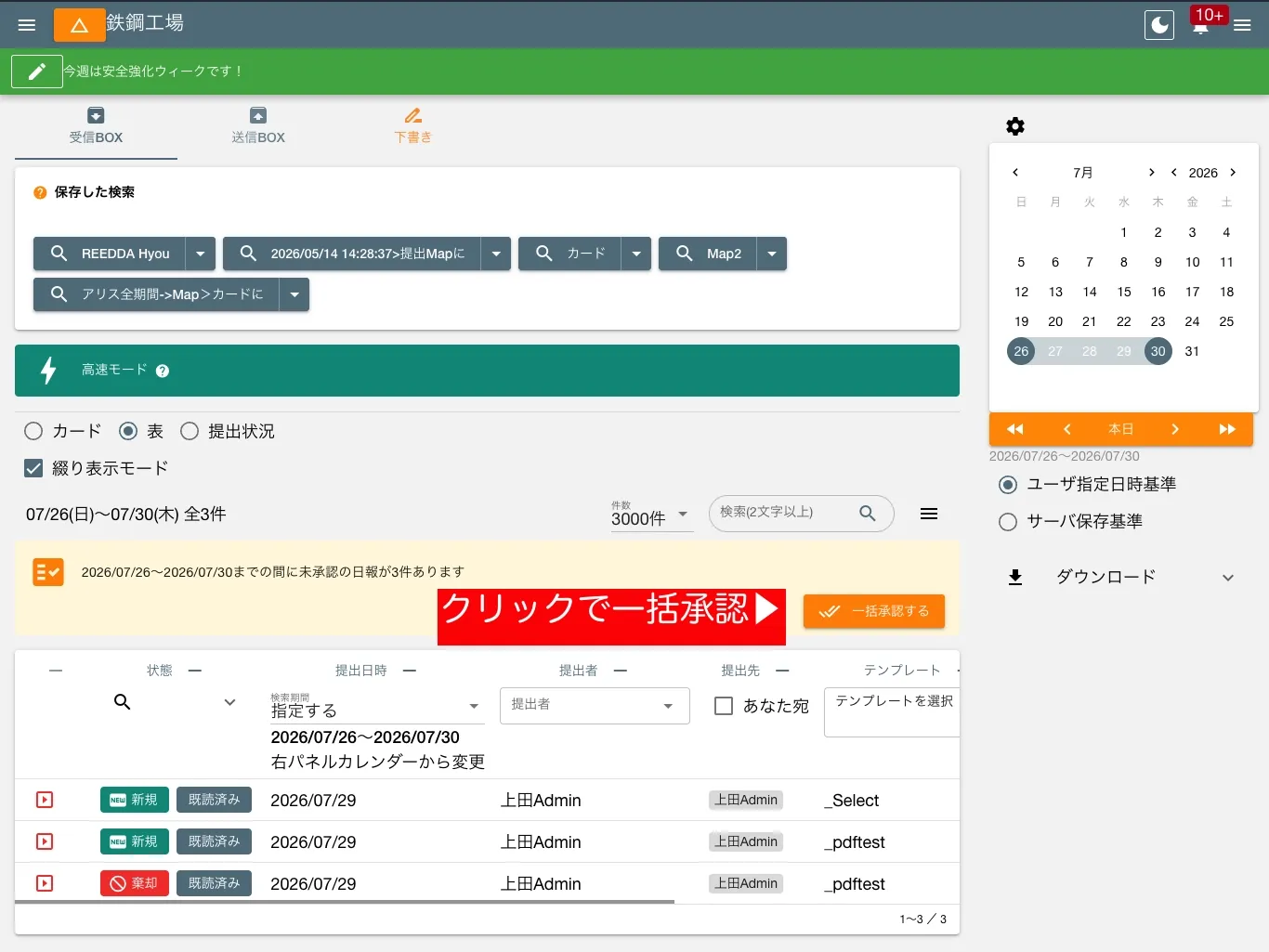
Section titled “日報の一括承認”日報詳細ではなく日報一覧から、複数の日報をまとめて承認することも可能です。
- 一括承認される範囲は日報一覧に表示されている日報に限られます
- 棄却された日報も承認されます。
- 承認される日報はあなたが承認する必要がある日報に限られます
- カレンダーからも同様の一括承認が可能です
その他の日報便利機能
Section titled “その他の日報便利機能”CSV出力やPDF出力など、日報を外部で活用するための機能です。それぞれのページで詳しく解説しています。