日報のCSV出力
OVERVIEW
日報をCSV出力してExcelで集計・分析する
日報クラウドに蓄積したデータは、期間を指定してCSV形式で一括出力できます。日報を紙やPDFとして読むだけでなく、Excelなどの表計算ソフトで集計・分析したい場合に役立つ機能です。
月次の日報をテンプレートごとにまとめるほか、スタッフ別・日別に分けて出力することもできます。売上、作業時間、訪問件数、生産数などを並べ替えたり、独自の計算やグラフ作成に利用したりと、業務に合わせた二次分析が可能です。
列の展開方法や提出者名、承認状態などの出力項目は、日報CSVの出力設定で変更できます。
複数の日報を1枚のCSVに出力するメリット
Section titled “複数の日報を1枚のCSVに出力するメリット”一定期間の日報を1枚のCSVデータにまとめて出力することが可能です。1枚にまとめることで多くのメリットがあります
- Excelなどの表計算ソフトのデータソースに最適
- 蓄積されたデータの定期的なバックアップに便利
- 収納場所の節約とペーパーレス化に貢献
- 一括出力されたデータは、過去の業務記録の監査証跡としても利用できます
1ヶ月分の日報を一括CSV出力する手順
Section titled “1ヶ月分の日報を一括CSV出力する手順”-
左メニューの「集計・CSV出力」をクリック
-
「期間」を選択(初期値は今月)
-
画面右側にある「CSV出力」ボタンをクリック
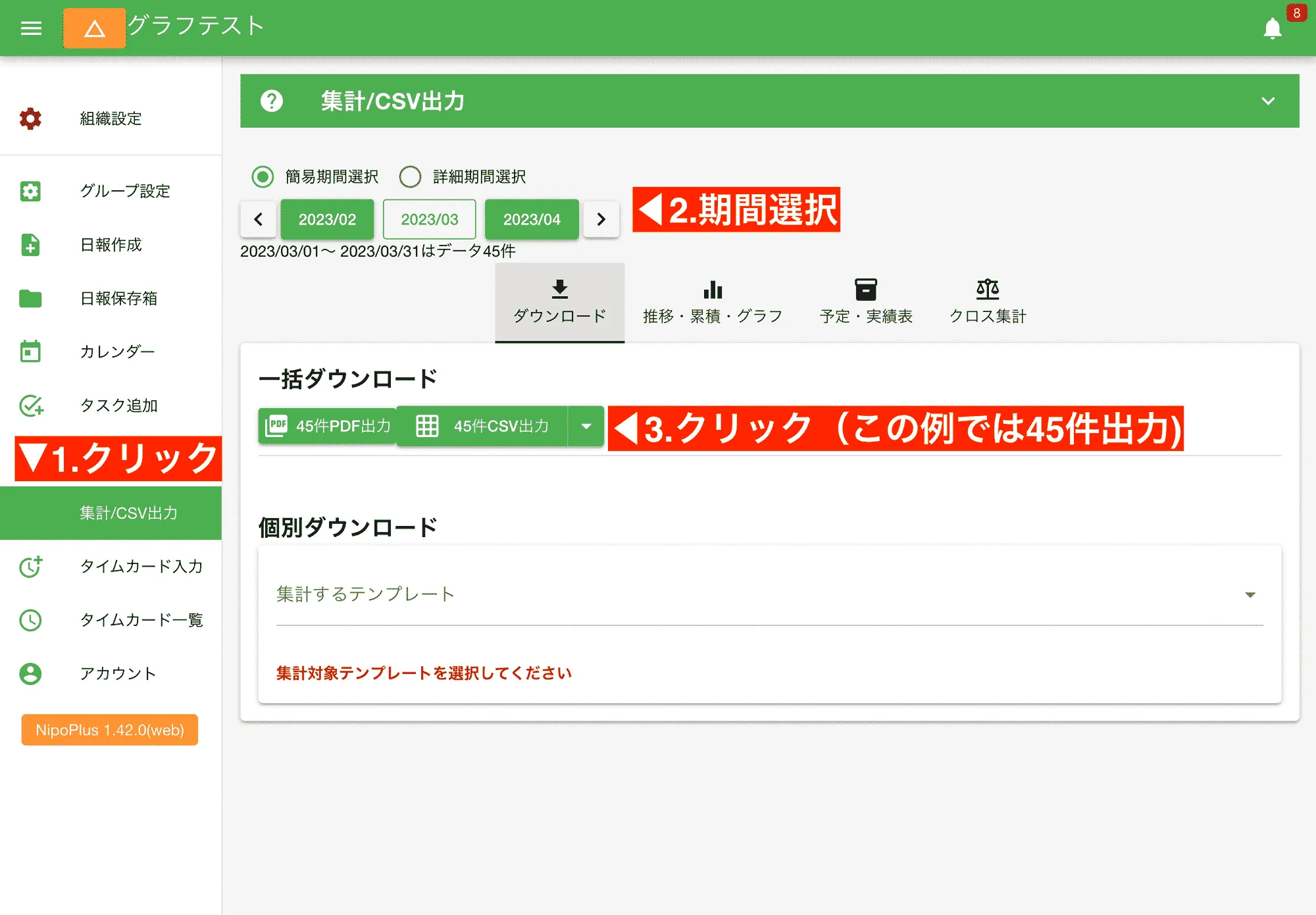
複数の日報を1枚のCSVにまとめて出力可能
- CSVファイルは、テンプレートごとに分けて出力されます
- 指定期間内に1度も使用されなかったテンプレートは、CSV出力の対象から自動で除外されます
- 無効化したテンプレートでも集計期間内にデータが存在する場合は出力対象となります
- 出力対象のファイルが2つ以上ある場合はZIPでまとめた形で出力されます
- 出力されたCSVファイルはExcelなどの表計算ソフトで開くことができます
- Excel加工テクニック集も併せてご覧ください
スタッフ別や日別に分けてCSV出力する
Section titled “スタッフ別や日別に分けてCSV出力する”-
左メニューの「集計・CSV出力」をクリック
-
「期間」を選択(初期値は今月)
-
「テンプレート」を1種類選択(複数選択不可)
-
画面右側にある「スタッフ別ダウンロード」または「日別ダウンロード」ボタンをクリック
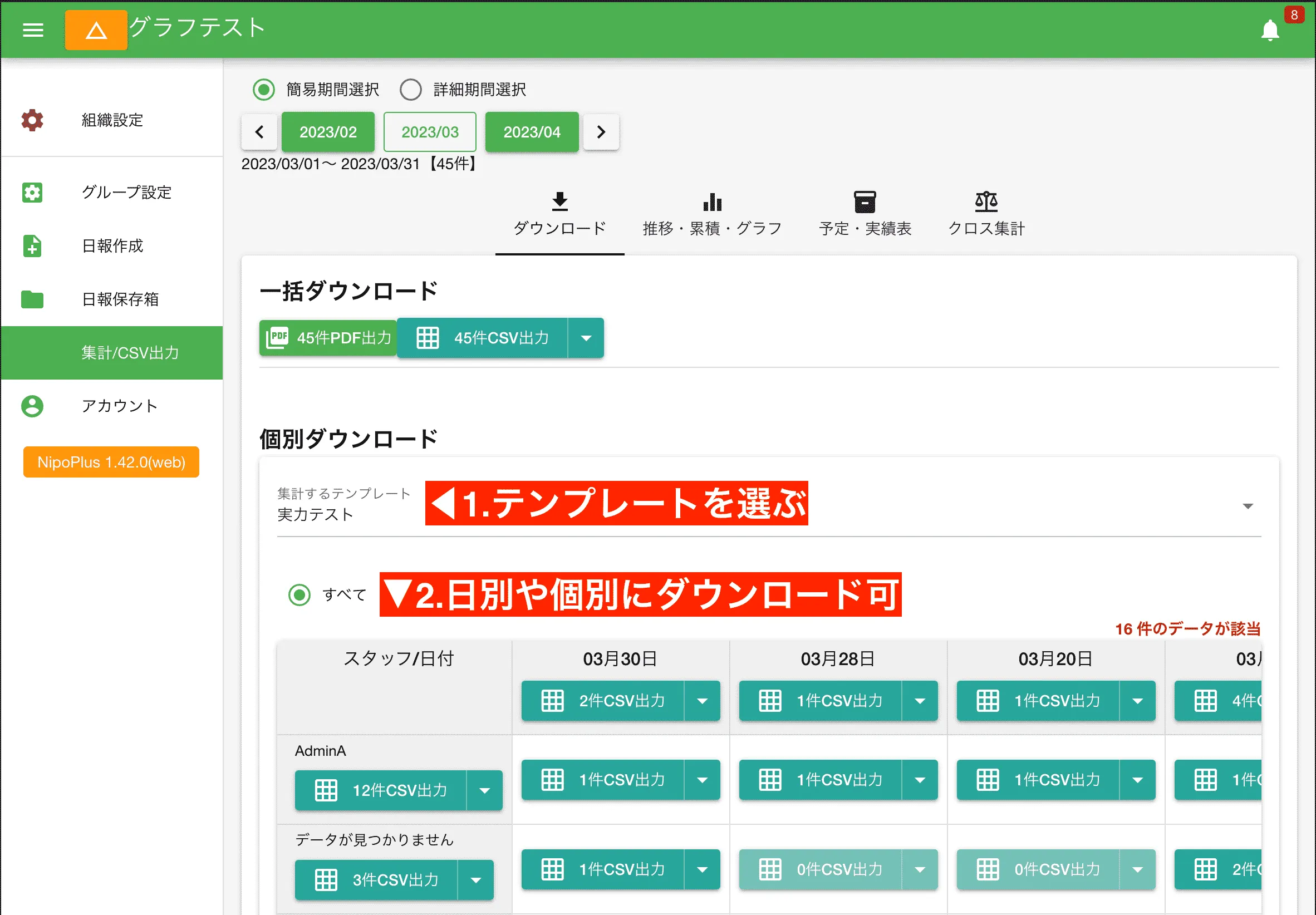
日付またはスタッフで分けて出力可能
CSVを解凍すると文字化けする場合
Section titled “CSVを解凍すると文字化けする場合”特にWindowsで古い解凍ソフトを使用すると文字化けする可能性があります。詳しくはダウンロードしたファイルが文字化けする原因と解決策をご覧ください。
複数のCSVファイルを連結させる
Section titled “複数のCSVファイルを連結させる”毎月月末にCSVファイルをダウンロードすると、テンプレートごとにCSVファイルが増えていきます。 これらの複数のCSVファイルを1つにまとめたい場合は、NipoPlusが提供する「CSVSC」というWebアプリをぜひご利用ください。
- ドラッグ&ドロップ操作で簡単にCSVをまとめることができます
- 無料で使えるWebアプリです
- ブラウザで動作するためインストール不要です
- NipoPlusで出力されたCSVだけでなく、Nipo(旧版)やNipoPlus以外のCSVファイルも利用可能です