PDF出力の設定
PDF出力設定は永続と単発の2種類
Section titled “PDF出力設定は永続と単発の2種類”日報をPDFに出力する際、文字サイズやレイアウトなどの出力設定が行なえます。設定は永続の設定と、単発の設定の2種類があります。
- 初期値の変更(永続)
日報テンプレート編集から行います。 一度設定するとデフォルト値として記録されます。
- 一時的な変更(単発)
- 日報表示画面から行います。1回限り有効な設定で、変更内容は保存されません
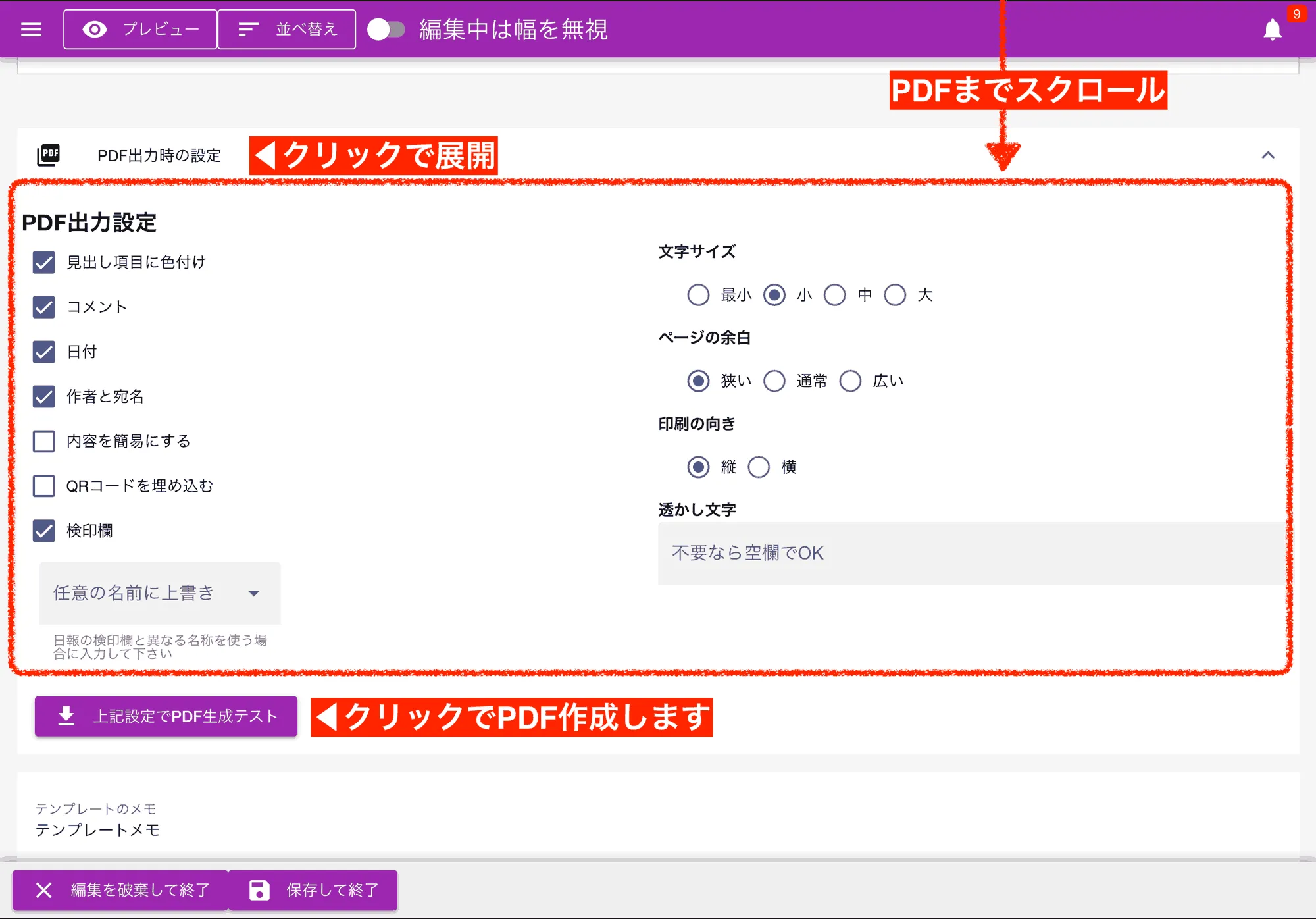
永続的な設定を行う
Section titled “永続的な設定を行う”テンプレート編集からPDF出力設定を行うと、初期値として記録されます。 PDF設定はテンプレート編集画面の中程までスクロールしていただくと設定項目が見えてきます。 この設定は「テンプレート単位で保存される」ことに留意してください
1度限り有効な設定を行う
Section titled “1度限り有効な設定を行う”PDF出力前に設定することで、1回限りの設定を記録できます。この設定は一括出力でも単体出力でも有効ですが、一度出力すると設定はクリアされます。
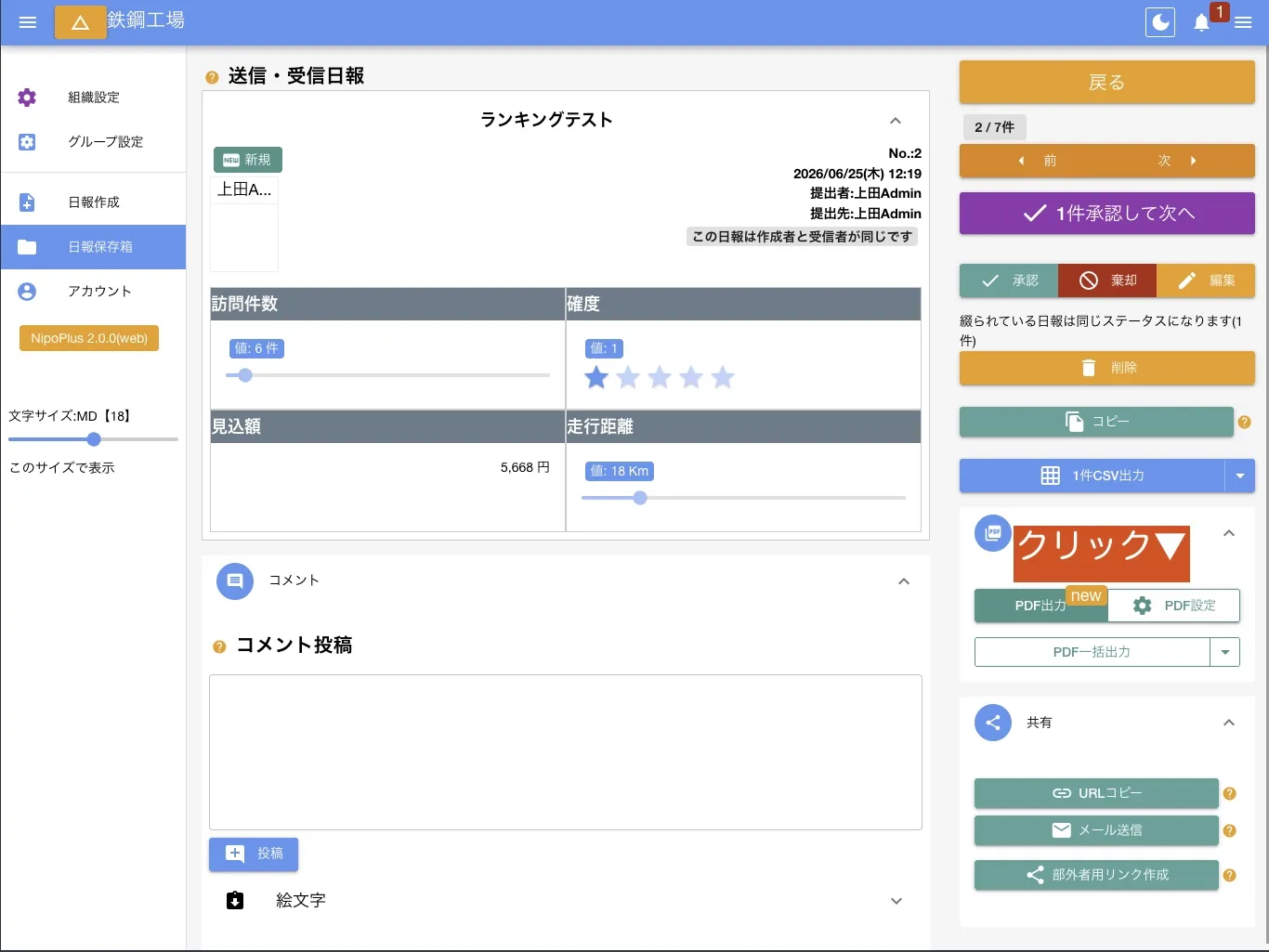
-
PDF設定ボタンをクリック
-
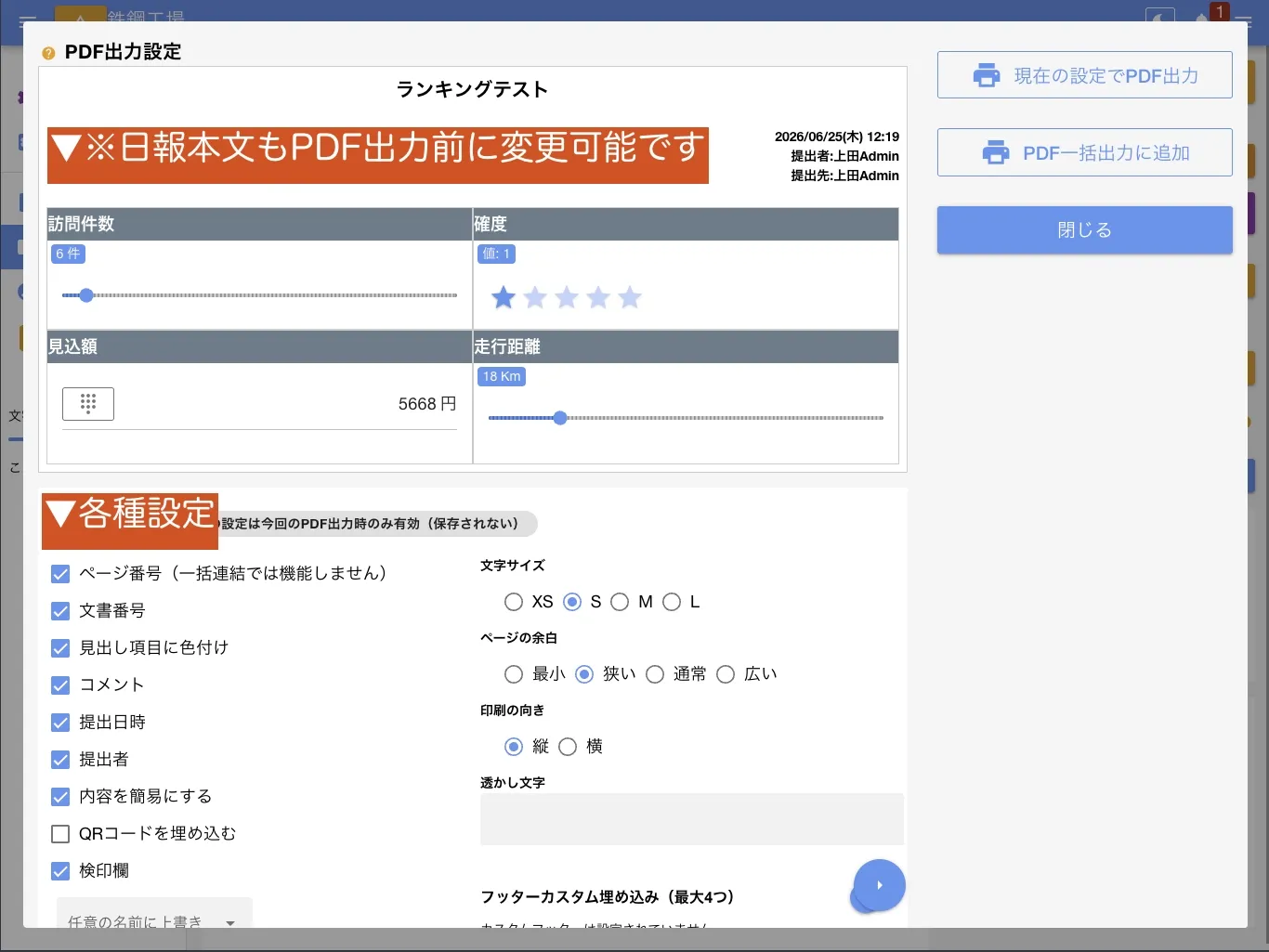
PDF設定画面がポップアップで表示される
-
設定を行い、「現在の設定でPDF出力」をクリック
クリックした時点の設定で出力がなされます。なお、日報本文なども出力前に変更できます。変更の内容は保存されません。 「PDF一括出力に追加」をクリックすると修正した内容のまま一括出力に追加されます。
PDF出力設定の詳細
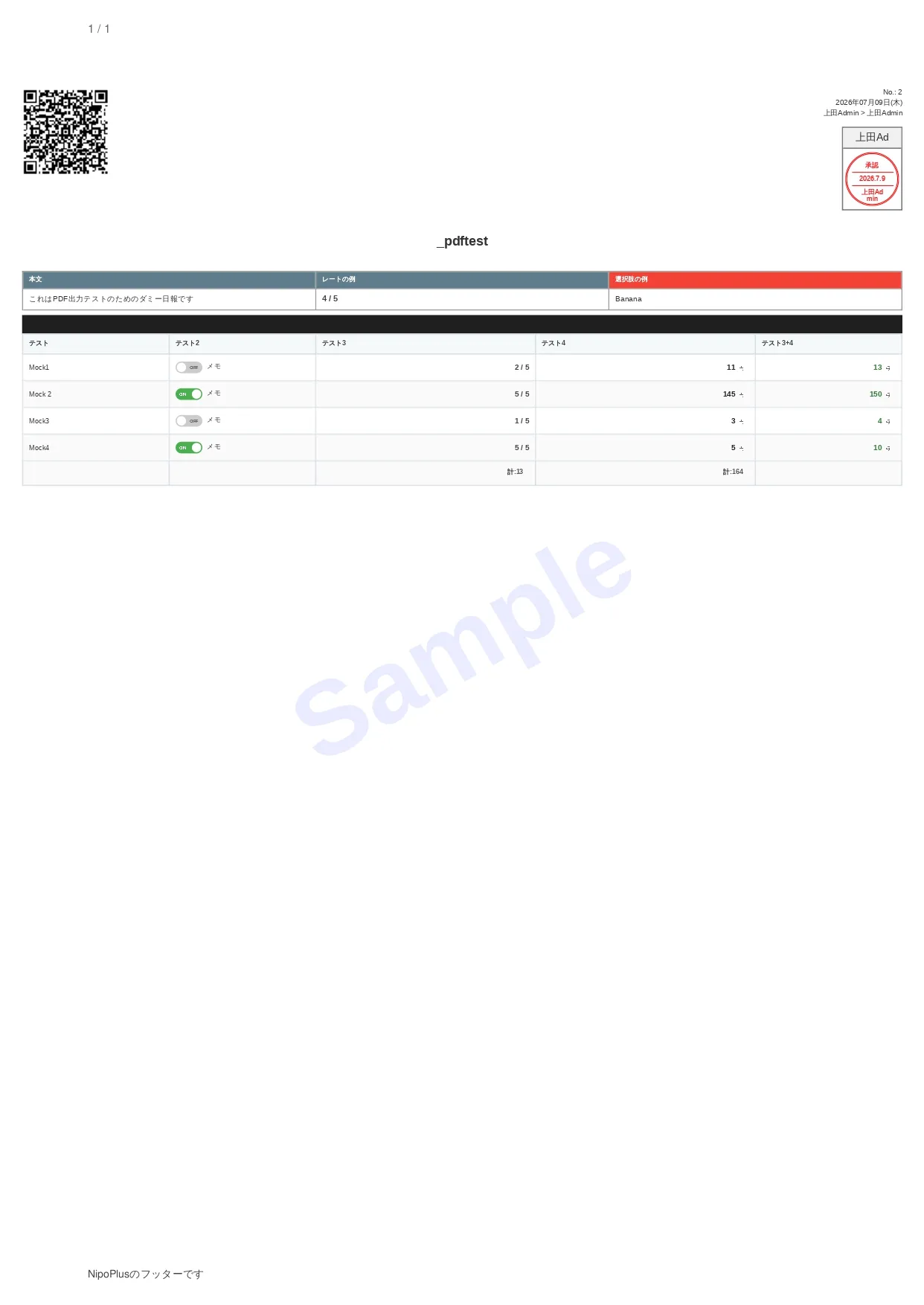
Section titled “PDF出力設定の詳細”- ページ番号
- ページ番号は1から始まり左上に出力されます。構造上、一括出力では使用できません
- 文書番号
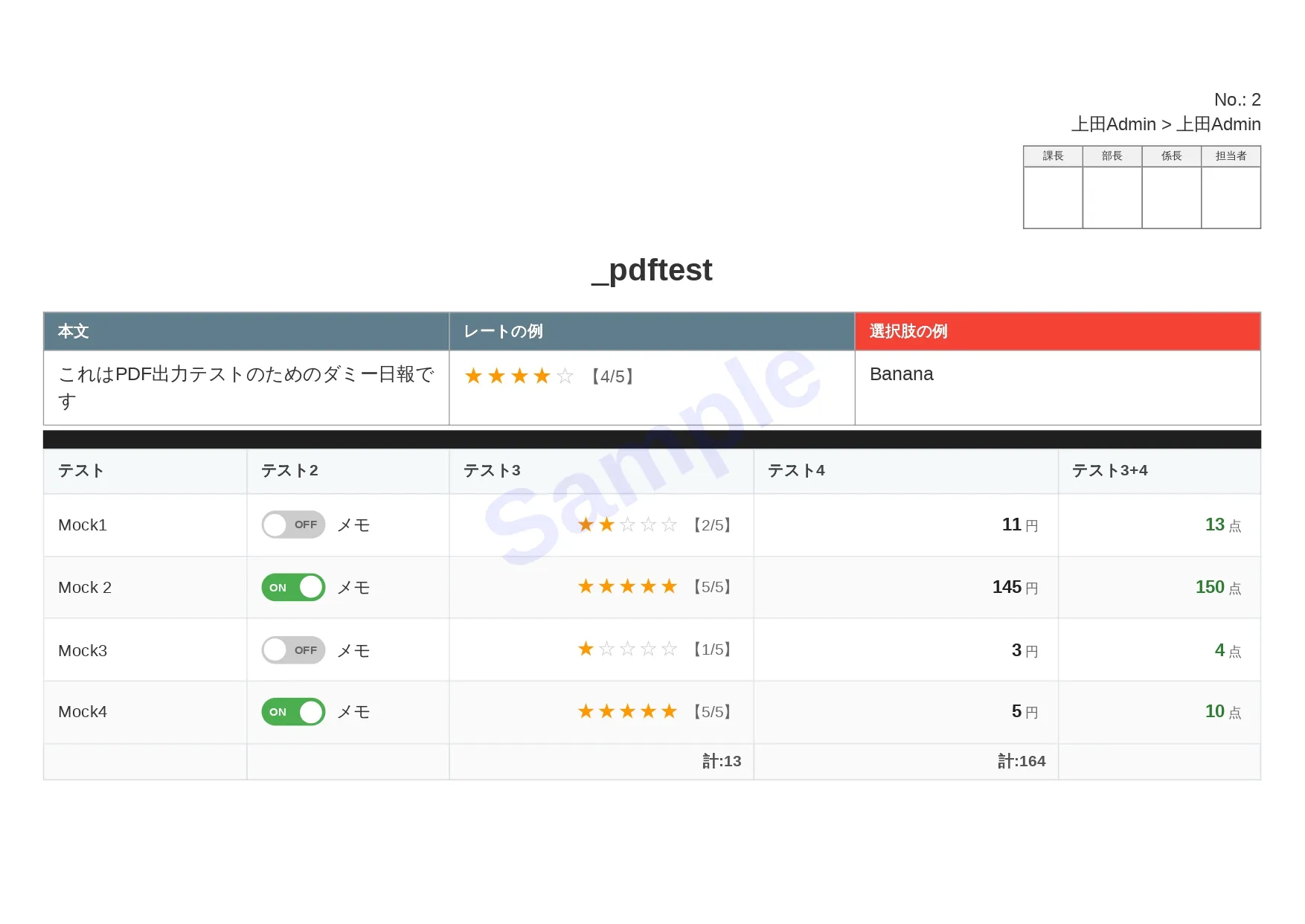
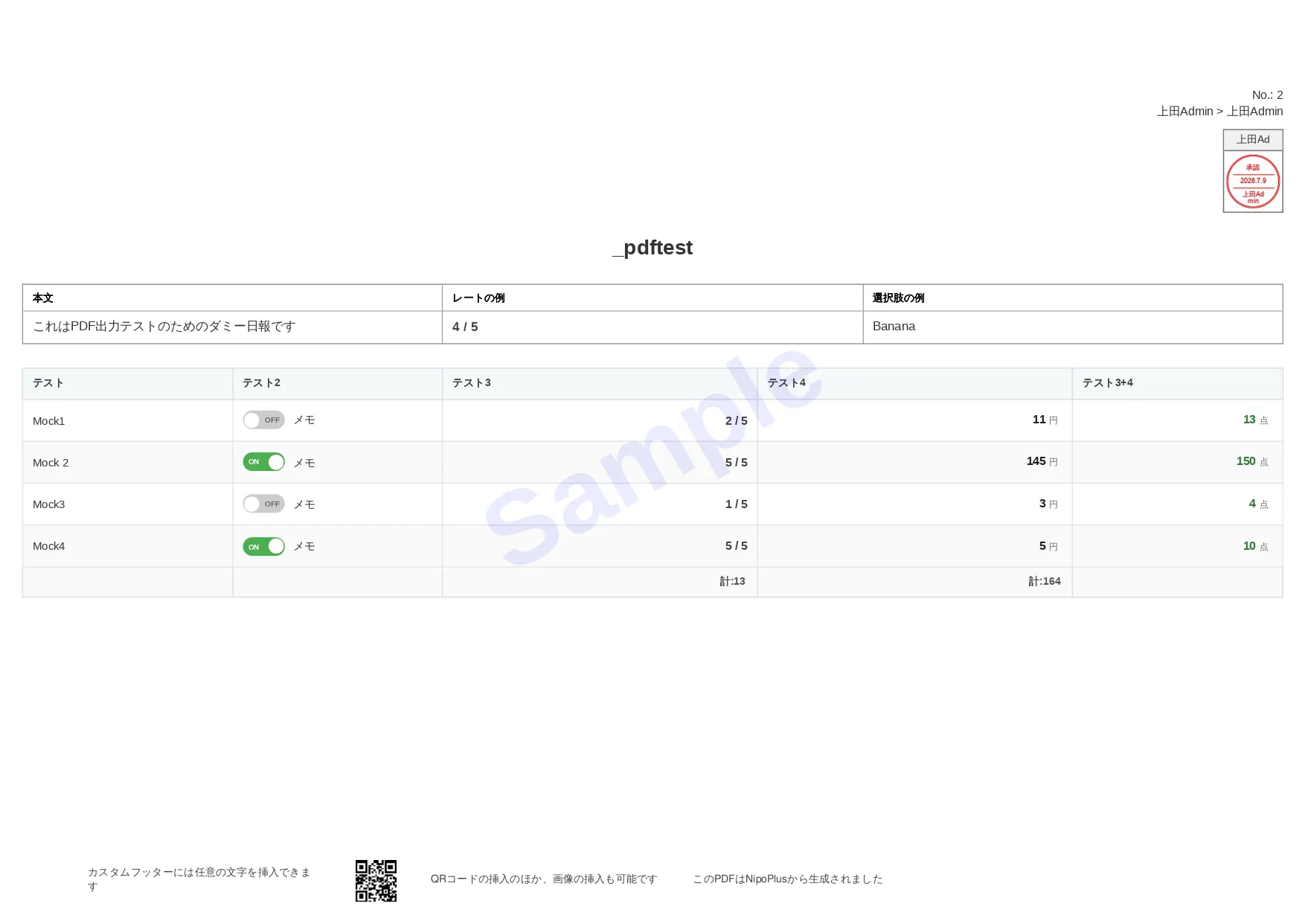
- 文書ごとに自動で採番される番号が画面右上に出力されます。プレフィックスが設定されている場合は、 No. 9 のようにプレフィックス+文書番号で出力されます
- 見出し項目に色付け
- 見出しの項目に色を付ける場合はONにします。色は日報テンプレートで指定したものと同じものが適用されます
- 提出日時
- 日報の提出日時をPDFに含める場合はONにします。初期値はONです
- 提出者
- 日報を書いたスタッフ名及び日報の提出先を画面右上に出力します
- 内容を簡易にする
- シンプルな形式でPDFを出力します。選択式入力フォームなど一部のフォームが対応しています
- QRコードを埋め込む
- 日報にアクセスするQRコードを画面左上に出力します。権限の足りないアカウントではQRをスキャンしても日報は読めません。
- 空欄警告を表示する
- 日報の内容が空欄の場合に「空欄です」と表示します
- 検印欄
- ONにすると日報の提出先に指定されているスタッフ名の検印欄が自動で生成されます。検印欄をカスタムしたい場合は「任意に上書き」のフィールドに名前を追加して下さい。
- 文字サイズ
- 全体の文字サイズを4段階から調整できます。文字間の余白やタイトルなどレイアウト全体に影響します
- ページの余白
- PDF全体の内側ページ余白を4段階から調整できます
- 印刷の向き
- PDFの向きを縦・横から選択できます
- 透かし文字
ウォーターマークを設定できます。不要な場合は空欄にします。無料PLANでは強制的にNipoPlusの文字が挿入されます
- フッターカスタム埋め込み
PDFのフッターに任意の文字列を埋め込むことができます。構造上、一括出力では使用できません。無料PLANでは強制的にNipoPlusの文字が挿入されます。
PDF出力設定後の出力結果サンプル
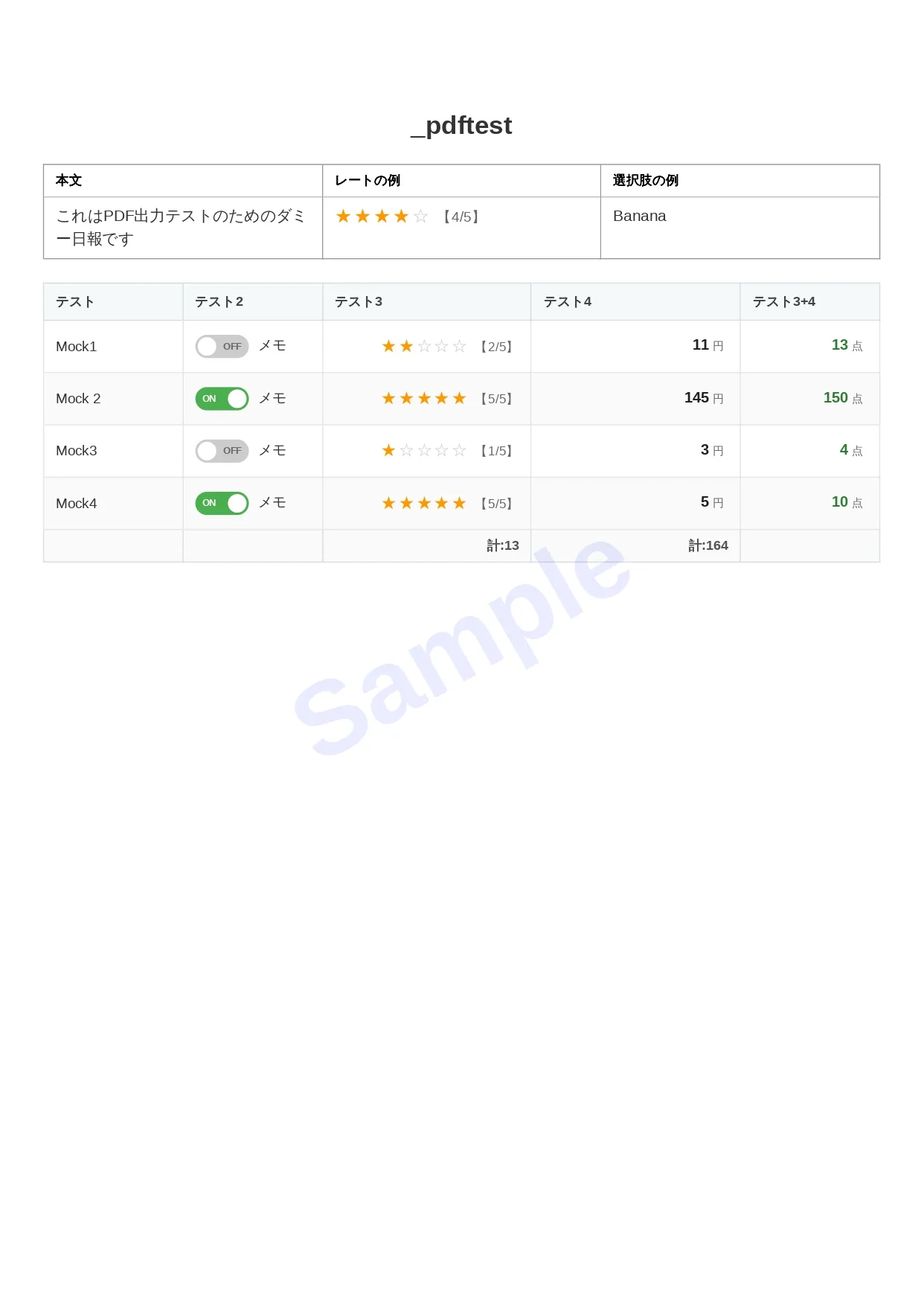
Section titled “PDF出力設定後の出力結果サンプル”すべての設定を網羅的に説明するのは困難です。ここではいくつかの設定例を示します。設定の組み合わせによって出力結果は大きく変わりますので、実際にPDF出力して確認することをおすすめします。
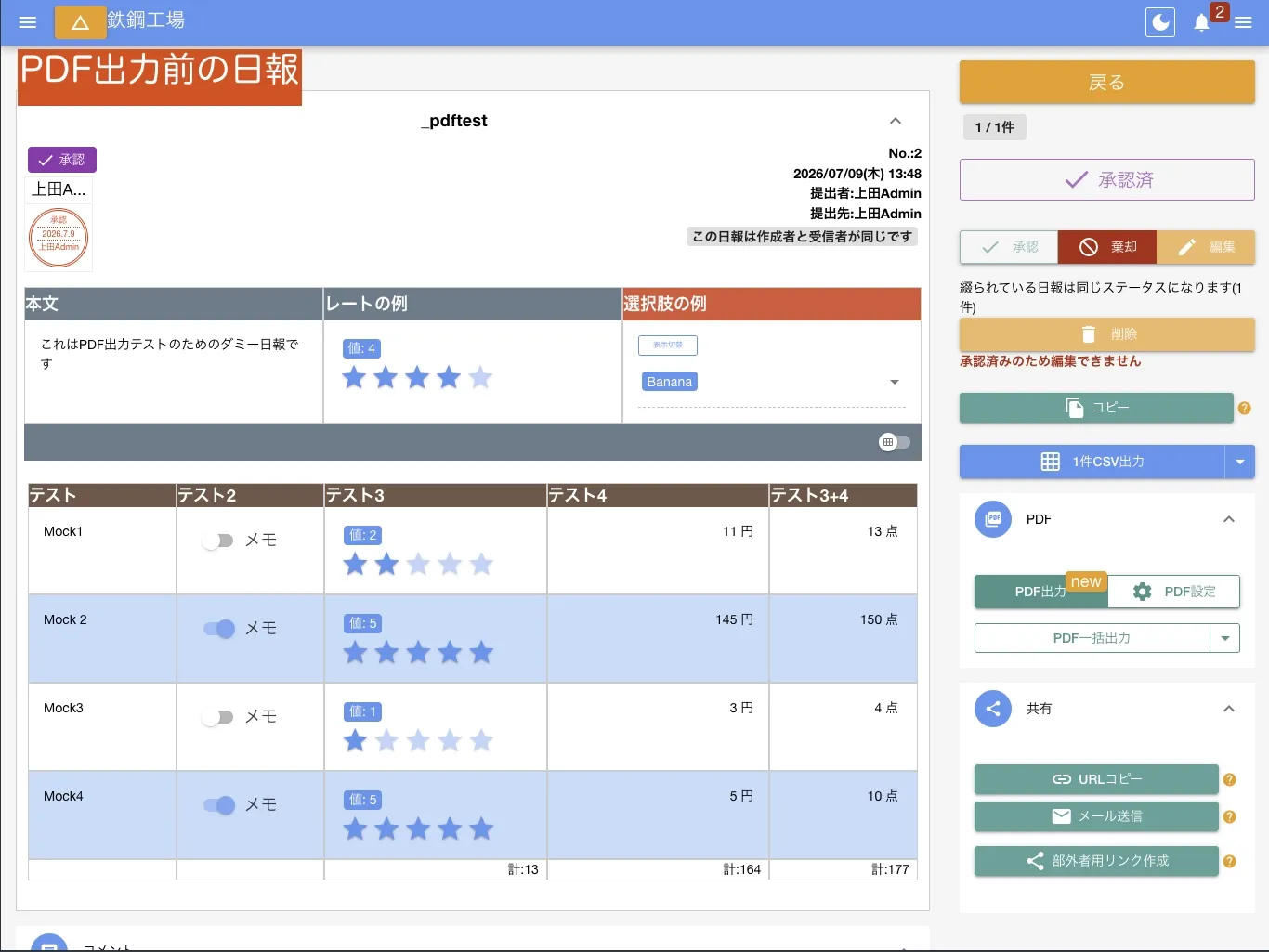
まず、出力前の日報イメージはこのようなデザインです。
PDFに関するよくある質問と答え
Section titled “PDFに関するよくある質問と答え”日報をPDF化すると文字化けします
Nipo【旧版】では無料PLANで日報をPDFに出力すると、小学5年生程度の漢字までしか使用できない制限がかかります。対象外の漢字はすべて・(なかぐろ)で表示されます
PDF出力時に選択肢の選ばれていない項目を出したくない
PDF出力設定で「内容を簡易にする」のチェックをONにしていただくことで、実現できます。PDF出力したい日報を表示し、右パネルにある「PDF設定」のボタンを押していただくと設定画面が表示されますので、そこから設定してください。 PDF出力設定は「永続記録」と「一時的記録」の2種類があり、今回ご案内した方法は「一時的記録」になります。一時的記録では設定内容は保存されず、出力の都度設定変更が必要です。永続記録したい場合は、テンプレートの設定からPDF出力設定が可能です。
PDF出力した際、現在提出日順に出力されてしまうのですが、日報の該当日付順に出力できるように設定することは可能でしょうか。
申し訳ございません。現時点では不可能です。今後の対応予定に追加させていただきましたので、機能改善まで今しばらくお待ちください。 この度は、貴重なご意見、ありがとうございます。フィードバックはとても参考になります。また何かありましたらいつでも遠慮なくご連絡ください。