日報をPDFに変換する
NipoPlusで提出された日報を簡単にPDFに変換できます。 個別の出力と一括出力があります。
日報1件をPDF出力する
Section titled “日報1件をPDF出力する”- PDFに変換したい日報を表示
- PDF出力ボタンをクリック
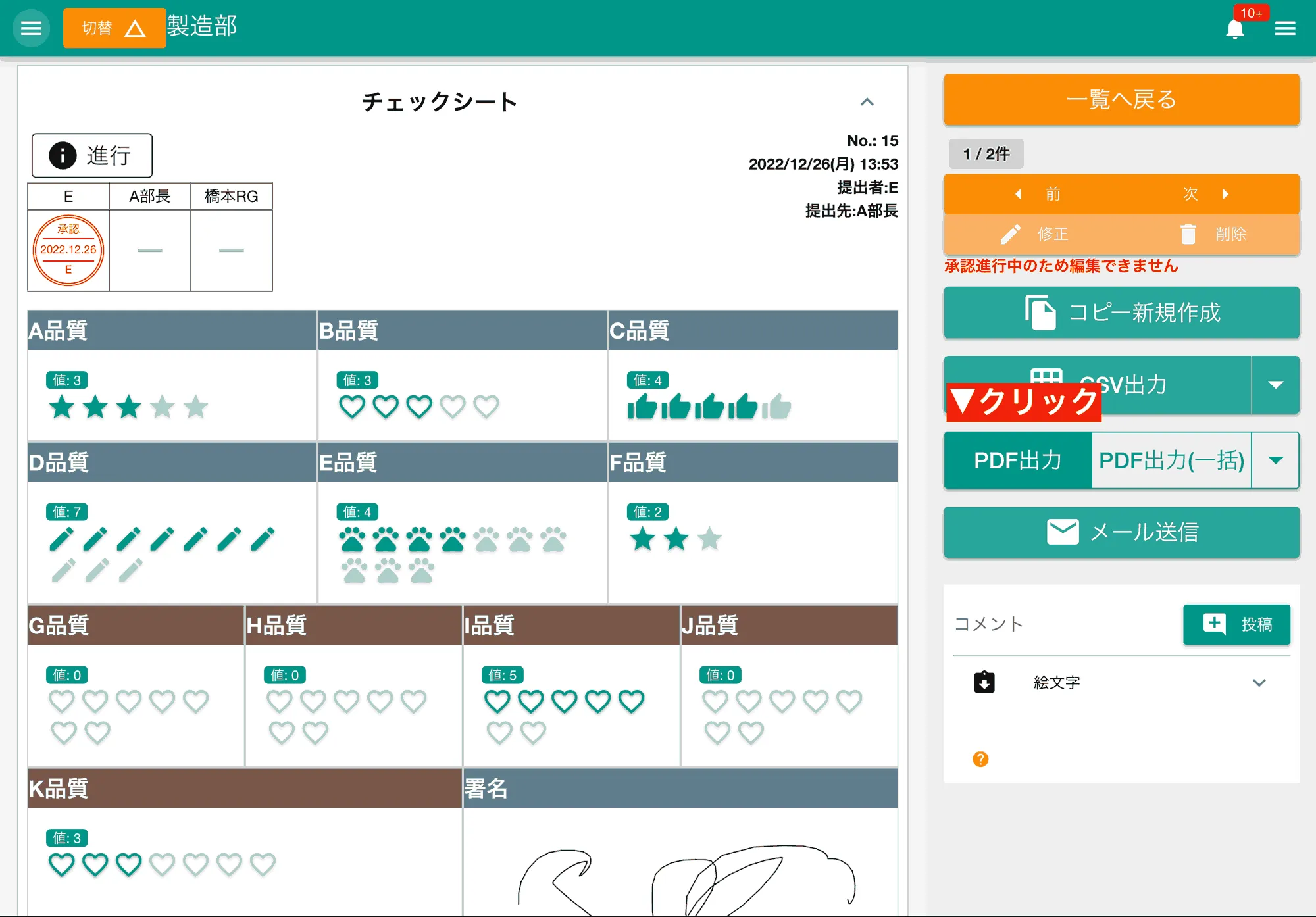
PDF出力をすると、あなたのPCに日報PDFが保存されます。ファイル名は
1741316223067.pdfのようになります。
個別にPDF出力を登録して一括出力する
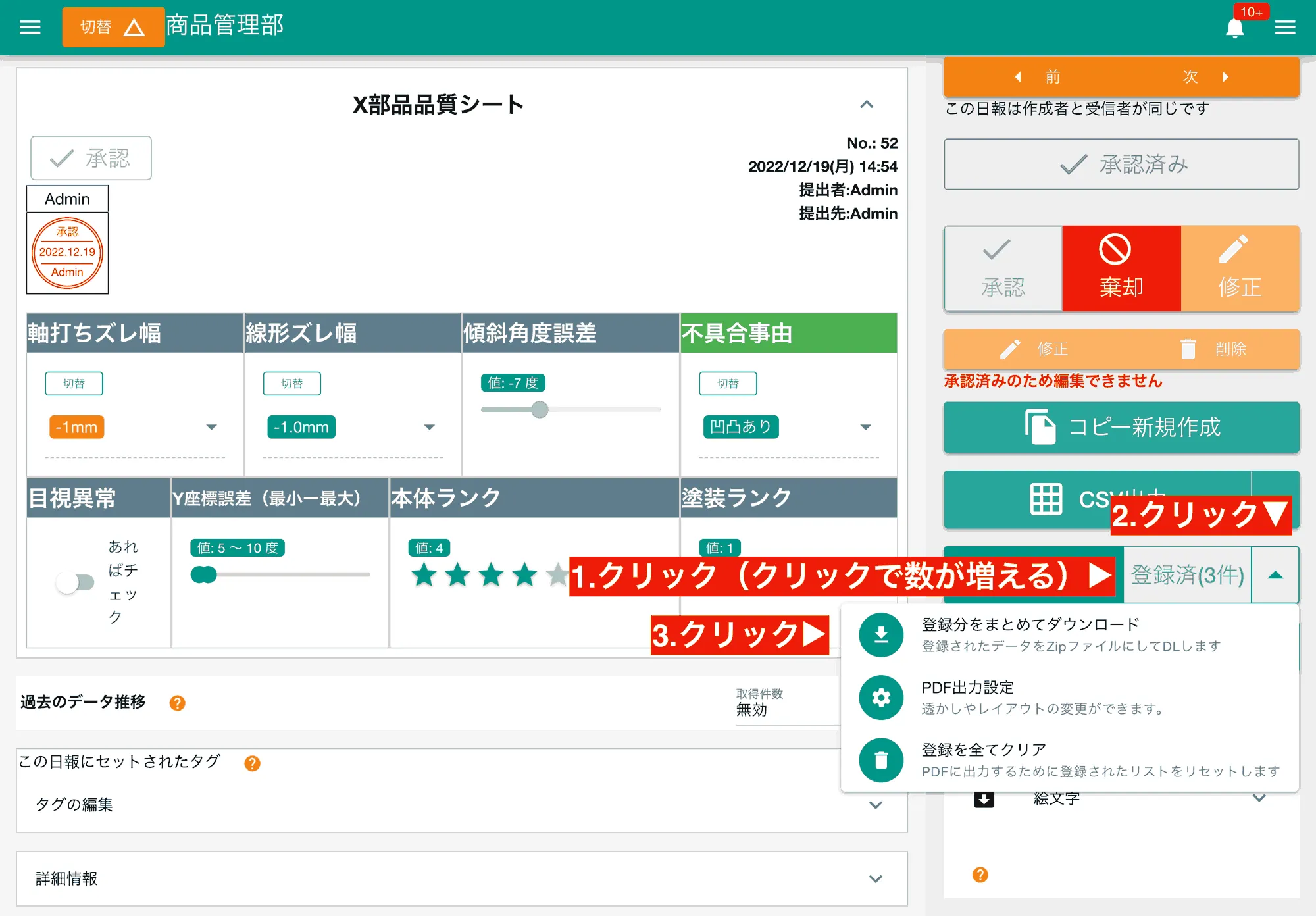
Section titled “個別にPDF出力を登録して一括出力する”- PDF化したい日報を表示して「日報を一括PDFに追加」ボタンをクリック
- 他のPDF化したい日報を表示して同様の作業を繰り返す(都度数が増えていく)
- ▼ボタン(下向きの三角アイコン)をクリックし、「ダウンロード」をクリック
- 2件以上追加した場合は、自動でZIPファイルに纏められてダウンロードされる
カレンダー上に表示されている日報を一括でPDF出力
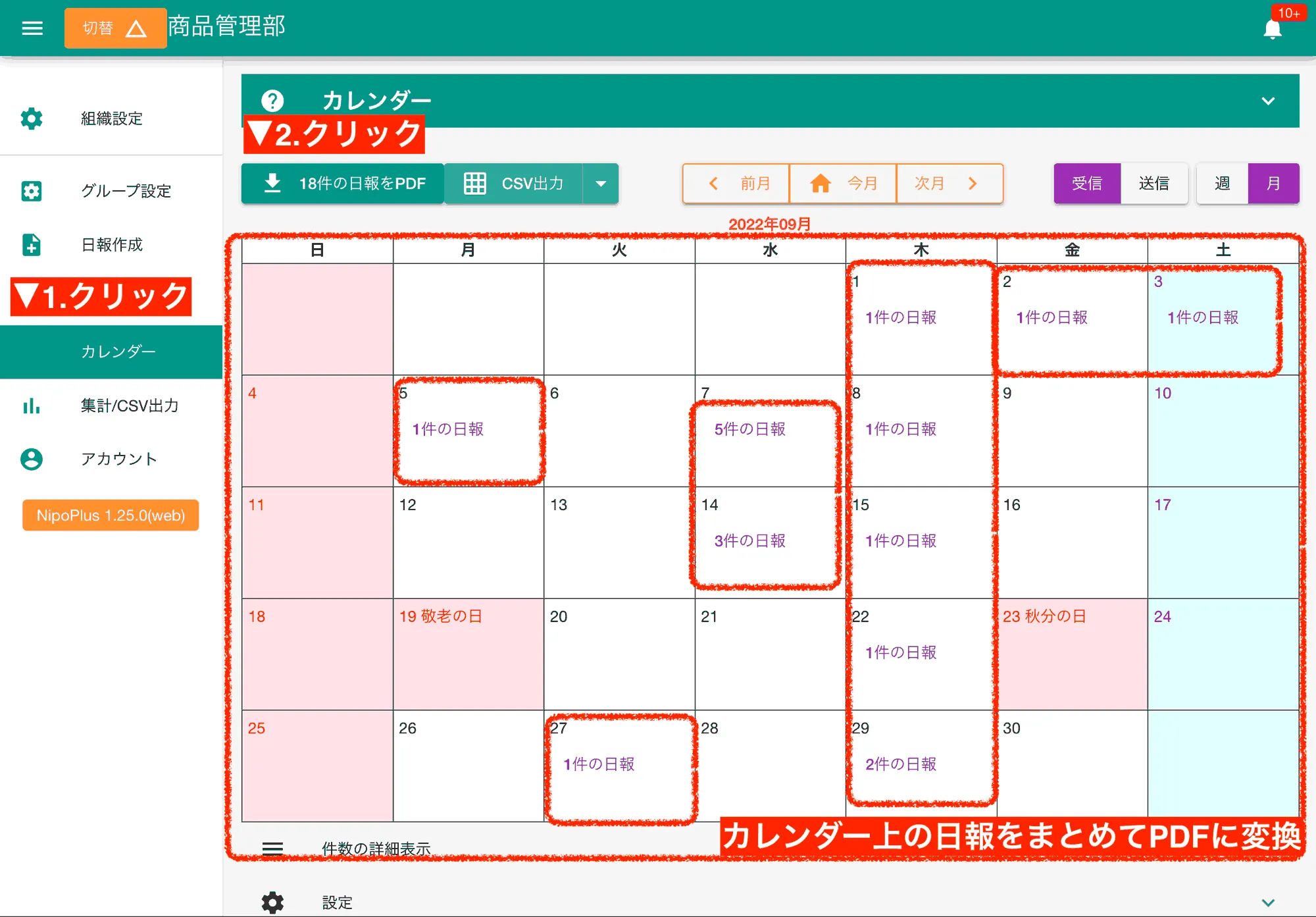
Section titled “カレンダー上に表示されている日報を一括でPDF出力”カレンダー上に表示されている日報をまとめてPDF出力することができます。 フィルターで絞り込むことで、必要なPDFのみを効率よく出力可能です。
- カレンダーを開く
- 「◯件PDF」と表示されたボタンをクリック
- PDF生成完了後ダウンロードする
受信BOXから日報を一括でPDF出力する
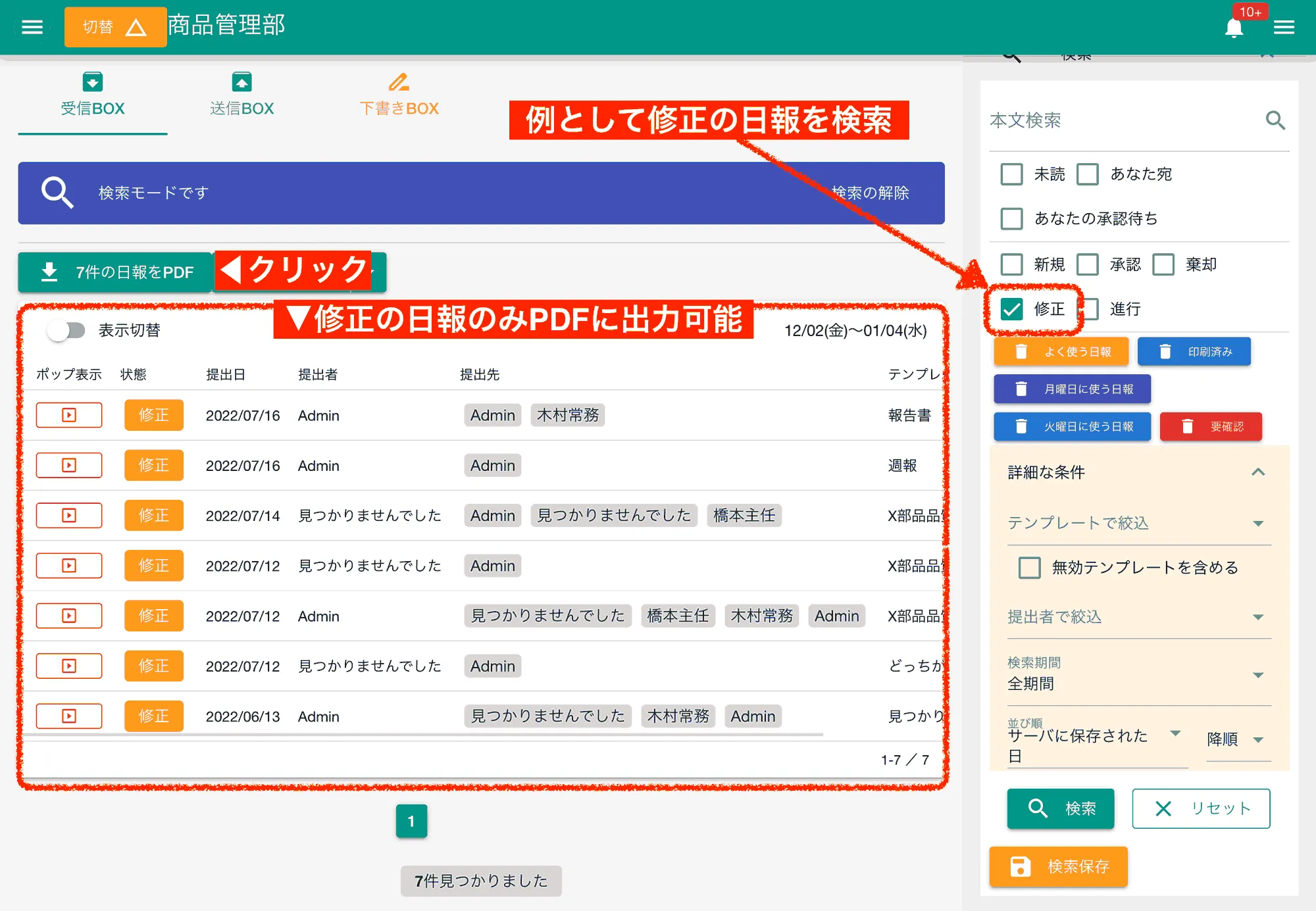
Section titled “受信BOXから日報を一括でPDF出力する”カレンダーと違い受信BOXでは日報の絞り込み検索が可能です。 例えば日報の状態が修正のステータスになっているものだけをPDF出力するといったことができます。
PDF出力設定
Section titled “PDF出力設定”PDF出力設定を変更できます。PDF出力設定は
- デフォルト値としての設定
- 一回限りの設定
の2種類があることに注意して下さい。
PDF出力設定の初期値を変更する
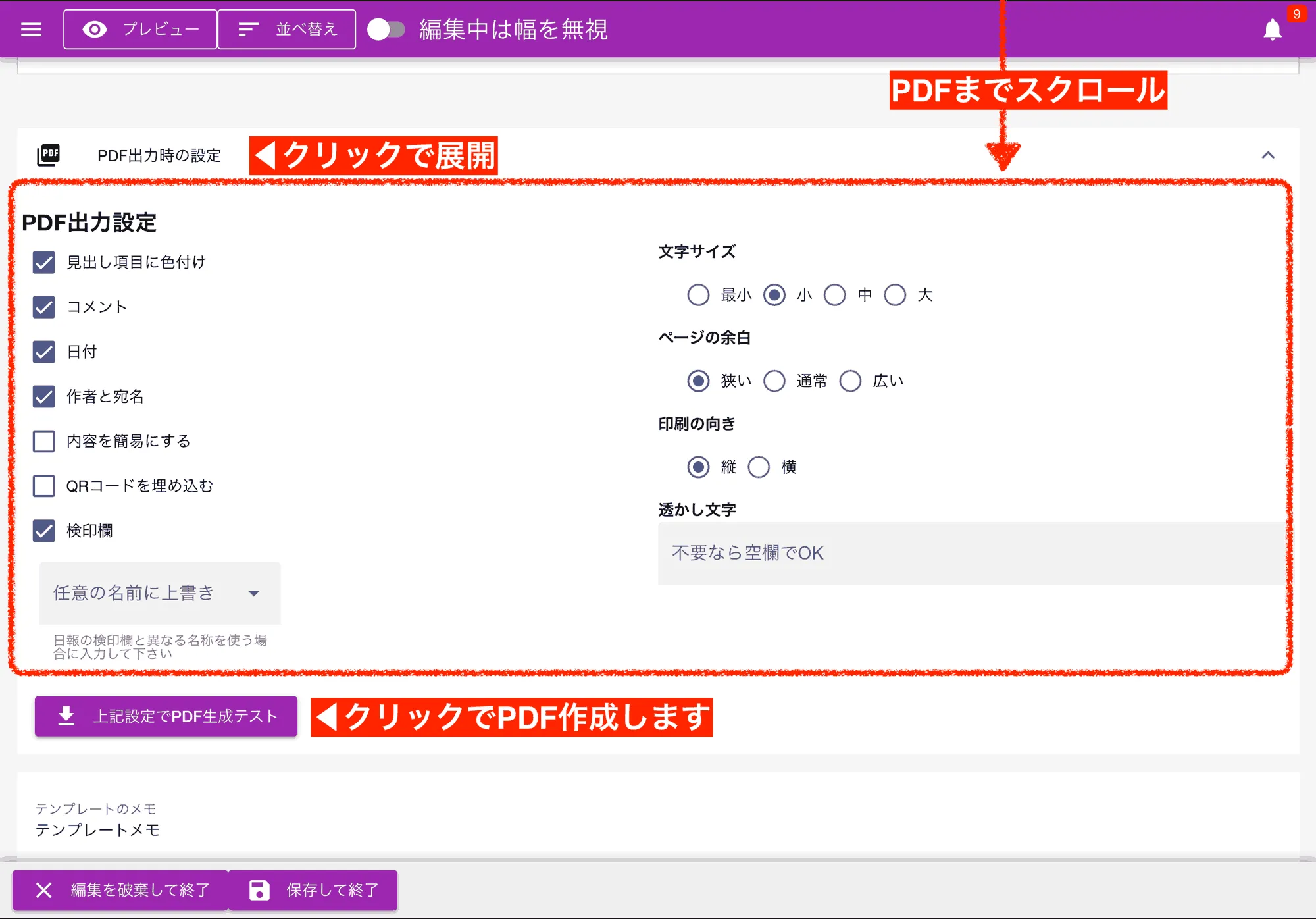
Section titled “PDF出力設定の初期値を変更する”テンプレート編集からPDF出力設定を行うと、初期値として記録されます。 PDF設定はテンプレート編集画面の中程までスクロールしていただくと設定項目が見えてきます。 この設定は「テンプレート単位で保存される」ことに留意して下さい
1度限り有効な設定を行う
Section titled “1度限り有効な設定を行う”PDF出力前に設定することで、1回限りの設定を記録できます。この設定は一括出力でも単体出力でも有効ですが、一度出力すると設定はクリアされます。
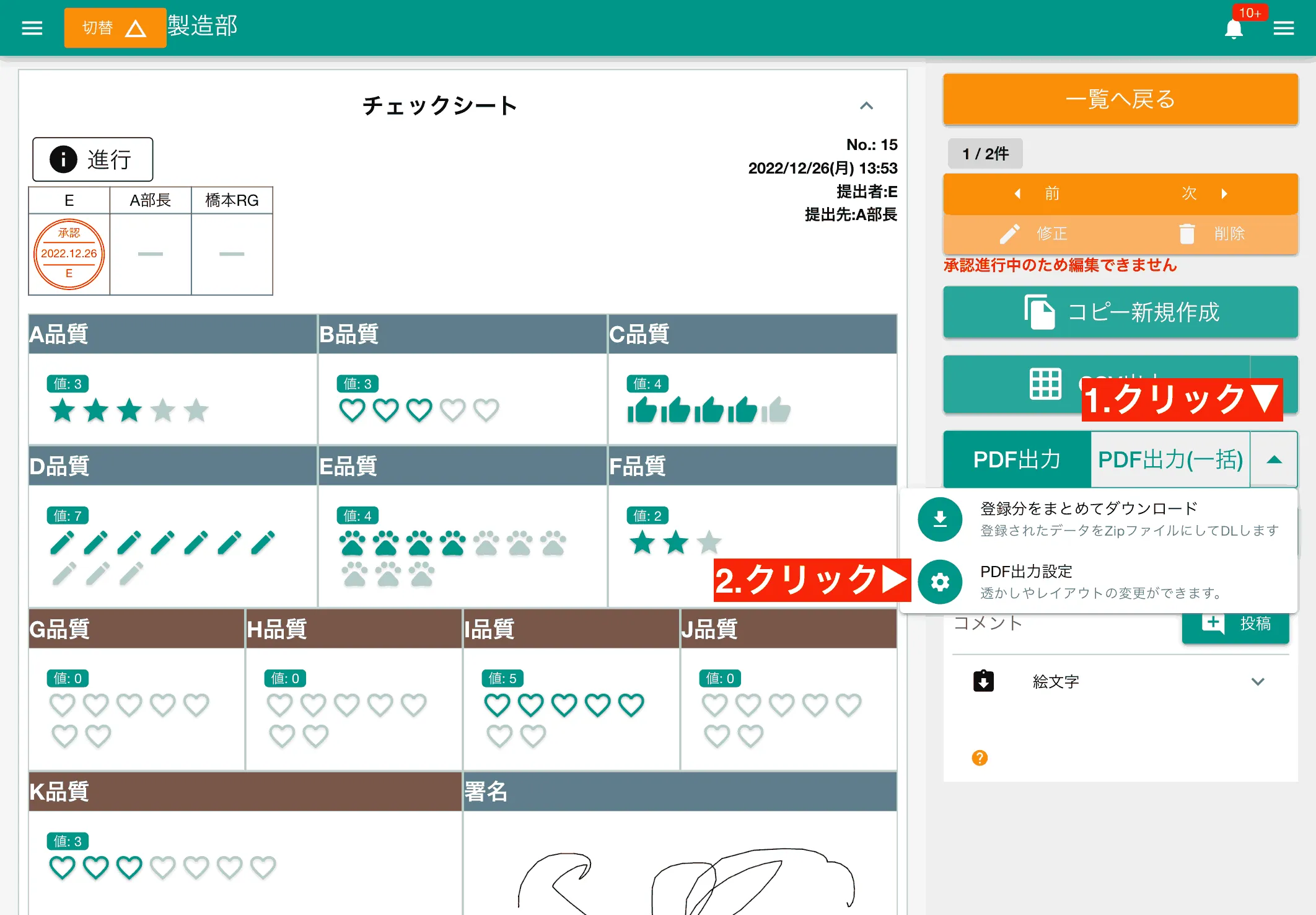
- PDF出力(一括)の下向き三角ボタンをクリック
- PDF出力設定をクリック
- PDF設定画面がポップアップで表示される
- 設定を行い、「現在の設定でPDF出力」をクリック
ポップアップでPDFに出力する前の設定が表示されます。
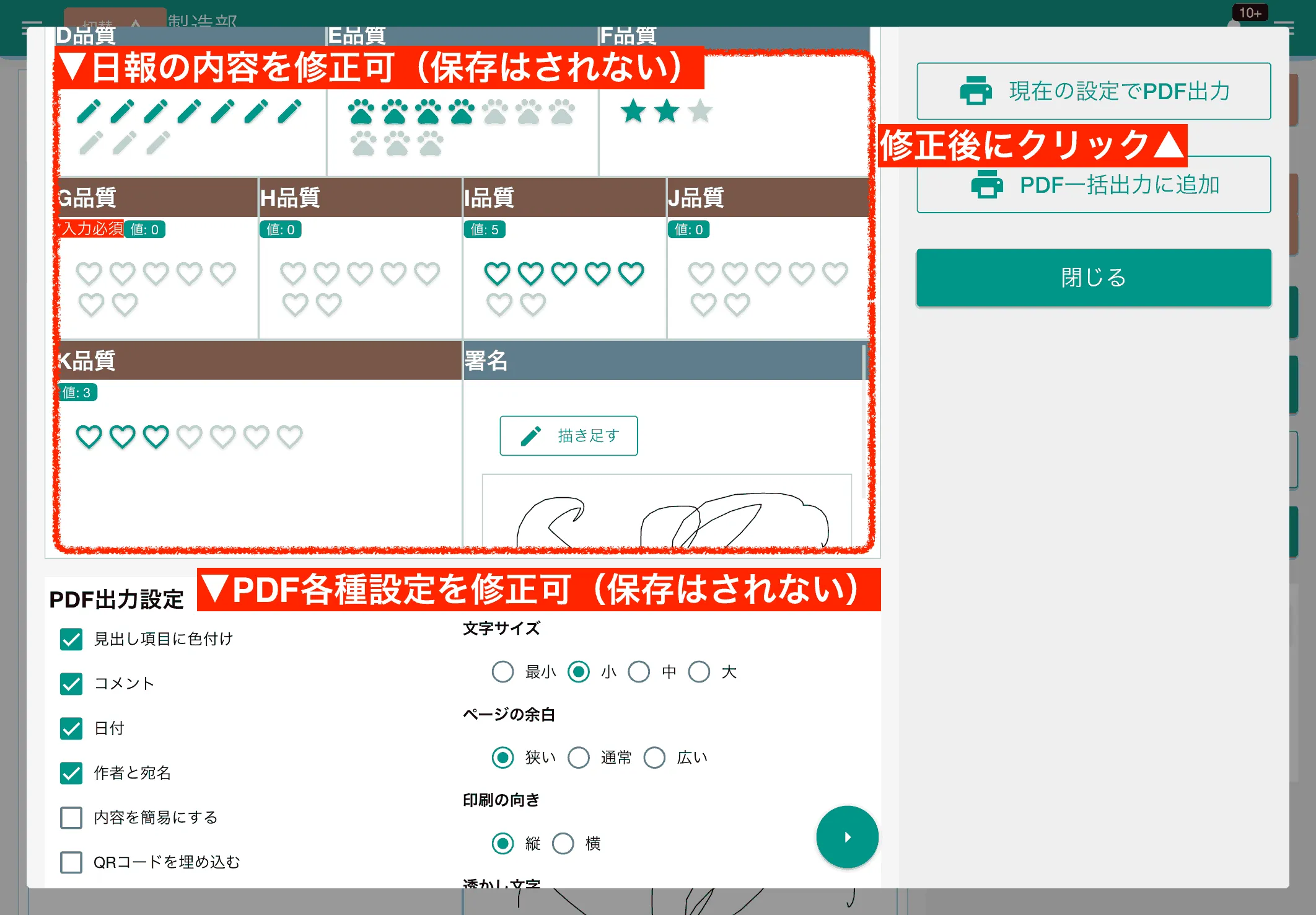
本文の編集、レイアウトの編集が行なえます。内容を修正の上で「現在の設定でPDF出力」をクリックすると指定した内容とデータでPDFの作成が行われます。 「PDF一括出力に追加」をクリックすると修正した内容のまま一括出力に追加されます。
PDF出力設定の詳細
Section titled “PDF出力設定の詳細”- 見出し項目に色付け
- 見出しの項目に色を付ける場合はONにします。初期値はONです
- コメント
- 日報に書き込まれたコメントをPDFに含める場合はONにします。初期値はONです
- 日付
- 日報の日付をPDFに含める場合はONにします。初期値はONです
- 作者と宛名
- 日報を書いたスタッフ名、日報の提出先をPDFに含める場合はONにします。初期値はONです
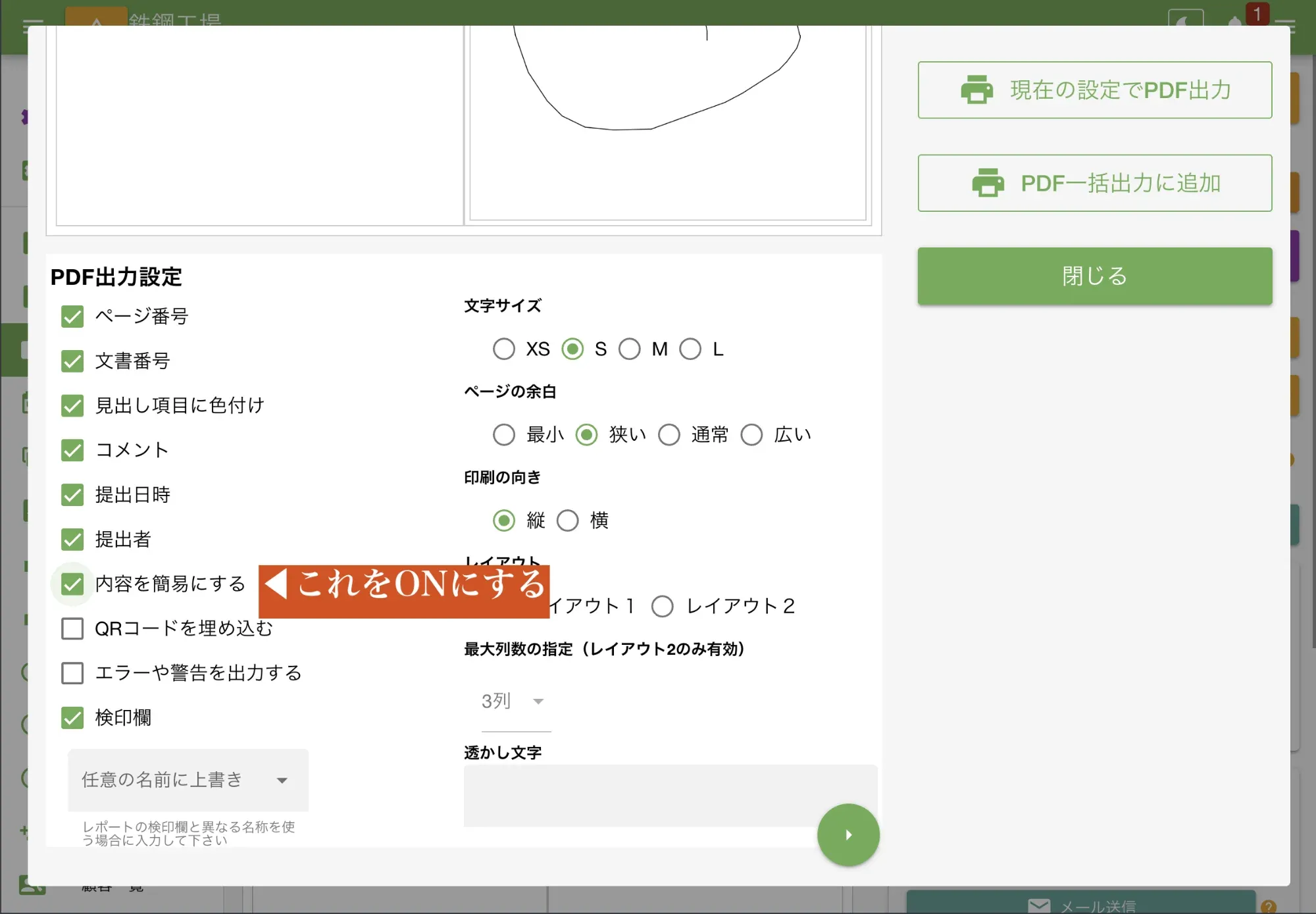
- 内容を簡易にする
- 必要最低限の内容でPDFを出力します。初期値はOFFです
- QRコードを埋め込む
- 出力した日報の保存先URLを埋め込みます。権限の足りないアカウントではQRをスキャンしても日報は読めません
- エラーや警告を出力する🆕
- 「PDF出力不可」や「データ不明」などのエラー文を出力します。OFFの場合はエラーが出力されないため、未入力なのかエラーなのかを判別できません。判別したいときはONにしてください
- 検印欄
- 検印欄をPDFに出力します。検印欄は自由に追加できます。日報の検印欄と違う名前を使う場合は個別に名前を追加してください。初期値はONです
- 文字サイズ
- 全体の文字サイズを4段階から調整できます。初期値は「小」です
- ページの余白
- PDF全体のページ余白を3段階から調整できます。初期値は「狭い」です
- 印刷の向き
- PDFの向きを縦・横から選択できます。初期値は「縦」です
- レイアウト
- レイアウト1・2から選択します。レイアウト2を選んだ場合は後述する列の最大数を指定できます
- 列の最大数
- レイアウト2でのみ有効。日報の項目を何列で出力するか指定します。1〜6の間で選択してください。間に反復入力が含まれる場合、一度列はリセットされます
- 透かし文字
- ウォーターマークを設定できます。不要な場合は空欄にします。無料PLANでは強制的にNipoPlusの文字が挿入されます
PDFのレイアウトについて
Section titled “PDFのレイアウトについて”日報をPDFに変換する際、デザインを2つの種類から選択できます。 出力される内容自体は同一です。
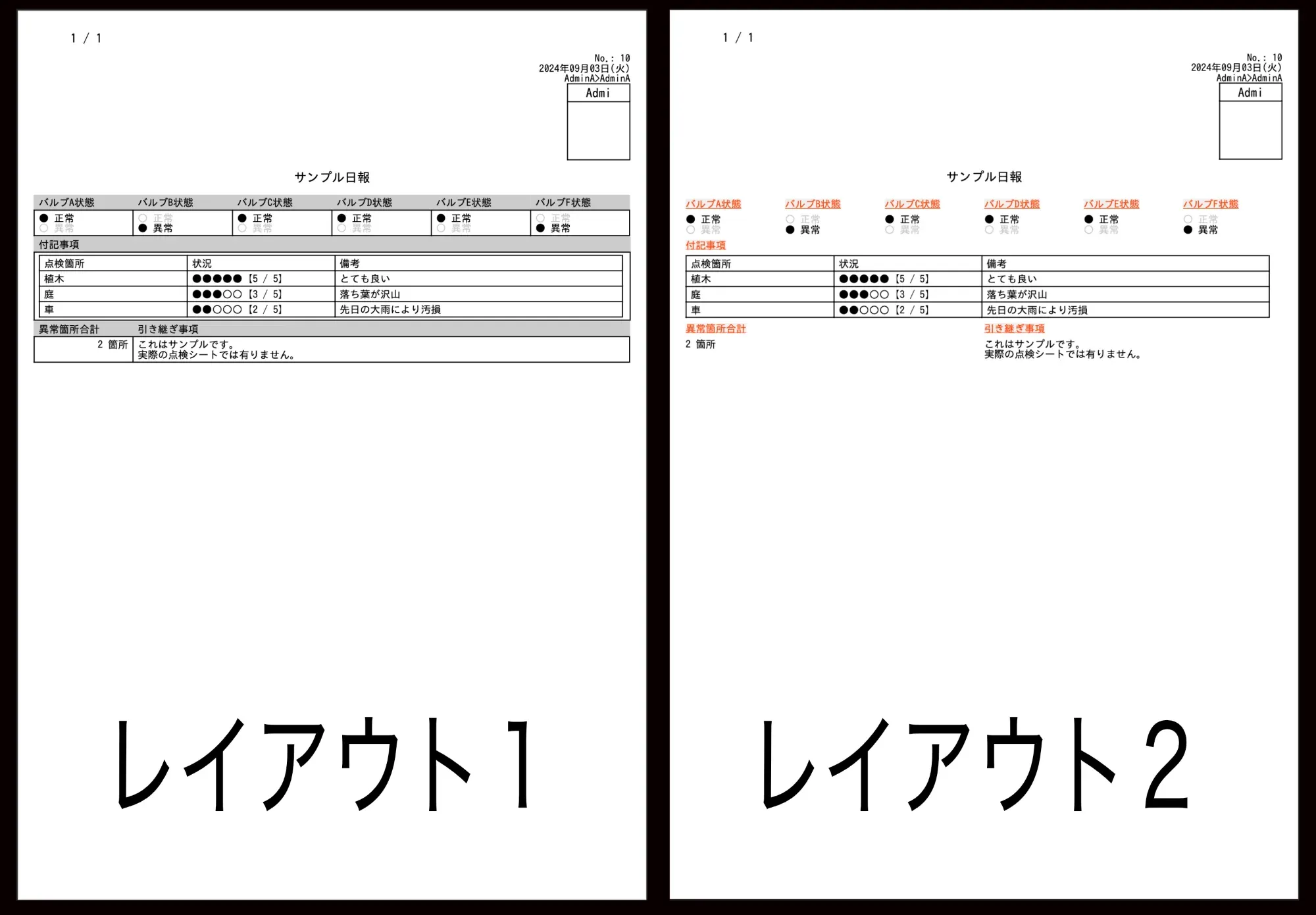
レイアウト1はNipoPlusで作ったテンプレートをできるだけ再現できるように動作するレイアウトです。 専有幅をできるだけ模倣してPDF出力します。 一方で、レイアウト2は列の数を1〜6から選択してPDFに出力します。テンプレート内の専有幅は無視されます。
PDF出力の設定を変えた例
Section titled “PDF出力の設定を変えた例”例えばPDF出力の向きを縦にした場合と横にした場合の比較です
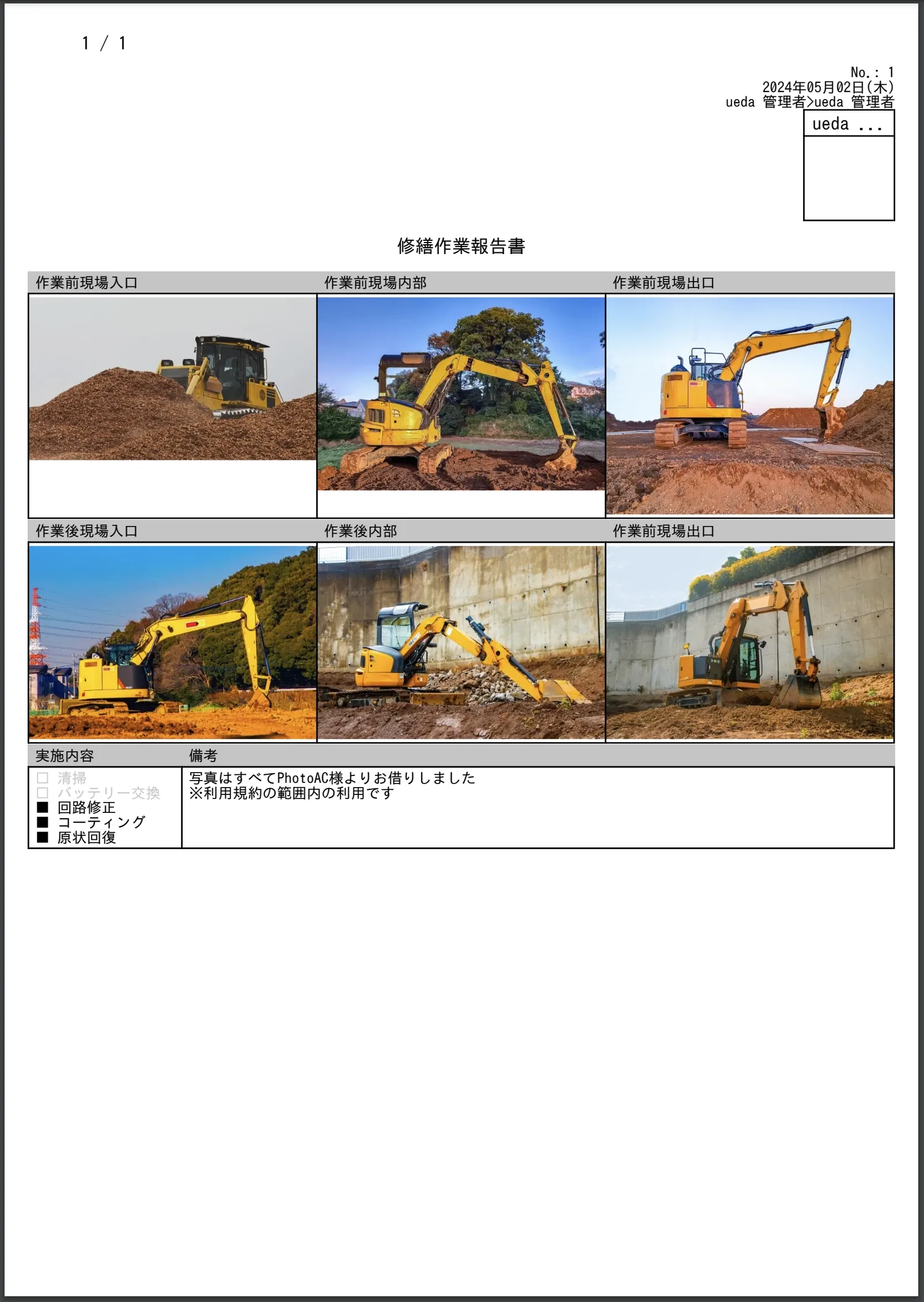
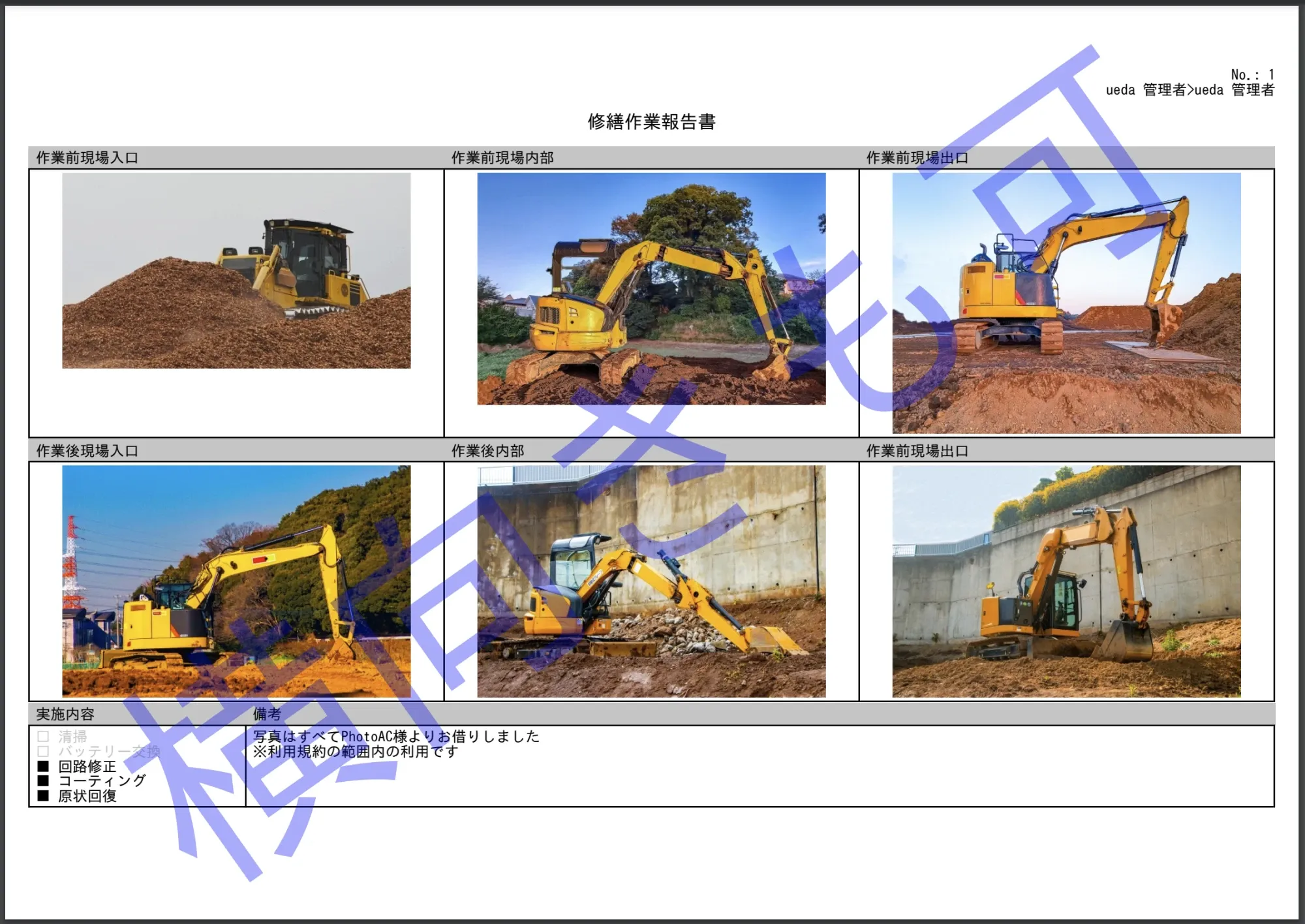
新レイアウトは従来に比べてスッキリとした見た目になります。 また、表示されるデータ自体も情報量が増えました(例えばスライダー入力における大まかな位置などが #と-で表現)
PDFに関するよくある質問と答え
Section titled “PDFに関するよくある質問と答え”日報をPDF化すると文字化けします
Nipo【旧版】では無料PLANで日報をPDFに出力すると、小学5年生程度の漢字までしか使用できない制限がかかります。対象外の漢字はすべて・(なかぐろ)で表示されますPDF出力時に選択肢の選ばれていない項目を出したくない
PDF出力設定で「内容を簡易にする」のチェックをONにしていただくことで、実現できます。PDF出力したい日報を表示し、右パネルにある「PDF設定」のボタンを押していただくと設定画面が表示されますので、そこから設定してください。 PDF出力設定は「永続記録」と「一時的記録」の2種類があり、今回ご案内した方法は「一時的記録」になります。一時的記録では設定内容は保存されず、出力の都度設定変更が必要です。永続記録したい場合は、テンプレートの設定からPDF出力設定が可能です。
PDF出力した際、現在提出日順に出力されてしまうのですが、日報の該当日付順に出力できるように設定することは可能でしょうか。
申し訳ございません。現時点では不可能です。今後の対応予定に追加させていただきましたので、機能改善まで今しばらくお待ち下さい。 この度は、貴重なご意見、ありがとうございます。フィードバックはとても参考になります。また何かありましたらいつでも遠慮なくご連絡ください。