提出先の固定
提出先の固定をすることで、スタッフは日報作成時に提出先を指定する必要がなくなります。
スタッフの操作が簡略化され、現場の混乱も軽減できるため設定を強く推奨します。
この設定で頻出する「提出先」や「共有先」については提出先と共有先の概念をご覧下さい。
提出先の固定方法は2種類
Section titled “提出先の固定方法は2種類”「スタッフ単位で指定」するか、「テンプレート単位で指定」する方法があります。条件が重複している場合はスタッフ単位が優先されます。
- スタッフ単位で指定
- 最も優先。特定のスタッフの提出先を細かく制御したい場合に利用します
- テンプレート単位で指定
- 2番目に優先される設定です。特定のテンプレートで書かれた日報の提出先を固定したい場合に利用します
テンプレート単位で提出先を固定(推奨)
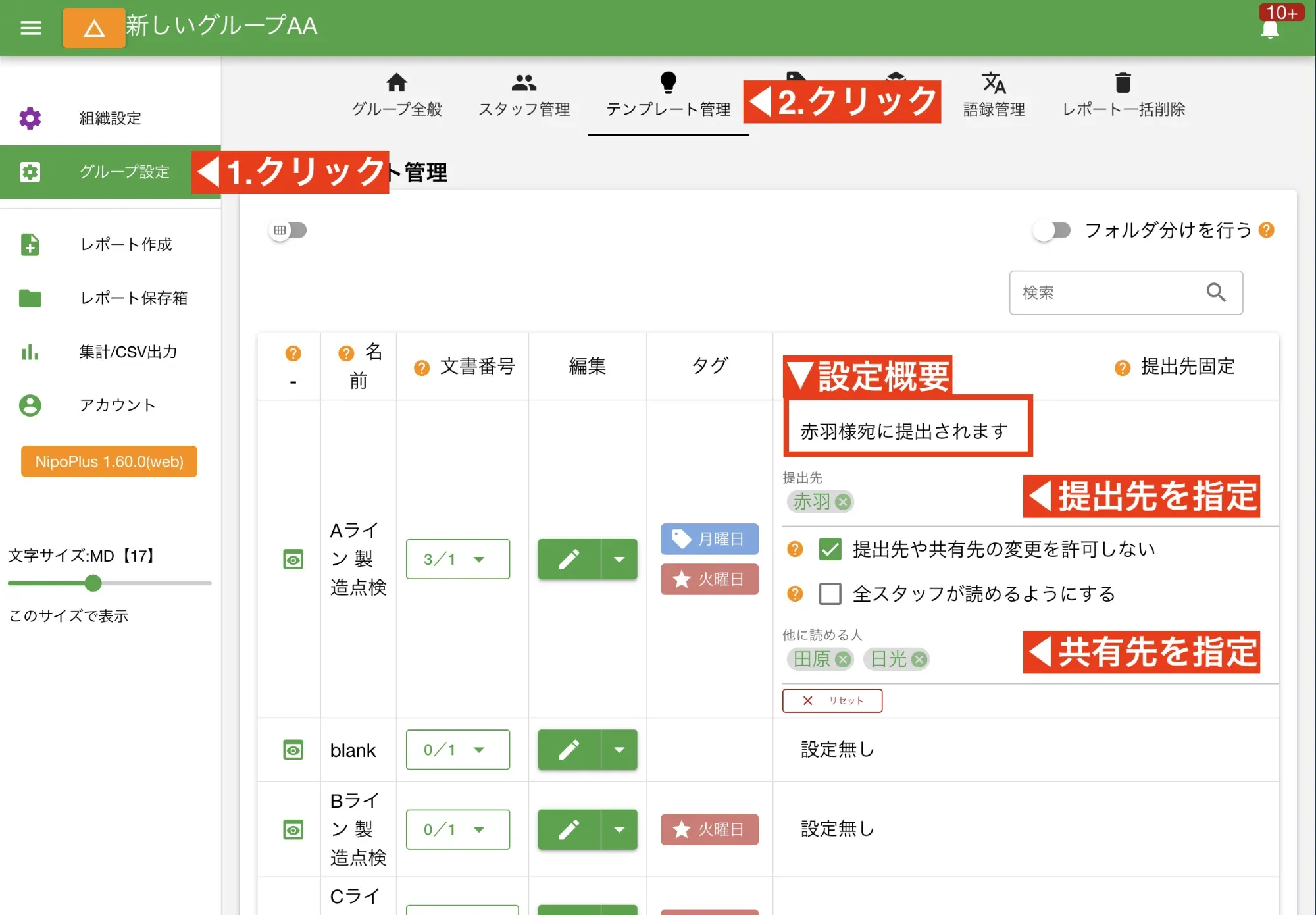
Section titled “テンプレート単位で提出先を固定(推奨)”実務に沿っているためこちらの方法をおすすめします。例えば「不具合報告日報はAさんに出す」といった運用に最適です。
- 左メニュー「グループ設定」をクリック
- 上部メニューの「テンプレート管理」をクリック
- 提出先を指定したいテンプレートの行にある「提出先の指定」ボタンをクリック
- 表示される画面で、提出先や共有先を指定し、設定を保存
スタッフごとに個別に提出先を指定する
Section titled “スタッフごとに個別に提出先を指定する”スタッフが特定のテンプレートを使った場合に特定の相手に提出させるという使い方です。 計算上はスタッフ数×テンプレート数の設定が可能ですが、全て設定する必要は有りません。
設定手順:
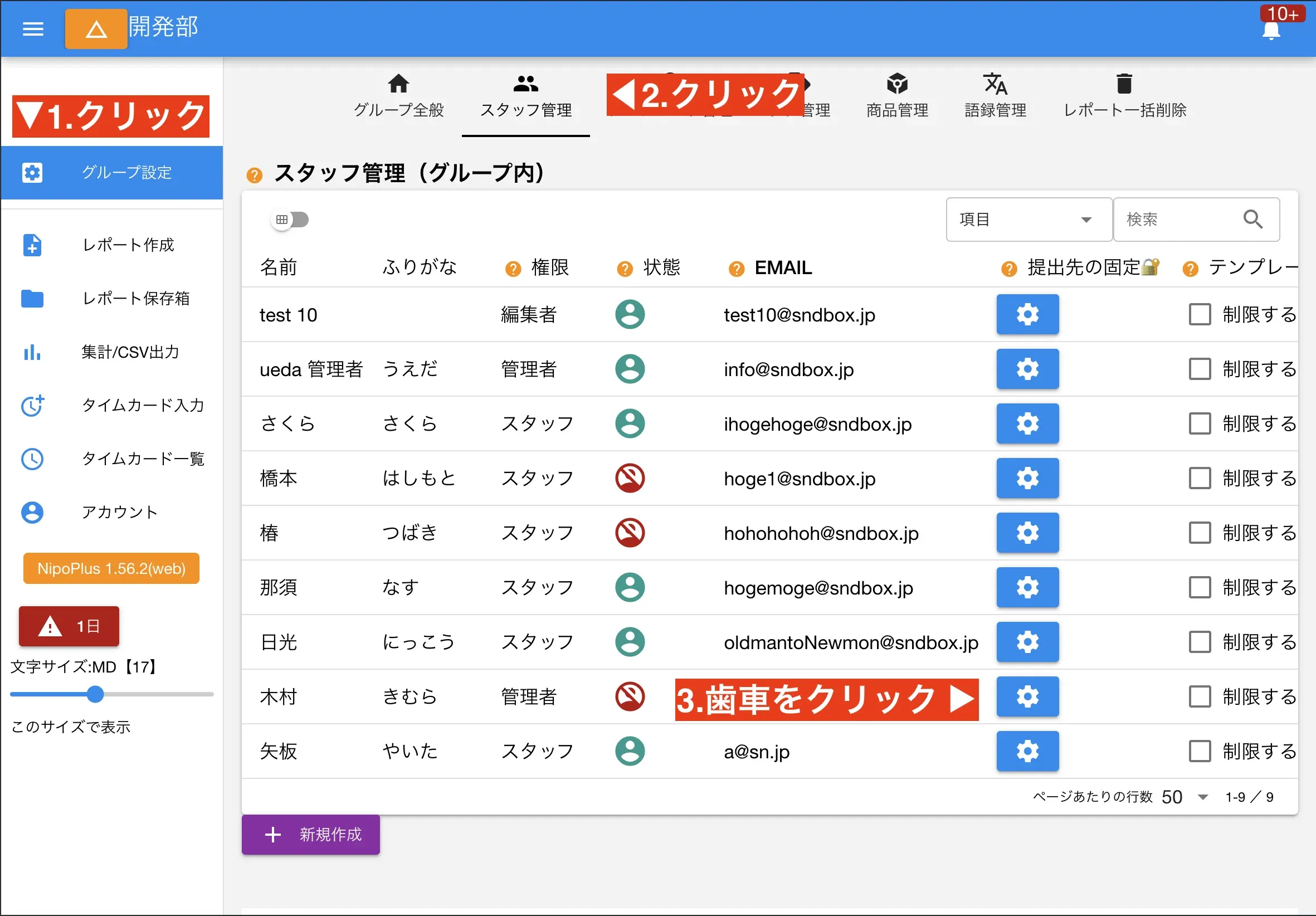
- 左メニュー「グループ設定」をクリック
- 上部メニューの「スタッフ管理」をクリック
- 提出先を指定するスタッフの行にある「提出先の固定」ボタンをクリック
- ポップアップで設定画面が表示される
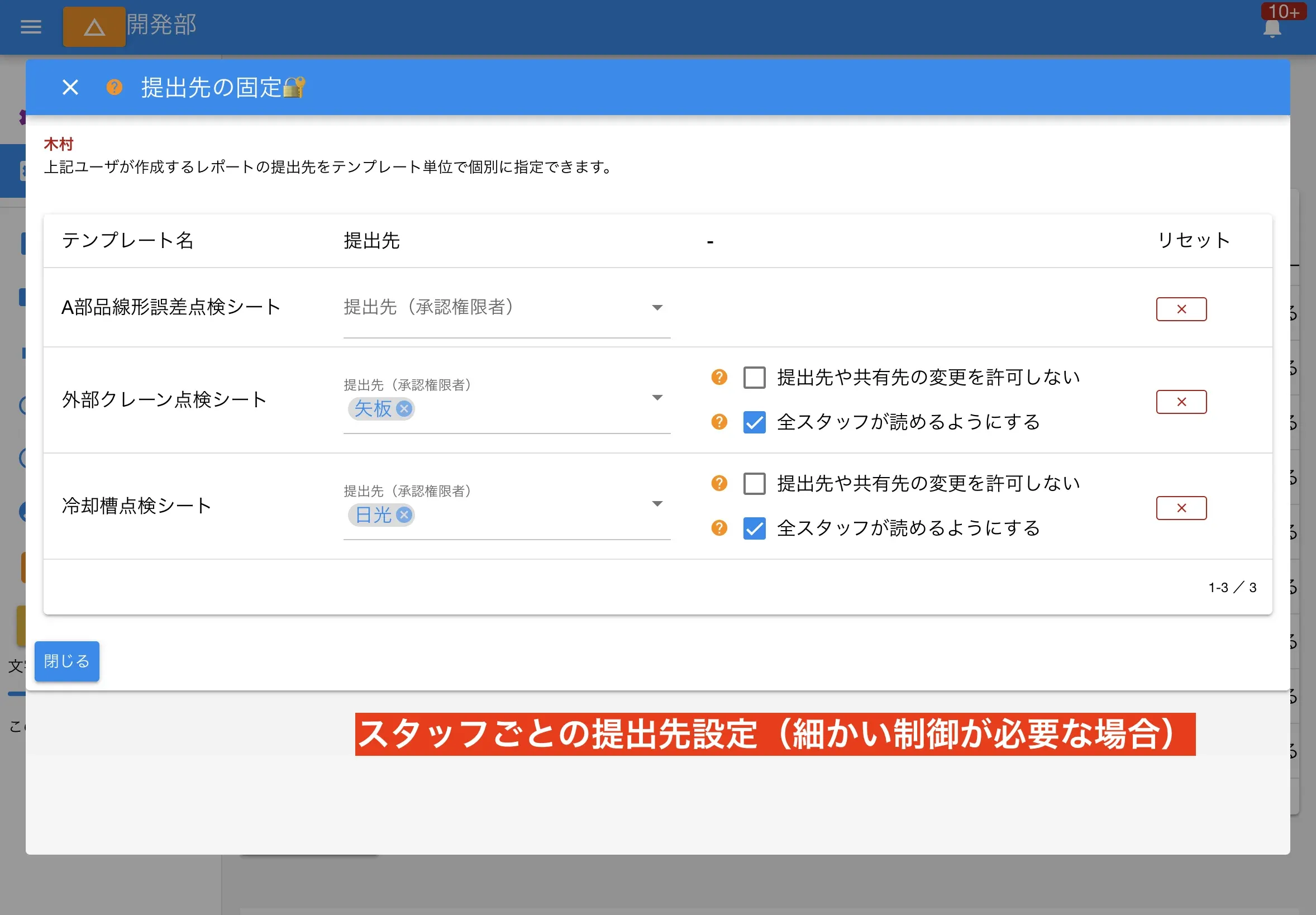
以下のオプション設定も可能です。
- 提出先や共有先の変更を許可しない
- 日報作成時に、スタッフが提出先や共有先を変更できなくなります
- グループ内の全スタッフを自動で含める
- 共有先にグループ内の全スタッフが自動でセットされます(つまり、全員が閲覧可能になります)
- リセット
- この設定で指定した提出先、共有先の情報をすべてリセットします
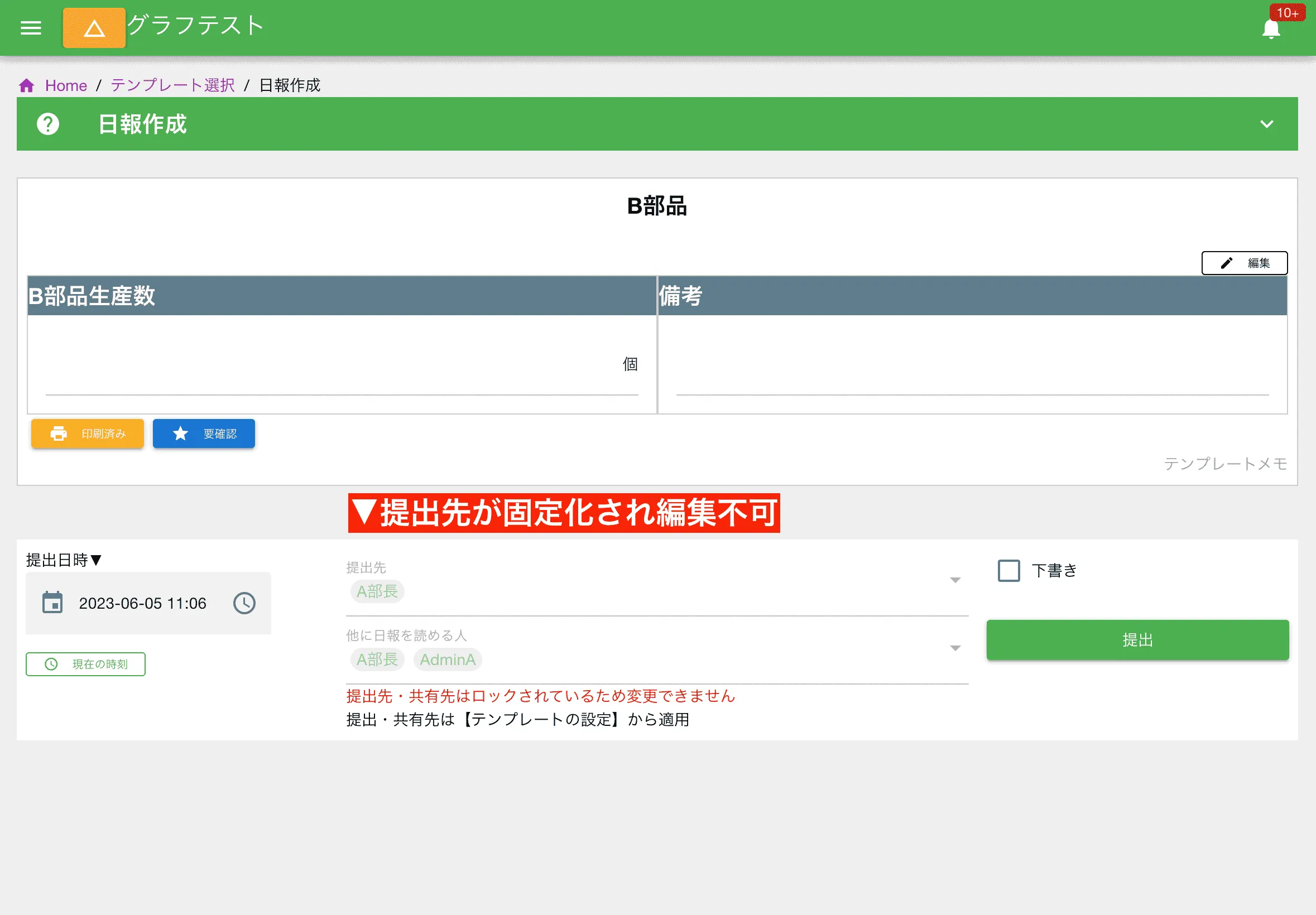
提出先が固定された画面の例
Section titled “提出先が固定された画面の例”実際に設定が完了したあとの日報作成画面は次の図のように表示されます。