QRコードで設備ごとの点検表を呼び出す|チェックシートを即起動
QRコードを読み取って設備ごとの点検表をすぐに開く
NipoPlusは日報アプリとしてだけでなく、チェックシートや点検表を作成・記録するアプリとしても利用できます。設備や点検機器ごとに専用テンプレートを用意し、そのQRコードを印刷して対象機器へ貼り付けておけば、スマートフォンで読み取るだけで該当する点検フォームを呼び出せます。
点検員が多数のテンプレートから目的の点検表を探す必要がなくなり、似た名称の設備や別の機器用チェックシートを誤って選ぶリスクも減らせます。工場設備の定期点検、車両点検、施設巡回、清掃チェック、保守作業など、点検対象と入力フォームを直接結び付けたい業務に適しています。
点検項目は日報テンプレートの作成機能で自由に設計できます。選ぶだけで回答できる選択入力や、必要な数だけ行を追加できる反復入力、写真、直筆サインなどを組み合わせ、現場に合った点検表を専門知識なしで作成できます。
QRコードで何ができる?簡単に点検用テンプレートの呼び出しが可能です
Section titled “QRコードで何ができる?簡単に点検用テンプレートの呼び出しが可能です”通常は点検機器ごとに日報テンプレートを作成し、点検のたびにテンプレート一覧から選択して入力を開始します。
しかし点検機器が多い場合、検索機能があるとはいえ一覧から探すのが「手間」に感じることでしょう。そのようなときはテンプレートに簡単にアクセスできるQRコードを活用しましょう。
点検機器用のQRコードを作成する
Section titled “点検機器用のQRコードを作成する”-
左メニュー「グループ設定」をクリック
(※この項目は編集者権限以上のアカウントでのみ表示される)
-
上部メニュー「日報テンプレート」をクリック
-
作成したいテンプレート行にある「QR」ボタンをクリック
この手順でQRコードが画面上に表示されます。
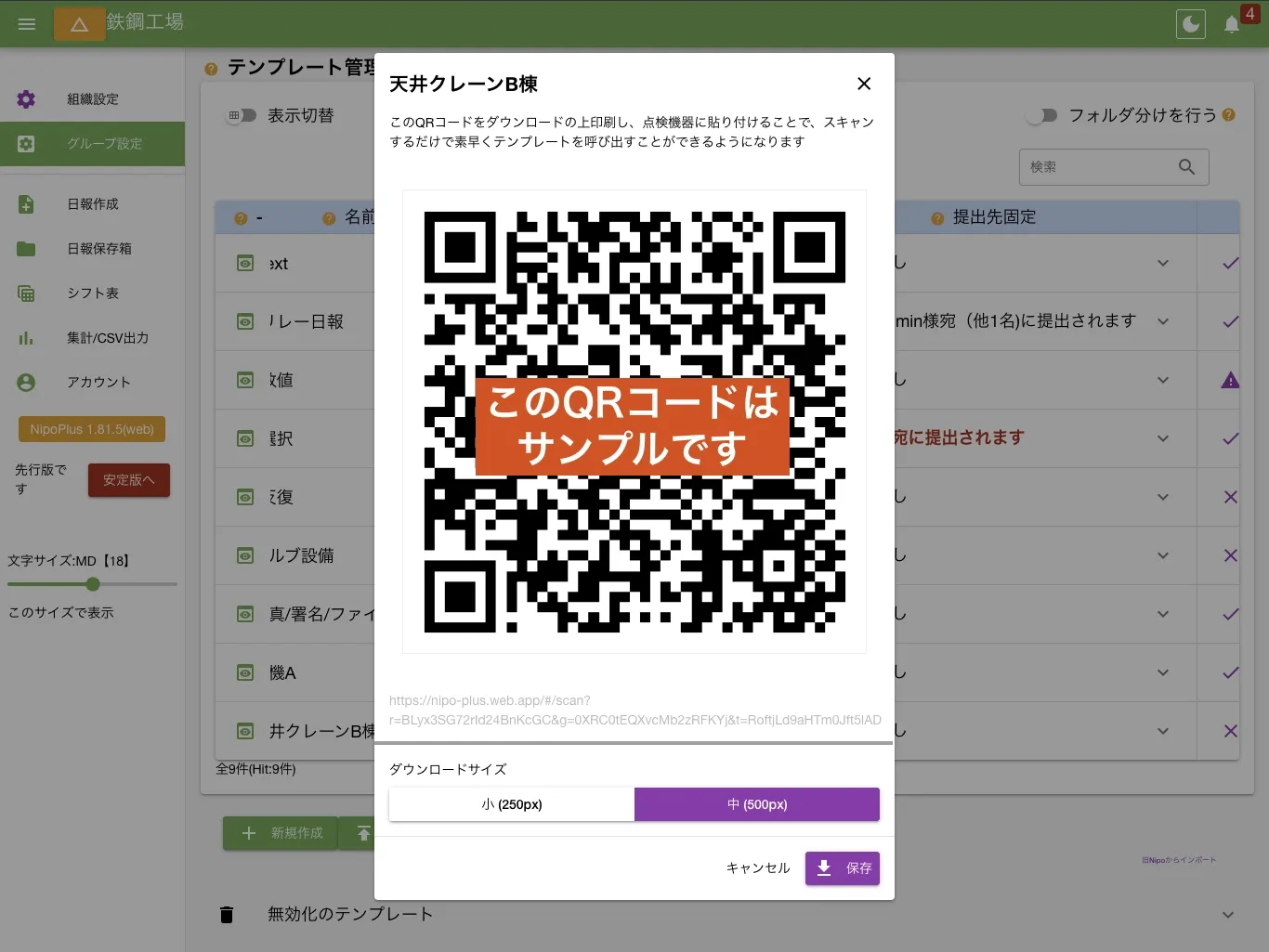
テンプレート用のQRコードを表示 -
「ダウンロード」をクリックしてQRコードをPng画像として保存できます。
ダウンロードしたQRコードは印刷の上、点検機器に貼り付けるなどしてご利用ください。
QRコードをスキャンして点検用のテンプレートを呼び出す
Section titled “QRコードをスキャンして点検用のテンプレートを呼び出す”現場で実際に機器の点検を行う際は、次の手順で作業します。
-
日報作成をクリック
-
QRコードスキャンをクリック
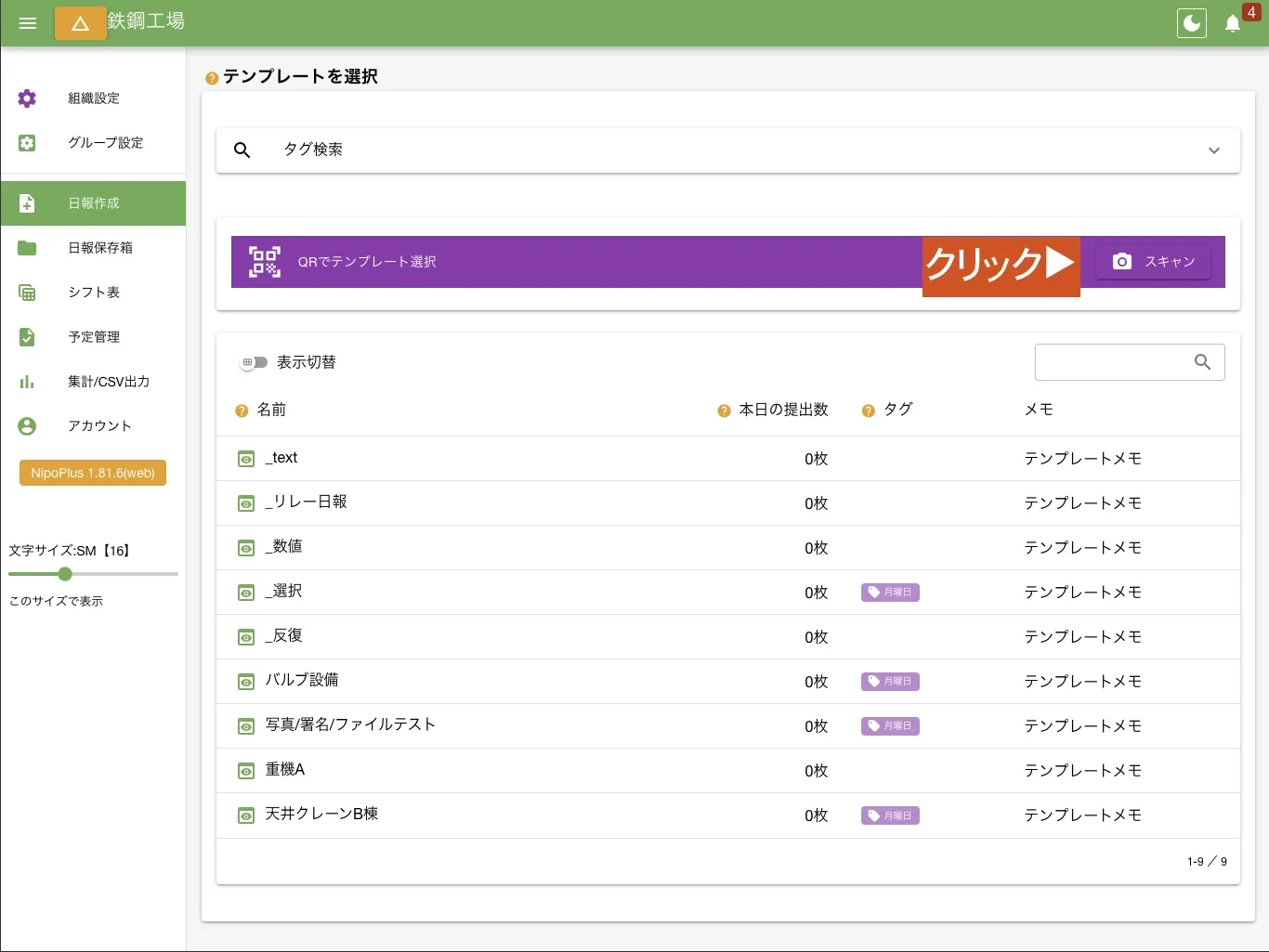
日報作成画面にある「QRでテンプレート選択」のスキャンボタン -
点検機器に貼られたQRコードをスキャン
わずか3ステップで目的の点検用テンプレートを呼び出すことが可能です。
NipoPlusを起動せずにカメラから直接スキャンする場合
Section titled “NipoPlusを起動せずにカメラから直接スキャンする場合”NipoPlusの「QRコードスキャン」ボタンが最もスムーズですが、点検員によっては直接カメラを起動してスキャンを試みる方もいらっしゃいます。 仮にカメラアプリから直接スキャンした場合、「PWA版のNipoPlus」が起動し、ログイン後にスキャンしたテンプレートの入力画面に自動で切り替わります。