キーについて - 削除した入力項目の復旧
入力項目を誤って削除してしまった場合の復旧方法
Section titled “入力項目を誤って削除してしまった場合の復旧方法”NipoPlusのテンプレートは自由にカスタマイズできるのが大きな特徴ですが、テンプレート内の入力フォームを削除する際は注意が必要です。
NipoPlusでは、テンプレートの各入力フォームに、キーと呼ばれる見えない識別番号(データの住所のようなもの)が自動的に割り当てられています。日報(日報や点検シートなど)を作成すると、その「キー」と「あなたの入力内容」がセットで保存されます。 もし、テンプレートから入力フォームを削除して保存してしまうと、過去にそのフォームを使って作成された日報では、その「キー」に紐づくデータを見つけることができなくなってしまいます。 たとえ、後から同じタイトルで入力フォームを作り直したとしても、新しく作られたフォームには別の新しい「キー(識別番号)」がランダムに割り当てられてしまうため、過去の日報のデータは表示されません。 問題の根本原因は「キー」が変更されてしまったことにあります。したがって、過去の日報データを正しく表示させるためには、削除前と同じ「キー」を新しいフォームに手動で再設定することで問題を解決できます。
削除した入力フォームの復旧手順
Section titled “削除した入力フォームの復旧手順”ここでは、具体的な症状から、過去の日報データを復旧させるまでの手順を順を追って解説します。 専門知識は不要ですが、手順通りに慎重に進めてください。
1. 削除してしまった項目の表示状況を確認する
Section titled “1. 削除してしまった項目の表示状況を確認する”例えば「天気・体調・業務報告」の3つの項目で構成されたテンプレートで書かれた日報があるとします。 ここから誤って「業務報告」という項目を削除して保存してしまったと仮定します。
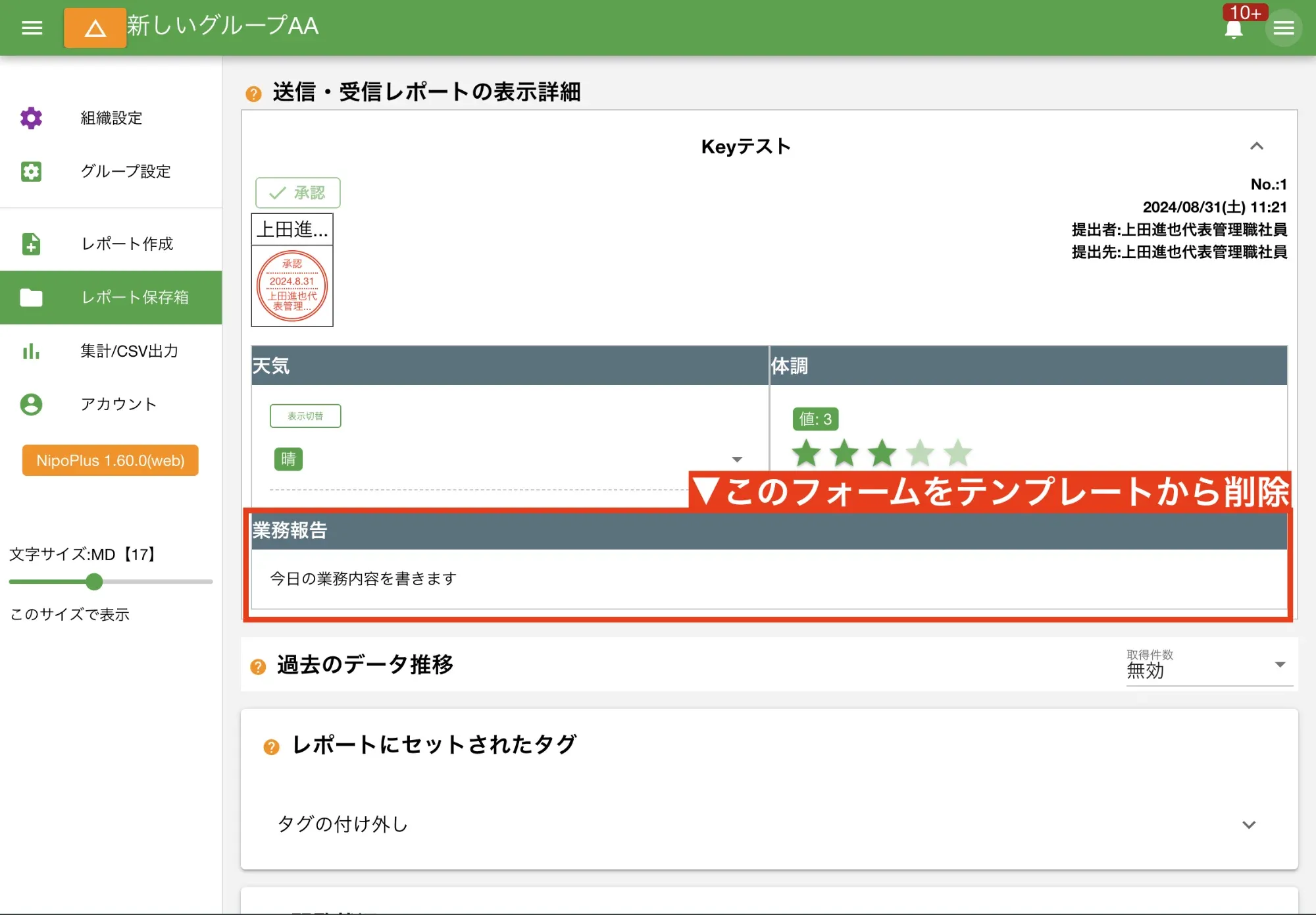
削除後、同じタイトル(例:「業務報告」)で新しい入力フォームを作り直してテンプレートを保存しても、過去の日報では「業務報告」の入力データは表示されません。
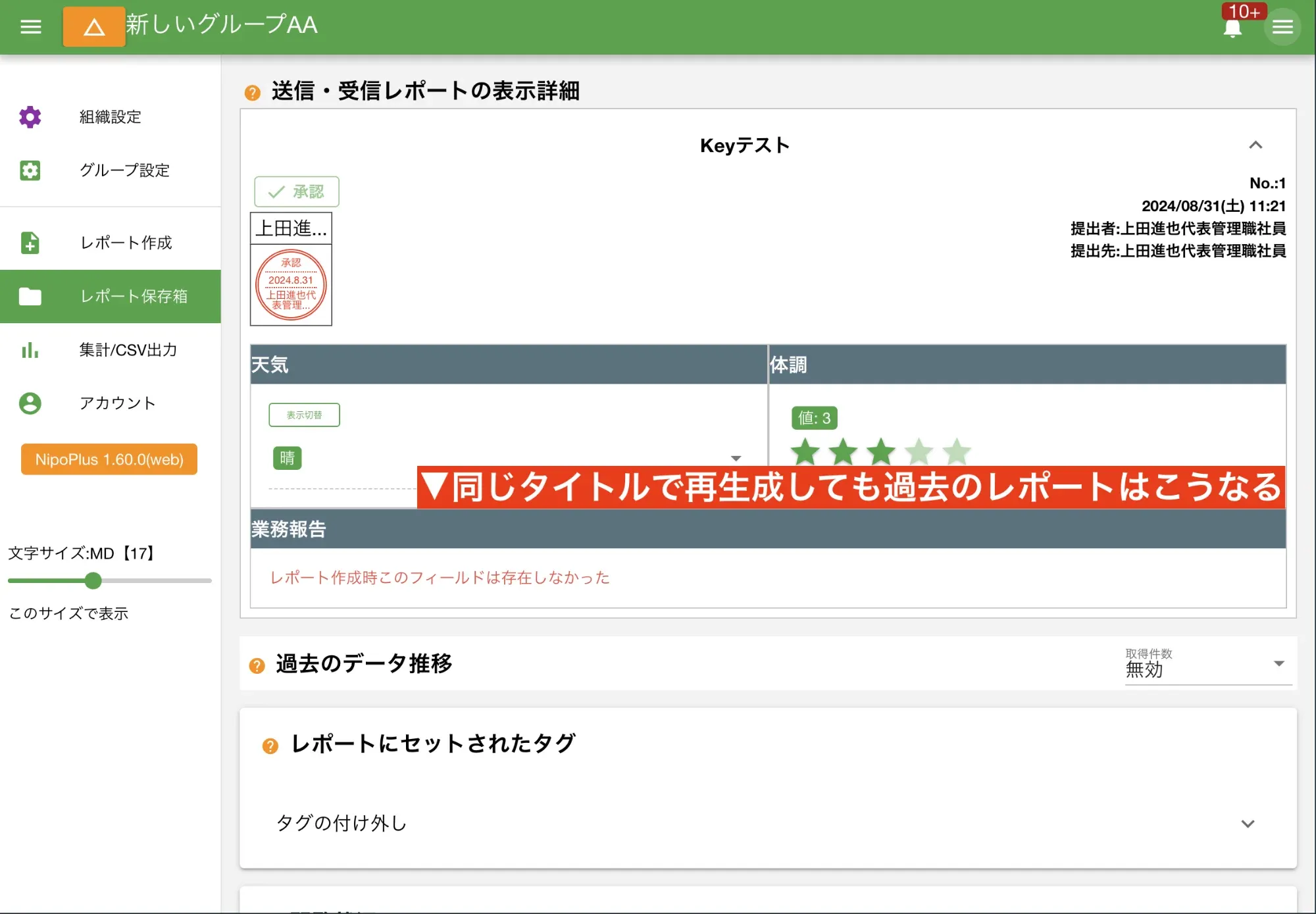
2. 過去の日報から目的の「キー」を探す
Section titled “2. 過去の日報から目的の「キー」を探す”「日報作成時このフィールドは存在しなかった」と表示されるのは、同じタイトルでフォームを再生成しても、異なる「キー(識別番号)」が割り当てられるためです。この「キー」は通常、3〜5文字程度のランダムな英数字で構成されています。
削除前の入力フォームの「キー」は、過去の日報の「生データ」から見つけることができます。
- データを確認したい過去の日報を表示する
- 日報表示画面から「詳細表示」を開き、「生データを表示」ボタンをクリック
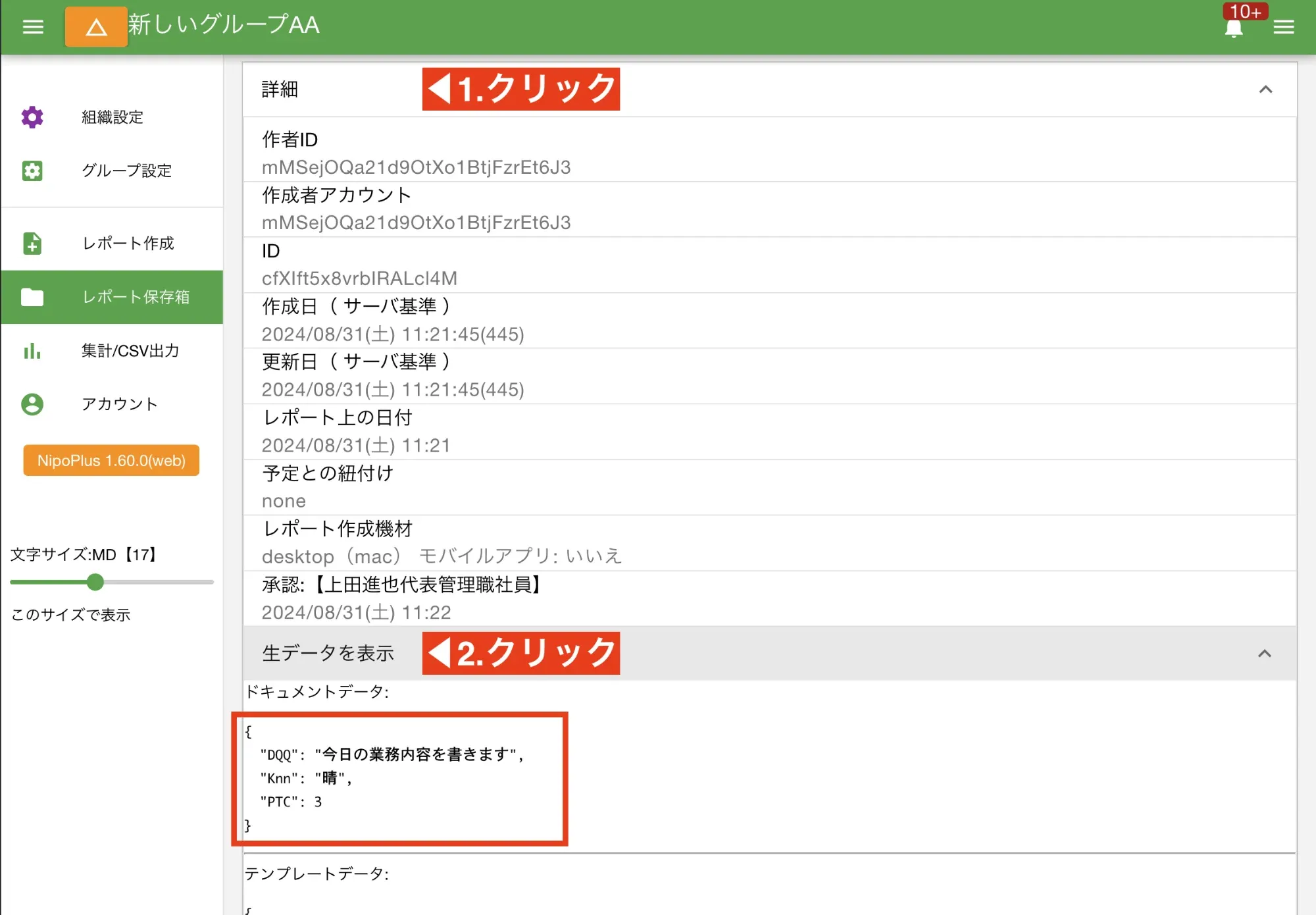
表示される「生データ」は、NipoPlusがデータを保存している形式です。少し複雑に見えるかもしれませんが、目的の入力項目に対応するキーを探します。
{ "DQQ": "今日の業務内容を書きます", // この「DQQ」がキーです "Knn": "晴", "PTC": 3}上記の例では、「DQQ: 今日の業務内容を書きます」のように、左側の3〜5文字程度の英数字(この場合は 「DQQ」 )が「キー」です。 右側の引用符で囲まれた部分が、そのキーに対応するあなたの入力内容です。
日報表示画面からは見えていなかった「業務報告」のデータが、生データにはちゃんと記録されていることが確認できます。この「キー名」(例:「DQQ」)を正確に控えてください。
3. テンプレート編集画面から「キー」を手動で変更する
Section titled “3. テンプレート編集画面から「キー」を手動で変更する”先ほど控えた「キー」を、現在テンプレートに作り直したばかりの、表示が崩れている入力フォームに手動で適用させます。
- テンプレート編集画面を開く
- 修正したい入力フォーム(例:作り直した「業務報告」フォーム)の右下にあるスパナアイコンをクリックして設定画面を開く
- 設定画面に表示される「キー」の欄に、控えておいた削除前の正確なキー(例:「DQQ」)を慎重に入力
- 変更後、必ず「保存」ボタンをクリックしてテンプレートを保存する
これで、削除前と同じ「キー」が新しいフォームに反映されるようになります。過去の日報を開き、正しくデータが表示されるようになっていることを確認してください。
「キー」を扱う際の重要な注意点
Section titled “「キー」を扱う際の重要な注意点”「キー」は通常、テンプレートを編集する際にNipoPlusが自動で割り当てるランダムな文字列で、3桁から5桁で表現されます。通常のテンプレート利用では、キーを手動で操作したり、その存在を意識することすらありません。
この「キー」を操作するのは、今回のように誤ってフォームを削除してしまい、過去の日報データを復旧させたい場合にのみ利用します。
【特に注意すべき点】
- 1つのテンプレート内に同じキーは存在しません。もし同じキーが複数あると、システムの挙動がおかしくなる可能性があります。手動で設定する際は、必ず他のフォームのキーと重複しないように注意してください
- 反復入力フォームは少し特殊で、キーの中にさらにキーを持っています。反復入力内のフォームのキーを操作する際は、より一層慎重に確認してください
この「キー」を正しく理解し、慎重に扱うことで、NipoPlusで記録された大切な過去の日報データを確実に管理し、活用し続けることができます。