グループの作成とスタッフの作成
ようこそ。管理者様。管理者はNipoPlusにおける最高権限であり、すべての操作を実行することができます。
初めて使用を始めた場合、そのアカウントが自動で管理者となります。
このページではNipoPlusの管理者アカウントが持つ役割についてまとめています。
管理者の役割
Section titled “管理者の役割”管理者は主に以下の初期設定を担当します
管理者専用画面にアクセス
Section titled “管理者専用画面にアクセス”まずは管理者専用画面への移動方法についてです。管理者専用画面ではスタッフのアカウント管理やグループの作成など、管理者にしかできない操作を行うことができます。
-
メニュー左上にある「組織設定」をクリック
(※この項目は管理者にのみ表示される)
-
管理者専用ページに移動
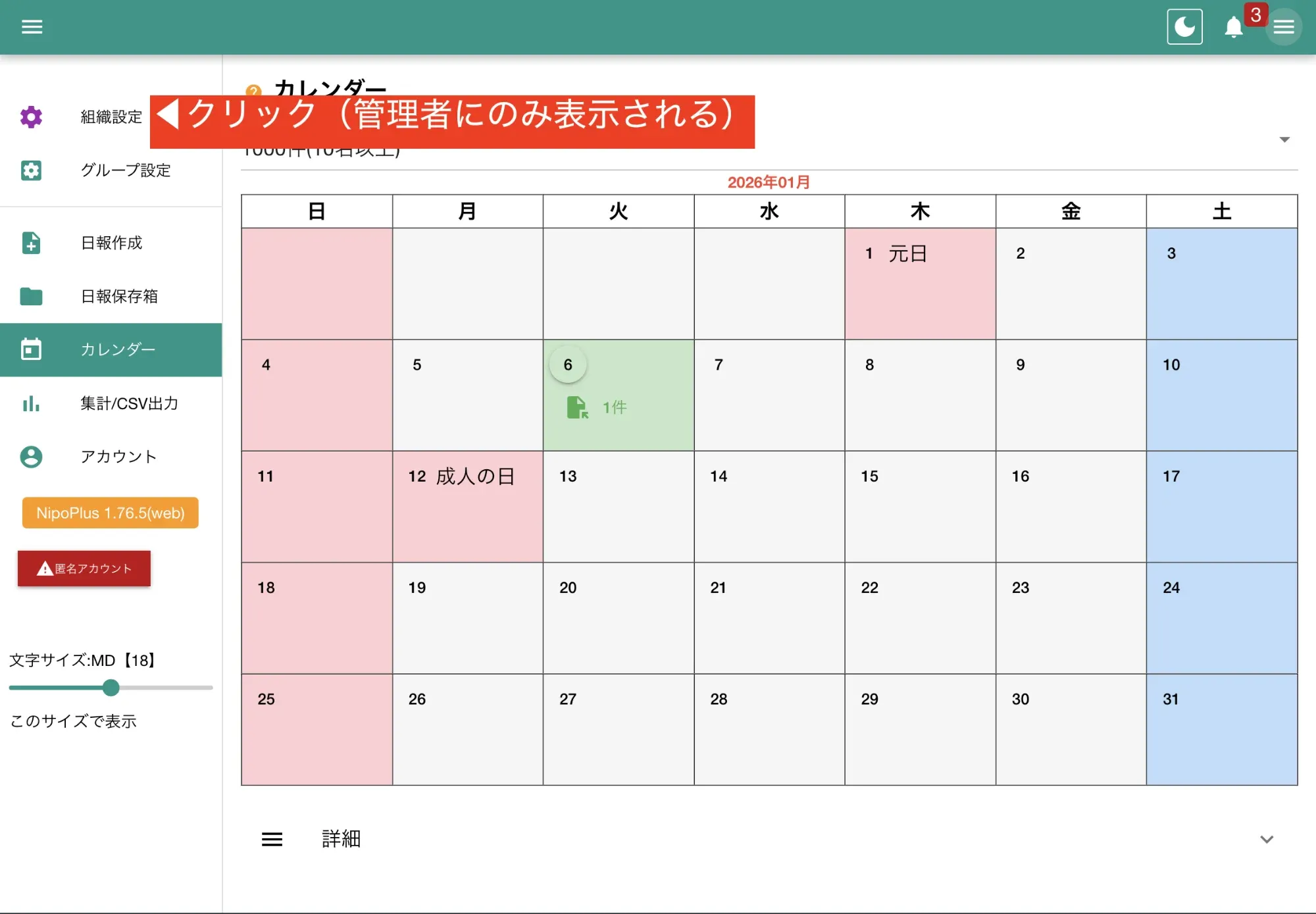
組織設定は管理者権限のユーザにのみ表示されます
スタッフアカウントを作成する
Section titled “スタッフアカウントを作成する”NipoPlusを使用する従業員のためにアカウントを作成します。
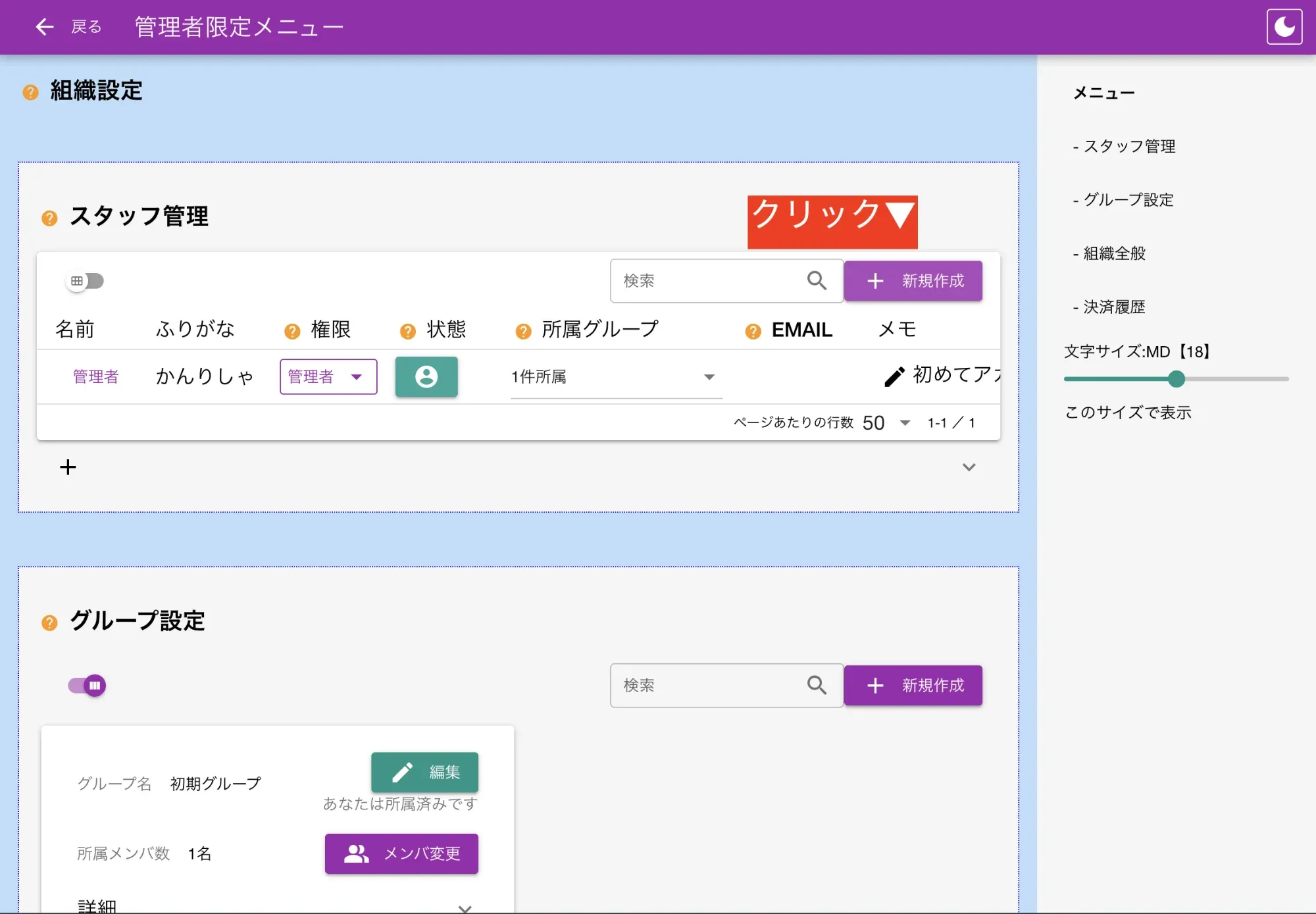
-
スタッフ管理内の新規作成ボタンをクリック
アカウントが作成できるのは管理者権限のユーザのみです
-
必要事項を入力
名前やログインメールアドレス、権限などを入力します。 詳しくはスタッフアカウント作成ガイドを参照してください
-
作成ボタンをクリック
作成後にスタッフ一覧にスタッフが追加されます
参考資料:
グループを作成する
Section titled “グループを作成する”グループは日報のやり取りが行われる「場所」です。部署ごとに分けたり、「新人研修会」のように一時的な利用目的で作ることも可能です。 グループごとに日報のテンプレートを作成したり、所属するスタッフを振り分けることができます。
-
グループ管理内の新規作成ボタンをクリック
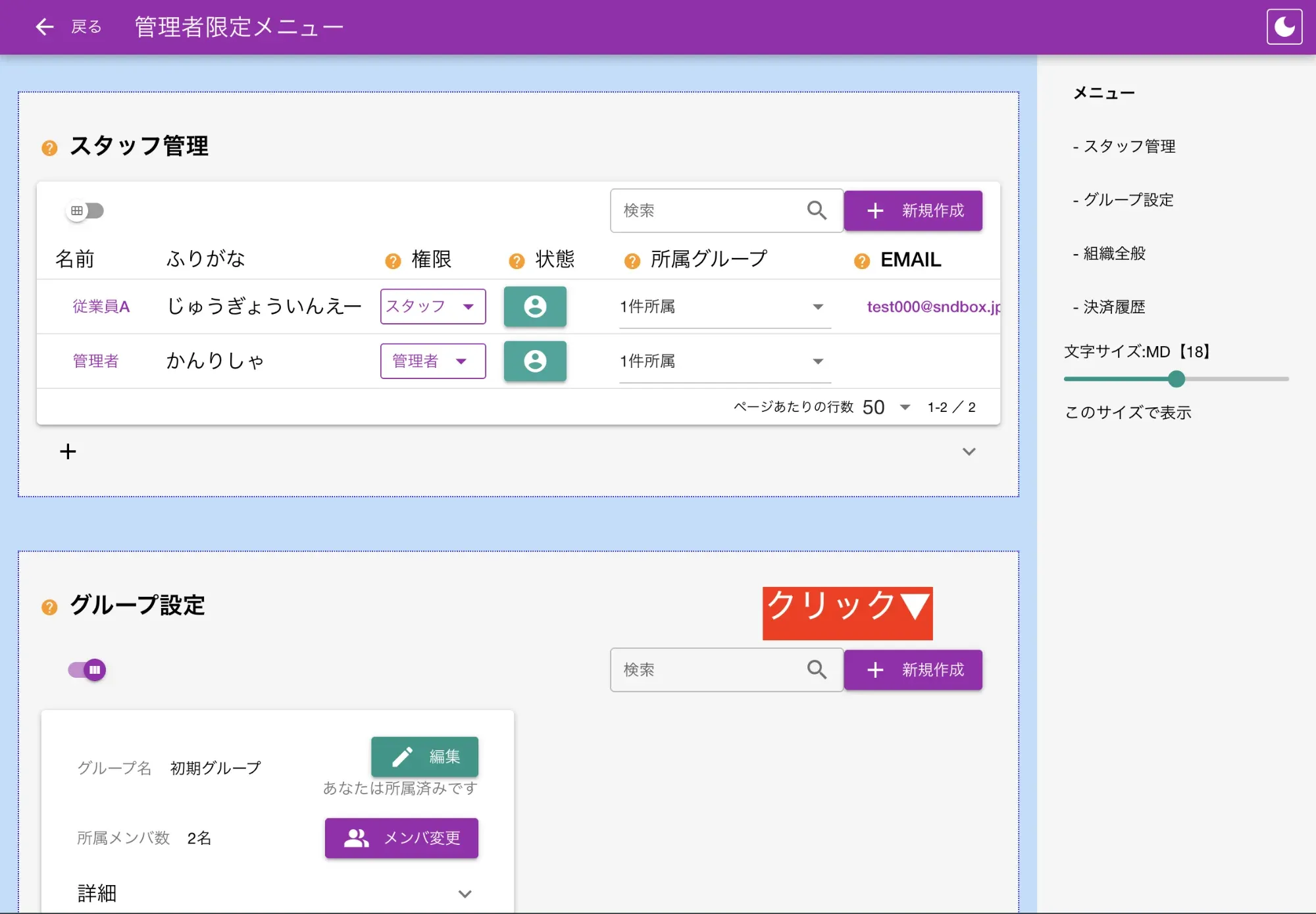
組織設定をクリックすると管理者専用ページに切り替わる -
必要項目の入力
グループ名・所属スタッフ・グループのテーマカラーを設定します。すべての値は後からグループ変更画面で変更可能です。
-
作成ボタンをクリック
グループ一覧に作成したグループが追加されます
グループにスタッフを割り当てる
Section titled “グループにスタッフを割り当てる”スタッフをどのグループに所属させるかは管理者が指定します。グループ作成時に所属スタッフを指定することもできます。
-
グループ設定内の設定したいグループ内にある「メンバー変更」をクリック
-
所属させたいスタッフを選択
各グループには編集者権限のスタッフを1名以上配置してください。編集者権限のスタッフはグループ内の設定を行うことができます
-
保存 💾をクリック
管理者としての役割はここまで
Section titled “管理者としての役割はここまで”以上で管理者としての基本的な役割は完了です。次のセクションでは各グループ内の細かい設定を行っていきます。次のページへ進んでください。 編集者を設けず、管理者が編集者を代行することも可能です。