日報の入力方式
NipoPlusは、様々な入力フォームを組み合わせて自由にカスタマイズされたテンプレート(日報、点検シート、各種業務報告書など)に沿って情報を入力します。 それぞれの入力フォームの入力方法について画像を交えて解説します。
文字入力カテゴリ
Section titled “文字入力カテゴリ”キーボードを使って自由に入力できるフォームです。このカテゴリは現在1種類あります。
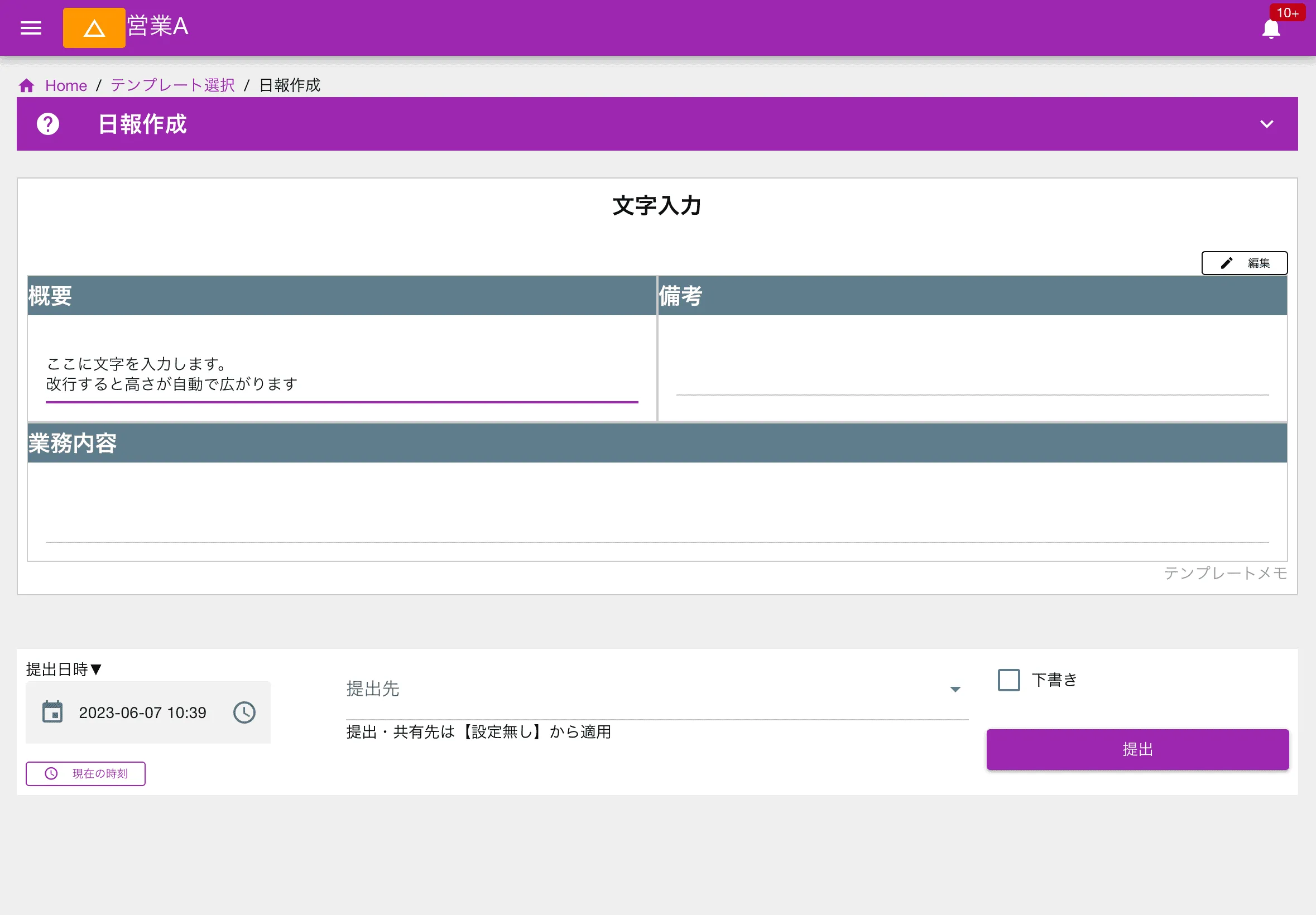
- シンプルな文字入力です
- 改行を入れることで入力エリアが自動で広がります
- 設定でリンクを有効にするがONの場合、URLなどを入力するとリンクが自動で貼られます
選択入力カテゴリ
Section titled “選択入力カテゴリ”あらかじめ回答リストを用意し、日報作成時は選ぶだけで簡単に入力できるフォームです。このカテゴリは現在4種類あります。
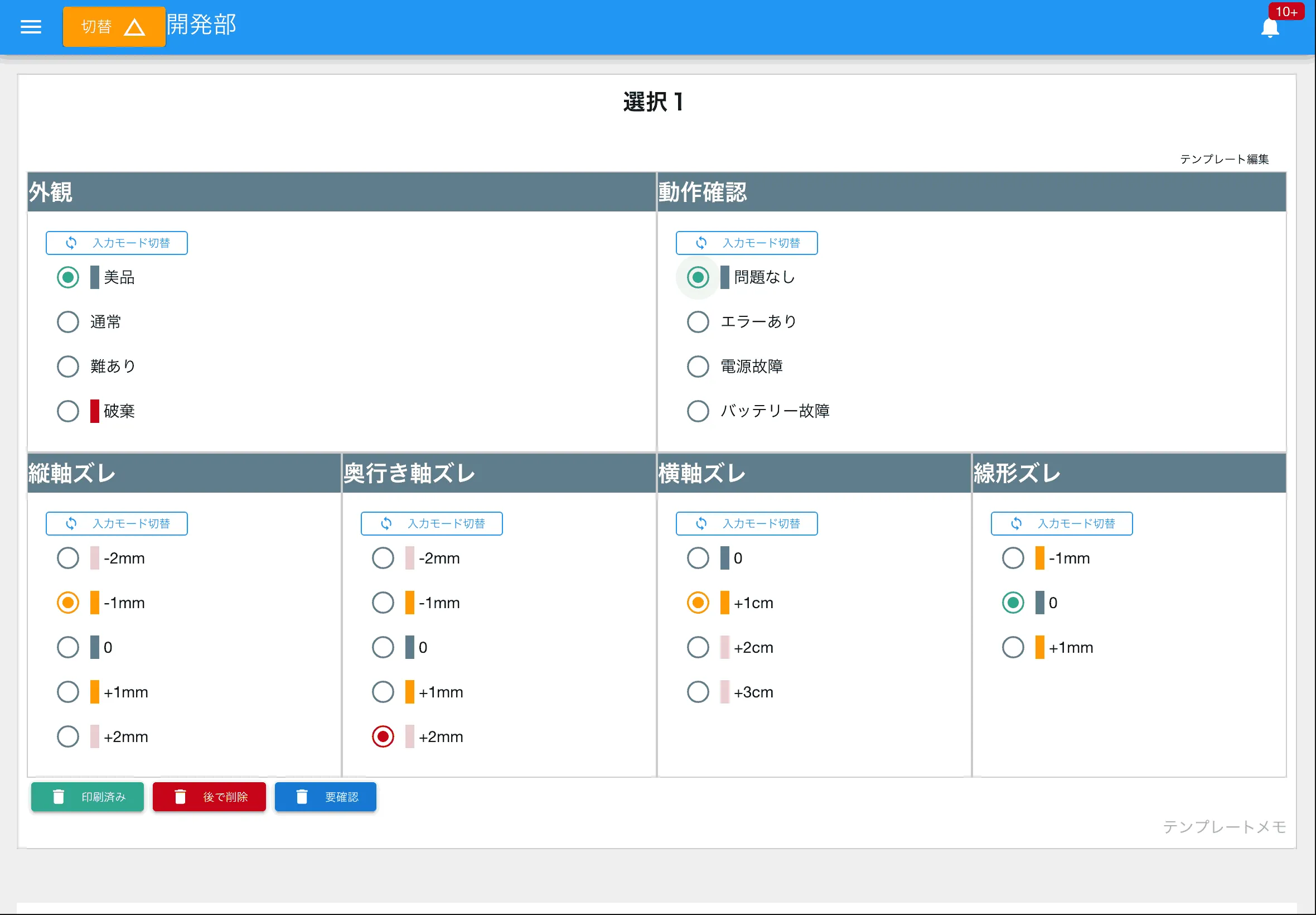
- 該当する選択肢をタップやクリックで選択します
- 1つだけ選択可能です
- 入力モード切替を押すとプルダウン・ラジオボタンを交互に切り替えます
- 入力モード切替ボタンが出ていない場合はテンプレート設定をご確認ください
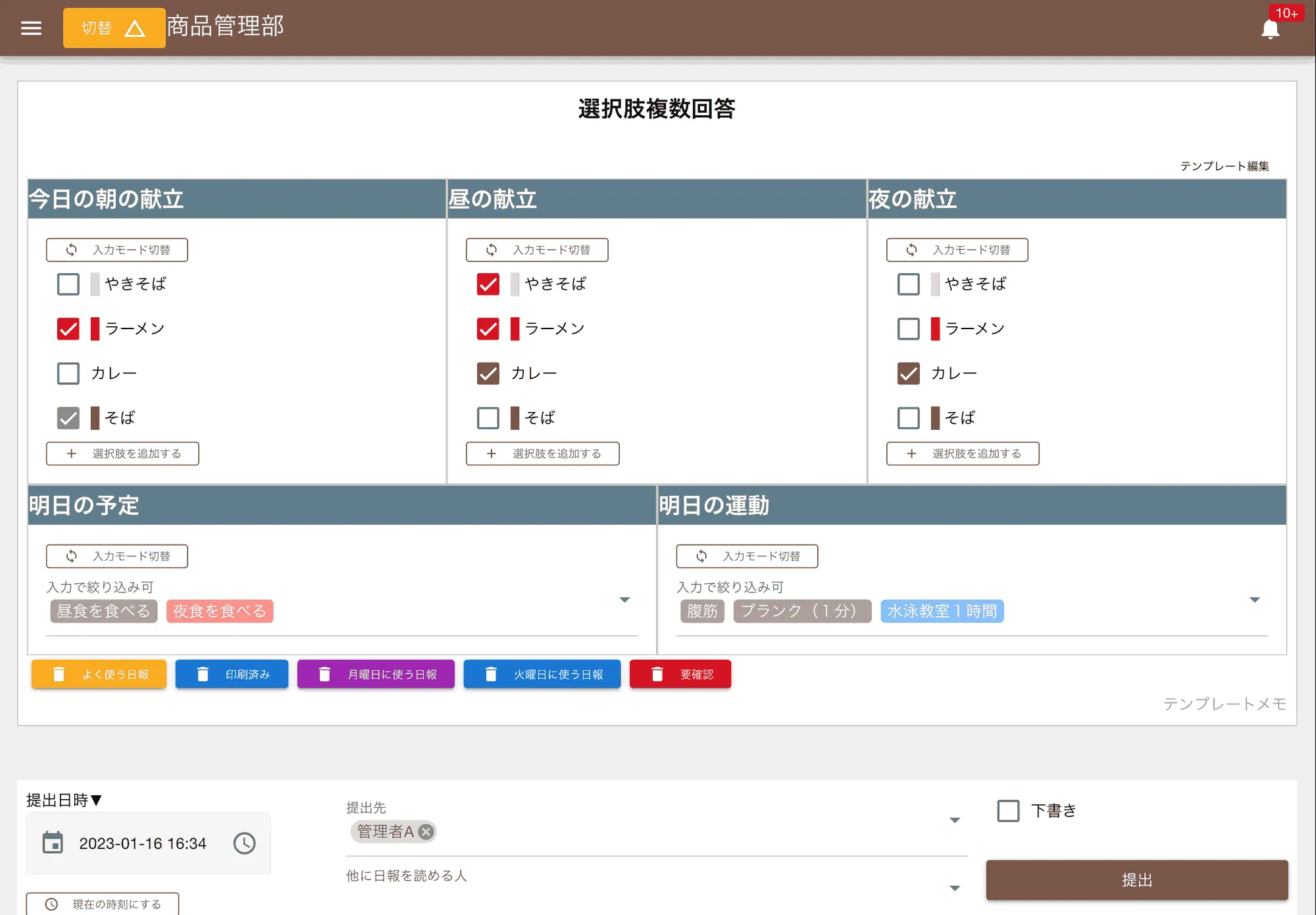
- 該当する選択肢をタップやクリックで選択します
- 複数の回答を選択可能です
- 入力モード切替を押すとプルダウン・チェックボックスを交互に切り替えます
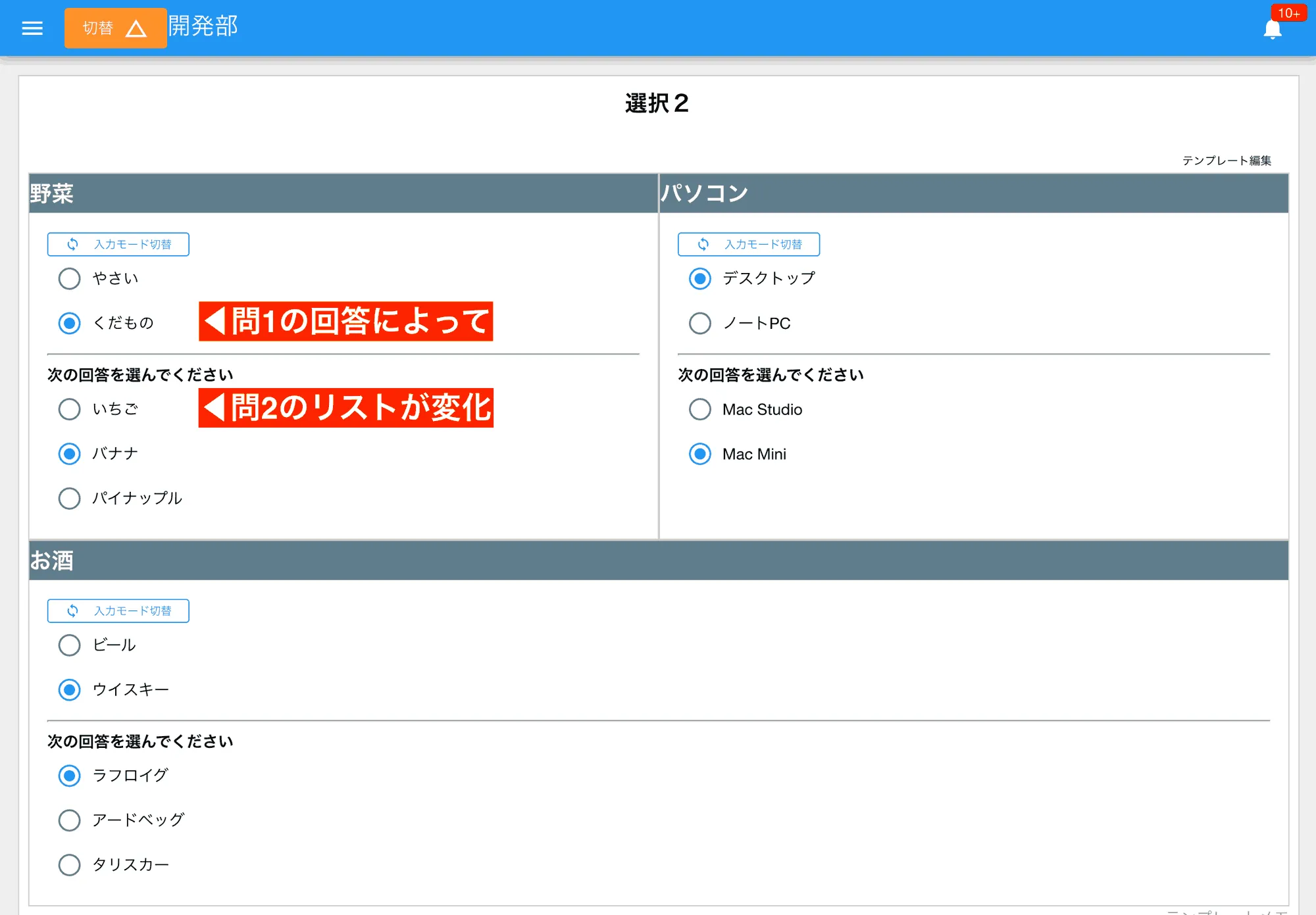
- 日報作成直後の画面では問1しか表示されませんが、問1を選択すると自動で問2が出現します
- 問2の内容は問1の選択によって変化します
- 入力必須が設定されている場合は、問2まで回答して初めて提出が可能になります
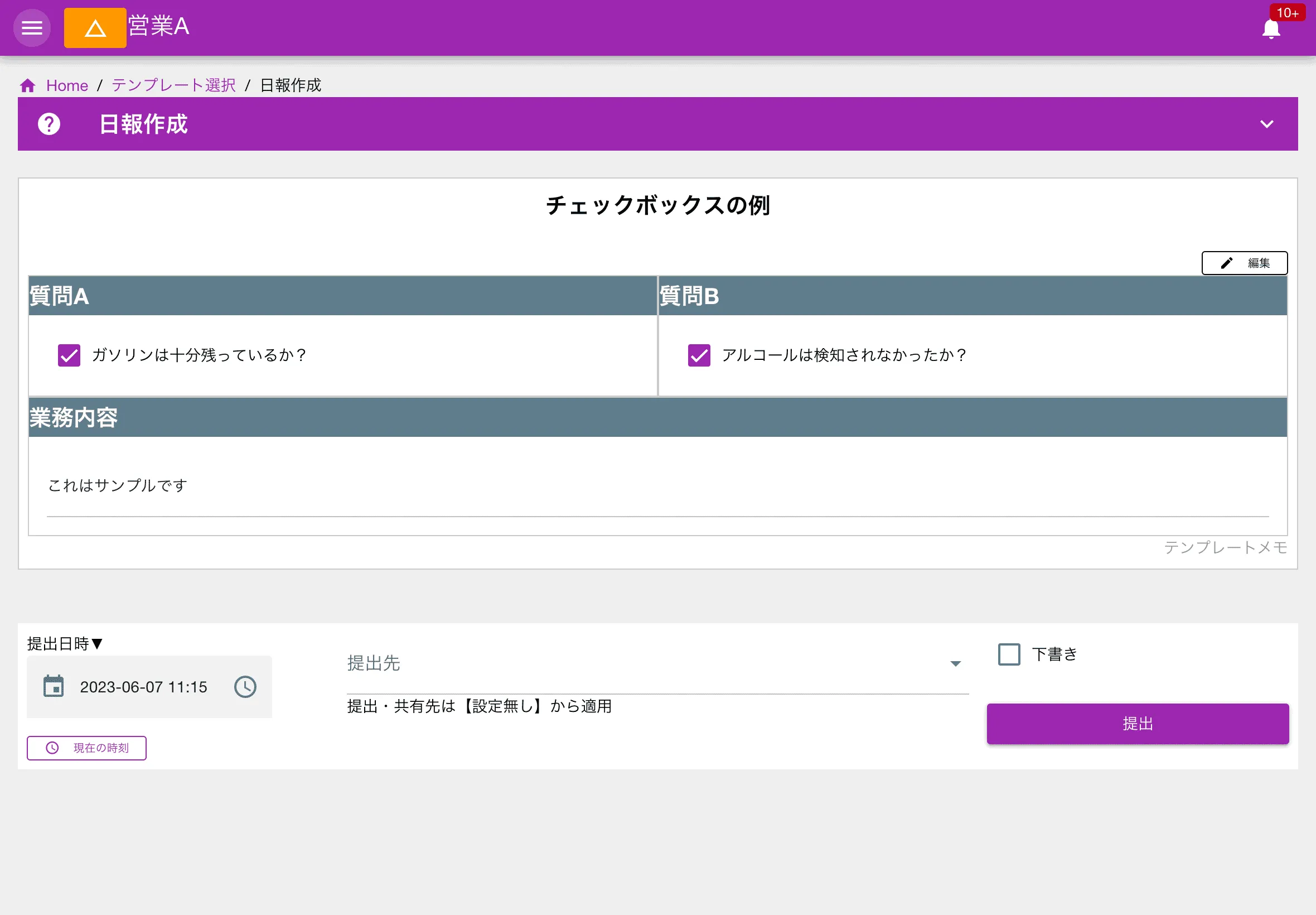
- クリックでONになり、もう一度クリックするとOFFになります
日付・時刻入力カテゴリ
Section titled “日付・時刻入力カテゴリ”日付や時刻の入力に特化した入力フォームですこのカテゴリには現在2種類用意されています
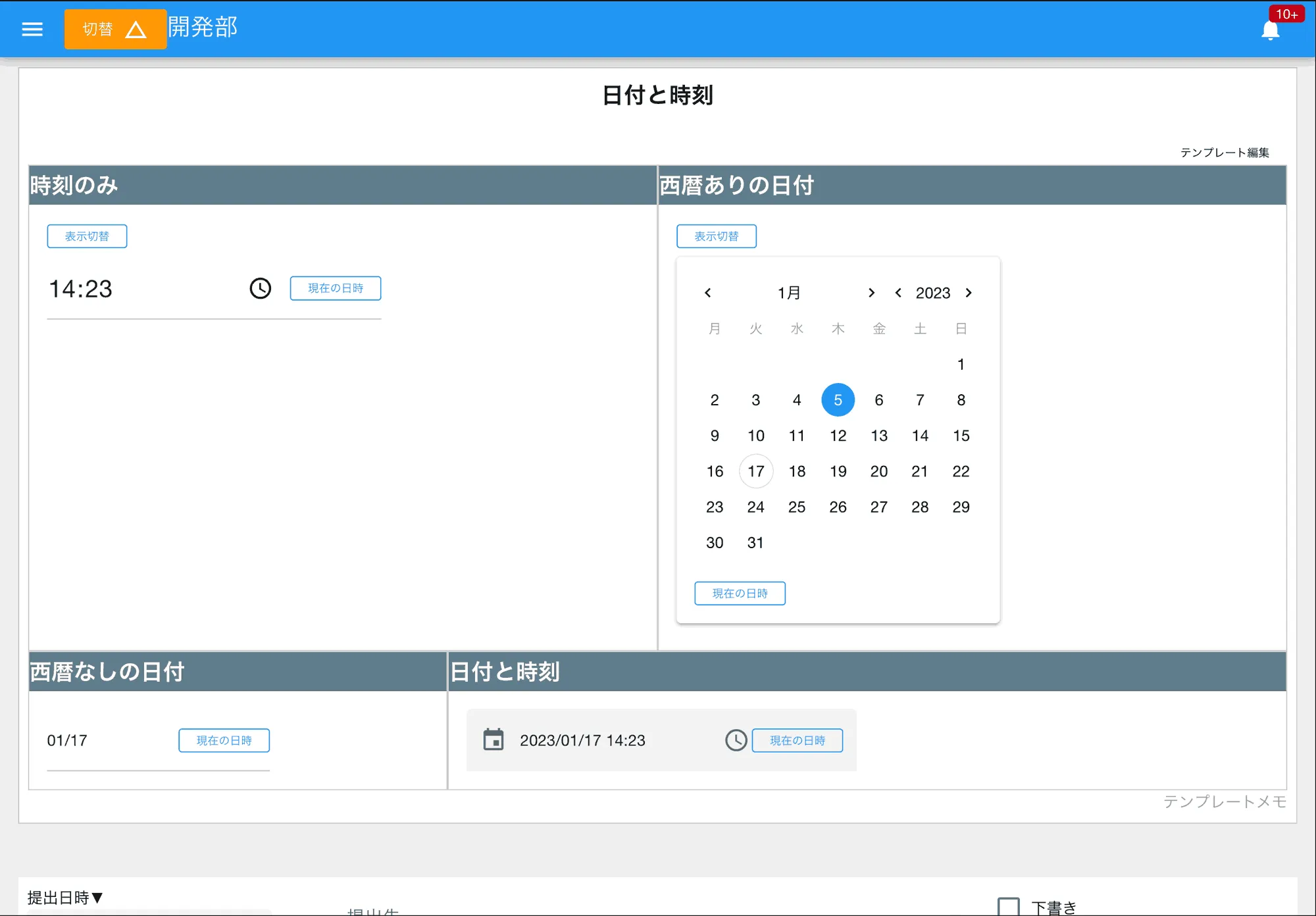
- 正しい形式で日付や時刻を入力します
- カレンダーなどのデイトピッカーを使うことで正しい値を間違えずに入力可能です
- 直接キーボードから打ち込む際は入力ミスに注意してください
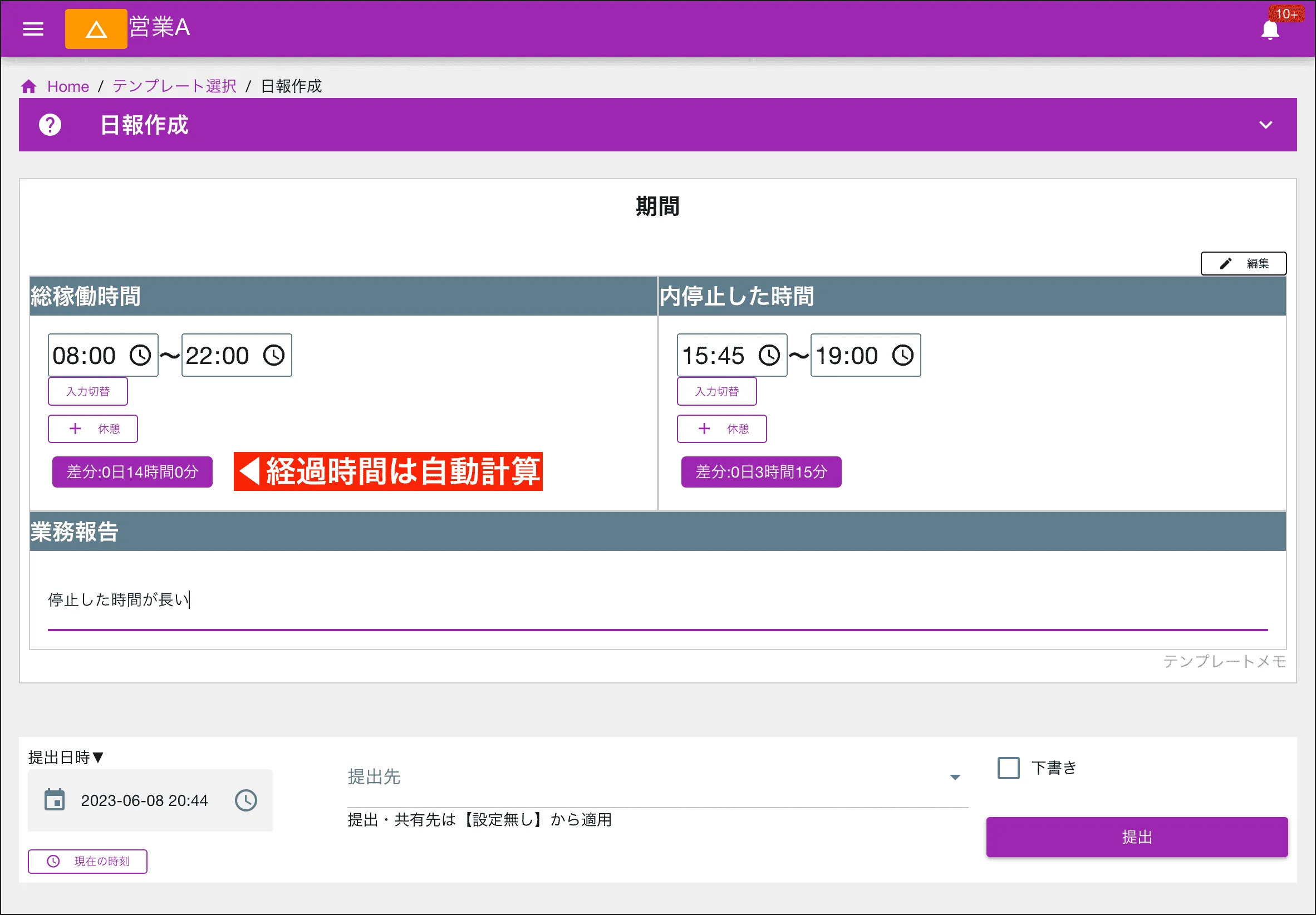
- 開始日時と終了日時を入力します
- 正しい日付や時刻入力がされると、その間の経過時間(所要時間)が自動で計算されて画面に表示されます
バイナリデータ入力カテゴリ
Section titled “バイナリデータ入力カテゴリ”デジタルデータの入力フォームです。現在は3種類用意されています。
- 書き足すボタンをクリック
- 表示されるキャンバスにペンや指で描画
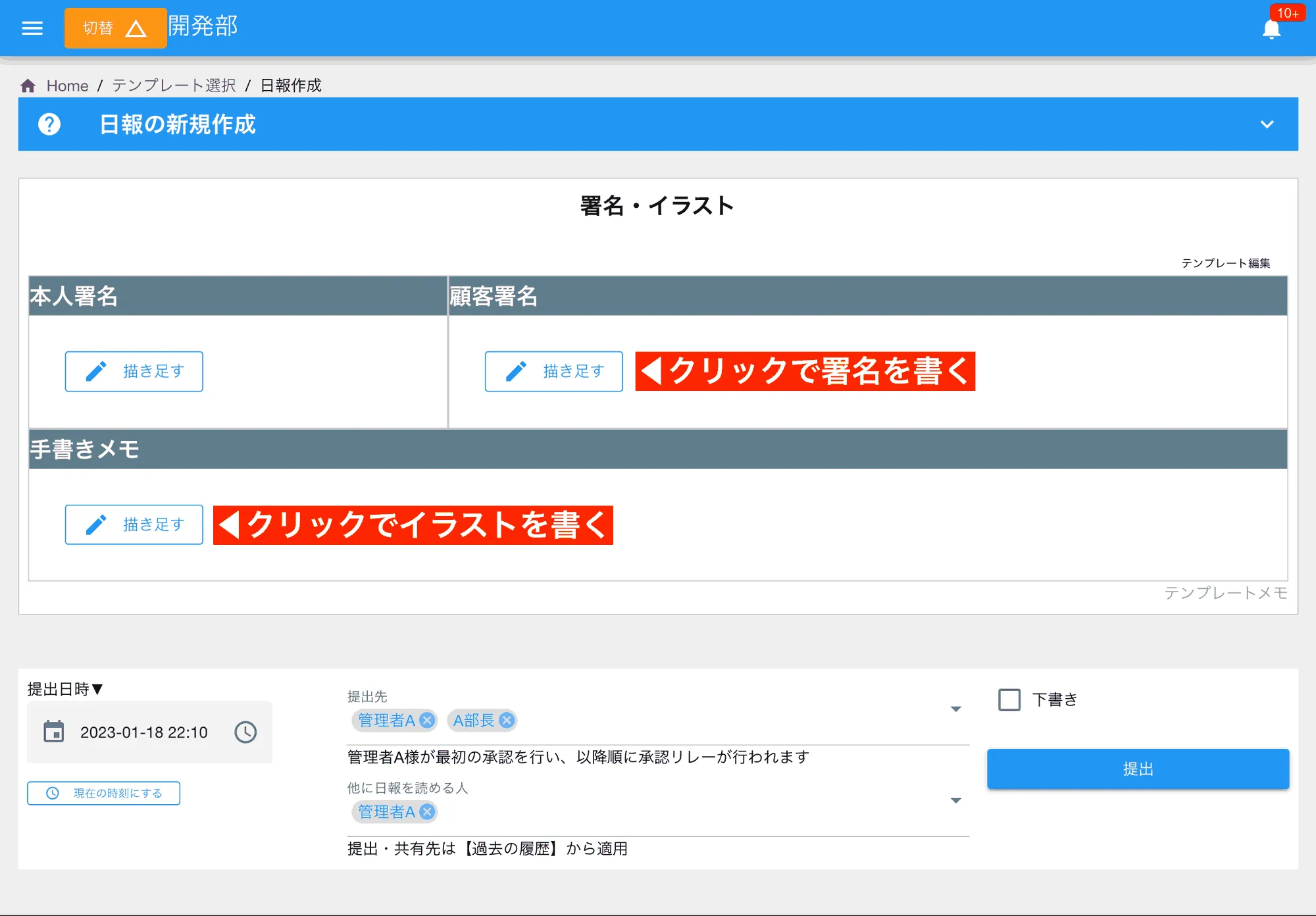
- 描画キャンバスは署名用とイラスト用の2種類があります
- 描かれたデータは日報内に画像として埋め込まれます
- 大きさは日報のテンプレートの幅によって変化します
- PCからはドラッグ操作で写真を日報に添付可能
- スマートフォン・タブレットの場合はボックスをタップしてカメラを起動するか、既存の画像を選択して追加
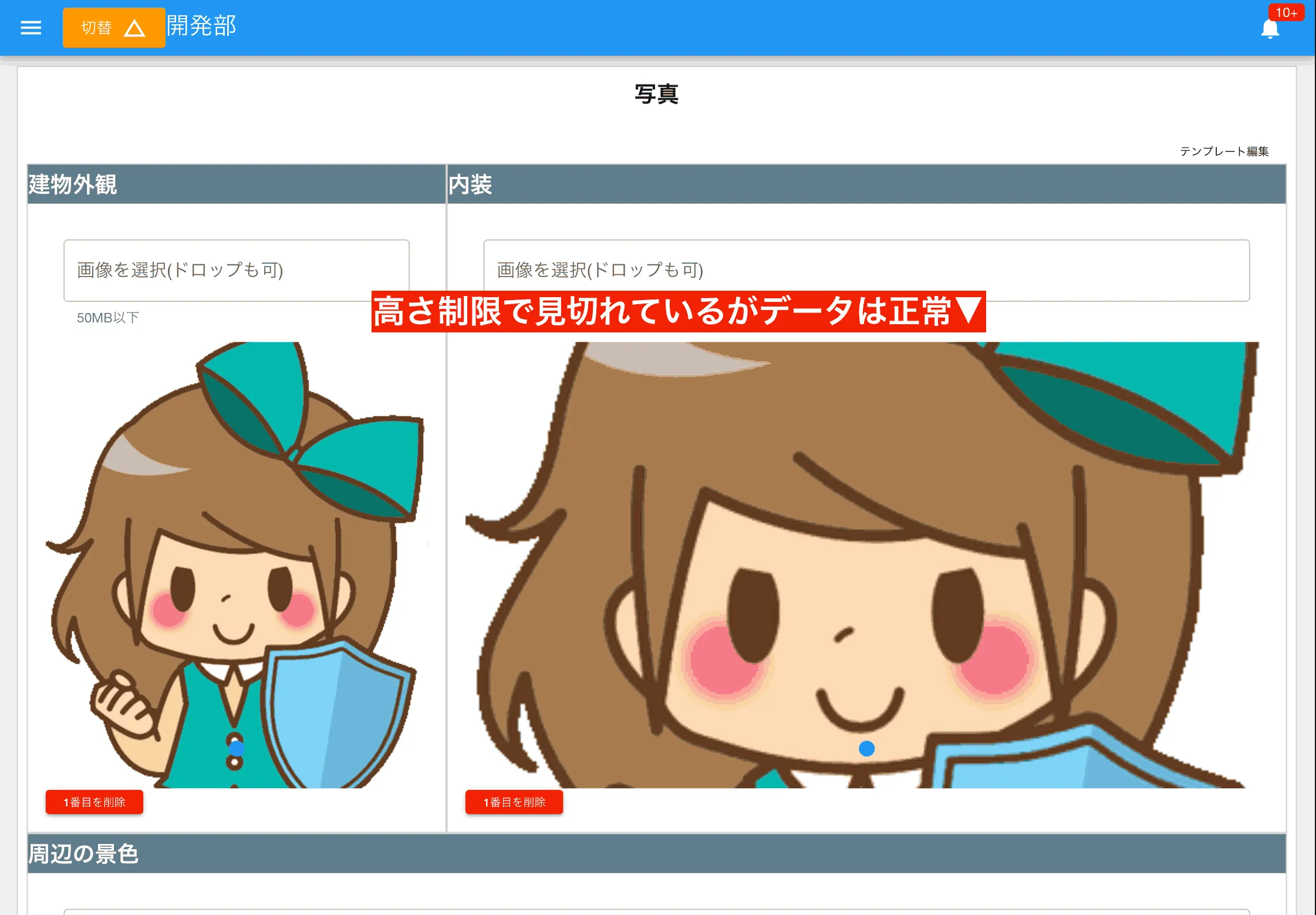
- 各写真には「表示切り替え」スイッチが付属します
- スイッチがOFFの際は縦横比を維持して画像全体を表示します
- スイッチをONにすると画像を大きく表示し、縦に長い画像は上下をクロップします
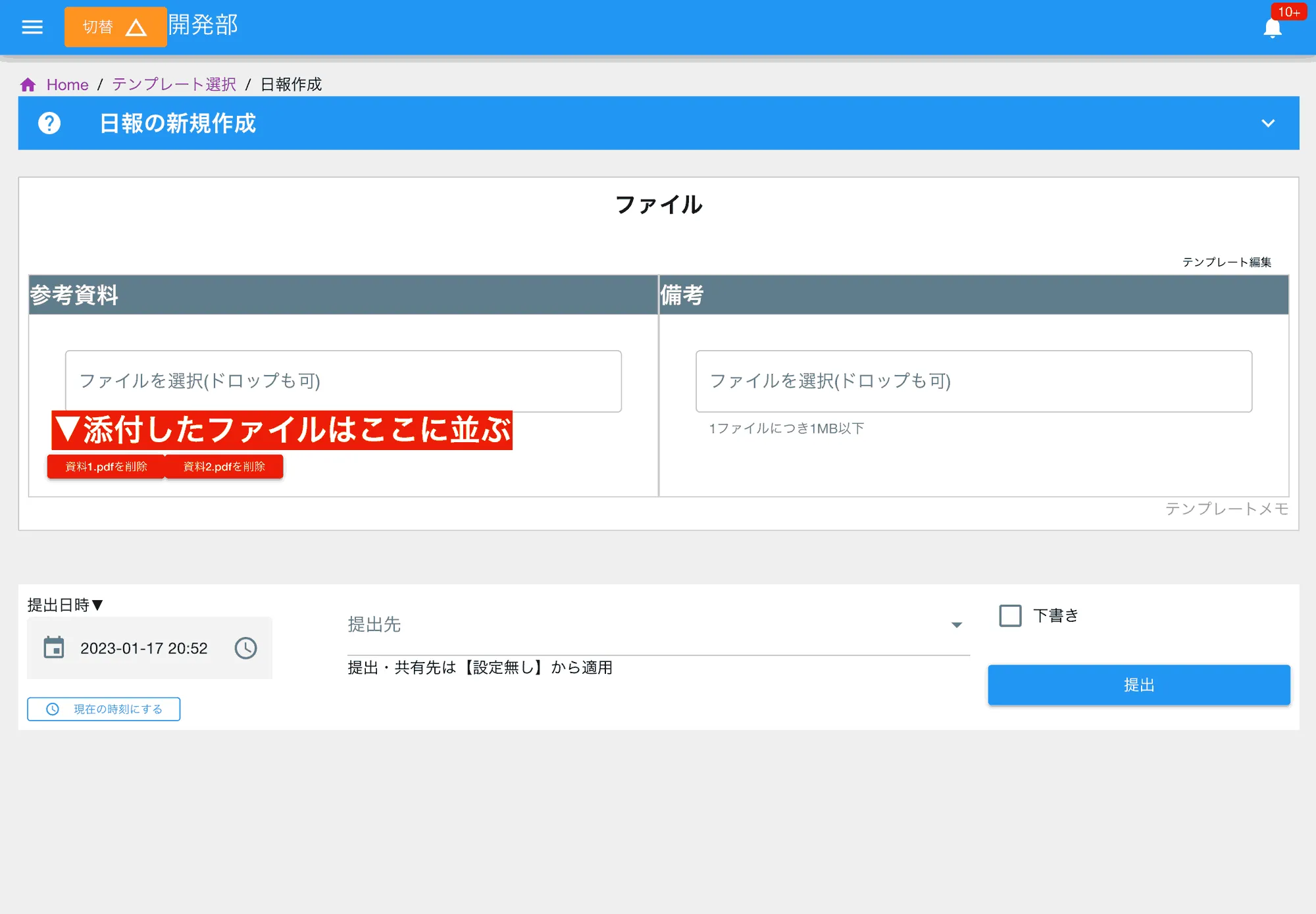
- 日報にファイルを添付できるフォームです
- 1つのファイルにつき1MB、最大で10ファイルまで添付可能です
- ファイルの追加はドラッグ&ドロップ、またはフォームをタップしてファイルを選択します
- PDF、Excel、Word、Zipなど、あらゆる種類のファイルを添付できます
数値入力カテゴリ
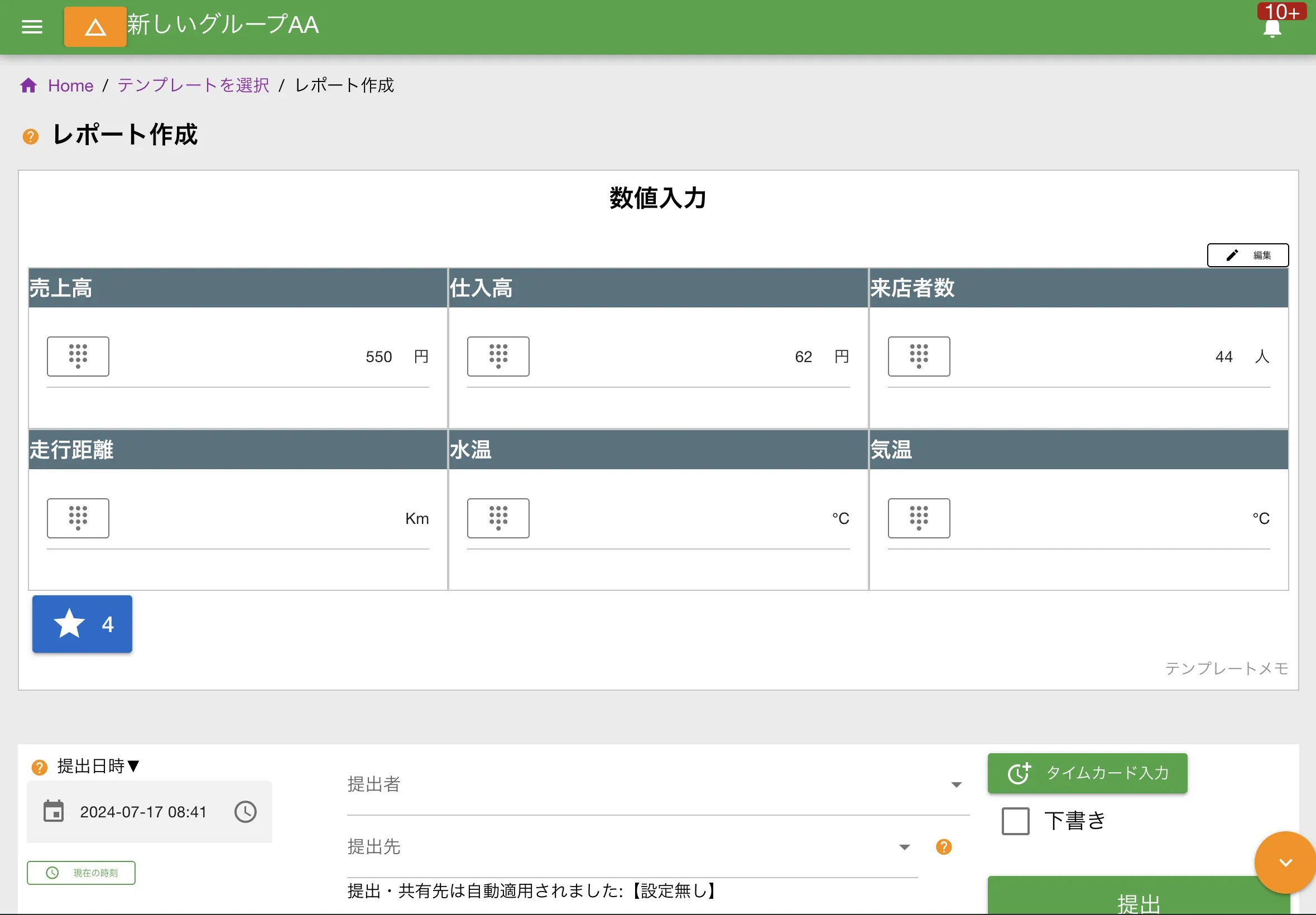
Section titled “数値入力カテゴリ”数値データの入力に特化したフォームです。現在5種類用意されています。集計や分析に最適です。
- キーボードを使って数値を入力します
- 電卓キーボタンを押すことで専用テンキーを表示して入力することも可能です
- テンキーはかなり大きなサイズで、年配の方でもスムーズに入力が可能です
- 半角のみ扱えます
- マイナス、小数点も入力可能です
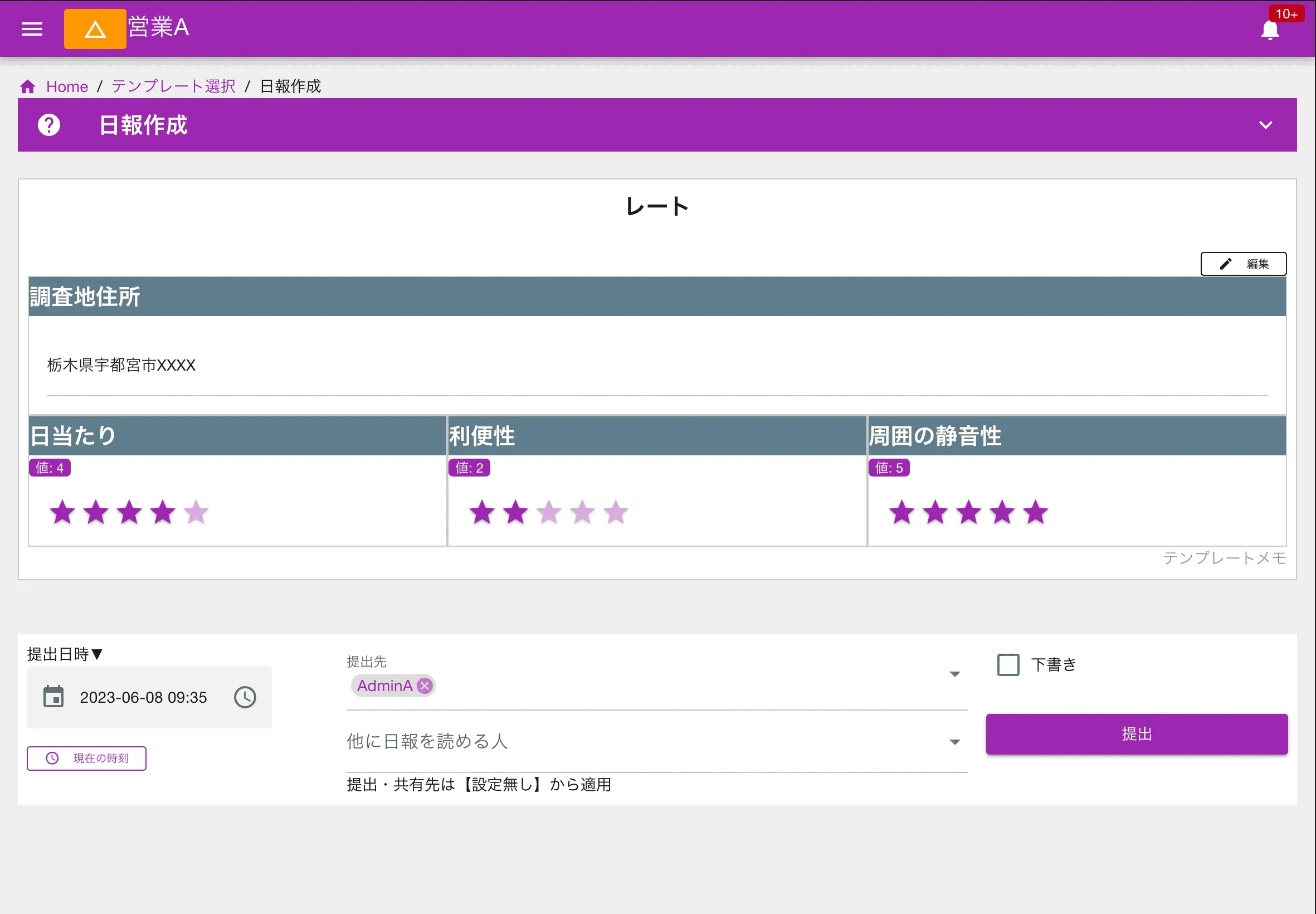
- クリック操作で任意の星の数を入力できる評価フォームです
- 同じ数をもう一度クリックすると未入力状態に戻ります
- PCの場合はつまみをドラッグで数値を入力します
- スマホの場合はつまみをスワイプして数値を入力します
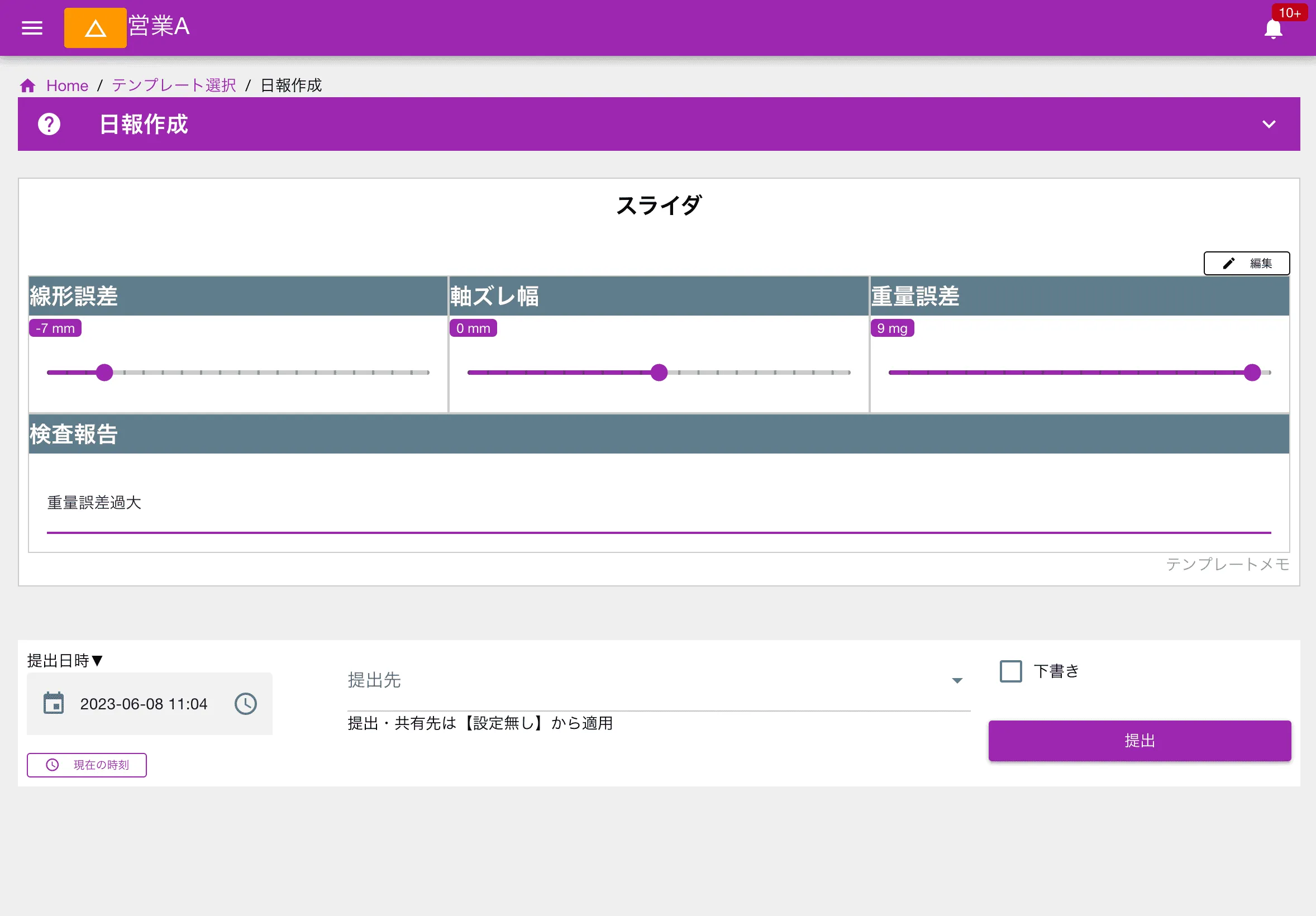
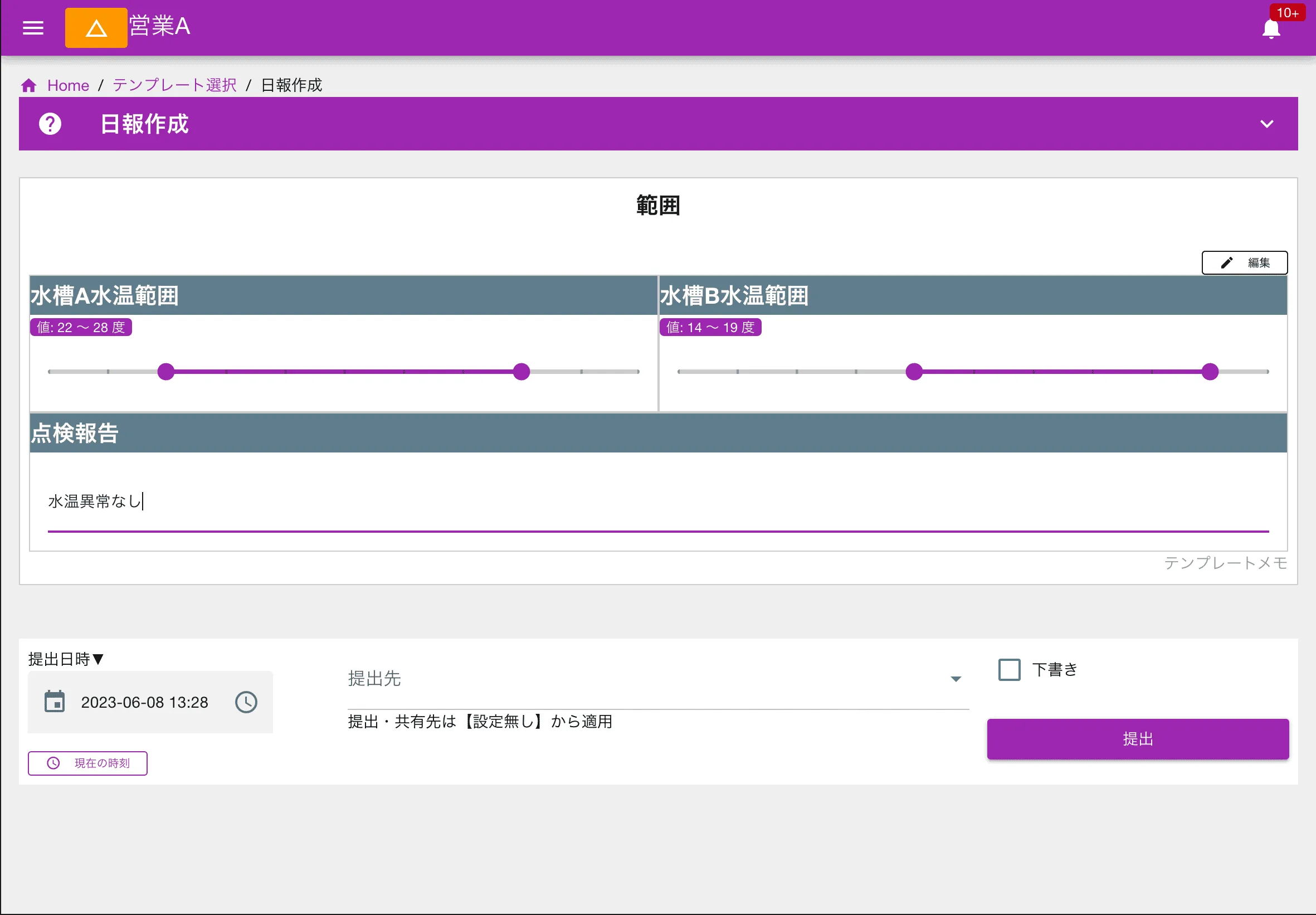
- PCの場合は2つのつまみをドラッグで数値を入力します
- スマホの場合は2つのつまみをスワイプして数値を入力します
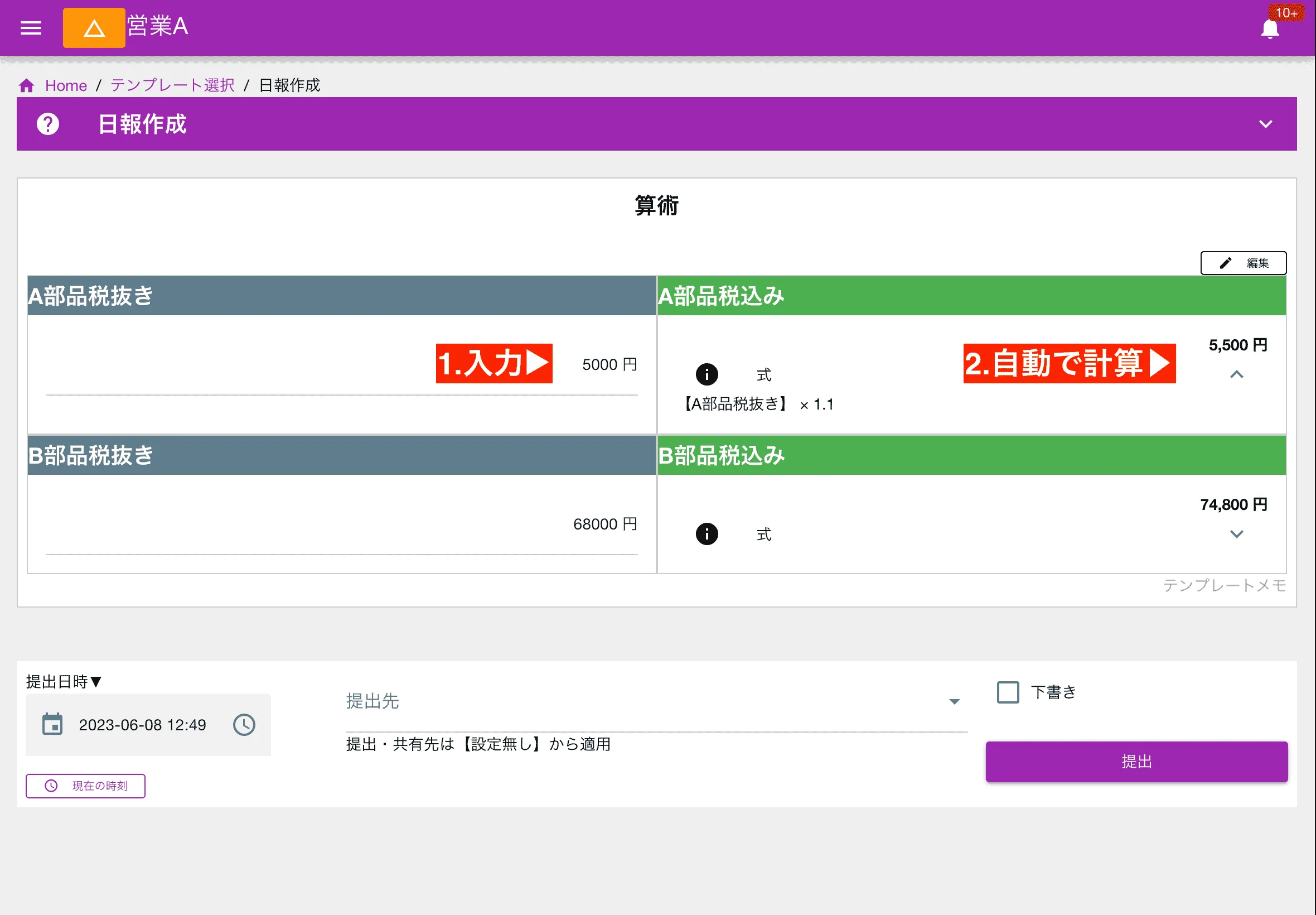
このフォームは他のデータを参照して自動入力されるため、ユーザの操作は不要です。
その他入力フォーム
Section titled “その他入力フォーム”少し特殊なものです。現在は2種類あります。
商品管理で予め登録された商品(部品、資材、製品など)を対象に、日報を通して数量の増減管理や状態の変更ができるフォームです。
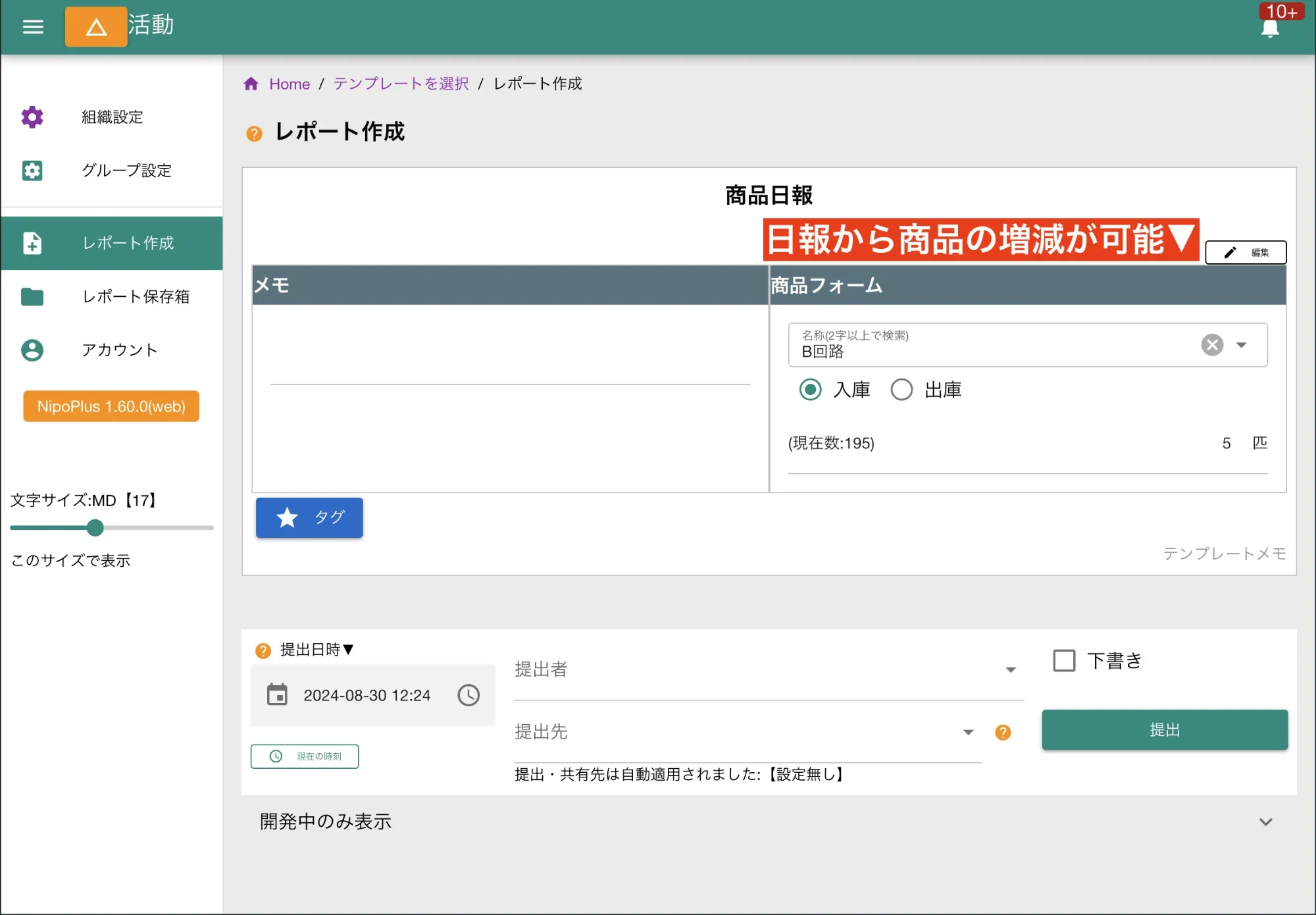
- 対象商品を検索する
- 入庫・または出庫・または状態の変更をする
数量管理の商品は在庫数の増加・減少を行う操作ボタンが表示されます。状態を管理する商品では「状態」を一覧から選択する操作ボタンが表示されます。
複数の行にわたる繰り返しデータを記録するためのフォームです。例えば日報の「作業内容(時刻・場所・詳細)」や、設備点検の「項目別チェック結果」など、行数が可変する表形式の入力に最適です。
設計によって見た目が異なります。この画像は一例です。
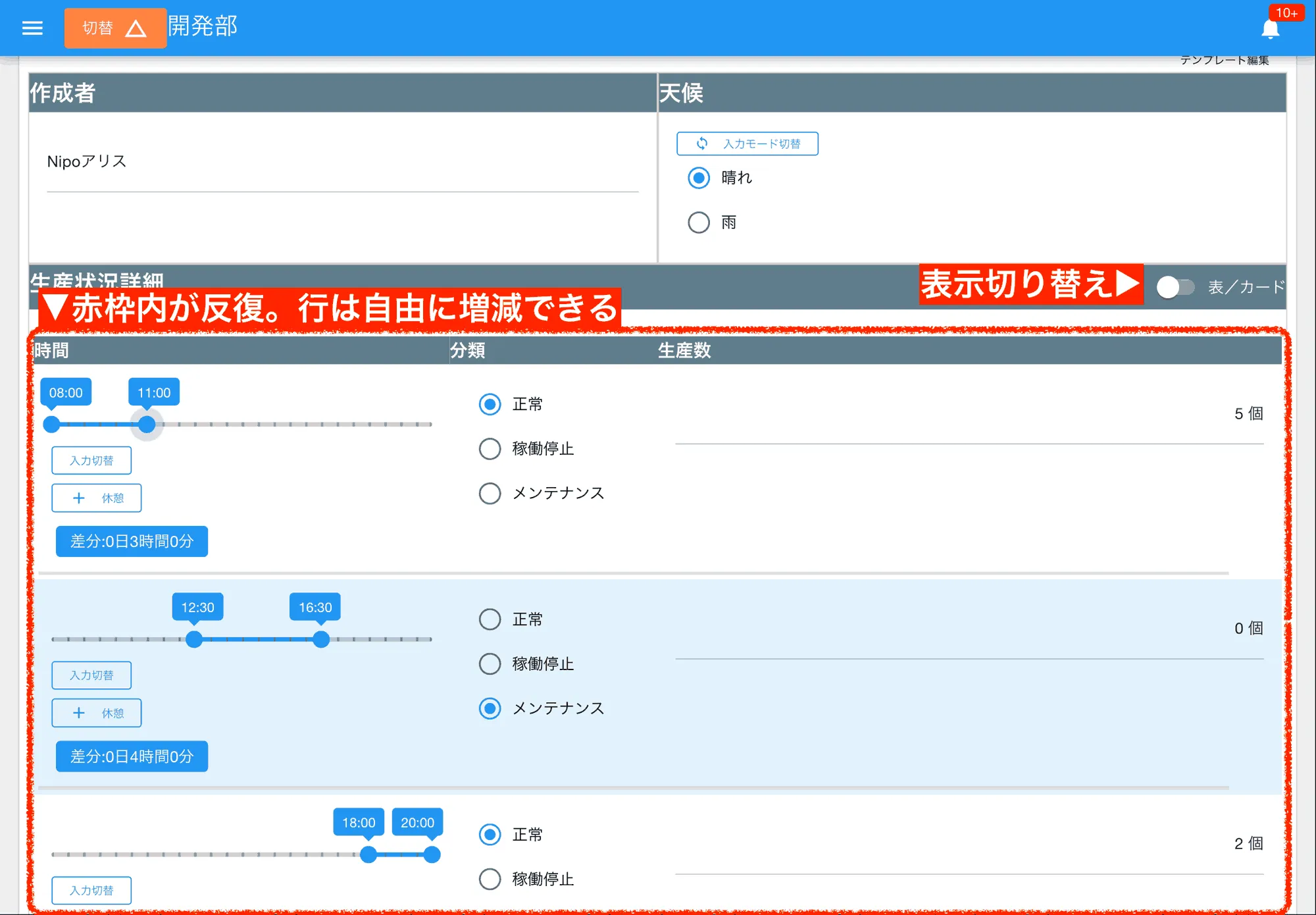
表示形式が表・カードの2種類から切替が可能です。スマートフォンではカード表示が初期状態になります。 画像では見えていませんが、「+1行追加」ボタンをクリックすると新規の行が一番下に挿入されます。 行を削除したいときは各行の右端にあるゴミ箱アイコンをクリックします。