下書き機能
書きかけの日報を途中で保存し、後から編集・提出できます。 この機能は、以下のような様々なシーンで、日報を確実に完成させるために役立ちます
- 電波の届かない場所(工場現場、地下、遠隔地など)での作業中
- 長時間の作業記録や、複数日にまたがるプロジェクトの日報を作成している最中
- 上司の最終確認が必要な段階で、まだ提出はしたくない場合
- 入力中に他の業務に呼ばれ、一度アプリを閉じなければならない時
下書きとして保存した日報は自分以外は閲覧できない状態で保管され、「下書きBOX」からいつでも再度書き始めることができます。最大50件まで下書きとして保存可能です。
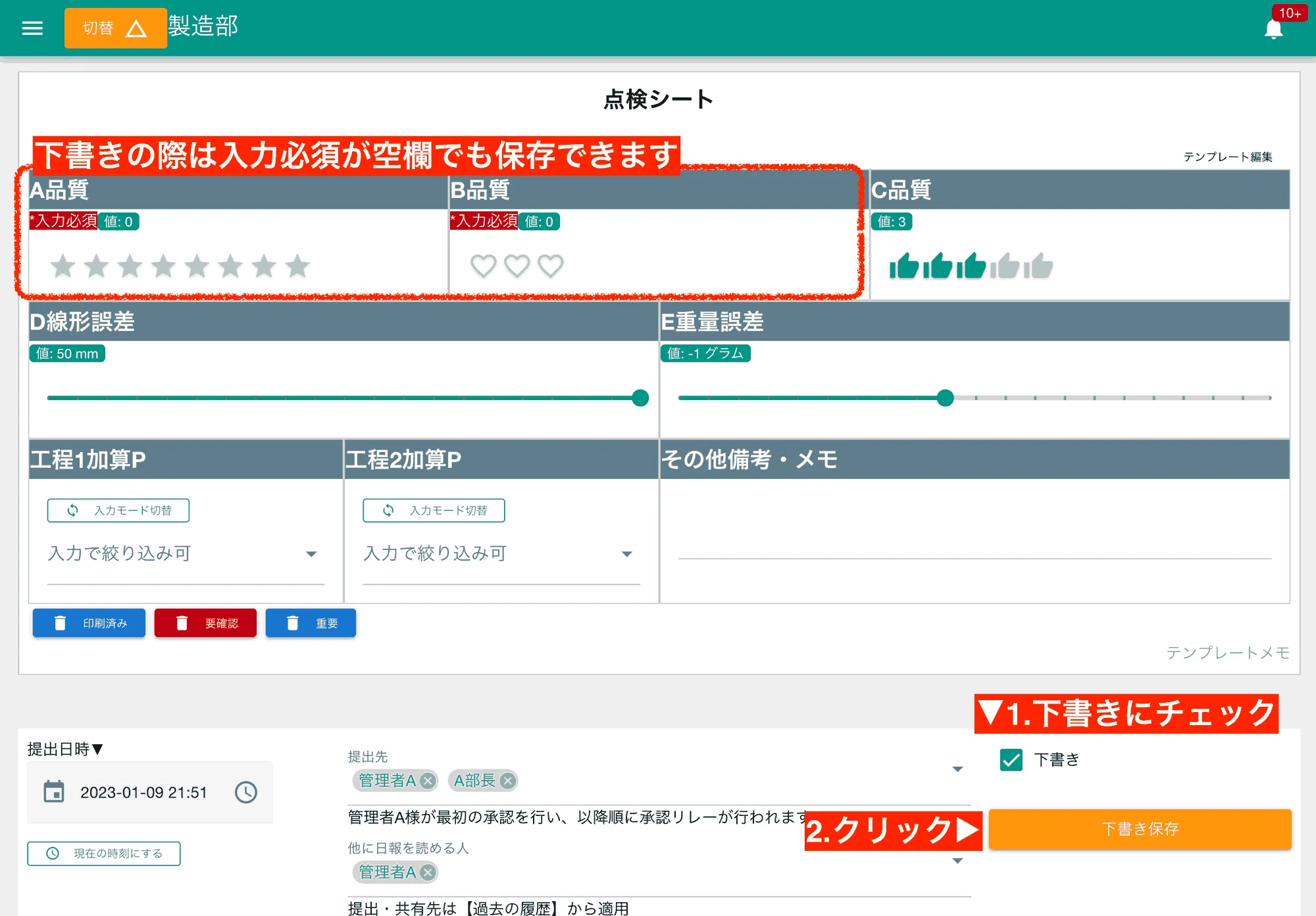
下書きとして保存する
Section titled “下書きとして保存する”日報作成画面で、現在の入力内容を一時的に保存する手順です。
- 入力画面のヘッダーエリアにある「下書き」にチェックを入れる
- 提出ボタンが「下書き保存」ボタンに替わる
- 「下書き保存」ボタンをクリック
下書きの日報を清書する
Section titled “下書きの日報を清書する”下書きとして保存した日報は下書きBOXに保管されています。以下の手順で清書します
- 左メニュー「保存箱」をクリック
- 画面上部の「下書きBOX」をクリック
- 下書きデータをクリック
- 日報入力画面へ切り替わり、保存した内容が復元される
- 内容の修正・追記を行う
- 入力画面のヘッダーエリアにある「下書き」のチェックを外して提出ボタンをクリック
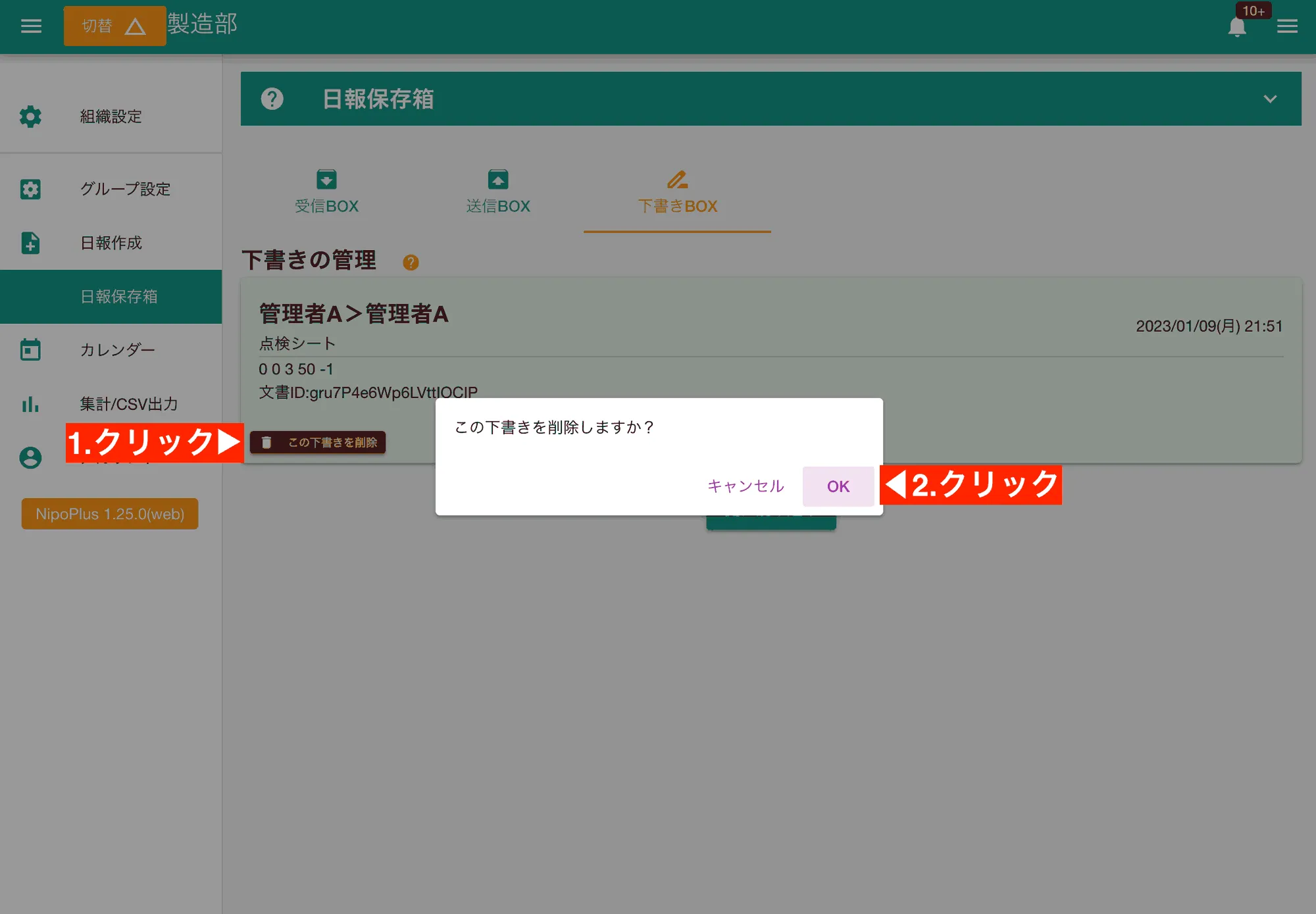
下書きの削除
Section titled “下書きの削除”清書する必要が無くなった下書きデータは、下書きBOXから直接削除できます。削除したい下書きデータの左下にある「この下書きを削除」ボタンをクリックしてください。