コンテンツにスキップ

📤日報の提出先と共有先 - 誰が日報を読めるのか?

提出先と共有先の意味 - 日報ごとのアクセス権限管理

Section titled “提出先と共有先の意味 - 日報ごとのアクセス権限管理”

チャットツールでの日報のように、単にスレッドに書き込むだけでは、「誰が報告の責任を持つのか」「誰が最終的に承認するのか」が曖昧になりがちです。NipoPlusは、そのような課題を解決するために、「提出先」と「共有先」という明確な概念を設けています。 これらの設定により、日報(日報、点検記録、業務報告など)ごとに、誰が承認権限を持ち、誰が閲覧できるかを細かく制御できます。

提出先
日報を承認棄却できるスタッフです。1名以上指定必須です。提出先には通知が送られ、日報の承認プロセスを開始します。直属の上司への日報提出や、最終的な責任者による点検結果の承認などに利用します。
共有先
日報を閲覧(既読)することはできますが、承認・棄却はできません。共有先には通知は送られません(管理画面での一覧には表示)。関連部署やプロジェクトメンバーへの情報共有状況把握のみが必要な関係者などに指定します。
  • 提出先は必ず1名以上指定する必要があります。
  • 提出先にも共有先にも指定されなかったスタッフは、その日報を閲覧できません。これにより、日報のアクセス権限を細かく制御し、情報セキュリティを確保できます。

グループのモードによる影響 - 全体共有か、個別管理か

Section titled “グループのモードによる影響 - 全体共有か、個別管理か”

グループ設定にある日報の共有モードの設定により、提出先・共有先の挙動に影響があります。

通常モード
提出先、共有先を日報ごとに細かく指定できます。機密性の高い情報を含む日報や、部署ごとの明確な承認フローがある場合に推奨されます。
共有するモード
共有先の指定はできず、すべてのスタッフの名前が自動で共有先として含まれます。このモードでは、作成された日報がグループ内の全スタッフに閲覧可能となります。社内全体で日報や情報共有日報をオープンに公開したい場合に適しています。

社内全体で日報を広く共有したい場合は、共有先に全スタッフを指定するか、グループモード設定を「共有する」に設定してください。

提出先・共有先の選択と固定化 - 日常業務の効率化

Section titled “提出先・共有先の選択と固定化 - 日常業務の効率化”

何の設定も無い状況では、日報作成時に日報作成者が提出先・共有先を自由に選択できます。 この設定は記録され、次回以降は自動で同じ提出先と共有先がセットされるため、日々の入力手間を軽減できます。

さらに、日常業務で提出先や共有先が常に同じである場合は、あらかじめ管理者が提出先や共有先を固定することを強く推奨します。これにより、スタッフが選択する手間をなくし、入力ミスを防止するとともに、提出フローを標準化できます。

提出先の数だけ検印欄が表示されます - 承認リレーの仕組み

Section titled “提出先の数だけ検印欄が表示されます - 承認リレーの仕組み”

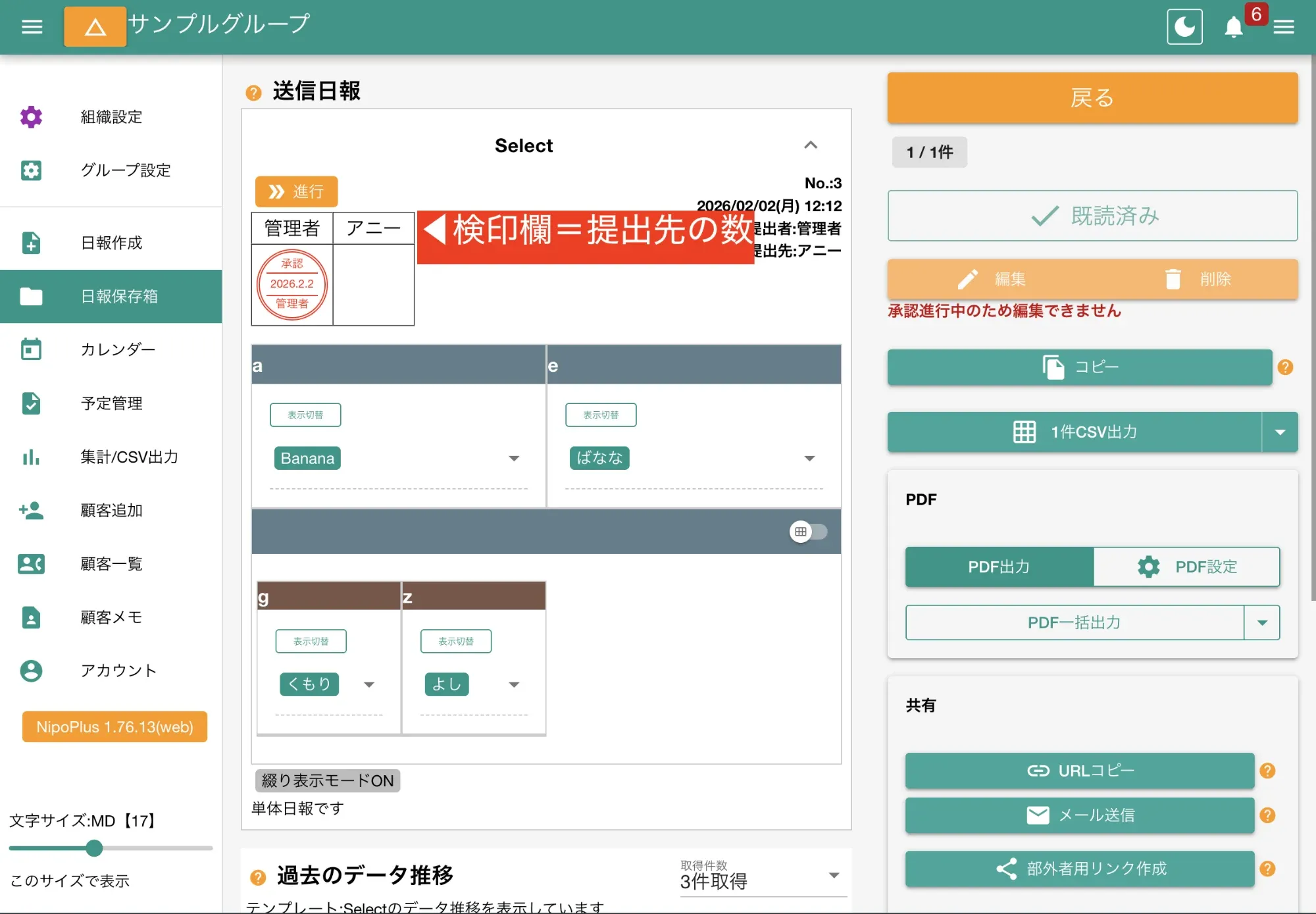
提出先は複数名設定できます。追加した順に検印欄が設けられ、順番に承認を行う「承認リレー」が自動で適用されます。 承認は承認欄左から進み、右端の検印欄に捺印された時点でその日報が「承認済み」の状態に変わります。

提出先の数だけ検印欄が表示され、承認リレーが進行します。全員の承認が完了すると、日報が正式に承認状態になります

例えば「管理者A」「C係長」「B社長」の順に提出先を指定すると、上画像のように検印欄が並びます。 この例は、すでに「管理者A」が日報を承認し、現在「C係長」の承認を待っている状態の日報を「管理者A」の画面から見たものです。 この画面に至るまでの流れを箇条書きにしました。

  1. 日報を受けて管理者Aが日報を承認した
  2. この時点で承認リレーが開始され、当該日報は編集がロックされる🔐
  3. 管理者Aはすでに承認したため承認の権限はC係長へ移る(管理者Aの承認権限は無くなる)
  4. 現在はC係長の承認を待っている状態(上記画像の状態)
  5. 同様の処理が繰り返され、全ての検印欄が埋まると日報が最終的に「承認済み」の状態になります。

承認や棄却については日報を読むのページで詳しく解説しています。

⚠グループのモードが共有の場合は承認リレーの運用に留意

Section titled “⚠グループのモードが共有の場合は承認リレーの運用に留意”

グループの基本設定で日報の共有が「共有する」に設定されていると、すべてのスタッフが日報を閲覧できます。 提出先が複数名いる場合、承認の順番が回ってくるよりも前に、後続の承認者がその日報を読めてしまう点に留意してください。

例えばA管理者が承認する前に、後続のC係長がその日報を読めてしまいます。ただし、この時点では承認権限はA管理者にあるため、C係長はまだ承認できません。 「承認前に上席に読まれてしまうのがまずい」といった厳格な運用が必要な場合は、グループのモードを「通常」にして運用することを推奨します。

承認リレーを設定していても先に読みたいケース - 「共有先」の活用

Section titled “承認リレーを設定していても先に読みたいケース - 「共有先」の活用”

通常、承認リレーが設定されると、前の承認者が承認後に後の承認者が日報を読めるようになります。 しかし、承認プロセスとは別に、情報共有を先行させたい場合もあります。 そのような場合は、「共有先」にも後の承認者の名前や、閲覧させたいスタッフを含めることで、承認前でも日報を閲覧することが可能です。 (ただし、共有先は承認権限を持たないため、既読のみとなります。)

自動承認について - 個人の記録を効率化

Section titled “自動承認について - 個人の記録を効率化”

提出先の1番目に自分を指定した場合に限り、「自動承認」オプションが使用できます。 自動承認にチェックを入れて提出することで、自分の日報を提出と同時に自動で承認します。個人の日報記録や、自己責任で完結する点検記録など、承認フローが不要な場合に利用することで、提出プロセスを効率化できます。


日報にはとても大切な概念があります。

  • 日報を誰宛に提出するのか?
  • 誰がその日報を読めるのか?
  • 誰がその日報を承認するのか?

情報共有を目的とするのであれば、社員全員が読めるけど承認は上司だけという設定が良いです。
一方で承認も閲覧権限も上司だけにしたいケースもあるでしょう。

NipoPlusでは1件1件の日報に対して「誰が読めるのか?」「誰が承認するのか?」という情報を、日報を書く人が指定できます。
一度指定した情報は次回以降引き継がれるため、毎回手動でセットする必要はありません。
しかしこれだと現場のスタッフが誤って違う人に出してしまったり、そもそも誰あてに書けばいいかわからない?なんて問題も・・・

そういった問題を未然に防ぐために、あらかじめ管理者(編集者)が、日報の提出先を固定する機能があります。

「提出先」と「共有先」の違いを理解しよう

Section titled “「提出先」と「共有先」の違いを理解しよう”

日報には提出先と共有先という設定項目があります。

提出先
その日報を読み、承認や棄却ができる人です。「直属の上司」や「承認者」にあたるユーザーです。
共有先
その日報を閲覧可能ですが、承認や棄却はできない、いわばメールの「CC」にあたるユーザーです。 「他に日報を読める人」という名称で表示されることもあります。

他に閲覧権限に影響を与える項目

Section titled “他に閲覧権限に影響を与える項目”

基本は上記の「提出先」と「共有先」で指定しますが、それらをバイパスする設定がいくつかあります。

グループ設定で共有ONにする
グループ内の日報ルールで、「日報を共有する」をONにすると、全ての日報がグループ内の全員が閲覧できるようになります。(全員が共有先に含まれるようなイメージ)
グループ内のアカウントに「重役」を指定する
重役として指定されたスタッフアカウントは、自分が本来読めない日報(提出先にも共有先にも名前がない日報)に対しても閲覧が可能で、受信BOX一覧上に表示されます。

読めない日報はそもそも存在を検知できません

Section titled “読めない日報はそもそも存在を検知できません”

提出先や共有先に名前が無い日報=読めない日報は、閲覧権限としてあなたが読めない日報であることを意味します。
読めない日報は受信BOX上や、カレンダー上に「そもそも表示されない」ことに留意してください。存在を認知することすらできません。
そのため、日報の集計処理でも自身が読めない日報はそもそも集計の対象になりません。