日報のCSV出力
複数の日報を1枚のCSVに出力するメリット
Section titled “複数の日報を1枚のCSVに出力するメリット”一定期間の日報を1枚のCSVデータにまとめて出力することが可能です。1枚にまとめることで多くのメリットがあります
- Excelなどの表計算ソフトのデータソースに最適
- 蓄積されたデータの定期的なバックアップに便利
- 収納場所の節約とペーパーレス化に貢献
- 一括出力されたデータは、過去の業務記録の監査証跡としても利用できます
1ヶ月分の日報を一括CSV出力する手順
Section titled “1ヶ月分の日報を一括CSV出力する手順”- 左メニューの「集計・CSV出力」をクリック
- 「期間」を選択(初期値は今月)
- 画面右側にある「CSV出力」ボタンをクリック
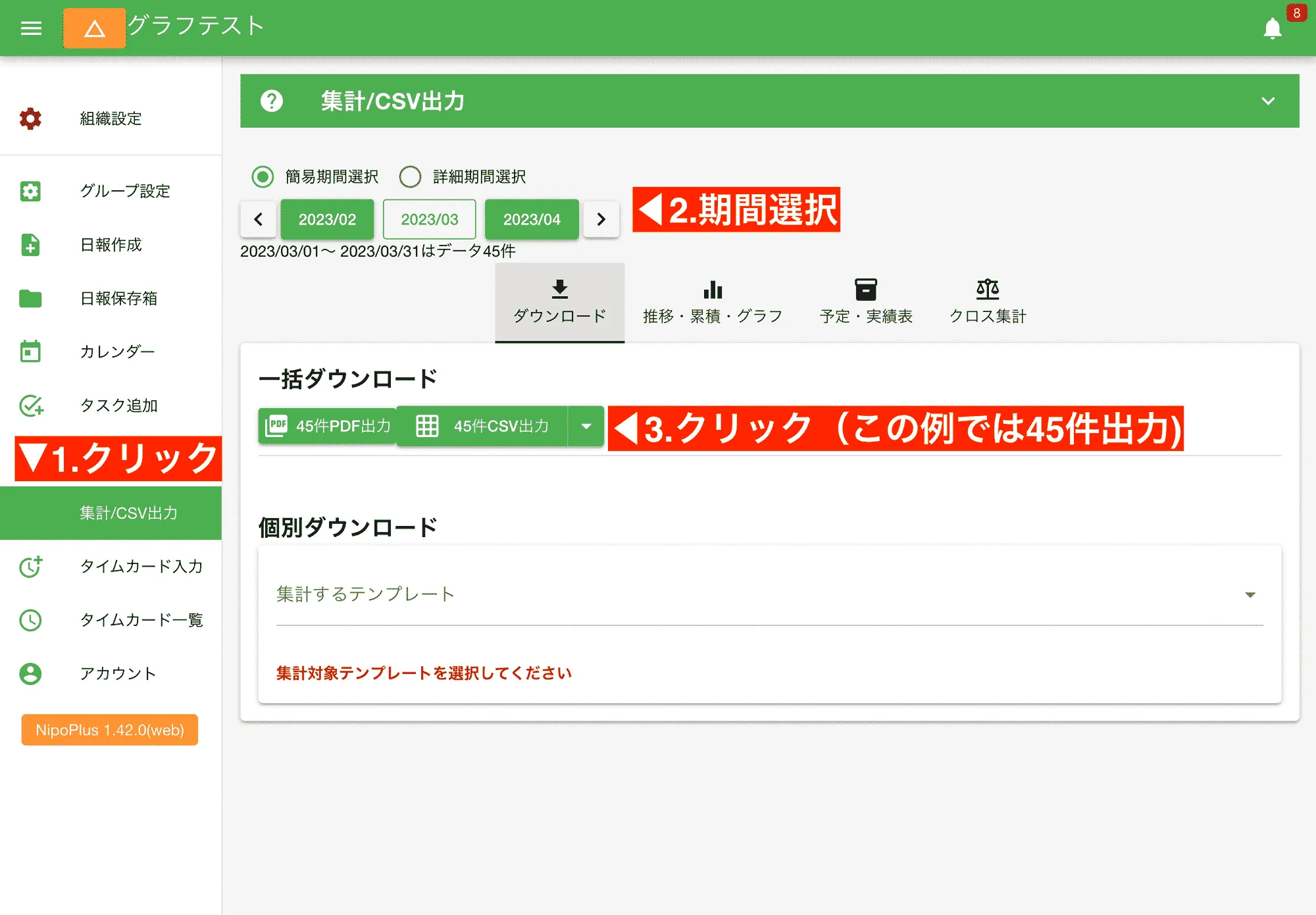
- CSVファイルは、テンプレートごとに分けて出力されます
- 指定期間内に1度も使用されなかったテンプレートは、CSV出力の対象から自動で除外されます
- 無効化したテンプレートでも集計期間内にデータが存在する場合は出力対象となります
- 出力対象のファイルが2つ以上ある場合はZIPでまとめた形で出力されます
- 出力されたCSVファイルはExcelなどの表計算ソフトで開くことができます
- Excel加工テクニック集も併せてご覧ください
スタッフ別や日別に分けてCSV出力する
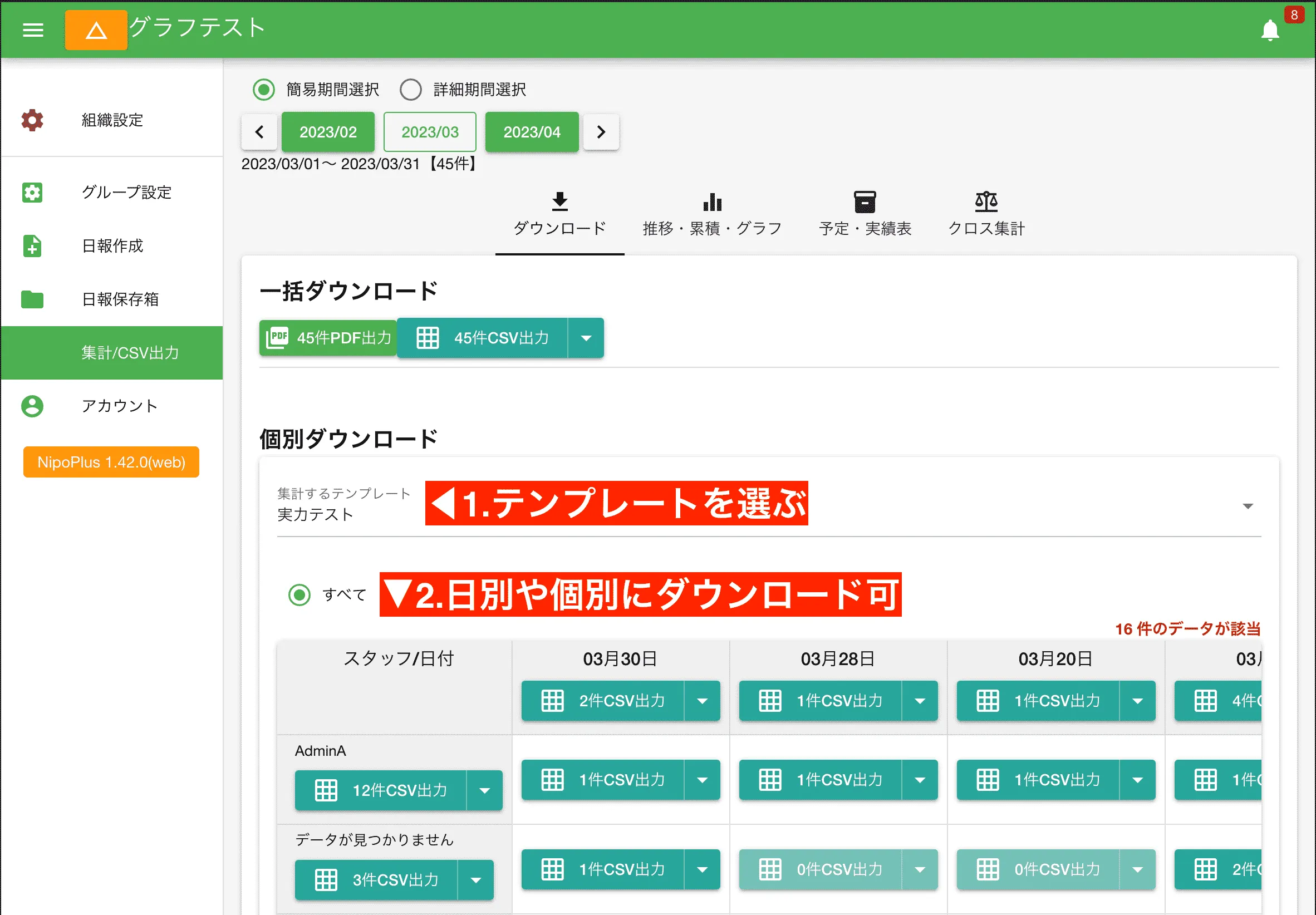
Section titled “スタッフ別や日別に分けてCSV出力する”- 左メニューの「集計・CSV出力」をクリック
- 「期間」を選択(初期値は今月)
- 「テンプレート」を1種類選択(複数選択不可)
- 画面右側にある「スタッフ別ダウンロード」または「日別ダウンロード」ボタンをクリック
CSVを解凍すると文字化けする場合
Section titled “CSVを解凍すると文字化けする場合”特にWindowsで古い解凍ソフトを使用すると文字化けする可能性があります。詳しくはダウンロードしたファイルが文字化けする原因と解決策を御覧ください。
複数のCSVファイルを連結させる
Section titled “複数のCSVファイルを連結させる”毎月月末にCSVファイルをダウンロードすると、テンプレートごとにCSVファイルが増えていきます。 これらの複数のCSVファイルを1つにまとめたい場合は、NipoPlusが提供する「CSVSC」というWebアプリをぜひご利用ください。
- ドラッグ&ドロップ操作で簡単にCSVをまとめることができます
- 無料で使えるWebアプリです
- ブラウザで動作するためインストール不要です
- NipoPlusで出力されたCSVだけでなく、Nipo(旧版)やNipoPlus以外のCSVファイルも利用可能です