日報データをCSV出力する際の設定項目と列の展開仕様
関連Topic:
日報に記録されたデータをCSV形式で出力する際に、出力の形式を細かくカスタマイズできます。 CSVファイルは、Excelでの詳細な分析、他のシステムへのデータインポート、または長期的なデータバックアップなど、様々な用途で活用できます。 出力設定は「CSV出力」ボタンの隣りにある「▼」ボタンから行えます。設定の内容は自動で保存されます。
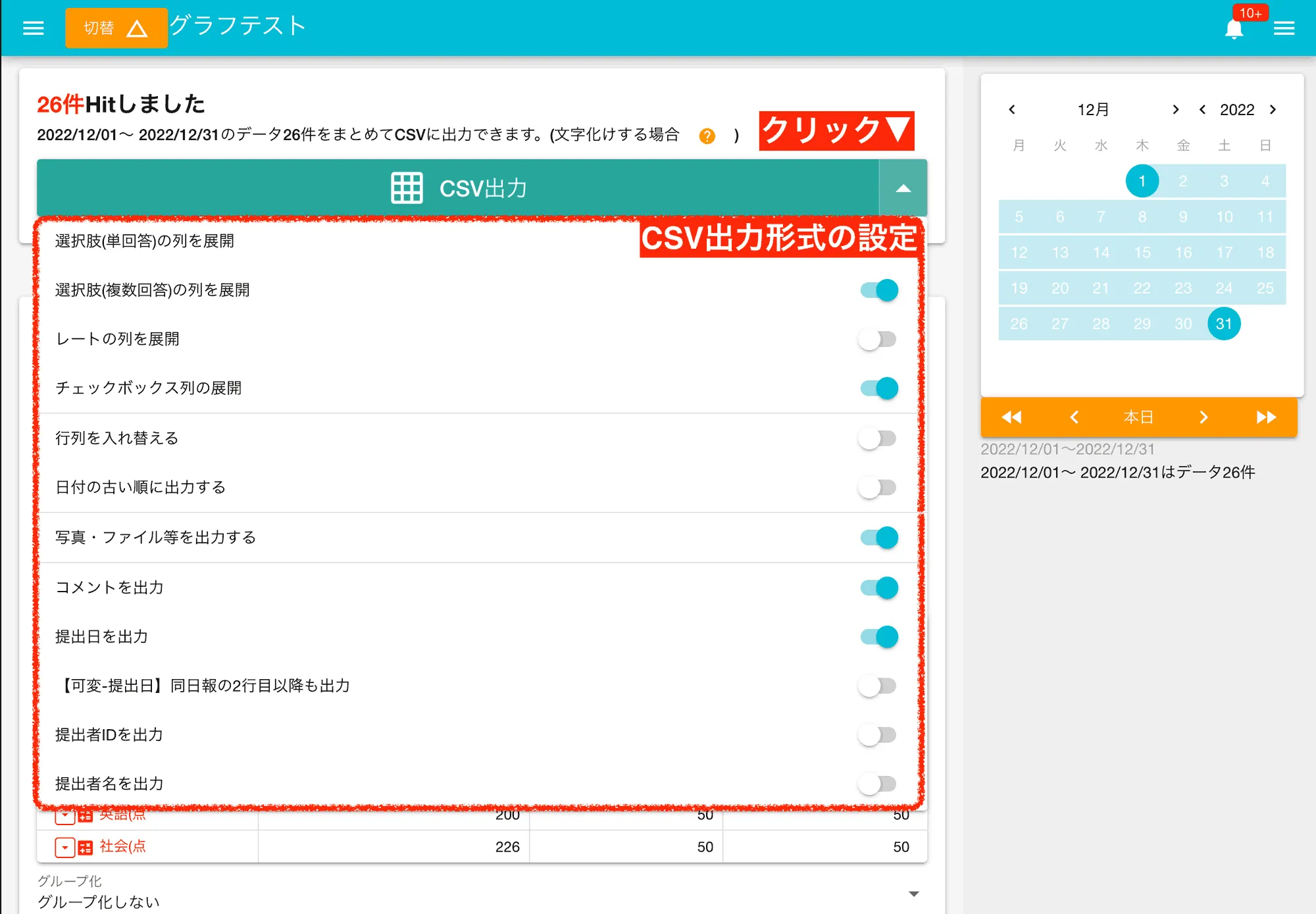
主たる設定項目
Section titled “主たる設定項目”以下に、CSV出力に関するその他の設定項目をまとめて記載します
- 列の展開
- 1つのデータに対して複数列を使用して出力します。詳細は下記の「列の展開について」を参照してください
- 行列を入れかえる
- OFF:1行に1つの日報のデータを表示します(推奨)
- ON:1列に1つの日報のデータを表示します
- 日付の古い順に出力する
- OFF:日報の日付が新しい順に出力されます
- ON:日報の日付が古い順に出力されます
- 写真・ファイル等を出力
写真入力フォーム、署名入力フォーム、 ファイル入力フォームで添付されたデータをCSVファイルとは別のフォルダにまとめて出力します。また、ダウンロード形式がZIPに変化します
- コメントを出力
日報に書き込まれたコメントをCSVファイルに含めます
- 提出日を出力
- 日報の提出日時をCSVファイルに含めます。日報作成者が指定した日付です
- 【可変-提出日】同日報の2行目以降も出力
ON:反復入力フォームを使用している日報で、2行目以降のデータにも日付を重複して出力します。
- OFF:反復入力の2行目以降は日付を省略します。
反復入力がないテンプレートではこの設定は意味がありません
- 提出者IDを出力
- 日報を作成したスタッフのシステム内部IDを出力します
- 提出者名を出力
- 日報を作成したスタッフ名を出力します
- 状態を出力
日報の現在の状態をCSVに含めます
- URLを出力
- 出力元の日報のURLをCSVファイルに含めます
- 承認者名を出力
日報を承認するスタッフの名前と、承認・棄却の状態を出力します。承認者が複数人いる場合は、人数分列が追加されて出力されます
- 文書IDを出力
- 日報固有のIDを出力します
- 文書番号を出力
- 日報に自動で割り振られる連番を出力します
列の展開について
Section titled “列の展開について”列はCSVにおける縦方向のデータです。1つのデータに対して1列で表現するか、複数列で表現するかを選択できます。 文字だけでは伝わりづらいため、同一の日報データを列展開ON/OFFで出力した例を以下に記載します。
列展開をONにして出力した例
Section titled “列展開をONにして出力した例”| - | A | B | C | D | E |
|---|---|---|---|---|---|
| 1 | 日付 | 【OS】Windows | 【OS】Mac | 【OS】Android | 【OS】iOS |
| 2 | 2022/01/01 | ⭕ | - | - | - |
| 3 | 2022/01/02 | - | ⭕ | - | - |
| 4 | 2023/01/03 | - | - | - | ⭕ |
- 選択肢ごとに列が増えるため、Excelでのフィルタリングや集計が容易になります
- 選ばれなかった選択肢もCSVから確認可能です
- 選択肢が多い場合、列数が増えすぎてしまい、視覚的に見づらくなる可能性があります
列展開をOFFにして出力した例
Section titled “列展開をOFFにして出力した例”| - | A | B | C | D | E |
|---|---|---|---|---|---|
| 1 | 日付 | OS | |||
| 2 | 2022/01/01 | Windows | |||
| 3 | 2022/01/02 | Mac | |||
| 4 | 2022/01/03 | iOS | _ |
- 1列でデータを表現するためコンパクトにまとまります
- データシート全体のファイルサイズを抑えられます
- バックアップ用や、単純な一覧表示、または他のシステムへデータをインポートする際に適しています
列の展開を個別に指定する
Section titled “列の展開を個別に指定する”CSV出力設定では、一括で「展開」のON/OFFが適用されます。しかし、特定の入力フォームだけ展開を変えたい場合は、テンプレートの編集画面から個別に設定することが可能です。
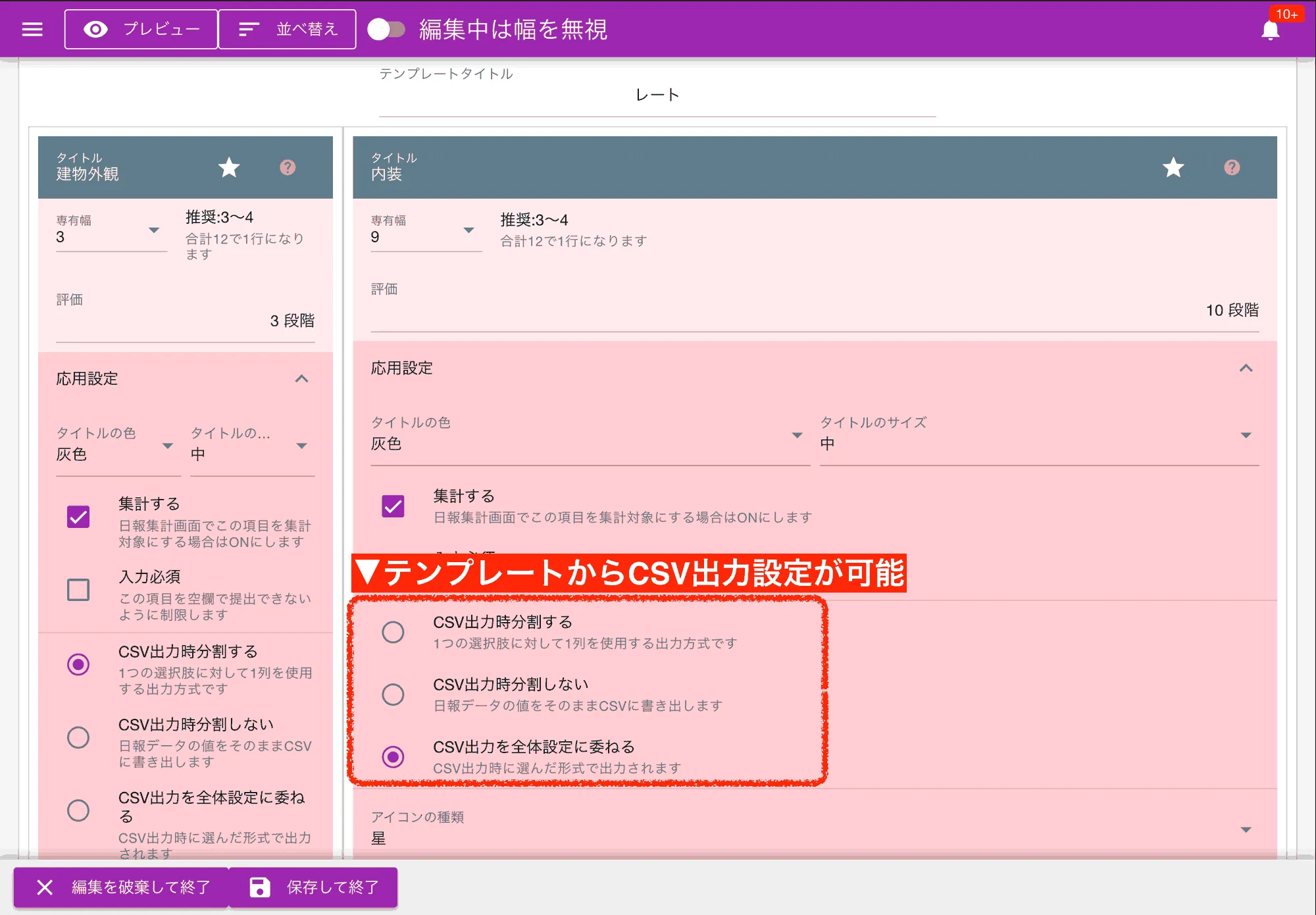
テンプレートでの設定が優先して適用され、その後にCSV出力設定が適用されます。
CSVで出力不可能な項目について
Section titled “CSVで出力不可能な項目について”- バイナリ関係のデータ(写真、署名、ファイル)はCSVのセル内に直接出力することはできません
- CSV上には「CSV出力不可」と表示されます
- CSV出力設定から「写真・ファイル等を出力」の項目をONにすることでまとめてダウンロードできます