グループ内のスタッフ管理
グループに所属しているスタッフの各種設定を行います。
グループにスタッフを追加するには組織のスタッフ管理から行います。
グループ所属のスタッフを確認
Section titled “グループ所属のスタッフを確認”所属中のアカウントを確認するには以下の手順で操作します。
- 左メニュー「グループ設定」をクリック
- 上部メニュー「スタッフ管理」をクリック
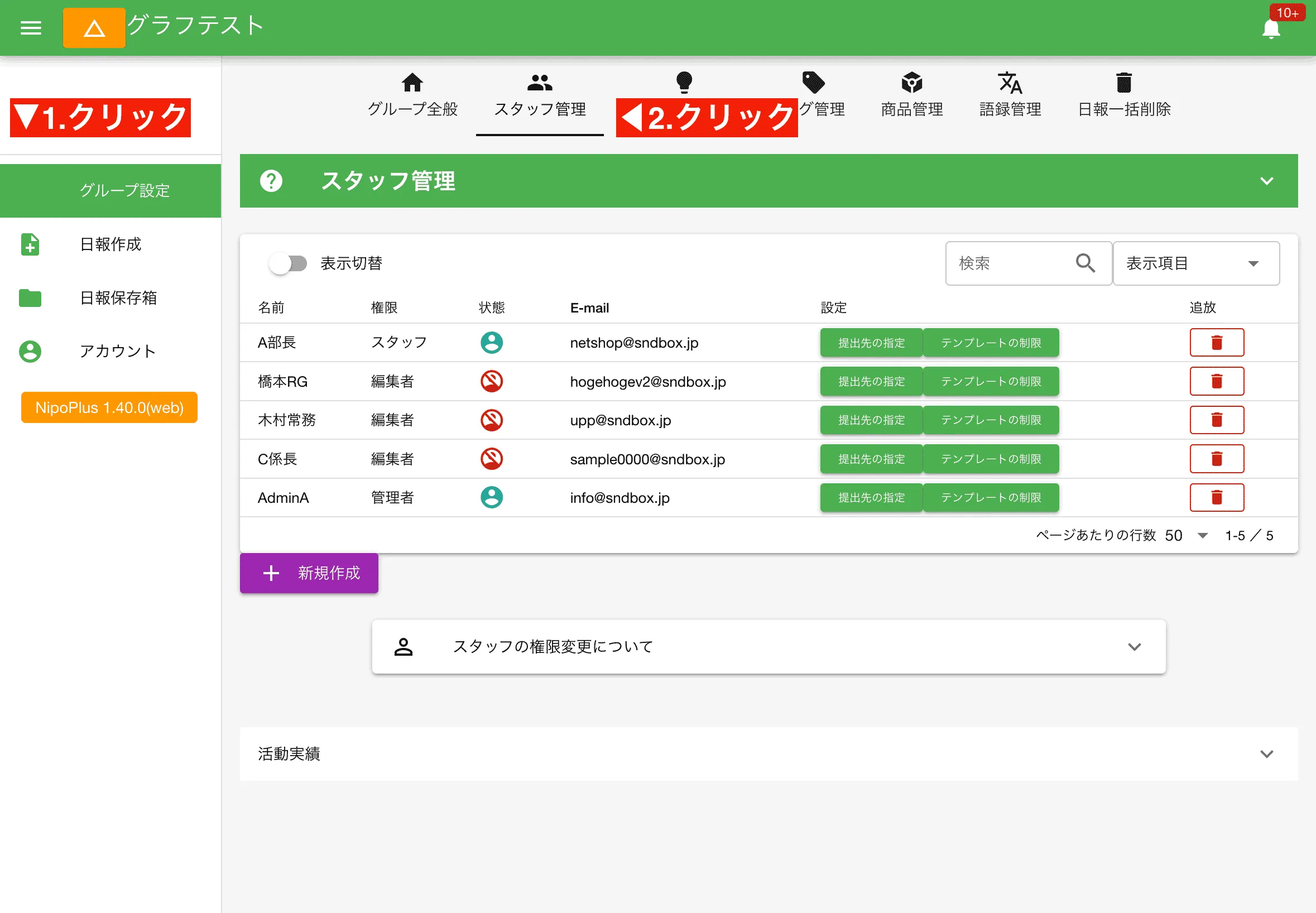
スタッフリストの各項目の詳細です。
- 名前
名前です。変更は組織管理から行います
- 権限
権限です。変更は組織管理から行います
- 状態
状態(有効:緑 / 無効:赤)を示します。変更は組織管理から行います
ログインに使用するメールアドレスです。変更は当該スタッフ自身で行うか、管理者権限で組織設定から変更可能です
- 提出先の固定
日報を作成する際の提出先を固定します推奨
- テンプレートの制限
- 利用できるテンプレートの種類を制限します
- 追放
グループからスタッフを追放します。アカウントの削除ではなく、このグループへのアクセス権を失効させるだけです。アカウント自体の削除は組織管理から行います
- 重役
提出先の設定に影響されずグループ内のすべての日報を閲覧可能になります
- 共用
- 1つのアカウントを複数人で使い回す際に使用します
スタッフの活動実績を確認する
Section titled “スタッフの活動実績を確認する”グループ内で各スタッフがどれくらい活動しているか、その実績を月ごとに確認できます。
- 左メニュー「グループ設定」をクリック
- 上部メニュー「スタッフ管理」をクリック
- 画面下部にある活動実績の表を確認
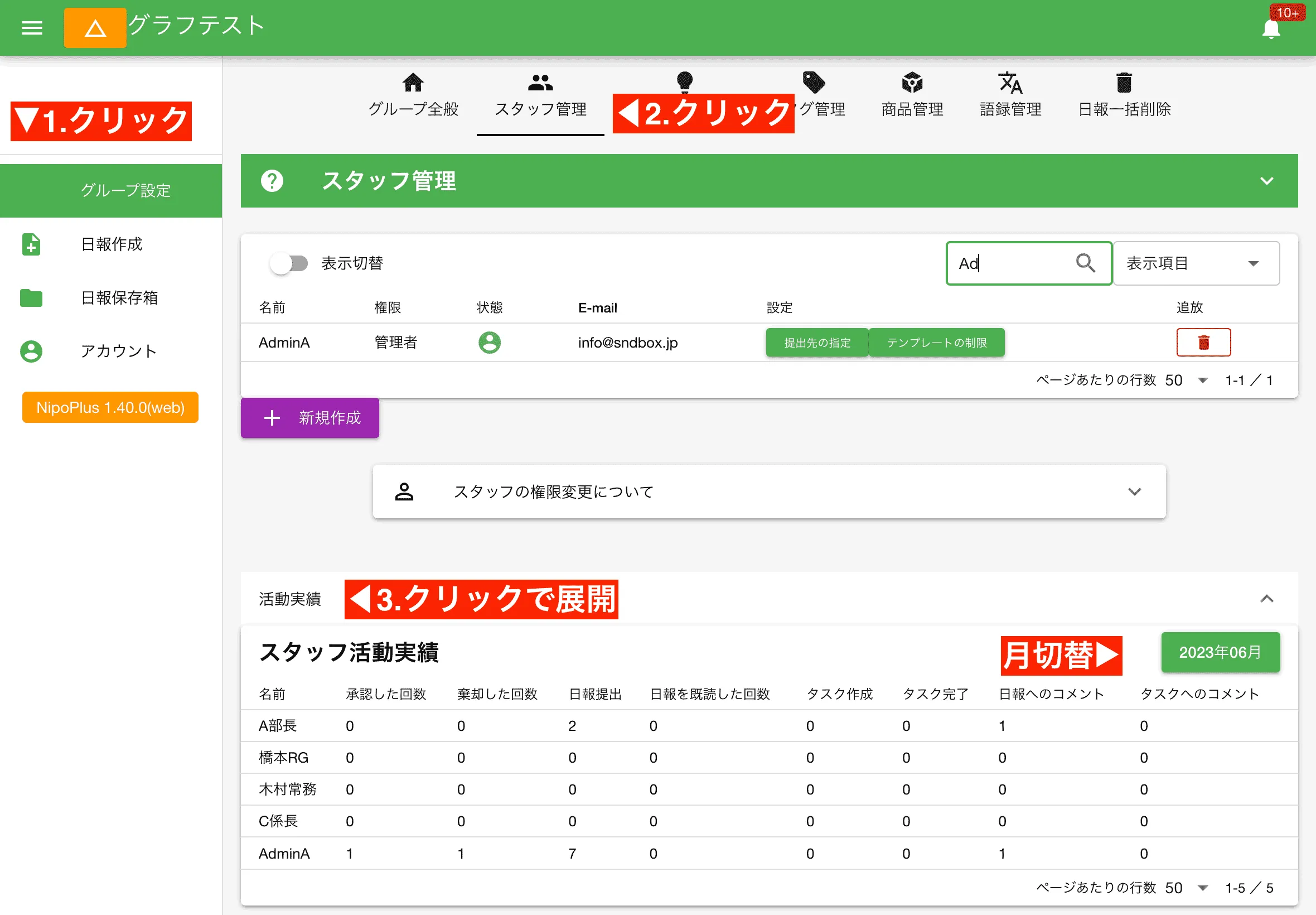
- 承認
- 1ヶ月間に日報を承認した回数
- 棄却
- 1ヶ月間に日報を棄却した回数
- 日報
- 1ヶ月間に日報を作成した回数
- 既読
- 1ヶ月間に日報を既読した回数
- 予定作成
- 1ヶ月間に予定を作成した回数
- 予定完了
- 1ヶ月間に予定を完了済みにした回数
- コメント
- 1ヶ月間に日報や予定にコメントを書き込んだ回数
集計する期間は1ヶ月単位で切り替えができます。
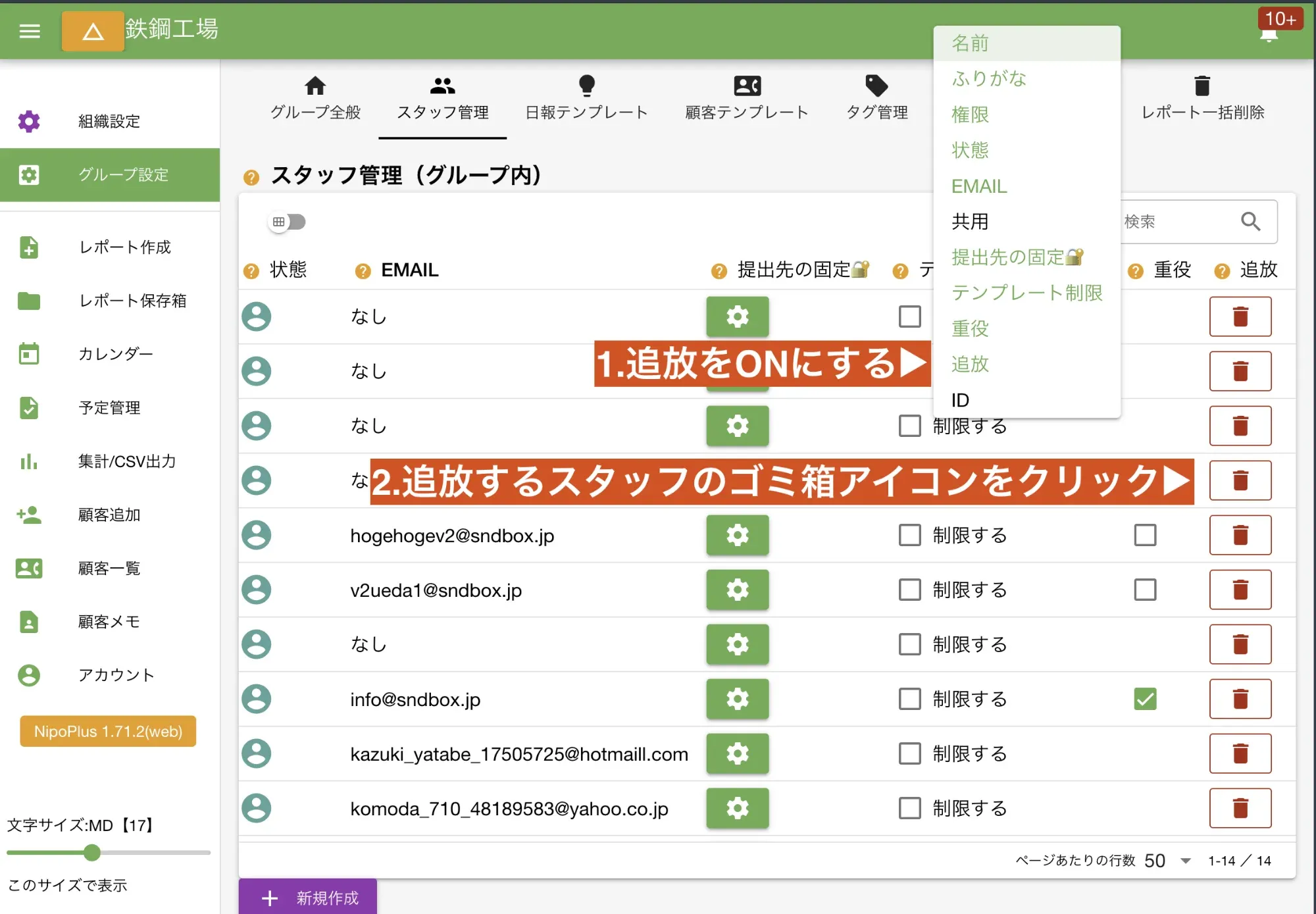
グループからスタッフを追放
Section titled “グループからスタッフを追放”スタッフをグループから追放することで、そのスタッフはグループ内の日報データにアクセス出来なくなります。
- 追放アイコンを表示する
- 追放アイコンをクリック