日報を書く
日常使う際に最も多く使う機能が本ページで解説している「日報の作成」でしょう。 簡単な手順で日報を作成できます。
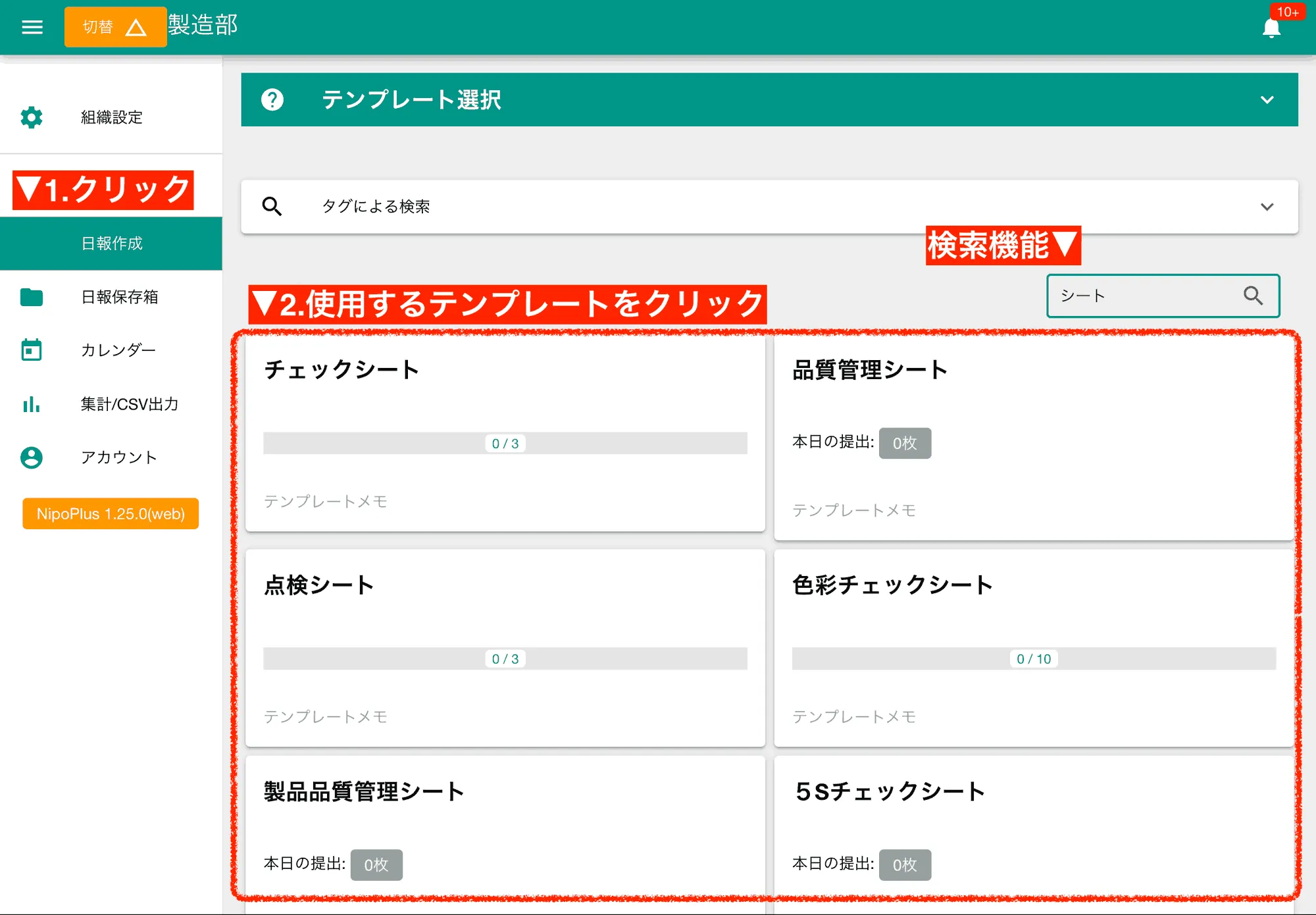
- 日報作成ボタンをクリック
- 使用するテンプレートの選択(1種類しか無い場合は省略)
- テンプレートに沿って内容を記入
- 提出先や提出日などの情報をセット
- 提出ボタンをクリック
1. 使用するテンプレートの選択
Section titled “1. 使用するテンプレートの選択”日報作成ボタンをクリックすると、使用可能なテンプレートの一覧が表示されます。 (※テンプレートが1種類の場合はこの画面は省略されます)
2. テンプレートに沿って内容を記入する
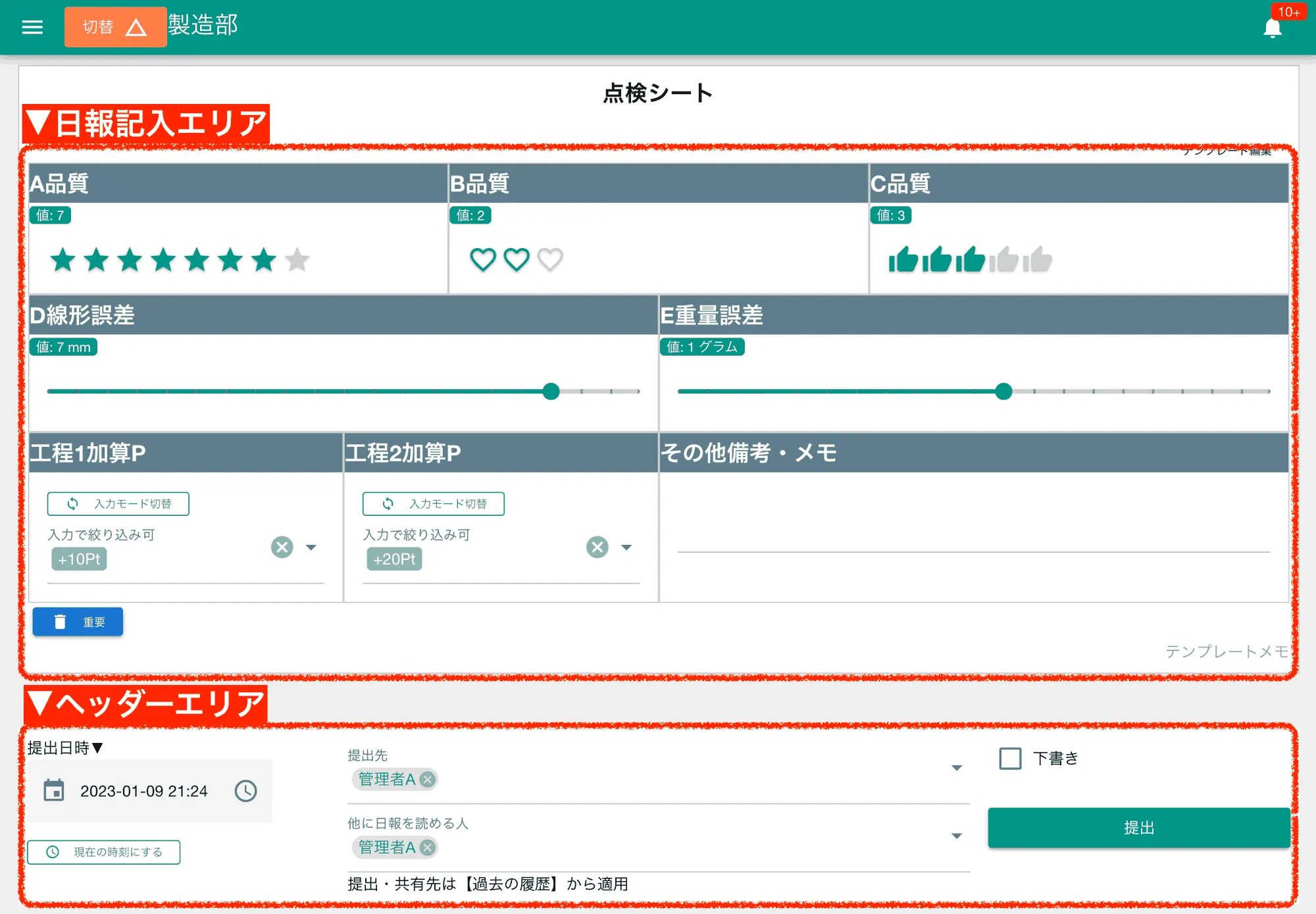
Section titled “2. テンプレートに沿って内容を記入する”テンプレートを選ぶと入力画面に切り替わります。日報入力画面は2つのセクションに分離できます。
日報記入エリアについては所定の項目を適切に記入してください。 それぞれの入力方法については入力フォームごとの入力方法をご確認ください。
3. ヘッダーエリアを入力する
Section titled “3. ヘッダーエリアを入力する”ヘッダーエリアの入力を行います。
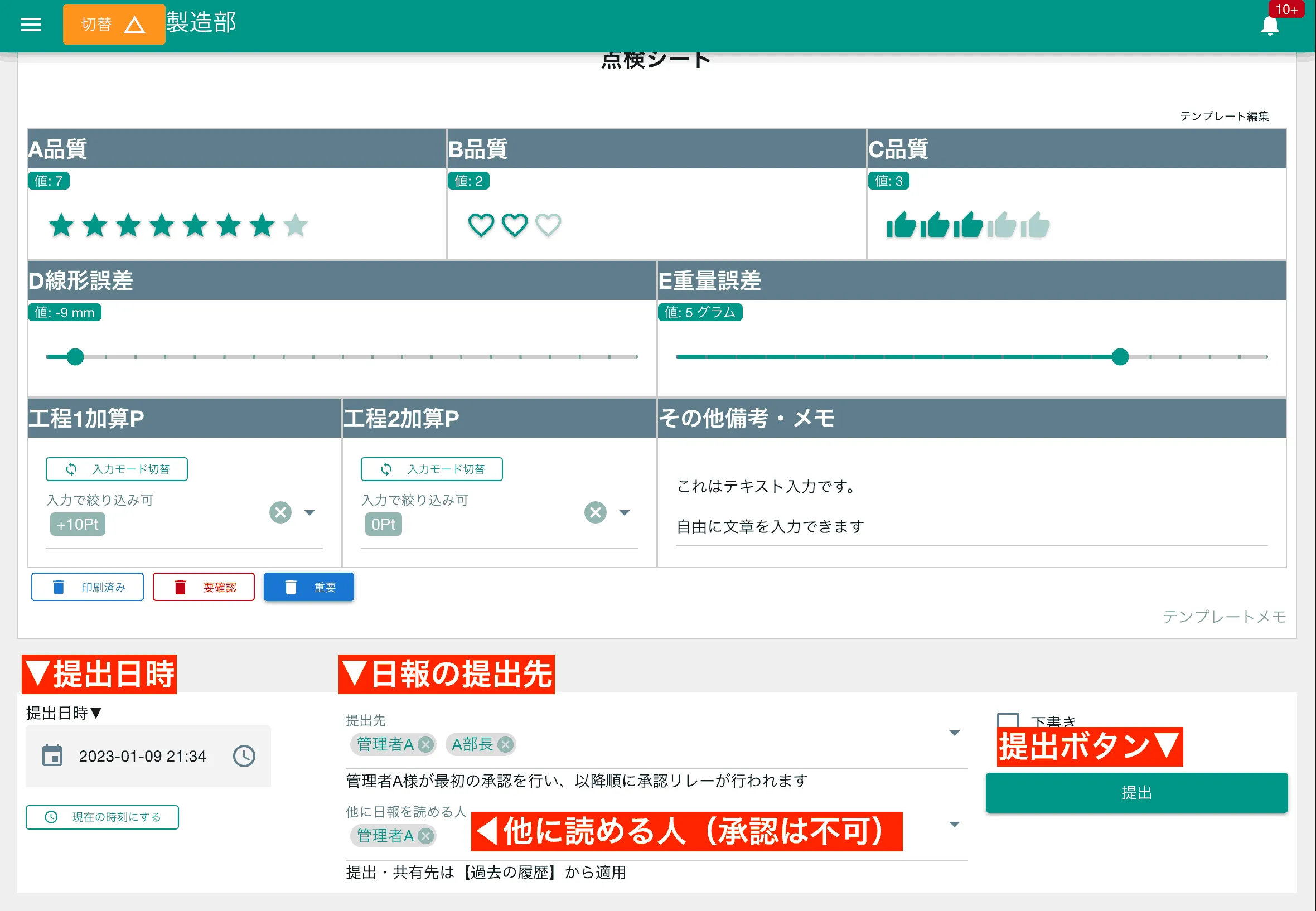
- 提出日時
- 自動で本日の現在時刻が入ります。修正可能です
- 提出先
- 日報の提出先です。複数名設定した場合は指定された順に承認のリレーがおこなわれます
- 他に読める人(共有先)
- 承認はできませんが、この日報を読める人を指定します。複数名指定可能です。提出先に指定しているスタッフを共有先に指定する必要はありません
4. 提出ボタンをクリック
Section titled “4. 提出ボタンをクリック”最後に提出ボタンをクリックし完了です。 提出した日報は保存BOXからアクセス可能です。
日報の提出後は、次のアクションを選ぶ選択肢が出てきます。特にこれ以上やることがなければ、この時点でアプリを閉じてしまっても問題ありません。
- 続けて書く
- 同じテンプレートを使用して日報を新規作成します
- テンプレートを変更
- テンプレート選択画面に切り替わります
- 提出した日報表示
- 先程提出した日報を表示します(保存箱へ移動)。提出内容を確認したい場合に便利です
- 提出者にメールを送信する
- お使いのメールソフトが起動します。通知とは別に、個別にメールを送りたいときにご利用ください
書きかけデータのリカバリーについて
Section titled “書きかけデータのリカバリーについて”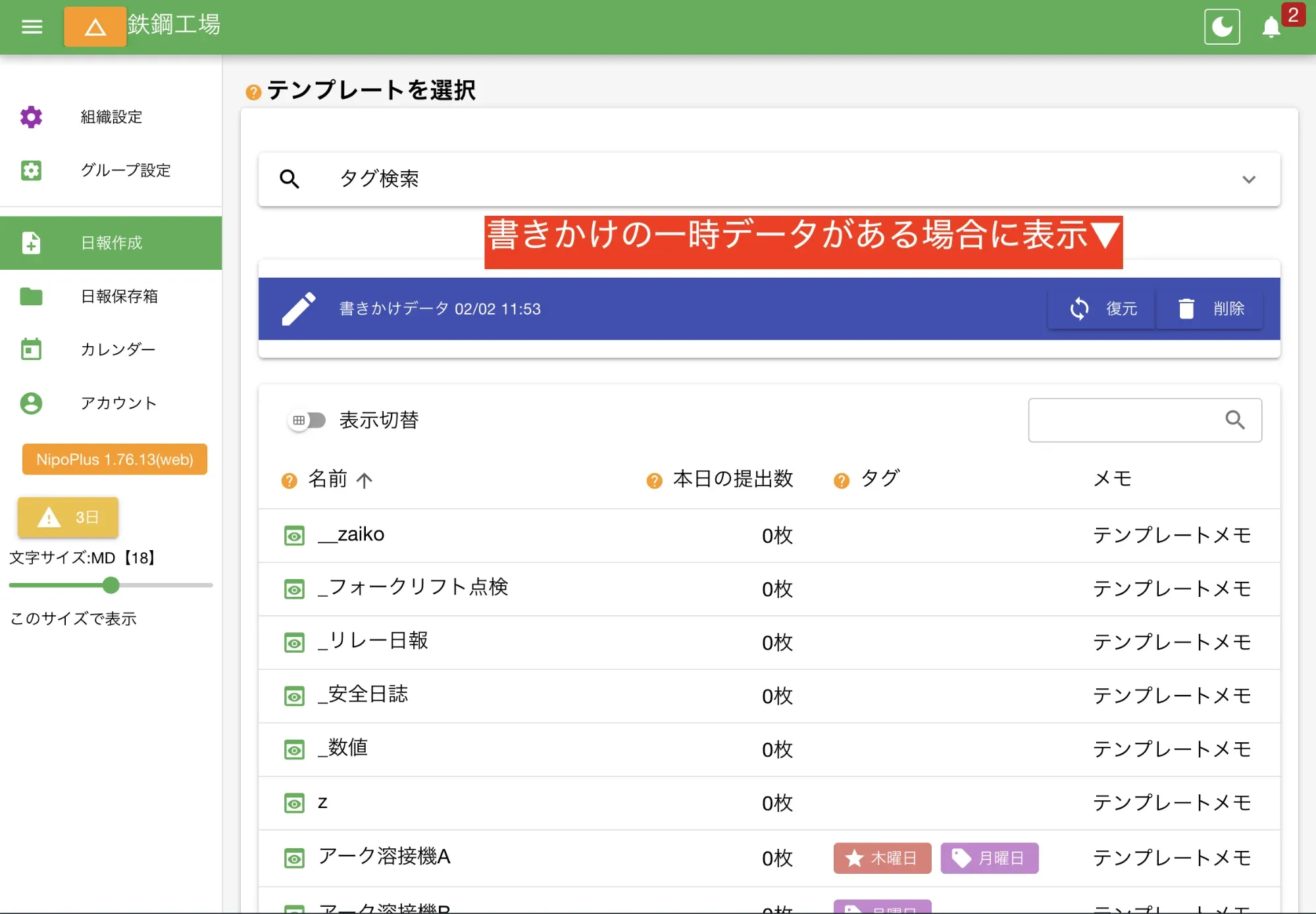
- 日報作成中に不慮の事態で画面を閉じてしまった場合、一時データとして端末内部に一時保存されます
- テンプレート選択時に復元するか破棄するか選択できます
- 復元を選択すると書きかけの内容を復元します
- 破棄を選ぶと当該データは削除されます
綴りについて
Section titled “綴りについて”綴り機能を使うことで異なるテンプレートの日報をまとめて提出することもできます。
詳しくは綴り機能のページをご覧下さい。