予定管理機能の使い方
予定はカレンダーや予定管理画面から追加可能です。予定を追加する方法として、以下の3種類が用意されています。
- 時間軸からドラッグして追加する
- 画面右下の+ボタンをクリックし追加する
- 時間軸一番上の+ボタンをクリックし追加する
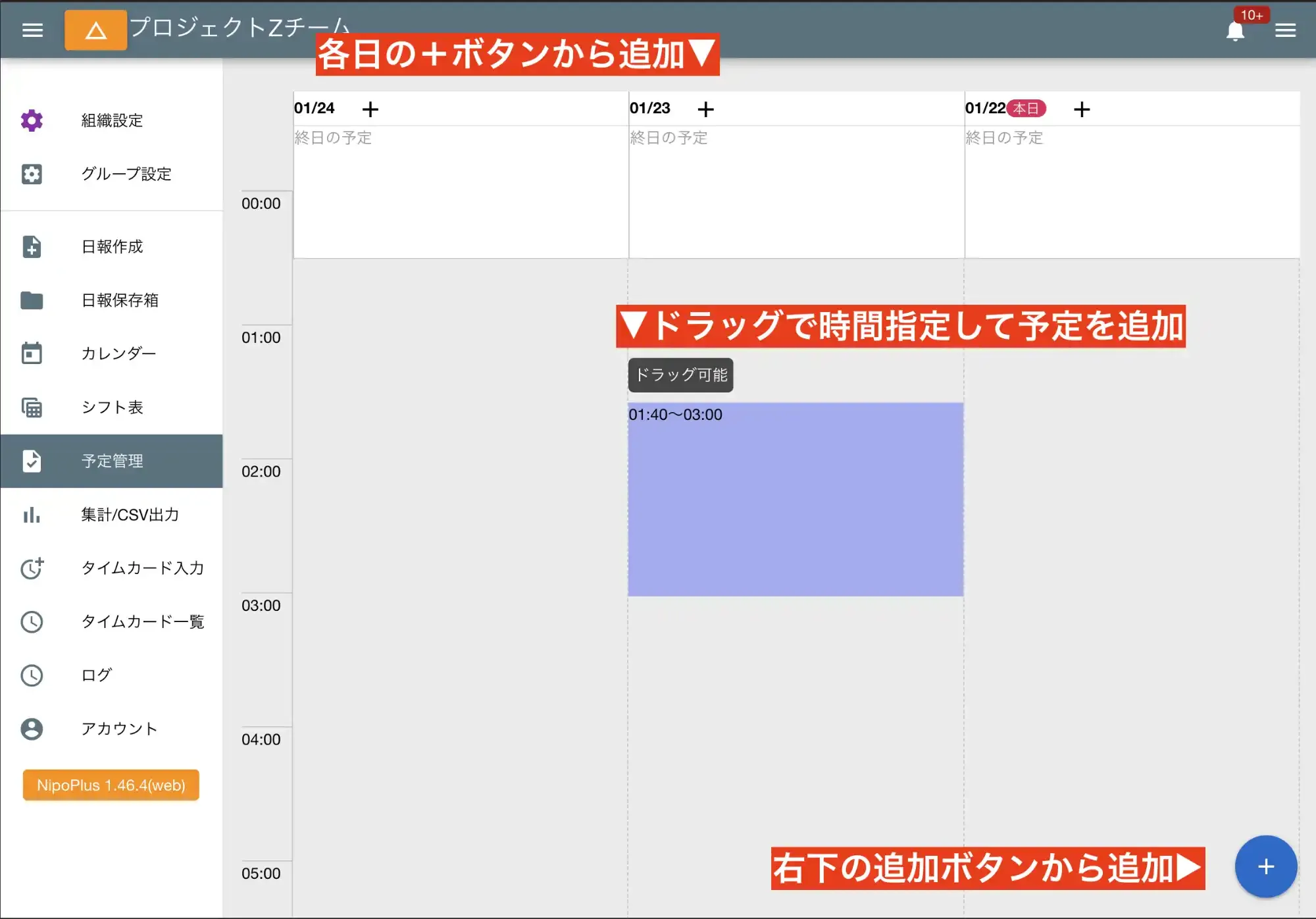
※スマートフォンでドラッグによる追加は時間軸の上で指をホールドし、「ドラッグ可能」のポップが表示されたら上下にスワイプすることで同様の操作が可能です。
予定追加用のモーダルが表示されます。
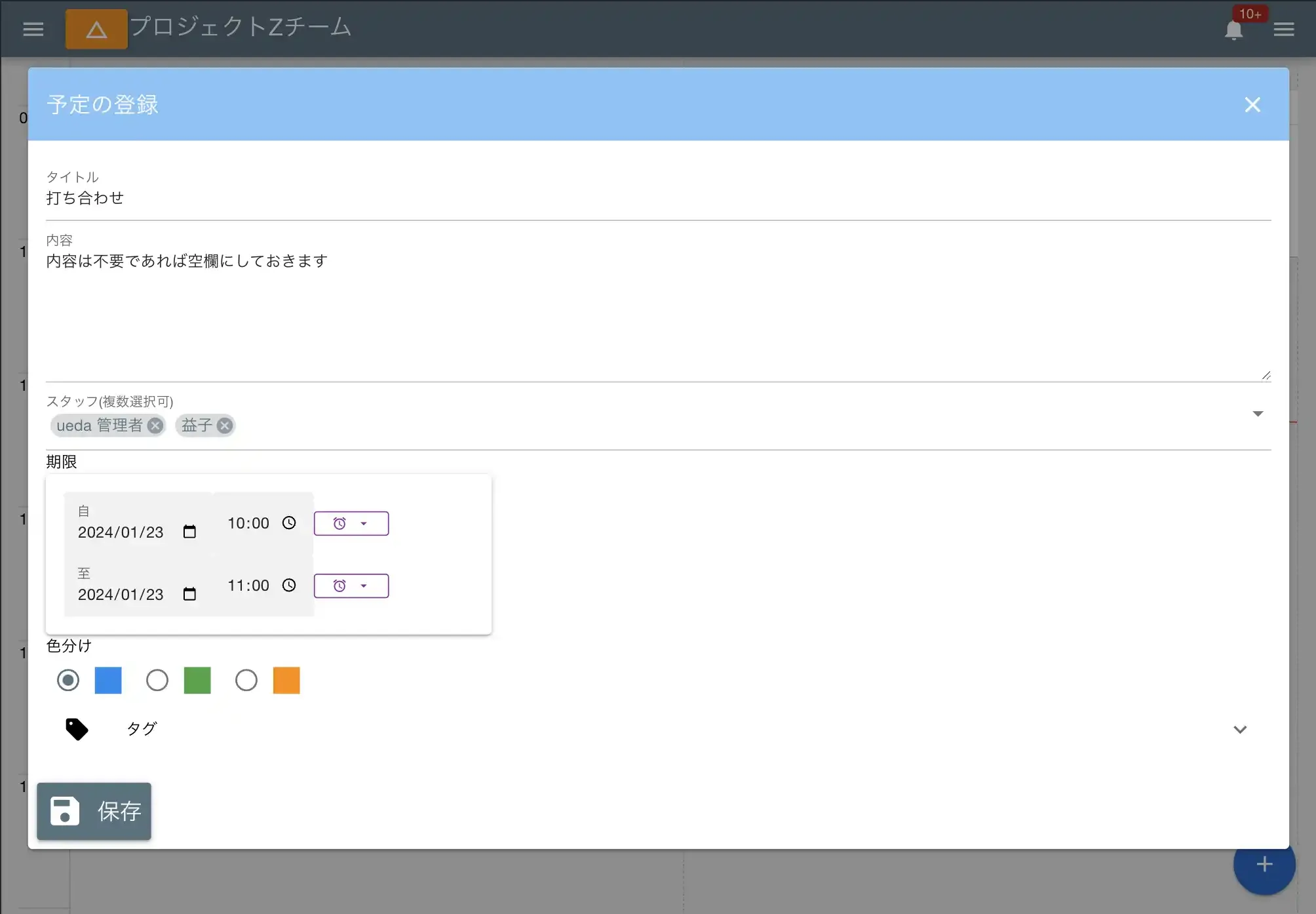
予定を登録する際には、次の情報を入力します。
- タイトル
- 予定の見出しを入力します
- 内容
- 予定の本文を入力します。不要であれば空欄にしておきます
- 担当者
- 予定の担当者を指定します。複数名指定可能。空欄でも可
- 色
- 予定を色分けして管理する際は任意の色を選択します。初期値は青です
入力後に保存ボタンをクリックして予定が登録されます。
カレンダー上から予定を追加する
Section titled “カレンダー上から予定を追加する”カレンダー画面からも簡単に予定を追加できます。詳しくはカレンダーの使い方を御覧ください。
スタッフを軸に予定を表示する
Section titled “スタッフを軸に予定を表示する”誰がどの時間に空いているのかを見たいときはスタッフを軸に予定を表示すると便利です。 全員が開いている時間を見つけて打ち合わせの予定を入れたり、時間の余っているスタッフに予定をアサインできます。
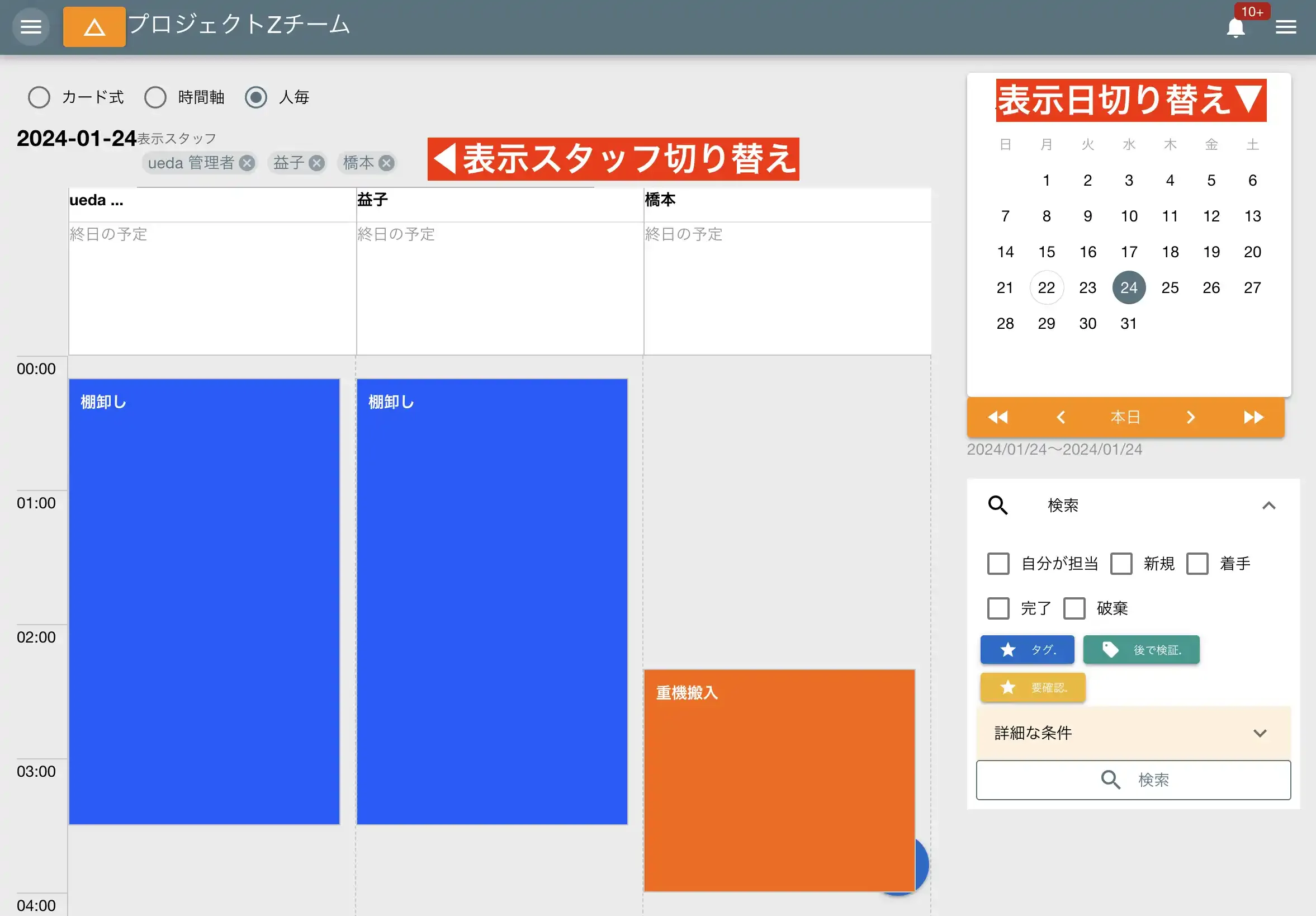
スタッフを軸にする場合、表示できる期間は1日に限定されます。各列に表示させるスタッフは自由に変更できます。 また、スタッフ軸の予定表示画面から予定を直接追加することも可能です。
期間を指定して予定を表示する
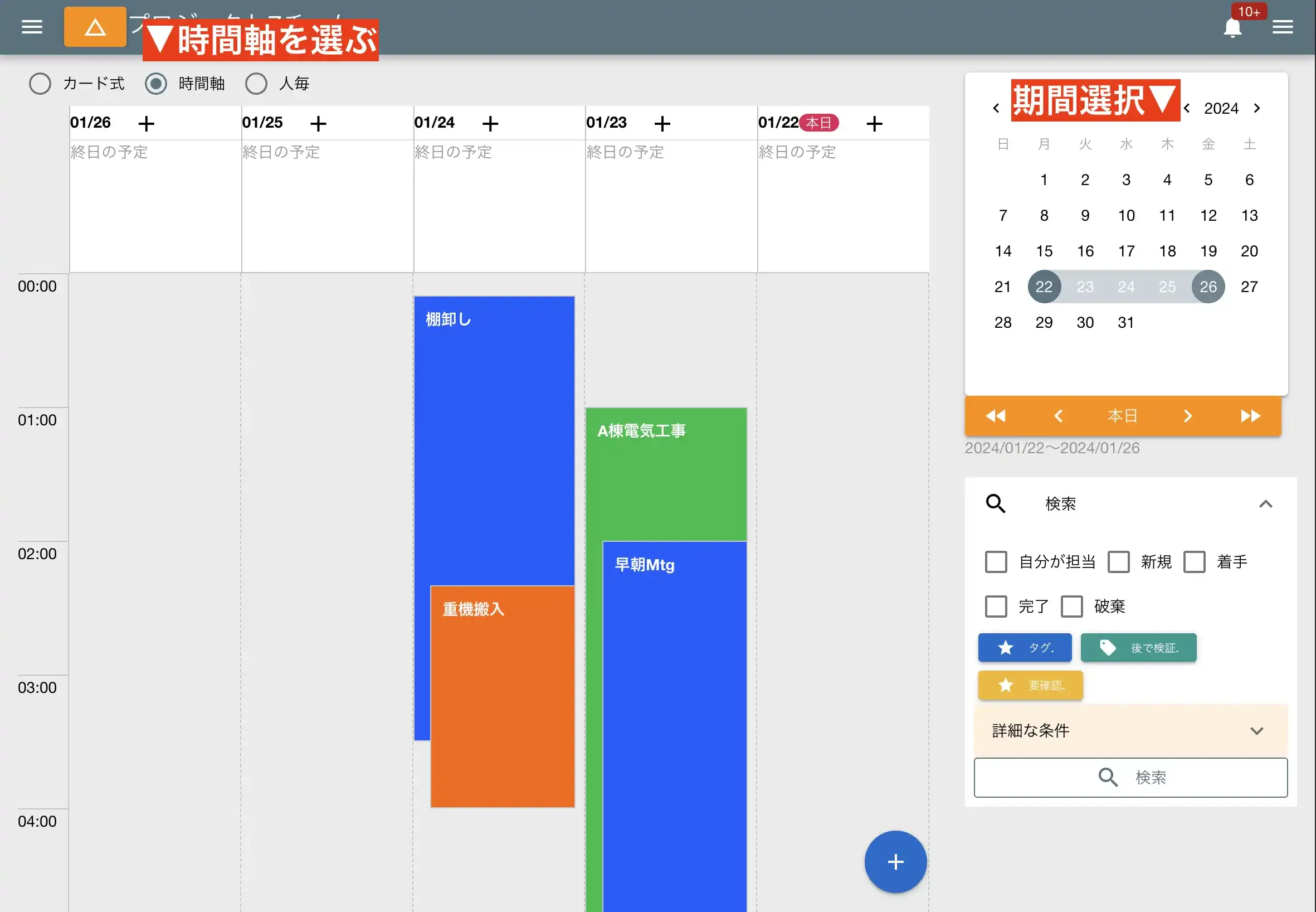
Section titled “期間を指定して予定を表示する”期間を選択してその期間内の予定を一覧で表示できます。 同じ時間に重なる予定がある場合、次の画像のように少しずらして表示されます。
予定をカードで表示する
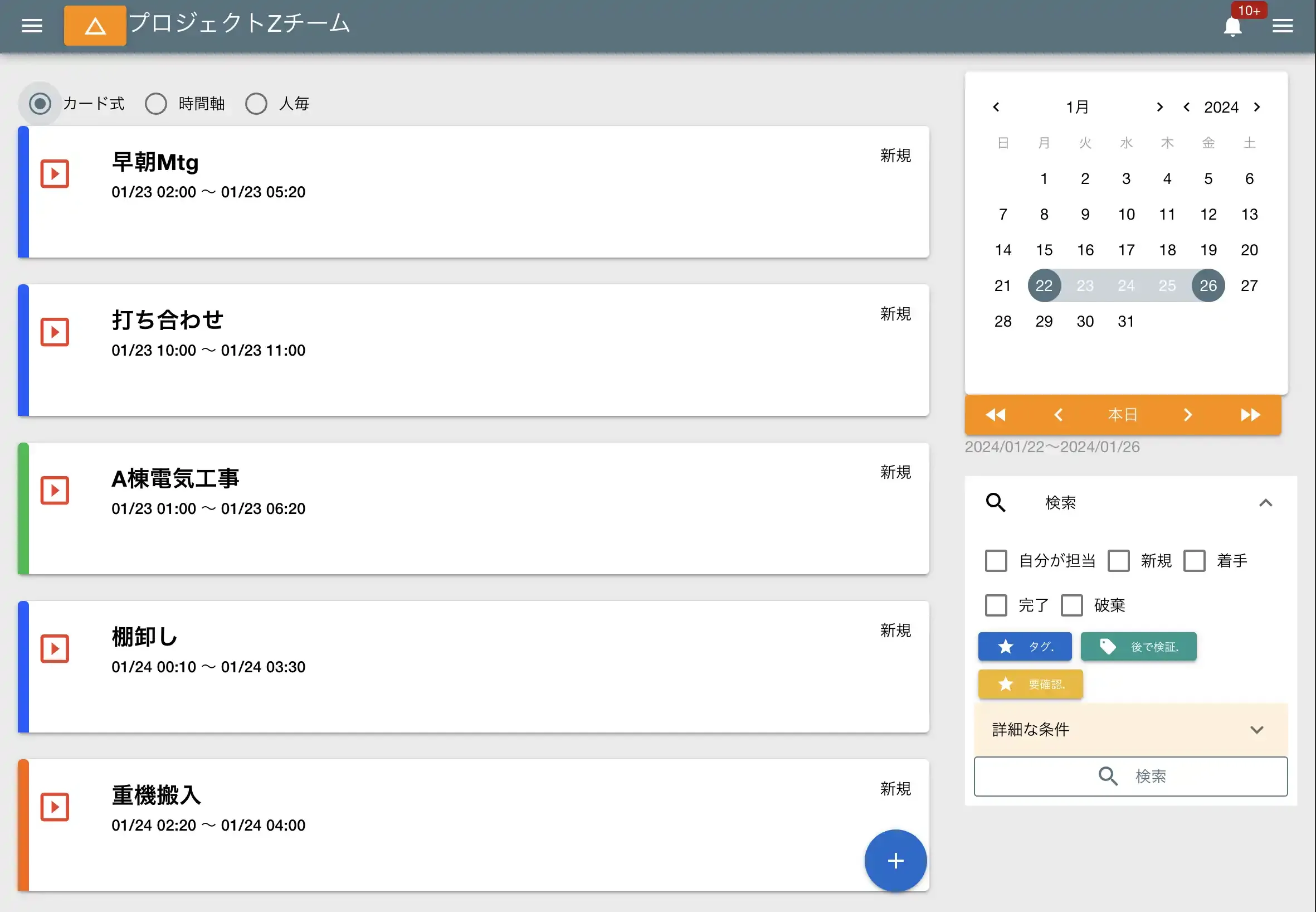
Section titled “予定をカードで表示する”視覚的な演出が不要であれば、シンプルにカードで予定を表示する機能もあります。
予定の表示期間を変更する
Section titled “予定の表示期間を変更する”予定の表示モードが「カード式」または「時間軸」の場合は一定期間の予定を表示することができます。表示する期間を切り替えるには、画面右側のカレンダーから表示したい期間を選択します。 スマートフォンの場合、画面右上のメニューボタンをタップしてカレンダーを表示できます。
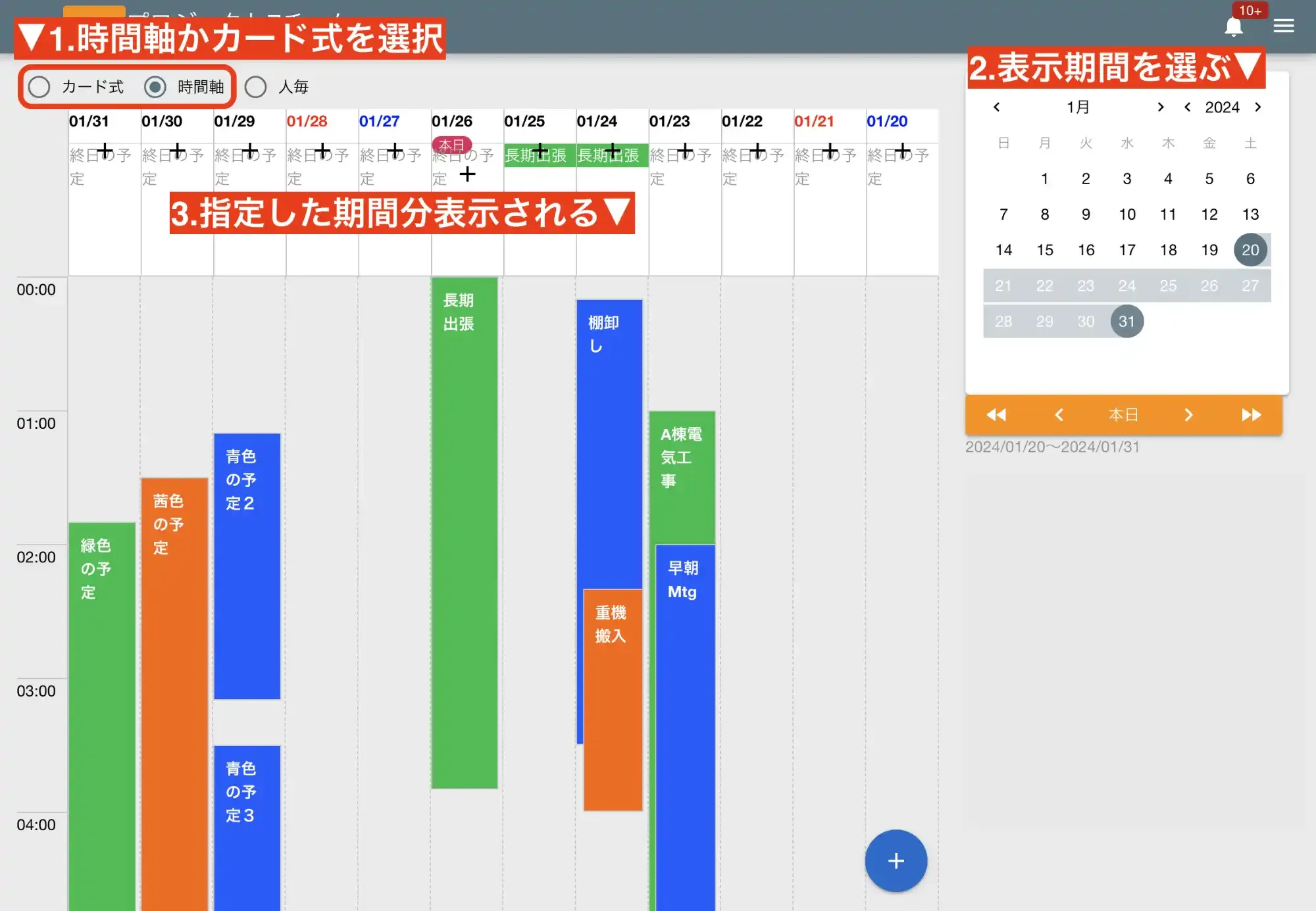
予定の表示モードが「人毎」の場合は、表示期間の範囲指定はできず、1日単位で表示を切り替える必要があります。
終日予定について
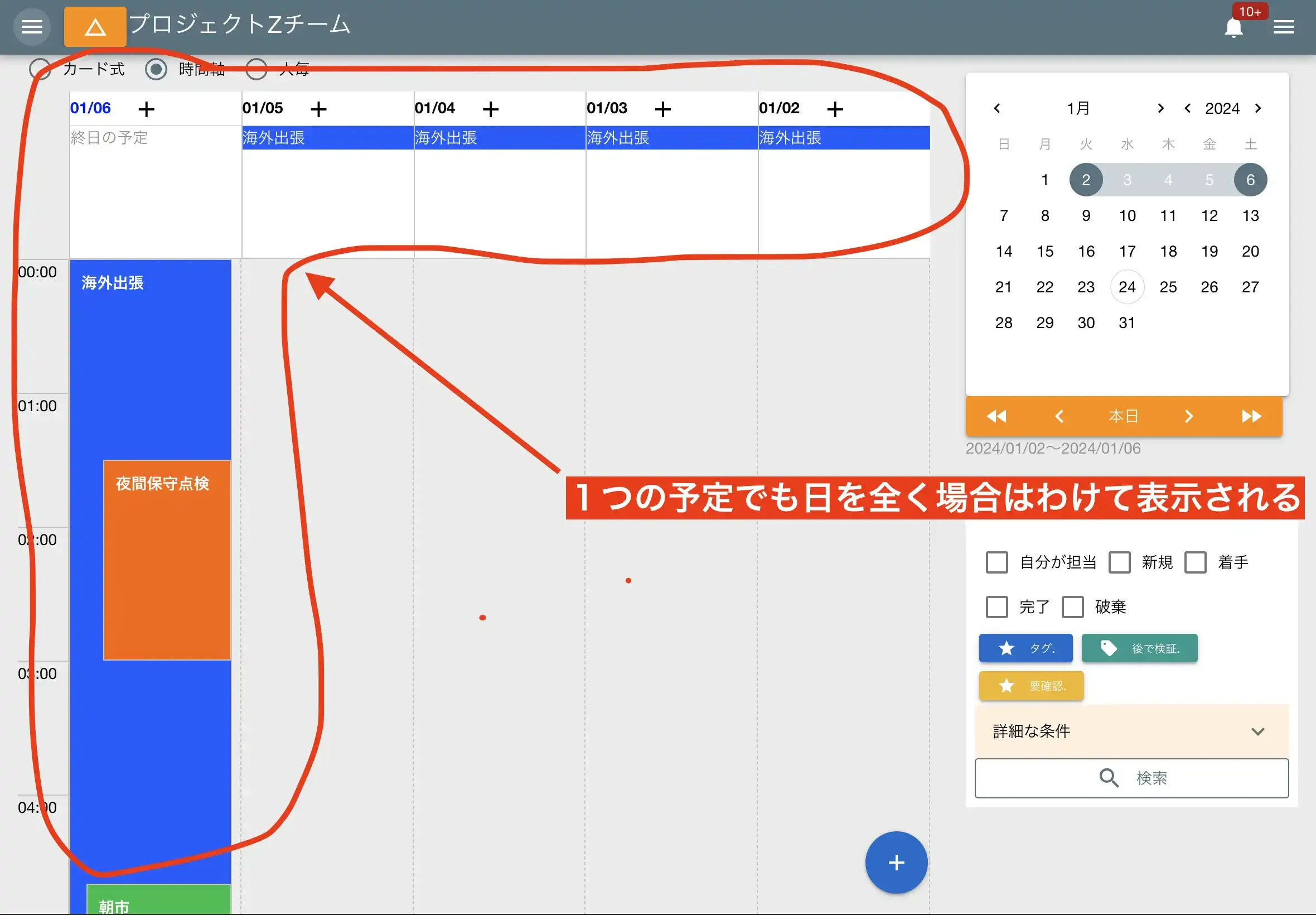
Section titled “終日予定について”NipoPlusでは1日に占める予定が20時間を超えると「終日予定」として各日のヘッダー領域に表示されます(24時間ではないことに注意してください) 複数日に渡る予定の場合、その期間内の日付全てに同じ予定が配置されます。開始日と終了日は通常予定と同様に、20時間を超えない場合その日の予定としてバーに表示されます。
例えば次の画像は1/2 00:00 - 1/6 10:00まで海外出張という予定を入れた例です。1/2〜1/5までは終日扱い(20時間を超えるため)となり、最後の1/6のみ、10時間の予定と処理されてバーに表示されます。
カレンダーを使えばより細かい表示制御が可能です
Section titled “カレンダーを使えばより細かい表示制御が可能です”予定の表示は予定管理のほか、カレンダーからも行うことができます。 予定の状態(着手・完了・破棄など)や、予定の担当者など条件を絞って予定を表示する機能があります。
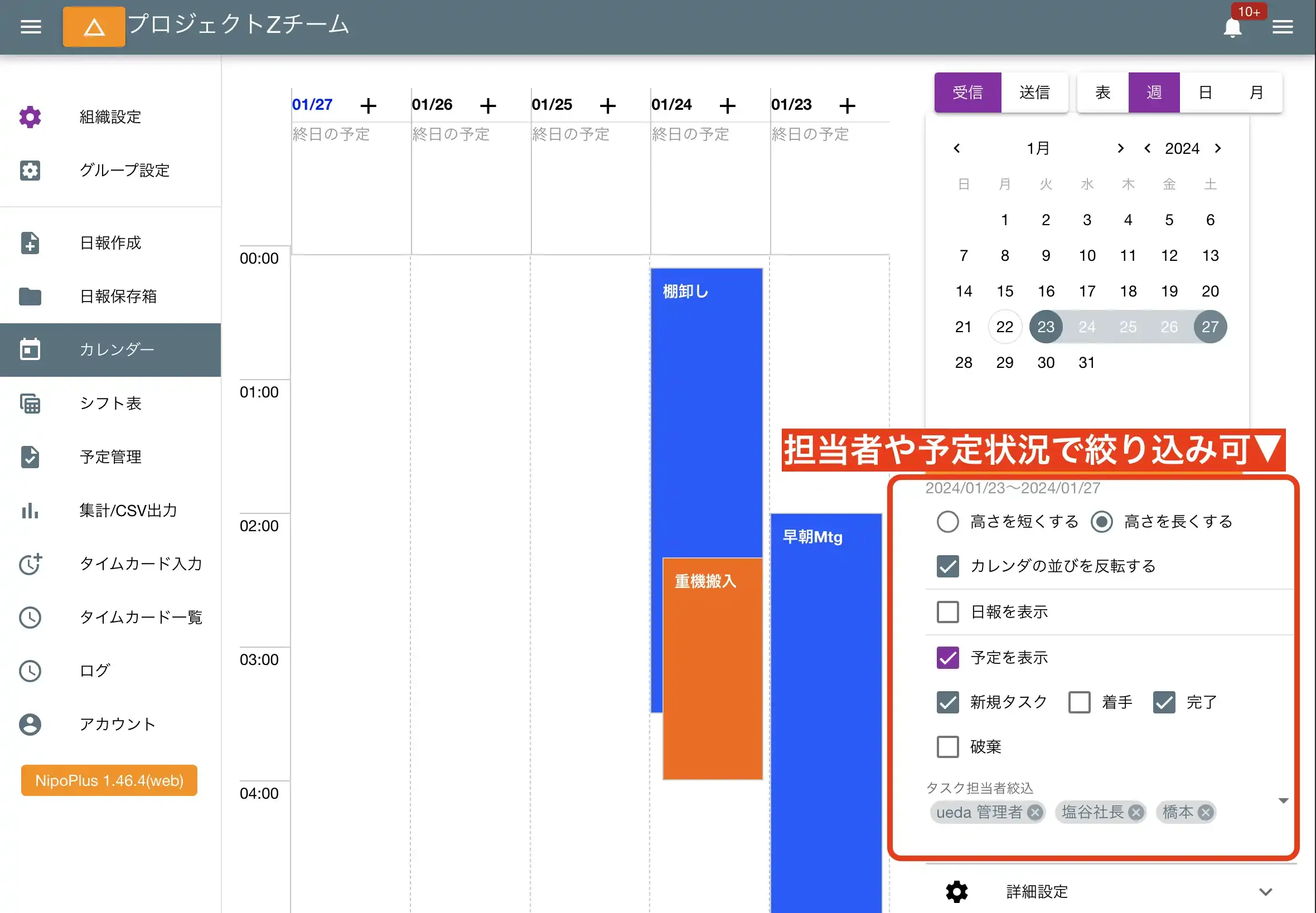
詳しくはカレンダー機能のページをご覧ください。
予定の色分けについて
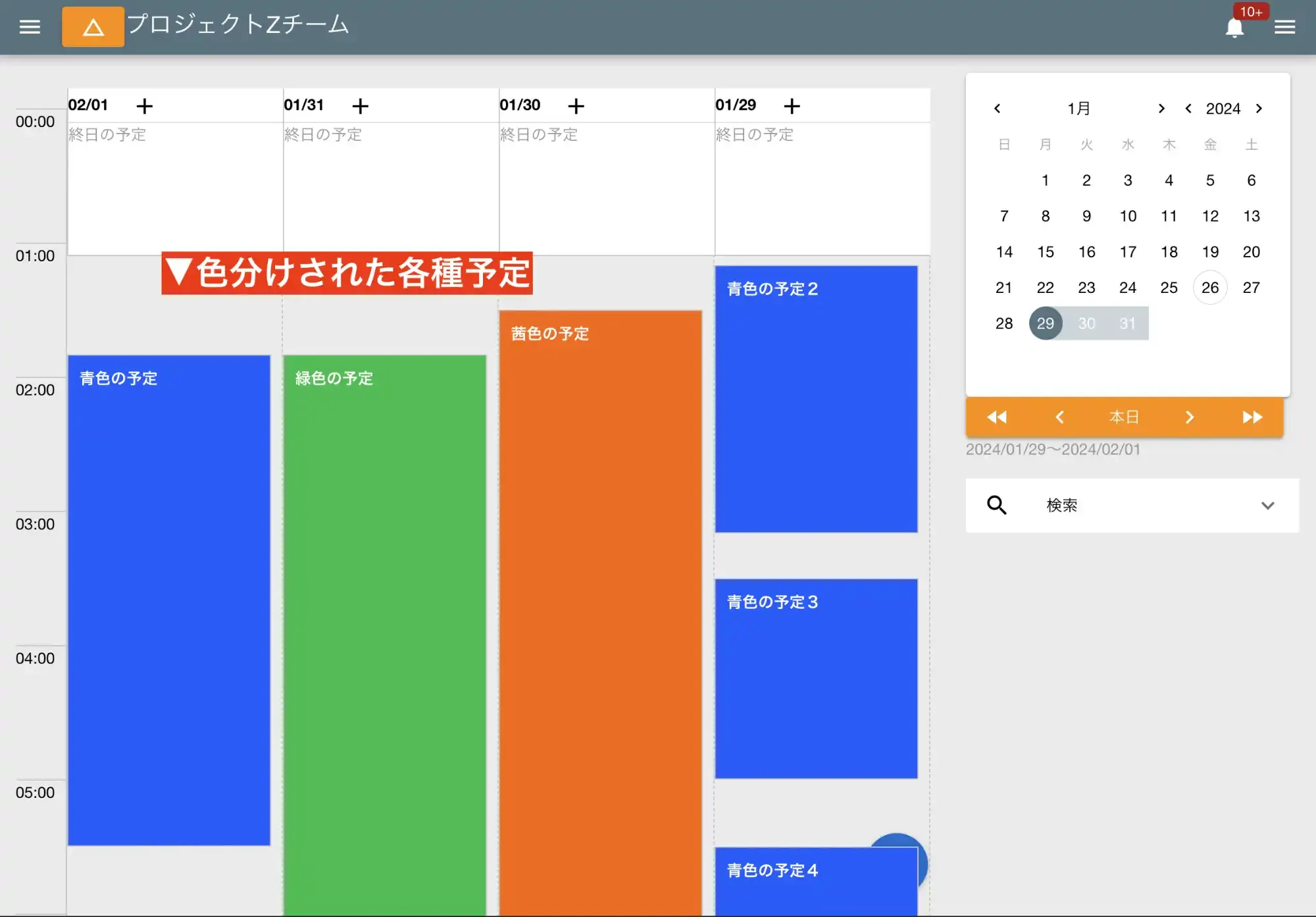
Section titled “予定の色分けについて”予定は作成時に色を選択できます。予定の種類に応じて色分けすることで視覚的に管理することが可能です。 時間軸表示モードでは指定した予定色で塗りつぶされます。また、カード表示の場合はカード左辺に予定の色が付きます。次の画像は時間軸表示モードで色分けした例です
予定の状態と予定色の変化について
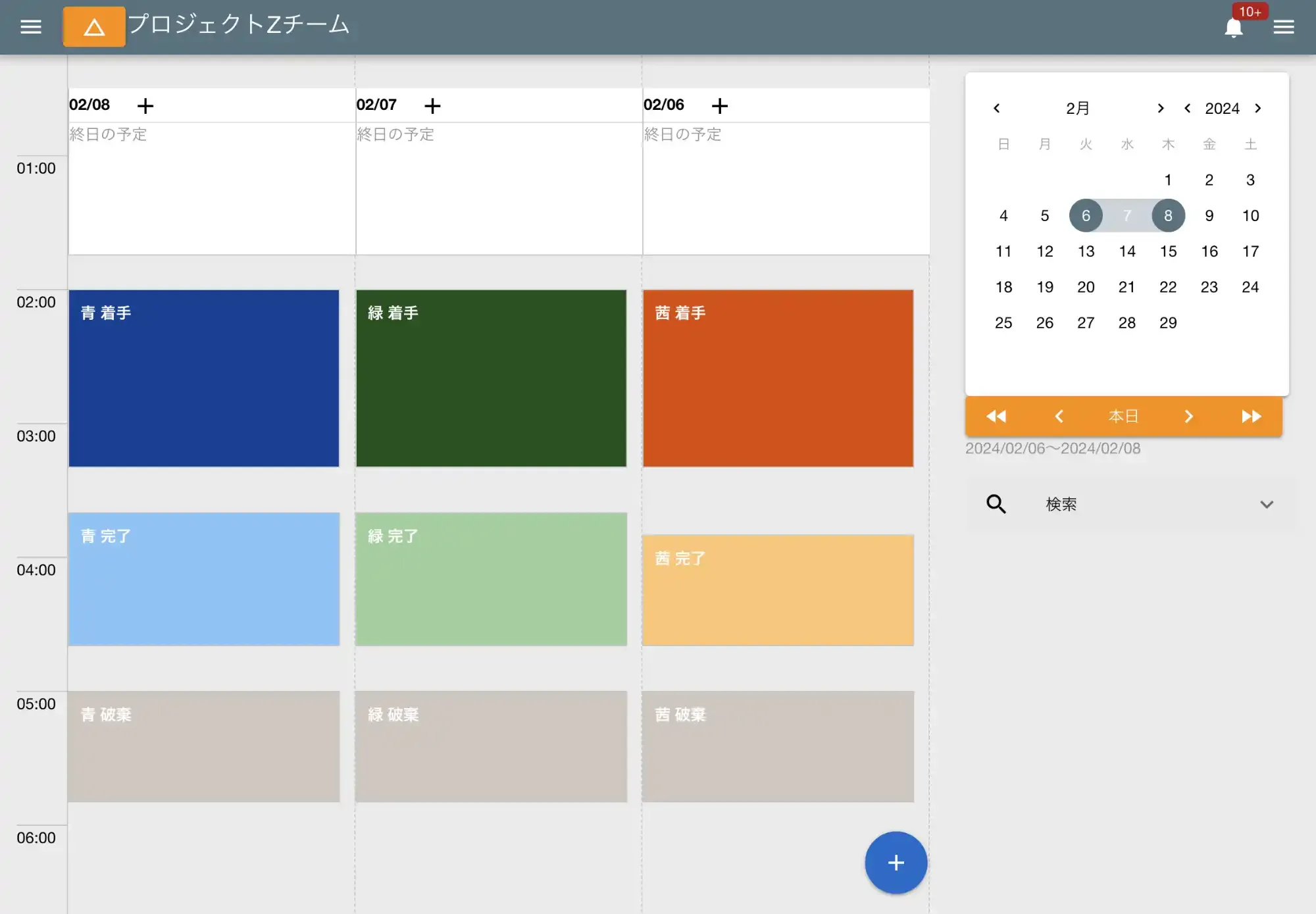
Section titled “予定の状態と予定色の変化について”予定には4種類の状態があります
- 新規
- 予定を作成したときに設定される状態です。背景色は強く明るい色(ネオンカラー)です
- 着手
- 予定に着手したときに手動で切り替えます。背景色は落ち着いた色(ダークカラー)に変化します
- 完了
- 予定が完了したとき手動で切り替えます。背景色は柔らかく明るい色(パステルカラー)に変化します
- 破棄
- 予定が廃止になったとき手動で切り替えます。背景色はグレーに変化します
予定の状態を変更するには、予定の詳細を開き、右のパネルから状態を切り替えます。
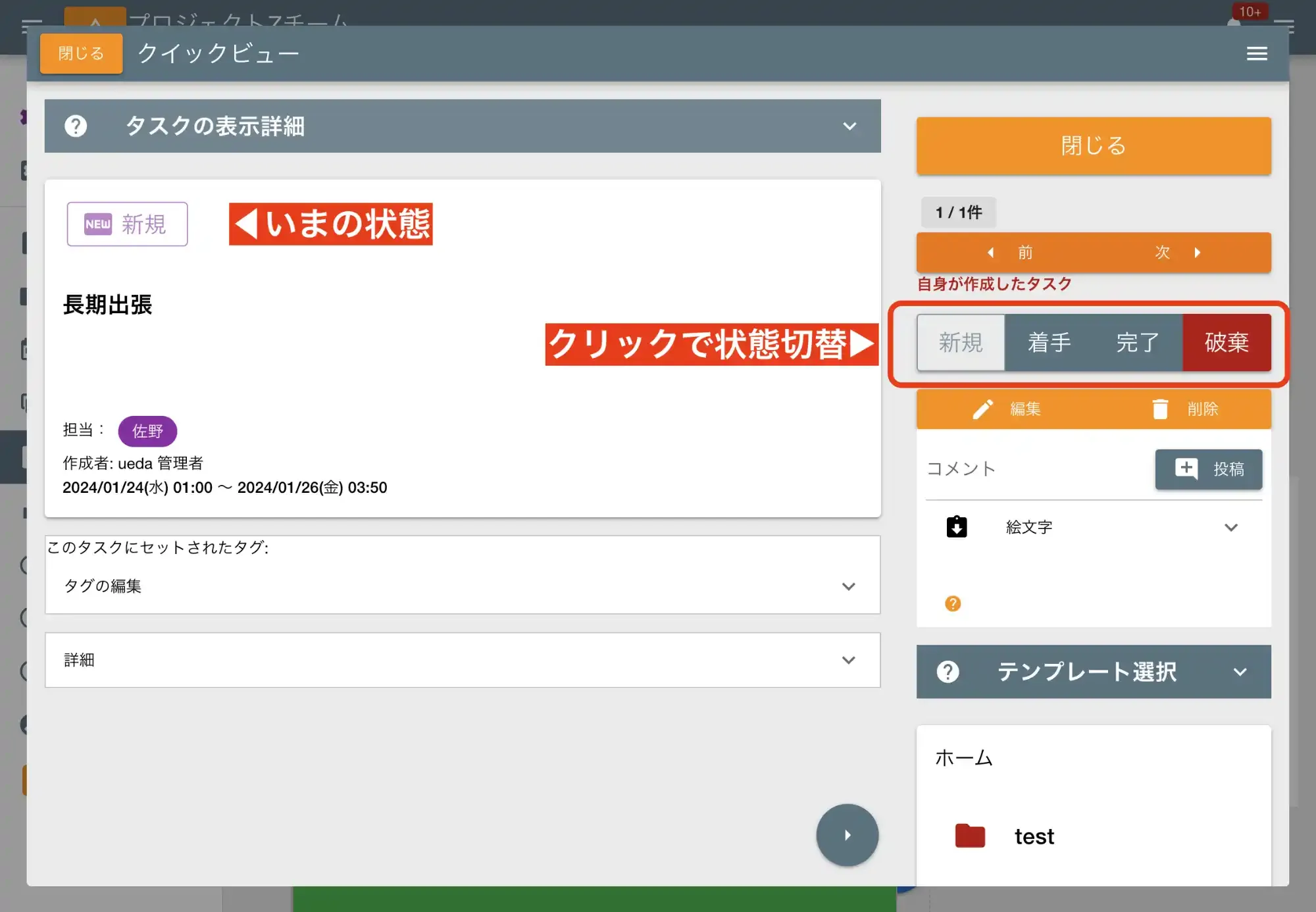
それぞれの状態に応じて予定の色の濃淡が変化します。新規の色については上の画像をご確認ください。 着手は なお破棄の場合は、元の色に関係なくグレーになります。
予定と日報の紐づけ
Section titled “予定と日報の紐づけ”予定が作成された時点では、その予定はまだ着工されていないため予定です。 時が進み予定が完了したときその結果を日報として報告します。 日報と予定を紐付けすることで日報を受け取るスタッフから見ると、「予定(予定)」と「日報(実績)」の対比をしながら確認できます。 紐付けするには、予定を表示してから日報を書くという手順を踏みます。
- 予定を詳細表示する
- 右パネルからテンプレートを選択する
- 日報を通常通りに作成する
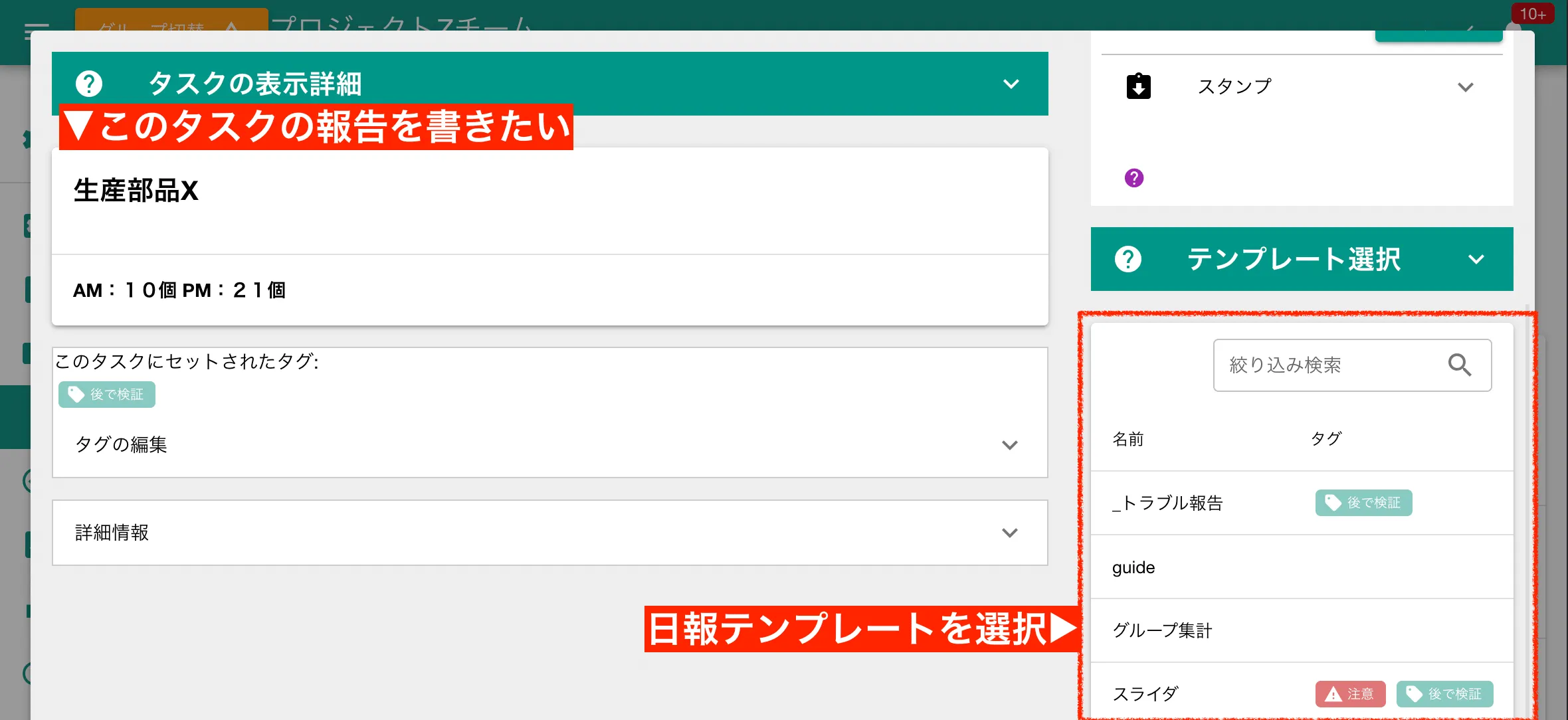
テンプレートを選択すると選択したテンプレートを元にした日報作成画面へ切り替わります。このとき日報作成画面上にはこの日報は予定の報告として紐づきますという説明バナーが表示されています。
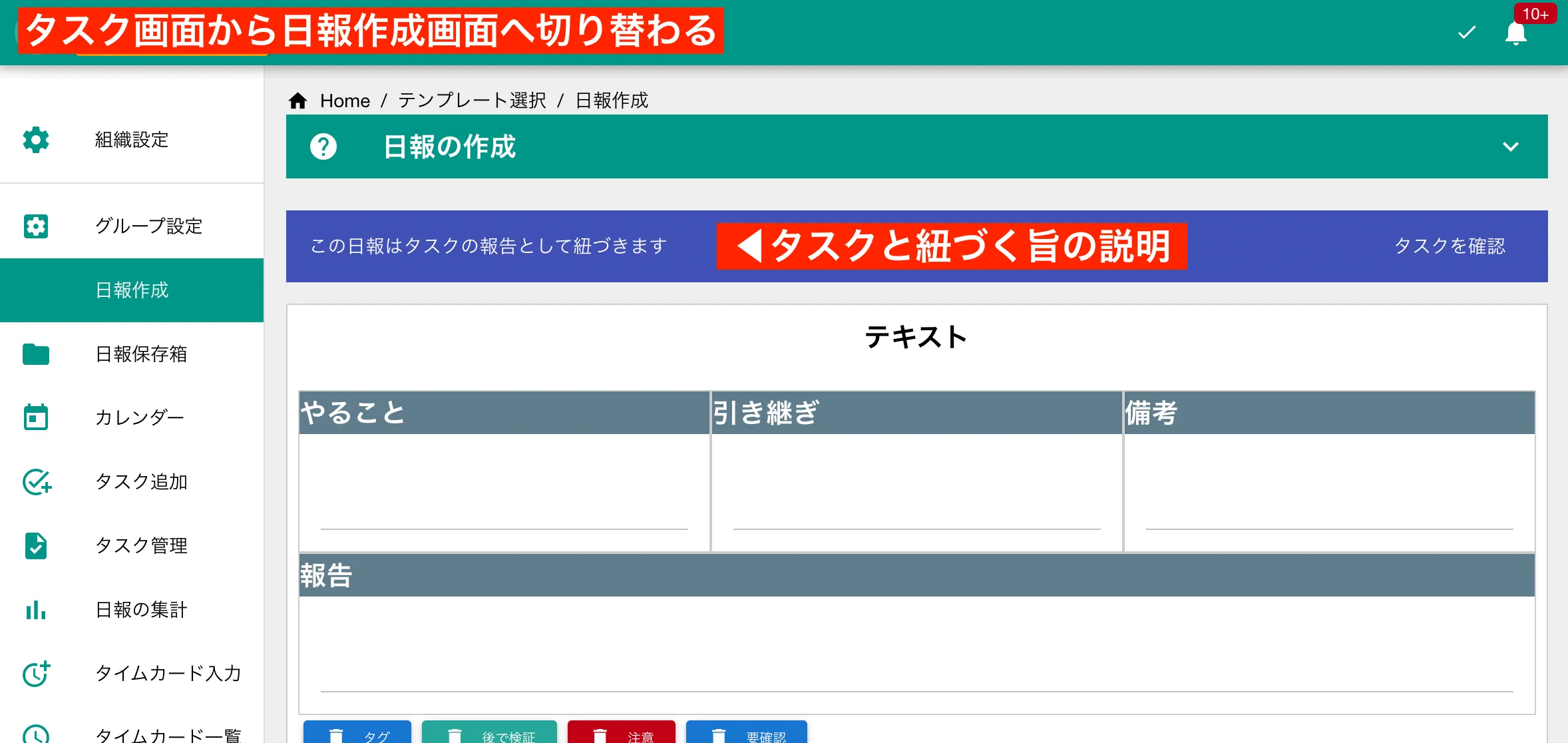
これで日報と予定は紐付いた状態になりました。あとは通常通りに日報を作成してください。保存する際に自動で予定と日報の紐づきが記録されます。
予定と日報の紐づきを確認する
Section titled “予定と日報の紐づきを確認する”日報と予定はいわゆる相互リンクされた状態になります。例えば予定を表示してみると、その予定と紐付けされた日報が下部に表示されています。
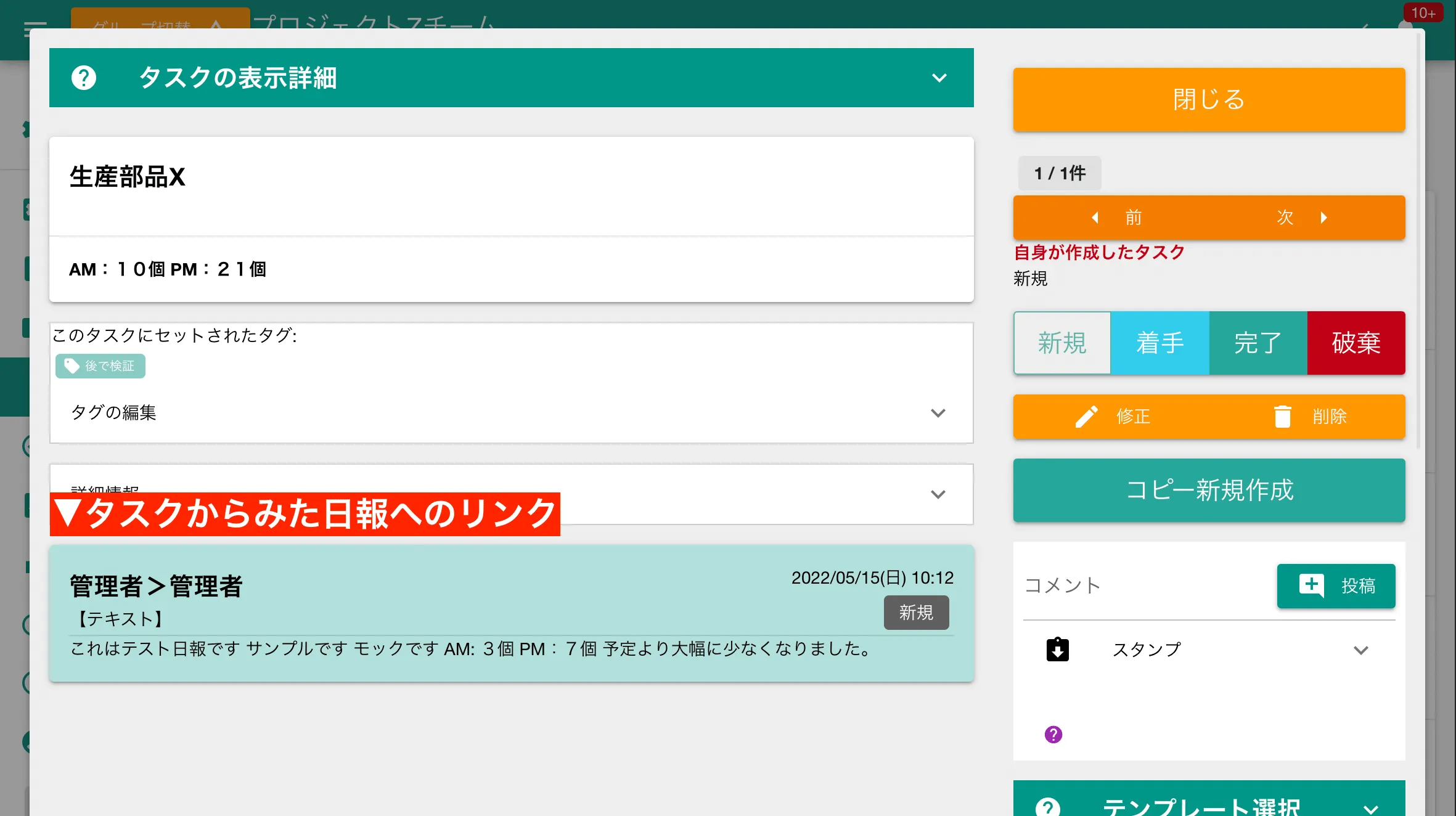
この日報へのリンクをクリックするとその日報がポップアップで表示されます。
予定から見た日報は一対多の関係になります。1つの予定に対して、複数の日報を書くことができます。複数の日報が書かれた場合は予定詳細画面から見た日報へのリンクがその数だけ増えます。
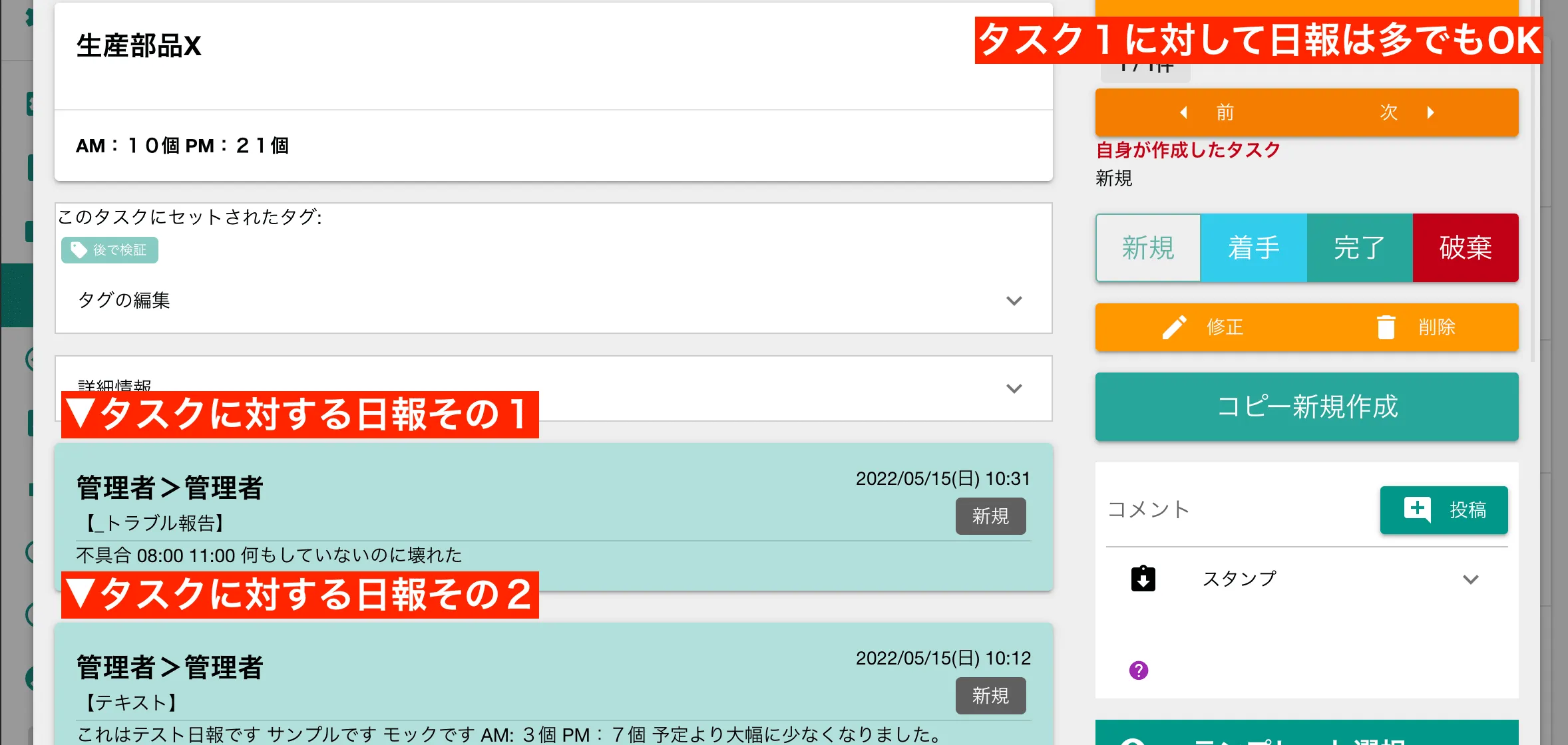
逆に、日報から見た予定は常に1つです。図で表現すると次のような相関図になります。
