アカウントの権限について
アカウントにはそれぞれ「権限」が設定されます。この権限によって、NipoPlusでできることや表示される画面が異なります。 主な権限について、それぞれの役割と操作範囲、そして画面の見え方の違いについて解説します。
- 最も高い権限です
- NipoPlusの組織全体に関するあらゆる設定が可能です
- 組織内に1名以上必須です
次の操作は管理者権限でしか行うことが出来ません。
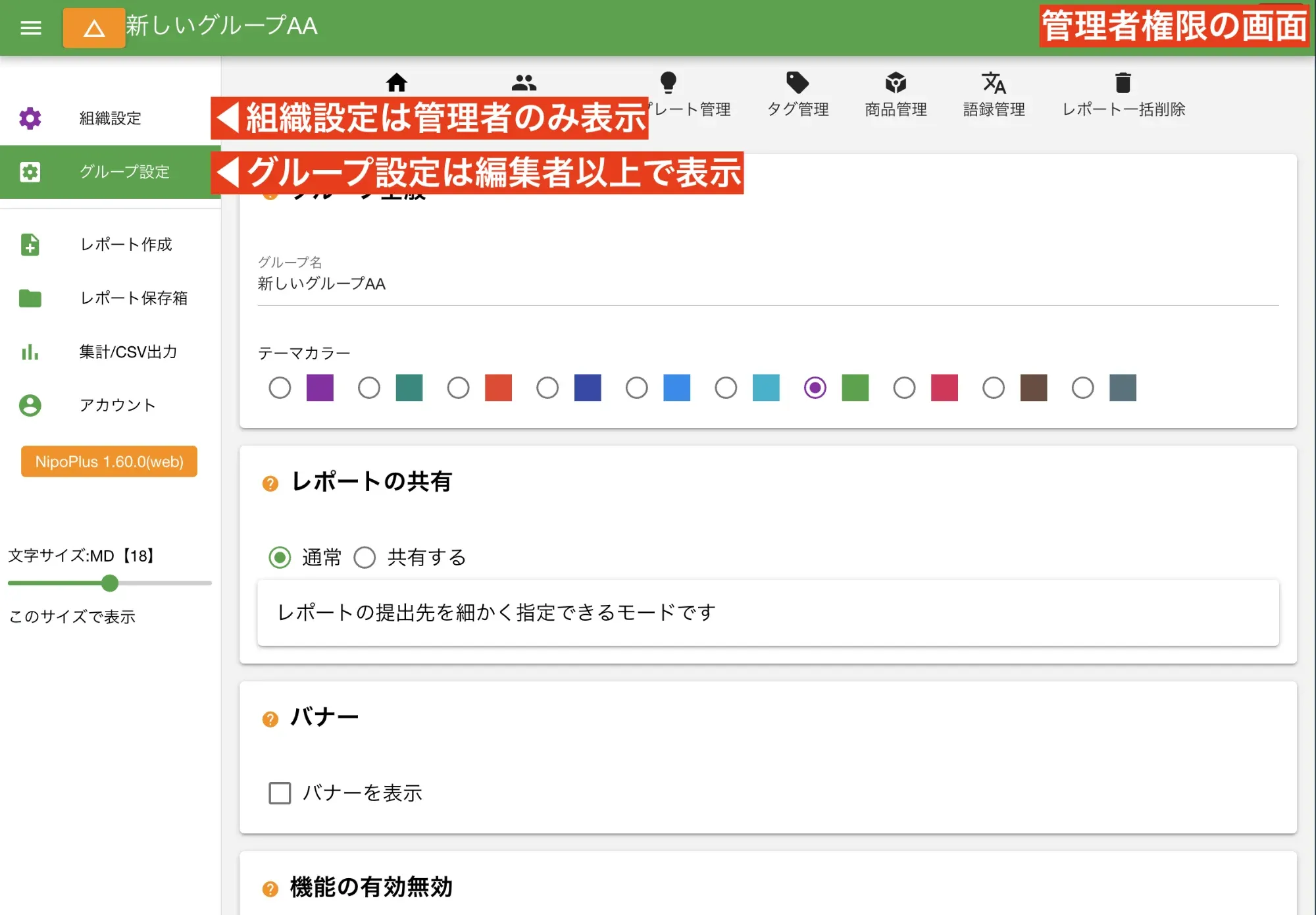
管理者の画面
Section titled “管理者の画面”- メニューに「組織設定」ボタンが表示されます
- メニューに「グループ設定」ボタンが表示されます
- 所属しているグループ内のあらゆる設定が可能です
- 各グループの「リーダー」や「担当責任者」という立ち位置になります
- 組織全体の設定はできません
編集者の主な役割はグループ内の統治です。例えば以下の作業を行うことができます
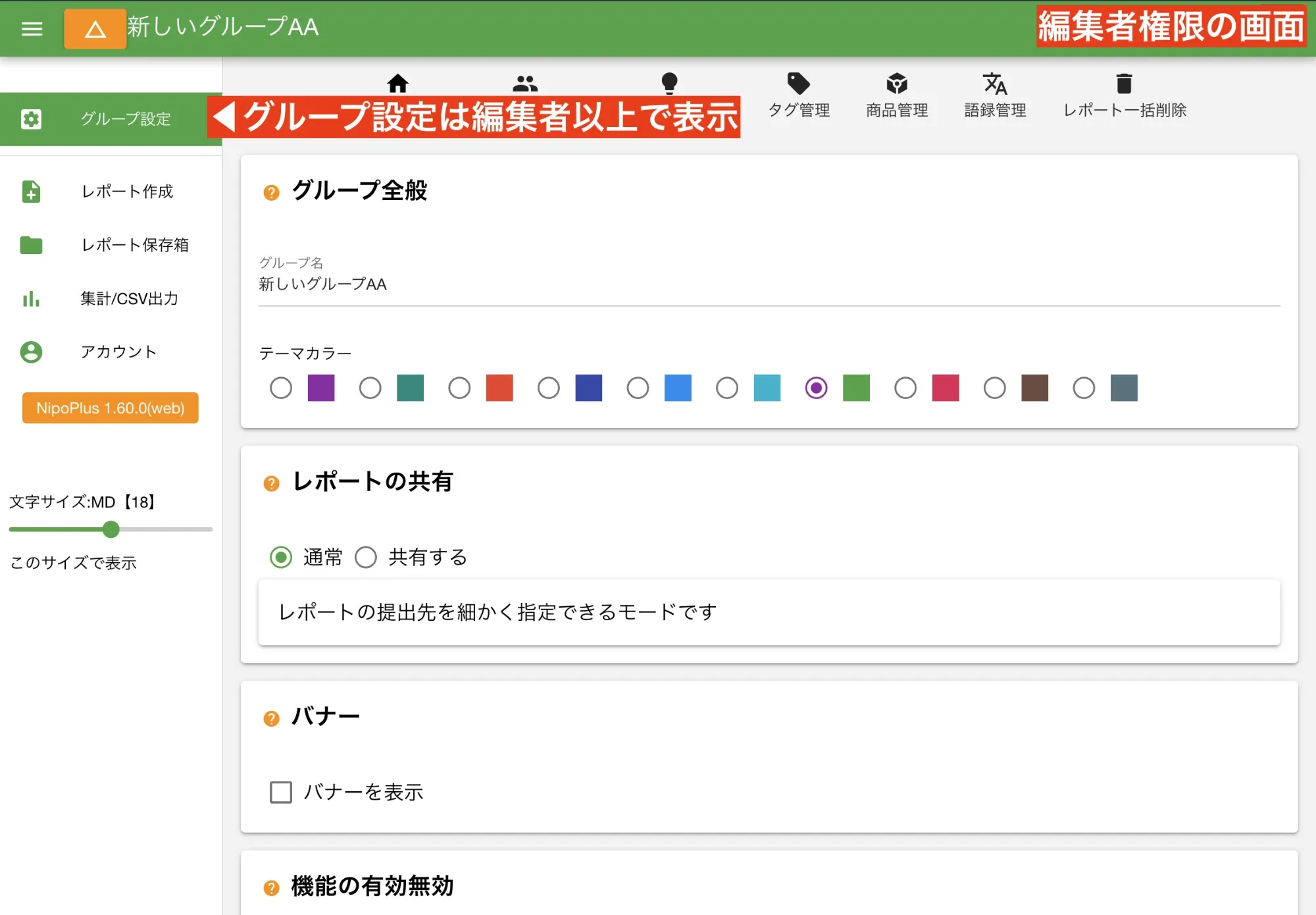
編集者の画面
Section titled “編集者の画面”- メニューに「グループ設定」ボタンが表示されます
スタッフ権限
Section titled “スタッフ権限”日々の業務に必要な基本的な操作が可能です。
- 日報の作成・編集
- 日報の閲覧
- 日報の集計
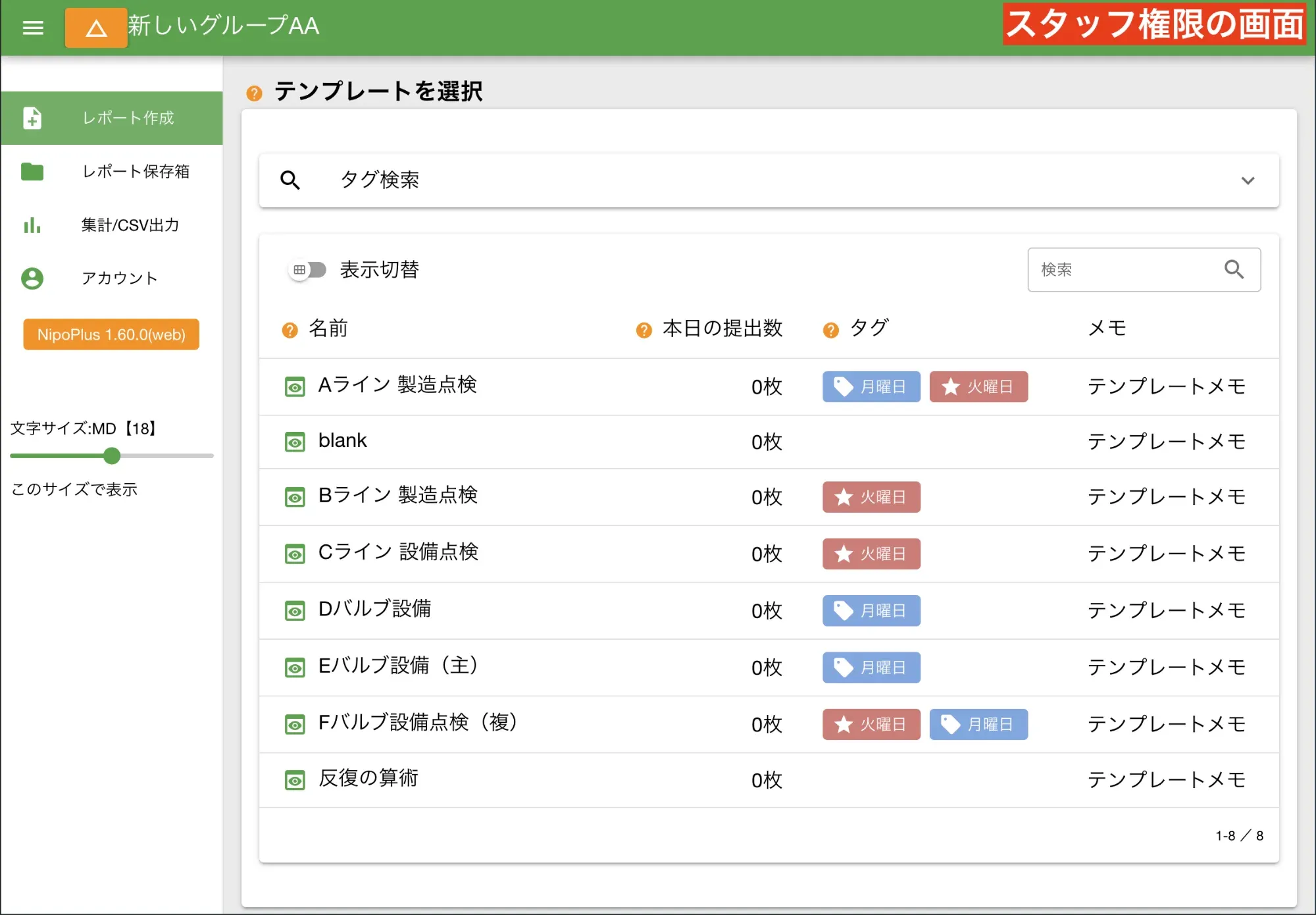
スタッフ権限の画面
Section titled “スタッフ権限の画面”- 設定に関するメニューは表示されません
その他の権限
Section titled “その他の権限”以下の権限は使用する機会がほぼありません。用途としては限りなく限定的です。
書き込みのみ権限
Section titled “書き込みのみ権限”- 日報を書く
- 自分が書いた日報のみ閲覧可能
- 他のスタッフが作成した日報へのアクセス権が一切無い
- ひたすら日報を書くことだけに特化したアカウント
ゲスト:外部ユーザー向けの「投稿専用」権限
Section titled “ゲスト:外部ユーザー向けの「投稿専用」権限”- 日報の作成のみが可能
- 自分の書いた日報も見返すことができません
- 外部の利用者に日報を書いてもらうための権限