ログイン不要で外部の人に日報を書いてもらう(アンケート等にも)
本来は所属しているグループ内の日報しか書くことはできません。しかし外部のユーザ(例えば1度きりのスポット契約社員など)に日報を書いてもらいたいケースもあります。
外部共有機能を使うことでログインせずに誰でも日報を書くことができます。
イメージとしてはGoogleフォームに近い機能です。
- イベントの参加者
- 一度限りのアンケート回答者
- 簡易な顧客フィードバック提供
- 短期間の契約社員に日報を書いてもらう場合
外部共有フォームの設定とURL発行手順
Section titled “外部共有フォームの設定とURL発行手順”外部利用の許可はテンプレート単位で行います。この設定を行うことで、そのテンプレート専用の共有URLが発行されます。
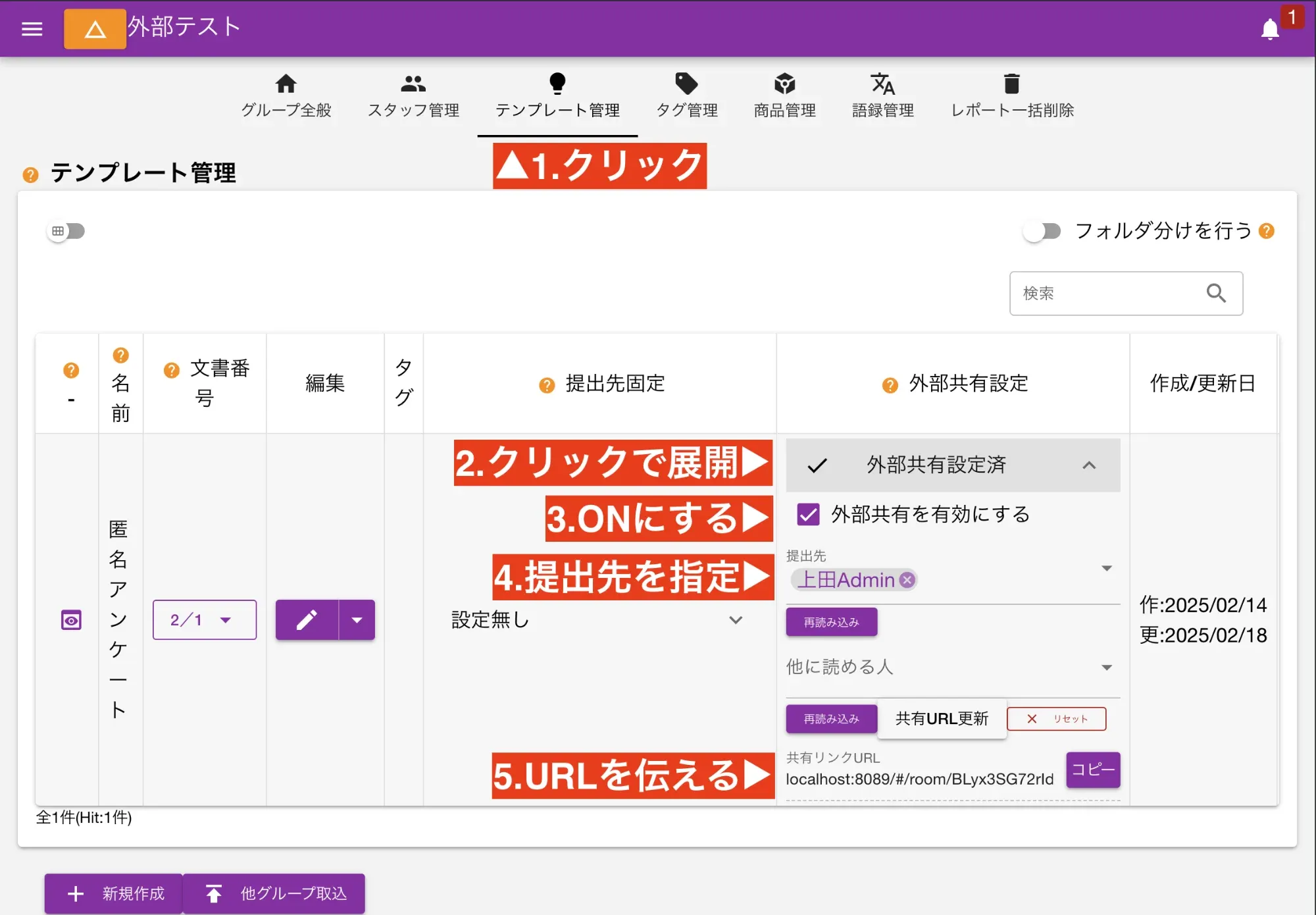
- グループ設定をクリック
- テンプレート管理をクリック
- 外部共有を有効にしたいテンプレートの行で「外部共有を有効にする」のチェックをONにする
- このフォームで集められた日報の「提出先」を指定する(必須)
- 作成されたURLをコピーする
URLを外部利用者に渡して日報を書いてもらう
Section titled “URLを外部利用者に渡して日報を書いてもらう”- 発行された共有URLをコピーし、日報(アンケート)を書いてほしい相手に渡します
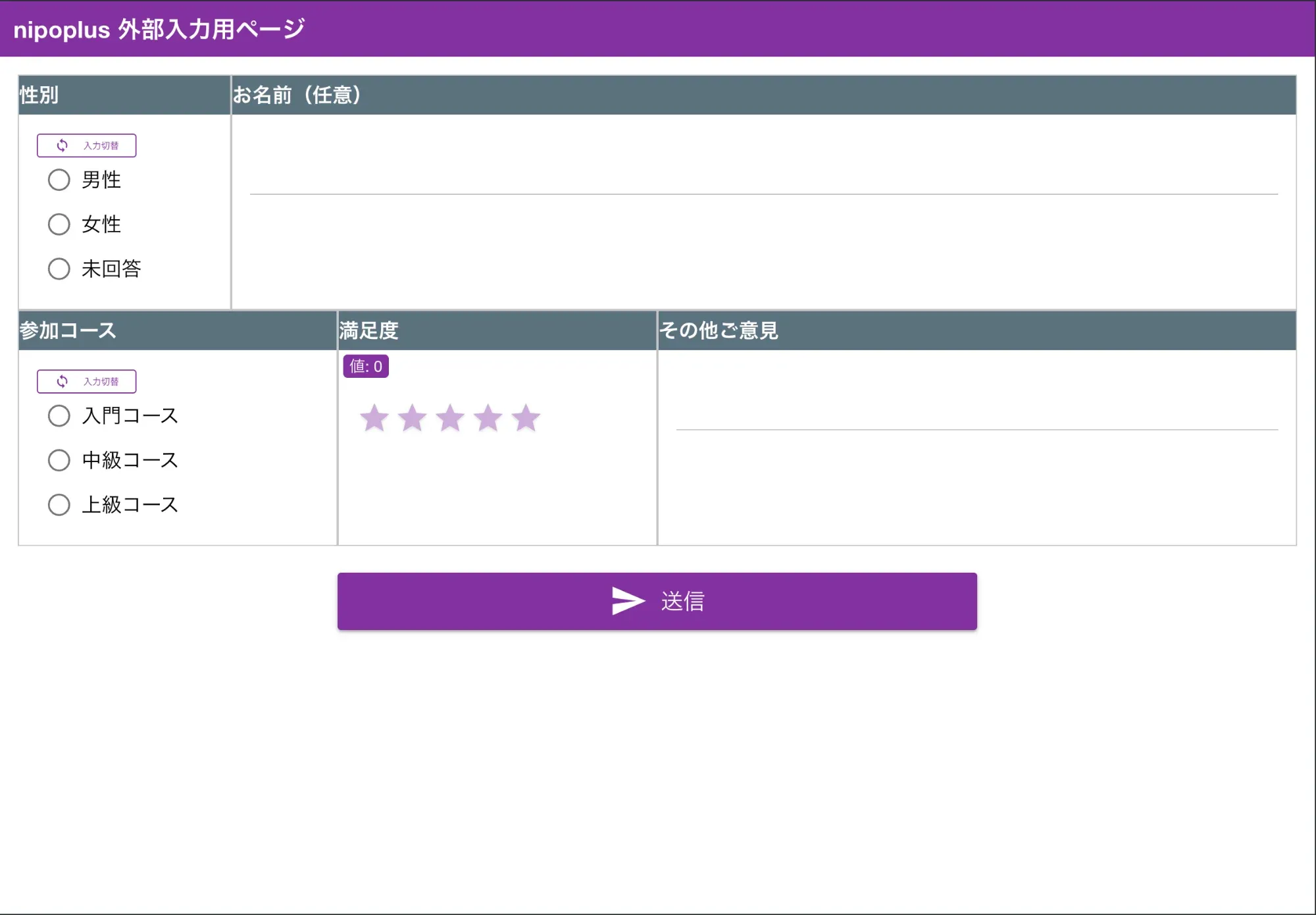
- 相手がURLを開くと、NipoPlusで作成した日報作成画面がそのまま表示されます
- 相手は画面のフォームに沿って入力し、最後に提出ボタンを押します
- 「投稿が完了しました」という文字のみ表示されこれ以上の操作はできません
- 作成された日報は「提出先」に指定されているユーザが閲覧できます
外部共有用の画面は操作に迷わないように極力シンプルに設計されています。提出日の変更、下書きといった機能は一切利用できません。
外部共有から作成された日報を読む
Section titled “外部共有から作成された日報を読む”外部共有機能で作成された日報(アンケート回答)は受信BOXから通常の日報と同じようにアクセス可能です。 日報の「作成者」欄は「外部」と表示されます。
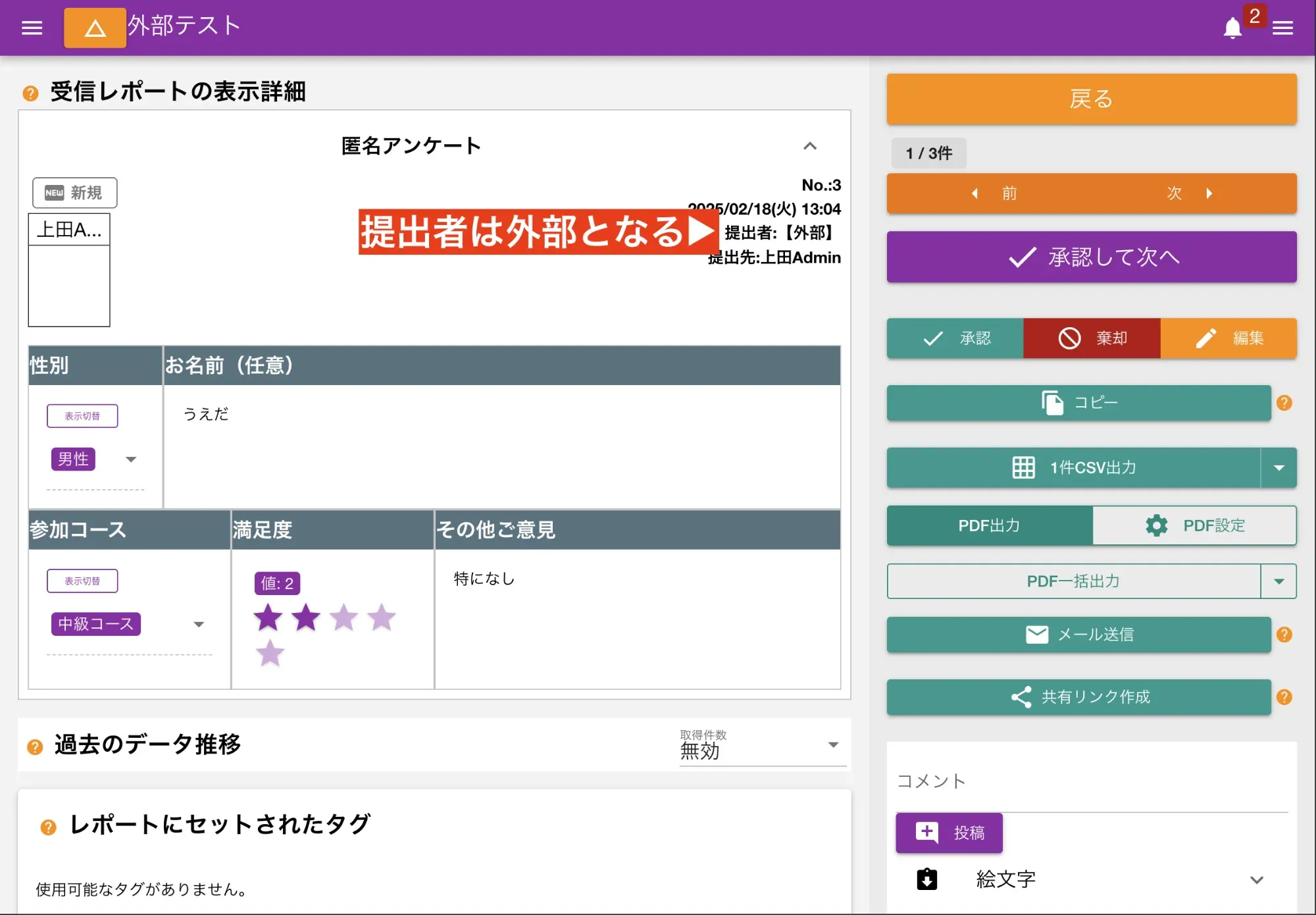
アンケートのデータなどは、そのままCSV出力することでデジタルデータとして集計分析の元データとして活用できます。
URLを無効にする
Section titled “URLを無効にする”外部共有機能のデメリットは、URLが広く漏洩すると、いたずらによる入力や、意図しない利用を防ぐことが出来ない点です。これを防ぐために、以下の方法でURLを無効化できます。
- URLの再生成
- テンプレートの設定画面で「外部共有を有効にする」を一度OFFにし、再度ONにすることで、新しいURLが生成されます。この時点で古いURLは効力を失います
- 外部共有機能の一時停止
- しばらく外部共有を使う必要がない場合は、テンプレートの設定から「外部共有を有効にする」のチェックを外すことでも、一時的に無効に出来ます。再度チェックを入れれば、同じURLで再開されます
利用できない入力フォーム
Section titled “利用できない入力フォーム”アクセス権限の問題や機能の特性上、外部共有フォームでは現在、一部のNipoPlus機能が利用できません。
- 在庫入力フォームはアクセス権限の関係で外部利用出来ません
- 語録を用いた選択入力は利用できません(選択肢を直接入力する形式は利用可能です)