日報を読む
スタッフが書いた日報を読む方法について解説します。
閲覧する日報を受信BOXから開く
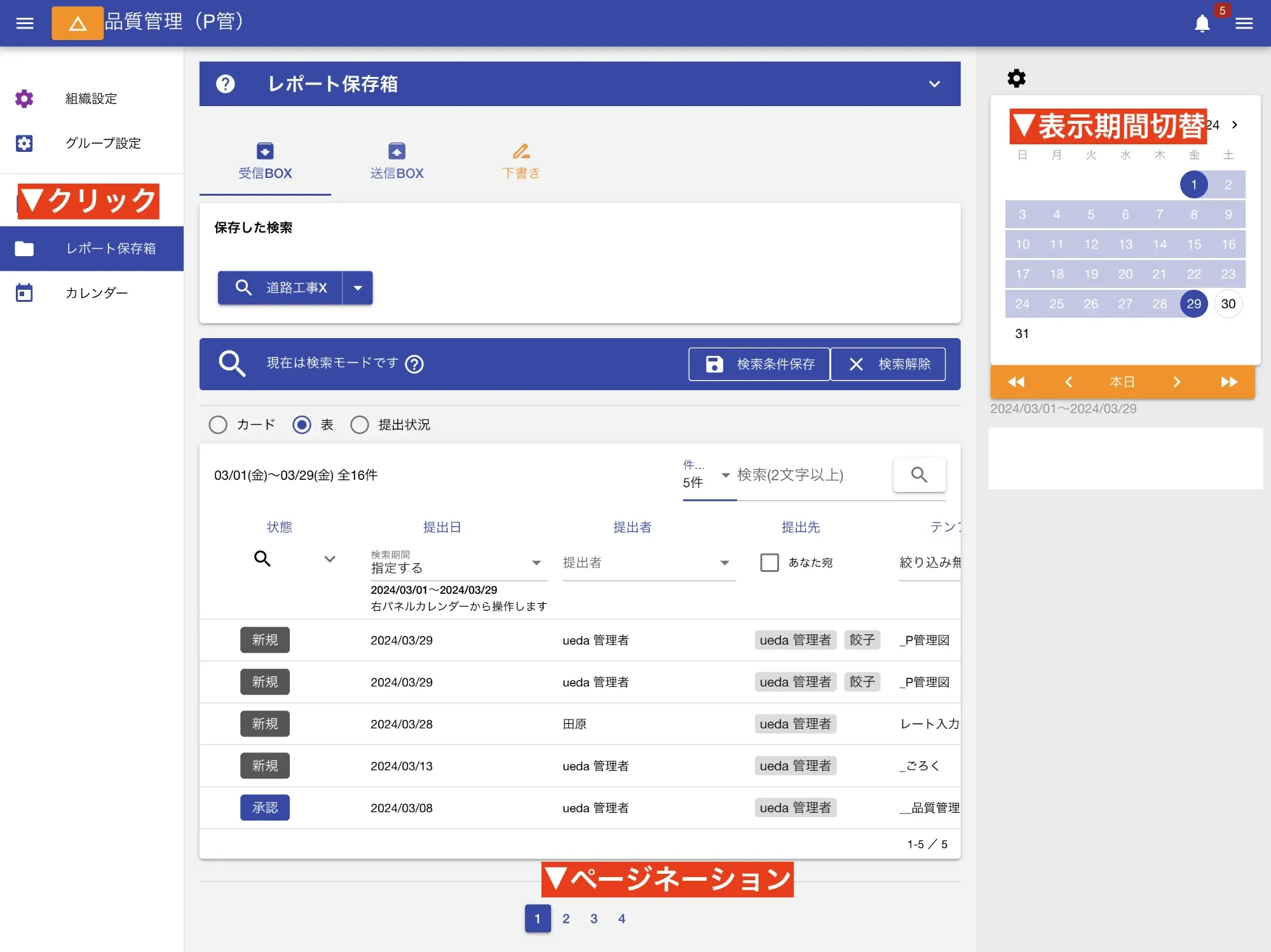
Section titled “閲覧する日報を受信BOXから開く”- 左メニュー受信BOXをクリック
- 日報一覧から閲覧したい日報をクリック
- 日報の内容が表示される
たくさんの日報から目的の日報を素早く探すガイドはこちら
日報を開いて承認してみよう
Section titled “日報を開いて承認してみよう ”- 日報を開く
- 内容を読む
- 「承認」ボタンをクリック
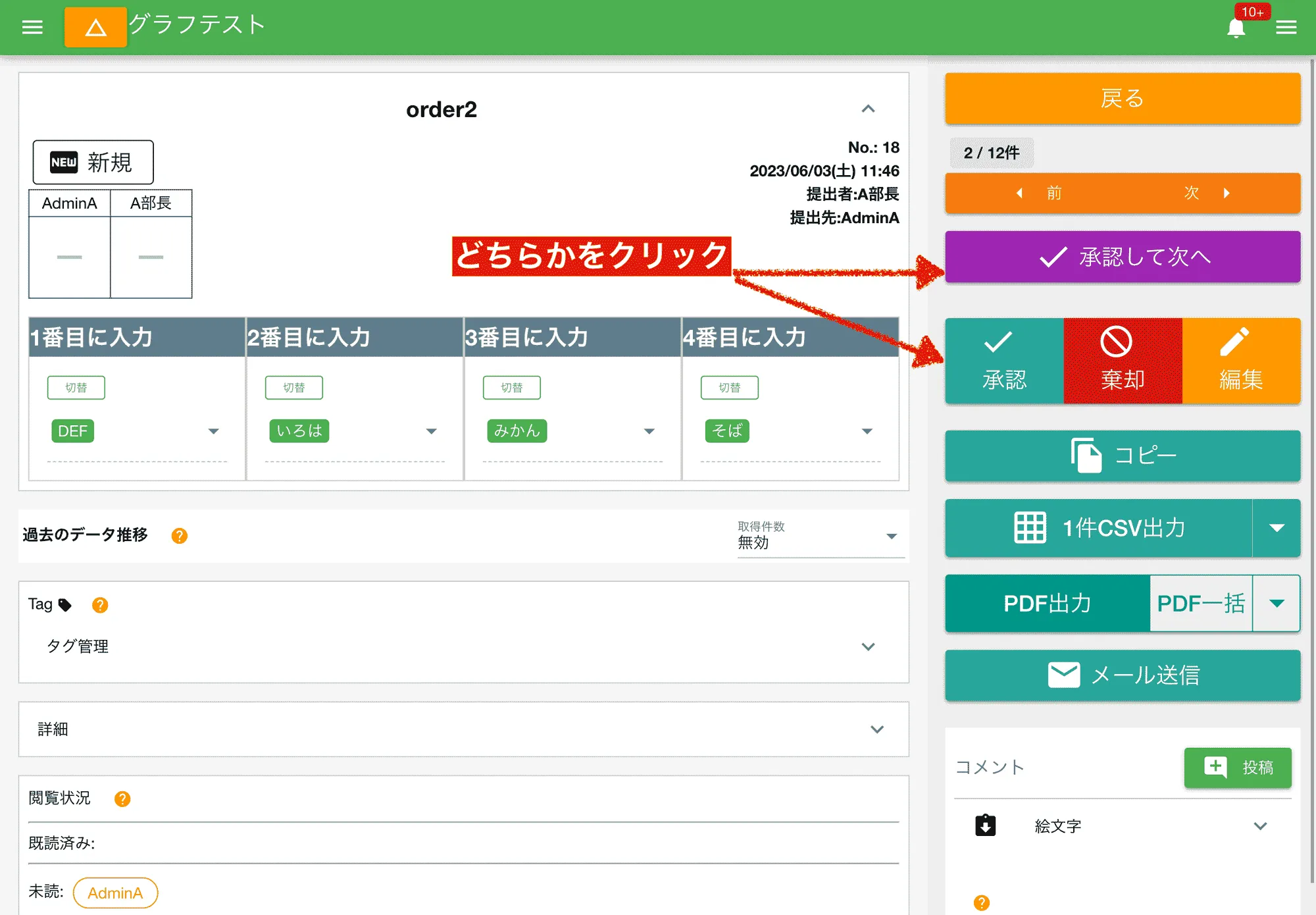
任意の日報をクリックすると詳細表示されます。 この画面では、日報の内容を確認したり、棄却、コメントの追加、タグ付け、データ確認などが行えます。 承認ボタンを押して日報を承認して下さい。押印欄にはんこが押されて、日報の状態が「承認」に切り替わります。 このように、日報は承認することで「承認状態」になります。棄却すると「棄却状態」になります。
日報の詳細画面の説明
Section titled “日報の詳細画面の説明”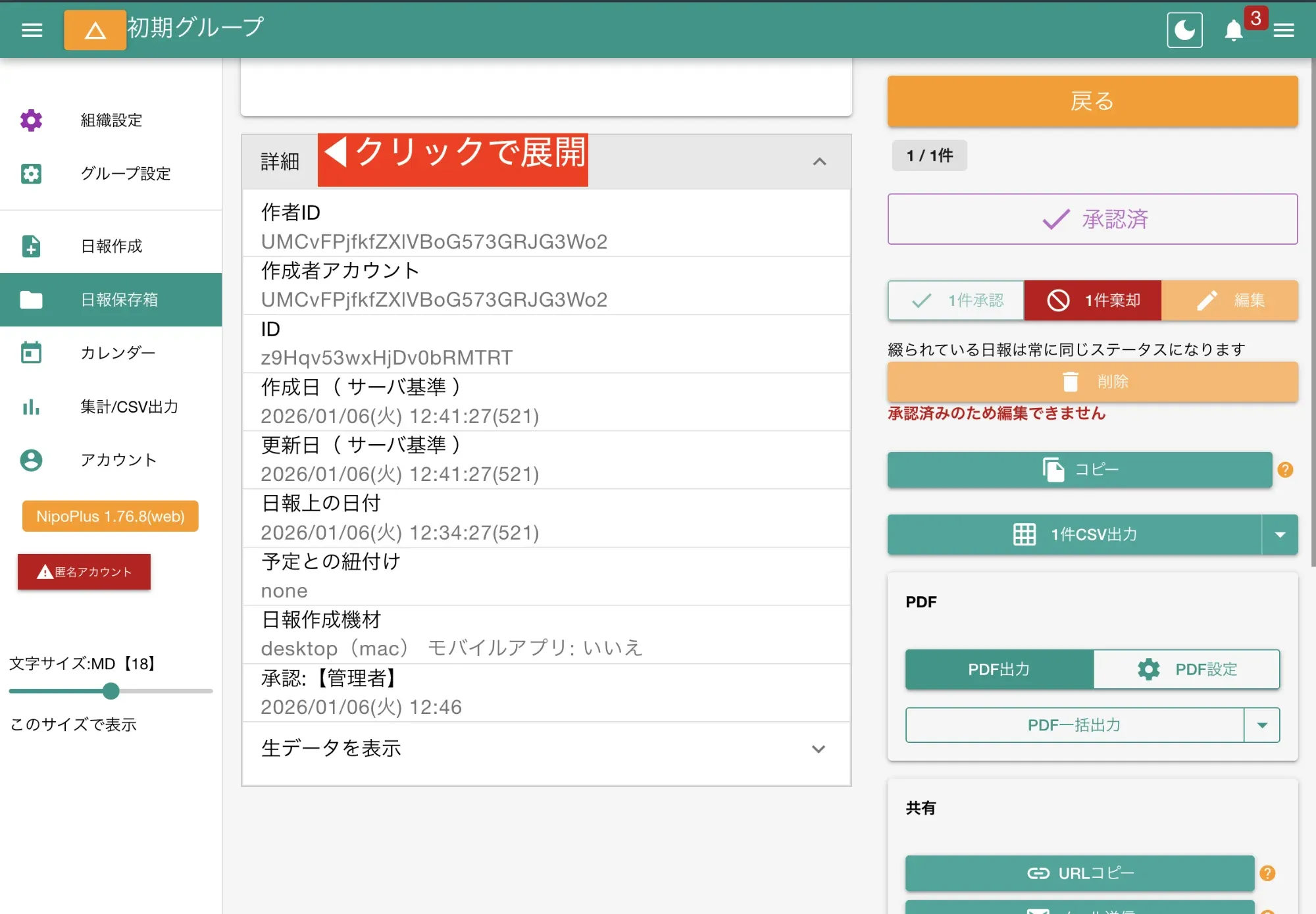
日報本文の下にある「詳細」をクリックすると、その文書データの詳細な情報を確認できます。 これを見れば、例えば本当にサーバーに保存された時間や、日報の内部的なIDなどを知ることができます。
- 作者ID
- 日報を作成したスタッフの内部的なIDです。通常は下の「作成者アカウント」と同じものになりますが、共用アカウントを使って書かれた日報の場合に限り、共用先のIDがセットされます
- 作成者アカウント
- 日報を作成したスタッフのアカウント名です
- 文書ID
- 日報1つ1つに割り当てられたランダムなIDです
- 作成日(サーバ基準)
- 日報が初めてサーバー上に保存された日時です。改変不可。日付概念参照
- 更新日(サーバ基準)
- 日報が保存後に書き換えられた(修正された)日時です。日付概念参照
- 日報上の日付
- 日報作成者が提出時に指定した日付です。日付概念参照
- 予定との紐付け
- 予定の報告として書かれた日報の場合、ここに紐付けられた予定のIDが表示されます。セットされていない場合は「none」と表示されます
- 承認
- その日報が承認された日時を表示します。承認者が複数名いる場合、この項目は承認者の数だけ増えます
日報にコメントを書く
Section titled “日報にコメントを書く”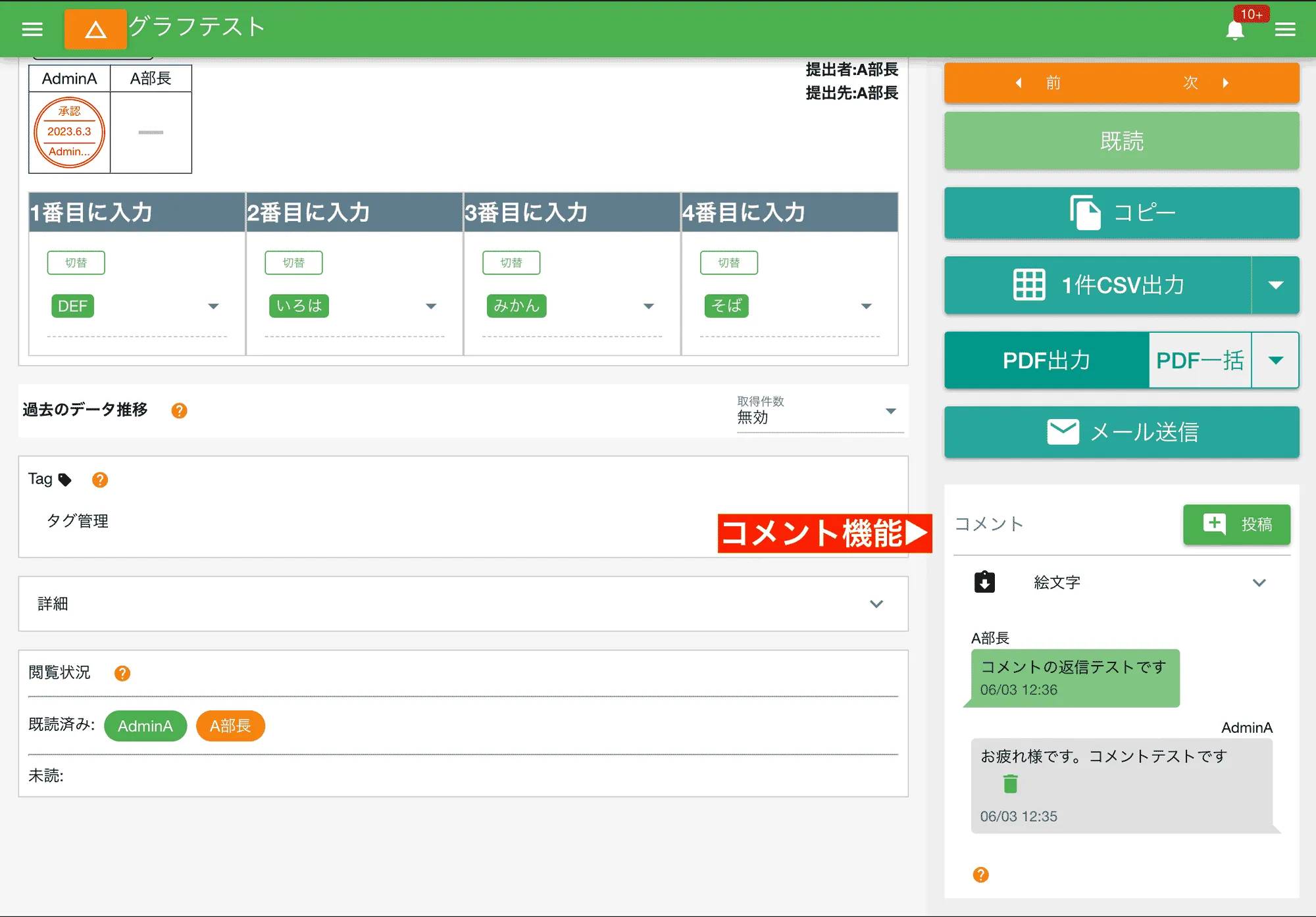
- コメントを書きたい日報を開く
- コメントを記入し、「投稿」ボタンクリック
閲覧できる日報に対してはコメントを書き込む権限もあります。コメントはチーム内の円滑なコミュニケーションにも欠かせません。
- 自分の書いたコメントは右側にグレーの吹き出しで表示される
- 自分以外が書いたコメントは左側に緑色の吹き出しで表示される
- コメントは新しいものが上位に表示される
- 1つの日報に対してコメントは最大で500件まで書込みが可能
- 自分の書いたコメントのみ削除することが可能
- コメントを書き込むと日報のオーナー(作成者や提出先)に対して通知が発行される
- コメントの内容はログ上にも記録される
- コメントの活動はスタッフの活動実績としてもカウントされる
日報をエクスポートして外部活用する
Section titled “日報をエクスポートして外部活用する”日報を外部出力することができます
- PDF出力
- 印刷やメールに添付して送信したいときに便利です
- CSV出力
- データの集計や分析、バックアップ用に最適です
表示中の日報をCSV出力する📊
Section titled “表示中の日報をCSV出力する📊”日報の生データや集計しやすい形式で出力したい場合に利用します。
出力する手順は次の通りです。
- CSV出力したい日報を表示
- メニューから「CSV出力」をクリック
詳しくはCSV出力を御覧ください。
日報をPDF出力する📄
Section titled “日報をPDF出力する📄”日報を印刷したり、外部に共有したりする際に、視覚的に分かりやすいPDF形式で出力します。
PDFに変換する手順は次のとおりです。
- PDFに変換したい日報を表示する
- 「PDF出力」ボタンをクリック
- 作成処理が完了後にダウンロード通知が発行される
- PDFの作成には少し時間がかかる場合がある
- 生成されたPDFファイルは安全性の観点から2時間でダウンロード不可になる
- 期限が切れてしまった場合は再度生成する
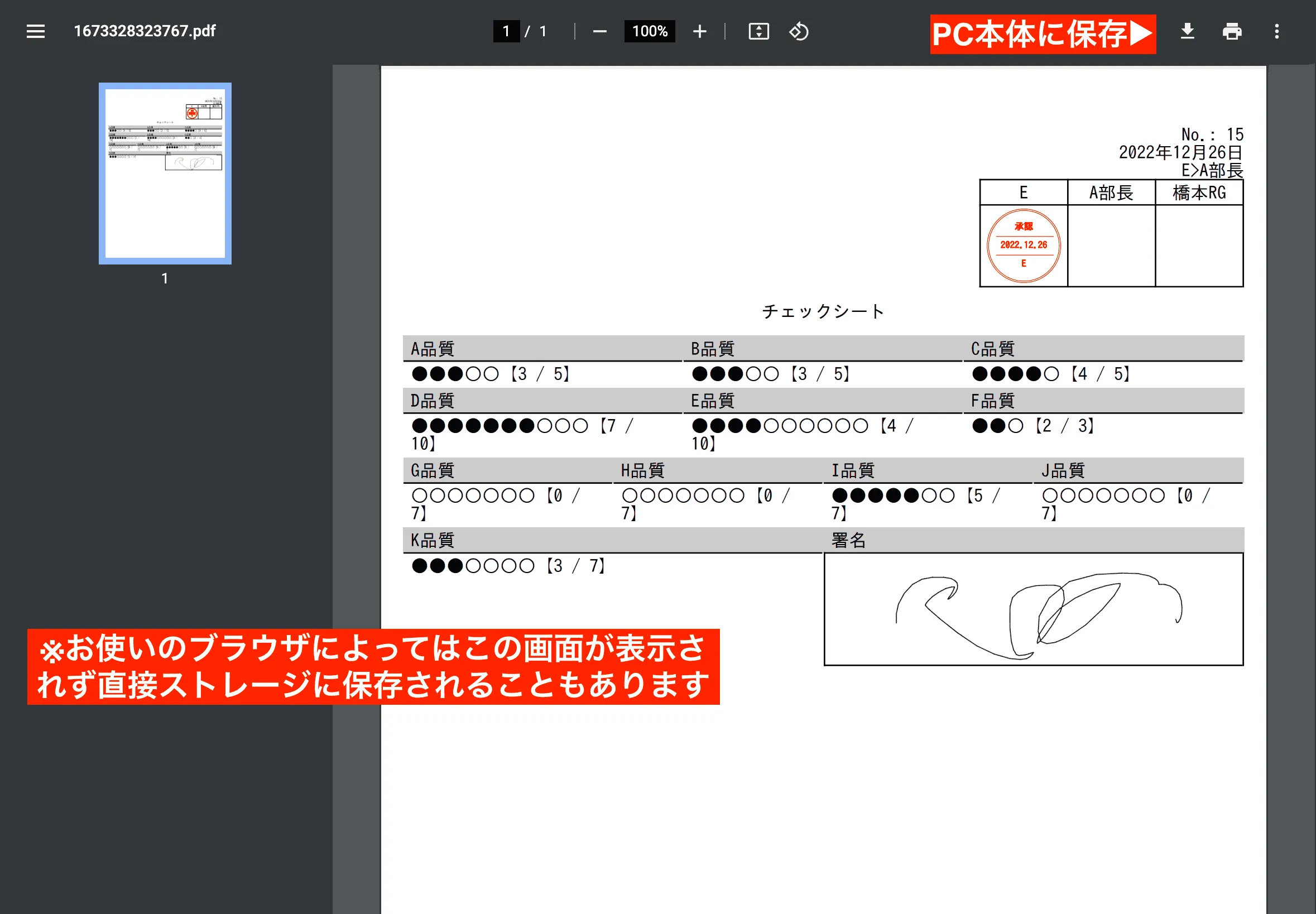
ダウンロードしたPDFは普通のPDFファイルとして扱えます。
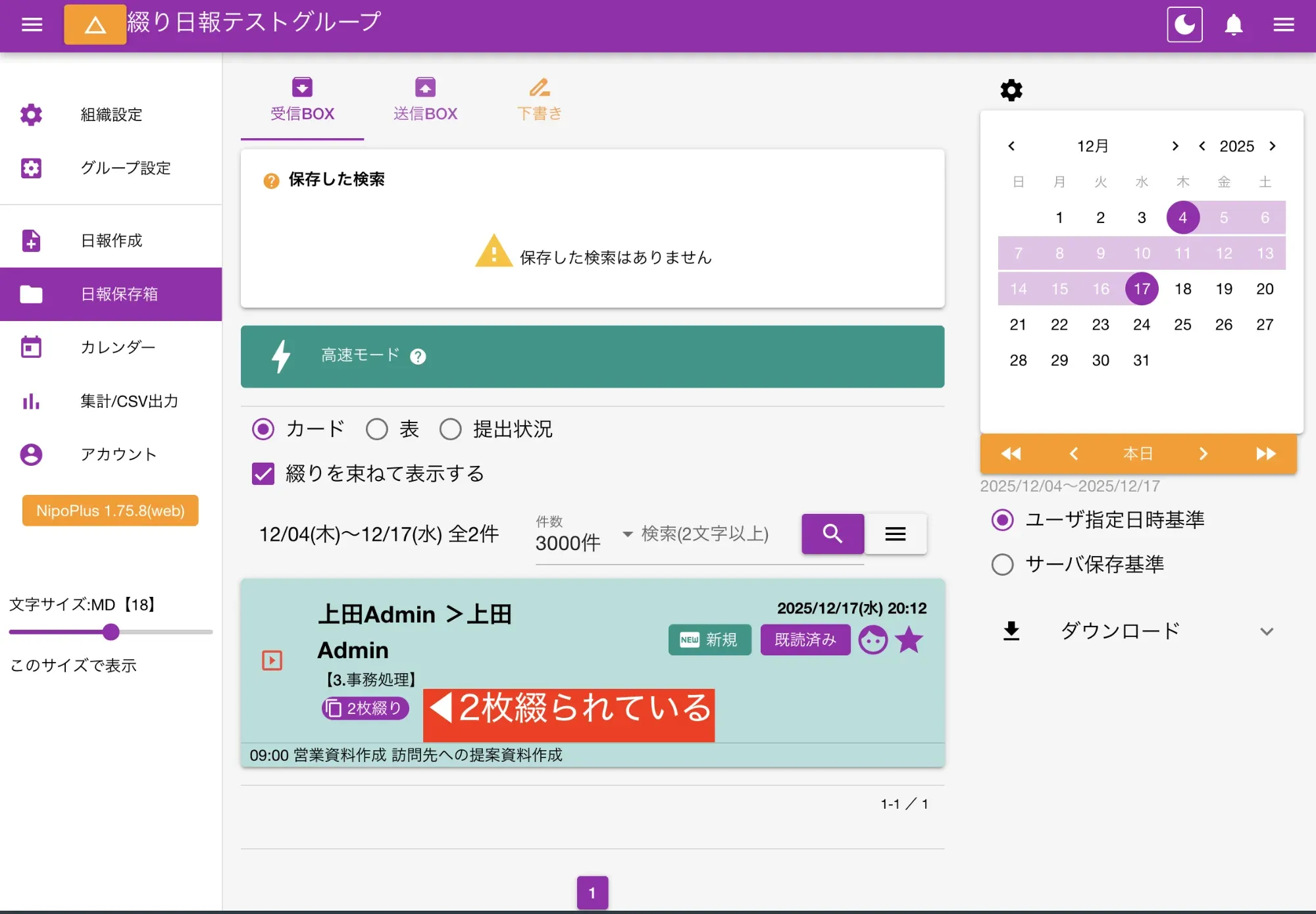
綴り日報について
Section titled “綴り日報について”複数枚の日報を束ねたものを綴り日報といい、受信BOX上では1塊のデータとして表示されます。
綴られている日報を開くと、複数の日報が1綴りで表示されます。 識別しやすくするため、偶数枚目の日報は背景色がオレンジ色で表示されます。
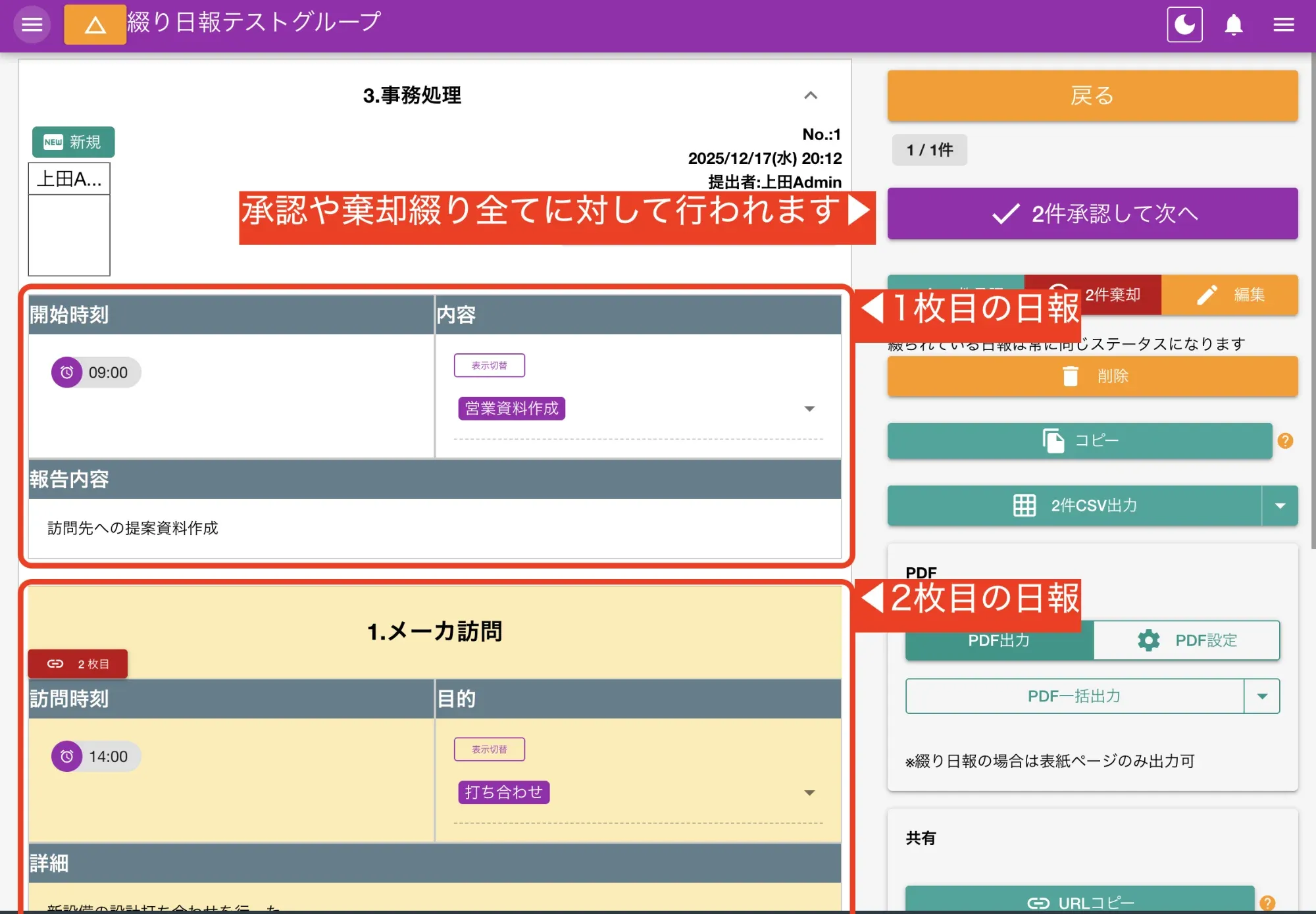
綴り日報の状態はすべて同じになる
Section titled “綴り日報の状態はすべて同じになる”綴られている日報の1枚1枚はそれぞれ独立した1枚の日報として保管されています。
しかし綴られた日報は1つの塊として処理されるため、承認、棄却、既読、タグについては3つすべてに対して適用されます。
綴り日報の2枚目以降を個別に表示する
Section titled “綴り日報の2枚目以降を個別に表示する”綴り日報の1枚目は表紙ですが、2枚目以降を単独で開くこともできます。
表紙日報を開き、そのなかの「n枚目」と書かれたボタンをクリックすることで綴られている指定したページの日報のみを表示できます。
他にも、日報一覧で「綴りを束ねて表示する」をOFFにすることでも、2枚目以降の日報にダイレクトにアクセスできます。
2枚目以降の表示
Section titled “2枚目以降の表示”2枚目以降の日報は常に単体で表示されます。3枚目も、4枚目も単体です。繋がっていひょじされるのは1枚目(表紙)だけです。 単体で表示しているときは、赤で「綴り日報のn枚目です。単独レポートでないことに留意」の警告が表示されます。
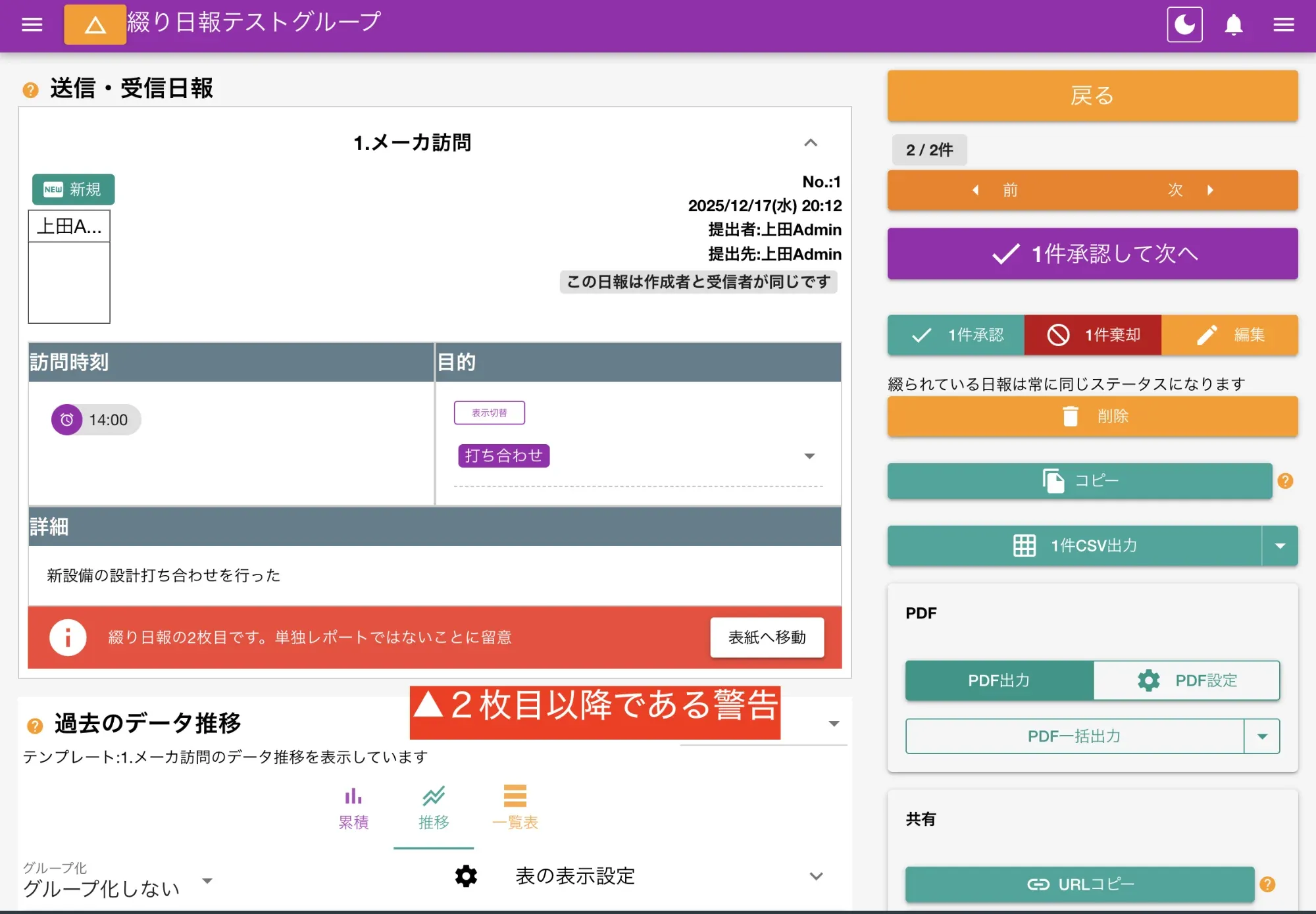
また、2枚目以降の日報を承認や棄却すると、綴られたすべての日報の状態が一度に変更されます。
綴り日報のコメントは「ほぼ」同じ状態で見える
Section titled “綴り日報のコメントは「ほぼ」同じ状態で見える”綴り日報に対してコメントをするとき、通常は「表紙」となる1枚目の日報に対してコメントをつけることになります。 しかし、意図的に2枚目、3枚目にコメントをつけることもできます。これはそれぞれの日報が独立しているという独立性からくる特徴です。 綴られた日報の表紙以外に書かれたコメントに対し、NipoPlusはできる範囲でコメントの収集と表示を行うよう務めますが、 システム側の制約により、10枚以上綴られている日報に対して、11枚目以降のコメント収集はで来ません。 綴られている日報に対してコメントはできるだけ表紙の日報に対して行うようにして下さい。
コメント上に(n綴目)と書かれているものは、今表示中の綴り日報のn枚目の日報に対して書かれたコメントという意味になります。
綴り日報の外部出力について
Section titled “綴り日報の外部出力について”- CSV出力
- 綴り日報をCSV出力すると、表示されている綴り日報のすべてのデータがCSV出力されます
- PDF出力
- 現在一括出力には対応しておりません。将来的にサポートされる予定です
日報のデータ分析
Section titled “日報のデータ分析”日報を表示すると画面下部に、集計可能な情報のみを抜き出してリストアップするデータテーブルがあることに気づきましたか?
詳しくはデータ分析のセクションを御覧ください。