カレンダーの使い方
日報保存箱と予定管理、2つの機能を一箇所で管理できます。 カレンダを表示するには左メニューから「カレンダー」を選択します。

カレンダは日報保存箱にある日報を決まったルールで各セルに描画します。 予定についても同様で、決まったルールで各セルに描画します。各セルにあるボタンをクリックすることで、該当の日報や予定をポップアップで表示します。
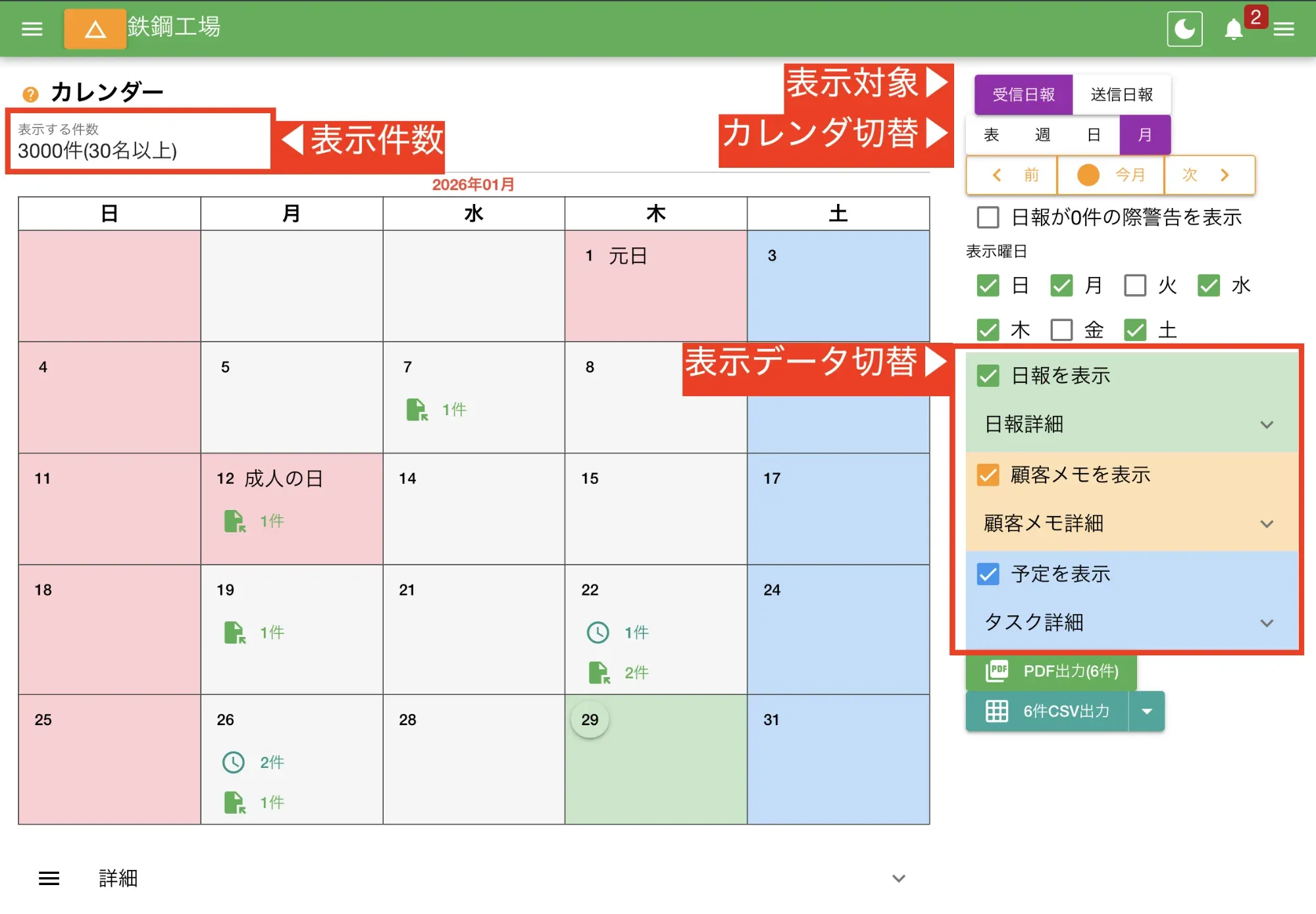
カレンダーの表示対象切替
Section titled “カレンダーの表示対象切替”カレンダーの右パネルにあるボタンで表示対象を切り替えられます。
- 受
- 自分が受け取った日報をカレンダーに表示します。保存箱の「受信BOX」と同じです
- 送
- 自分が書いた日報をカレンダーに表示します。保存箱の「送信BOX」と同じです
カレンダーの表示モード切替
Section titled “カレンダーの表示モード切替”カレンダー画面右パネルにある表示切替からカレンダーの表示形式を変更できます。
- 月
- 1ヶ月単位で表示します。ページ送りも月単位で行われます。
- 日
- このモードでは1日単位の表示で、縦軸に時刻、横軸にスタッフを表示します。各スタッフの空き時間や予定を確認する際に便利です。
- 週
- 縦軸に時刻、横軸に日を表示します。週と言いますが10日や15日など、範囲は自由に決められます。直近の全体の予定を俯瞰したいときに便利です
- 表
- 縦軸にスタッフ、横軸に日付の形をしたカレンダーです。横軸の日付の範囲は自由に変更できます。スタッフごとに提出状況を見たいときに便利
保存箱との違い
Section titled “保存箱との違い”カレンダーは月や週などの期間を俯瞰するのに便利で、全体の状況を一目で確認できますが、詳細な絞り込みや検索機能は保存箱の方が優れています。 保存箱は高度な検索や並べ替え機能が備わっています。 用途に応じて適切な方法をご利用ください。
月間カレンダー
Section titled “月間カレンダー”月カレンダーに切り替える
Section titled “月カレンダーに切り替える”カレンダーの表示モードを「月」に切り替えることで1ヶ月間の日報や予定を月カレンダーで確認できます。

月カレンダーの各種設定
Section titled “月カレンダーの各種設定”右パネルにある設定から、月カレンダーをカスタマイズできます。この設定は個人アカウントにのみ適用され、他のスタッフには影響しません。これにより、あなたの作業スタイルに合わせた表示が可能です。
- 日報0件警告
- ONにすると日報が0件のセルに警告を表示します
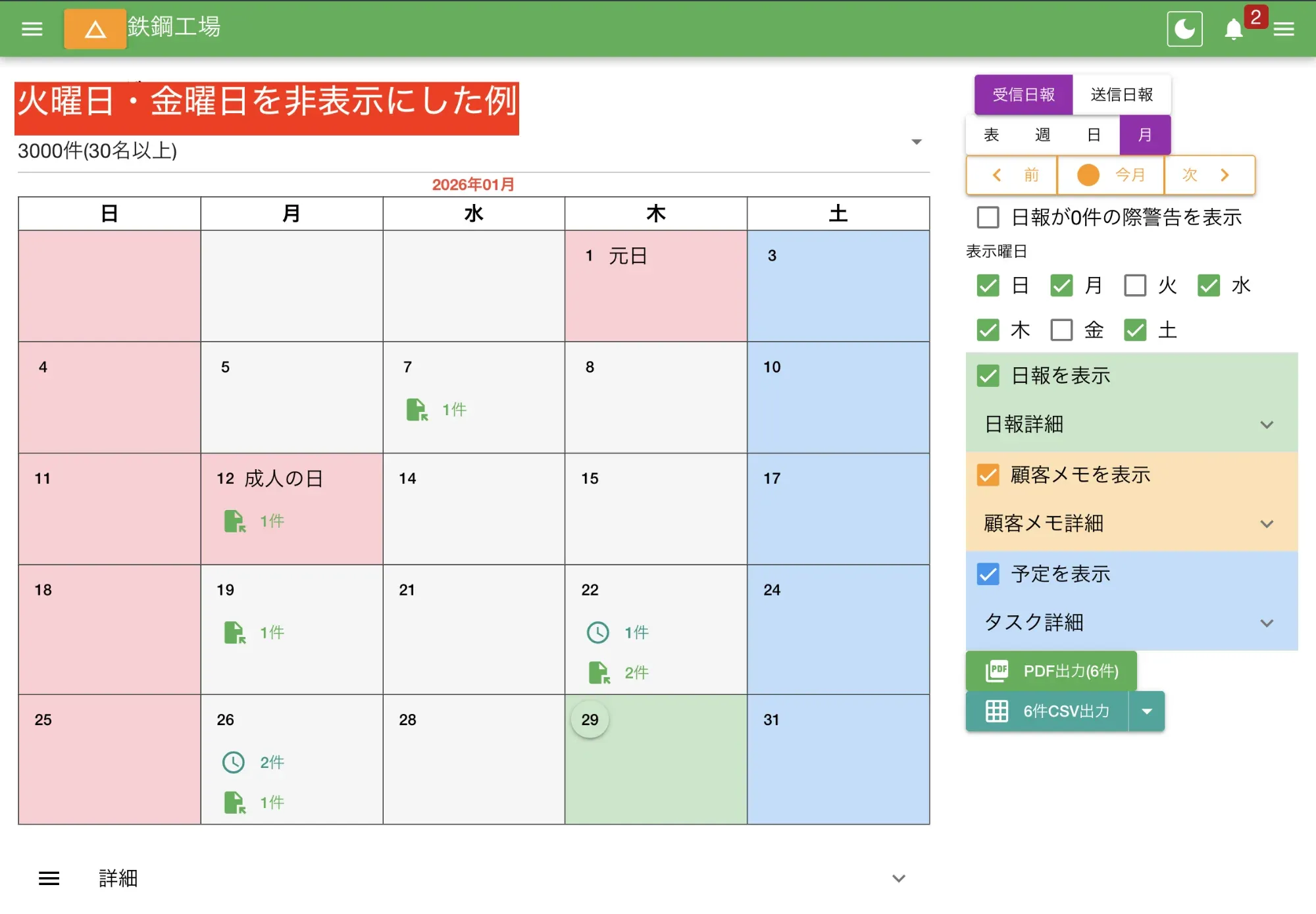
- 表示曜日
- 日〜土までのチェックがあり、ONの列を表示します。土日が休みであれば土日をOFFにすることで月カレンダの見た目をスッキリできます
- 日報を表示
- ONにするとカレンダ上に日報が描画されます。「新規」や「承認」など条件を細かく絞ることもできます
- 予定を表示
- ONにするとカレンダ上に予定が描画されます。「新規」や「完了」など条件を細かく絞ることもできます
- 予定担当者絞込
- 予定の担当者による絞り込みができます。担当者は複数選択可
日報の描画基準については以下のとおりです。
- スタッフが指定した日付
- 日報を開いたとき、右上に表示される日付のことです。この日付を基準にカレンダ上に日報を配置します
- サーバ上の最終更新日時
- 日報の最終更新日を基準にカレンダ上に配置します。日報を修正したりするとカレンダ上の表示もずれます。(日報保存箱はこのモードです)
- サーバ上の最初の保存日時
- 当該日報が初めてサーバに保管された日を基準にします。日報の修正をしても変化しません。ただし宵越しで提出された日報が正しい日に表示されない点に注意が必要です
月カレンダから日報や予定を読む
Section titled “月カレンダから日報や予定を読む”カレンダー上に表示されている予定や日報をクリックするだけで、ポップアップで詳細を確認できます。複数の予定や日報がある場合、ポップアップのページ切り替えボタンで簡単に切り替えが可能です。例えば、1月30日に8件の日報がある場合、ポップアップには「1/8」と表示され、1件ずつ確認できます。

月カレンダから予定を登録する
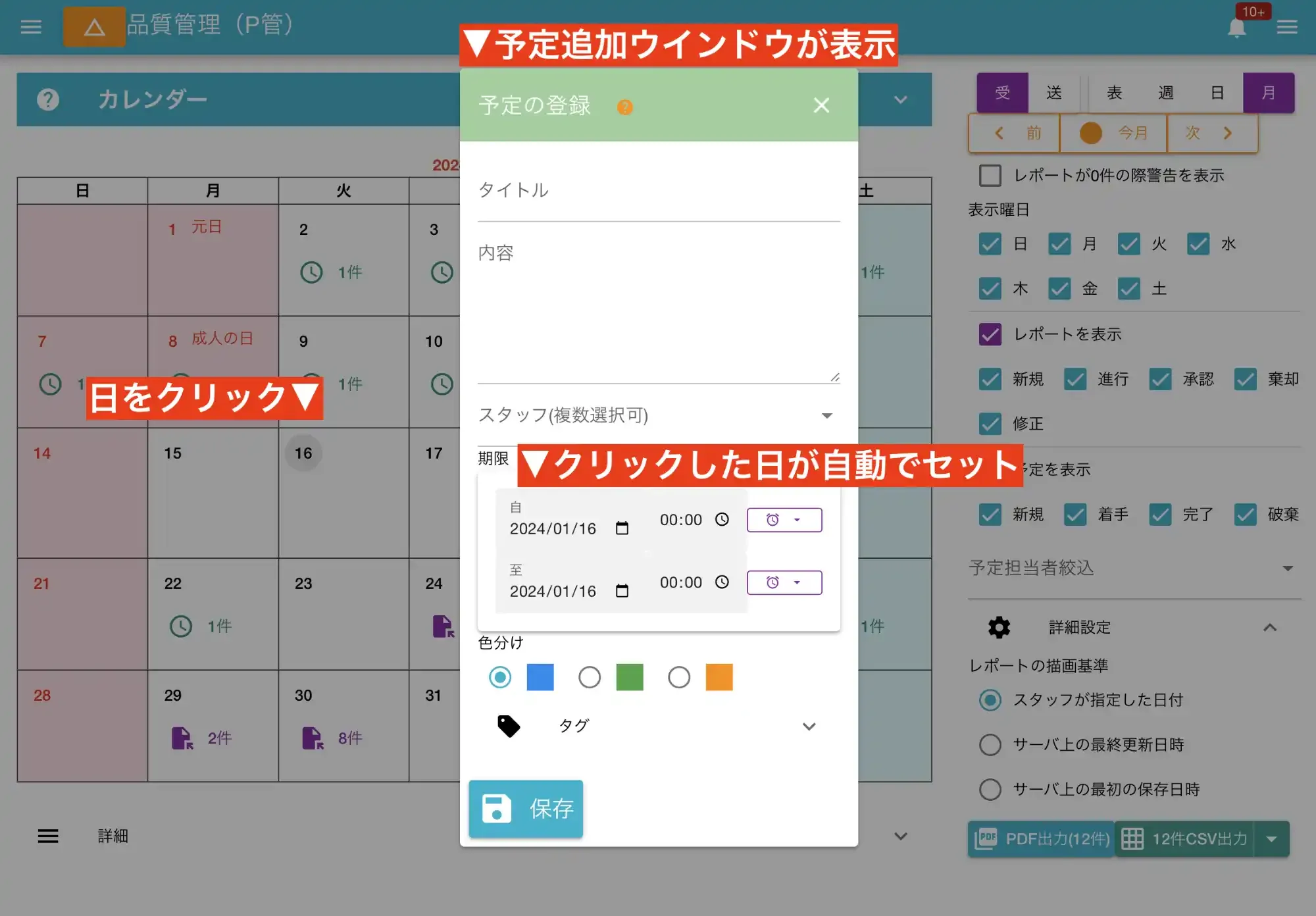
Section titled “月カレンダから予定を登録する”月カレンダ上の「日」はボタンになっており、クリックすることで予定を追加することができます。
予定登録も参照してください。
週間カレンダー
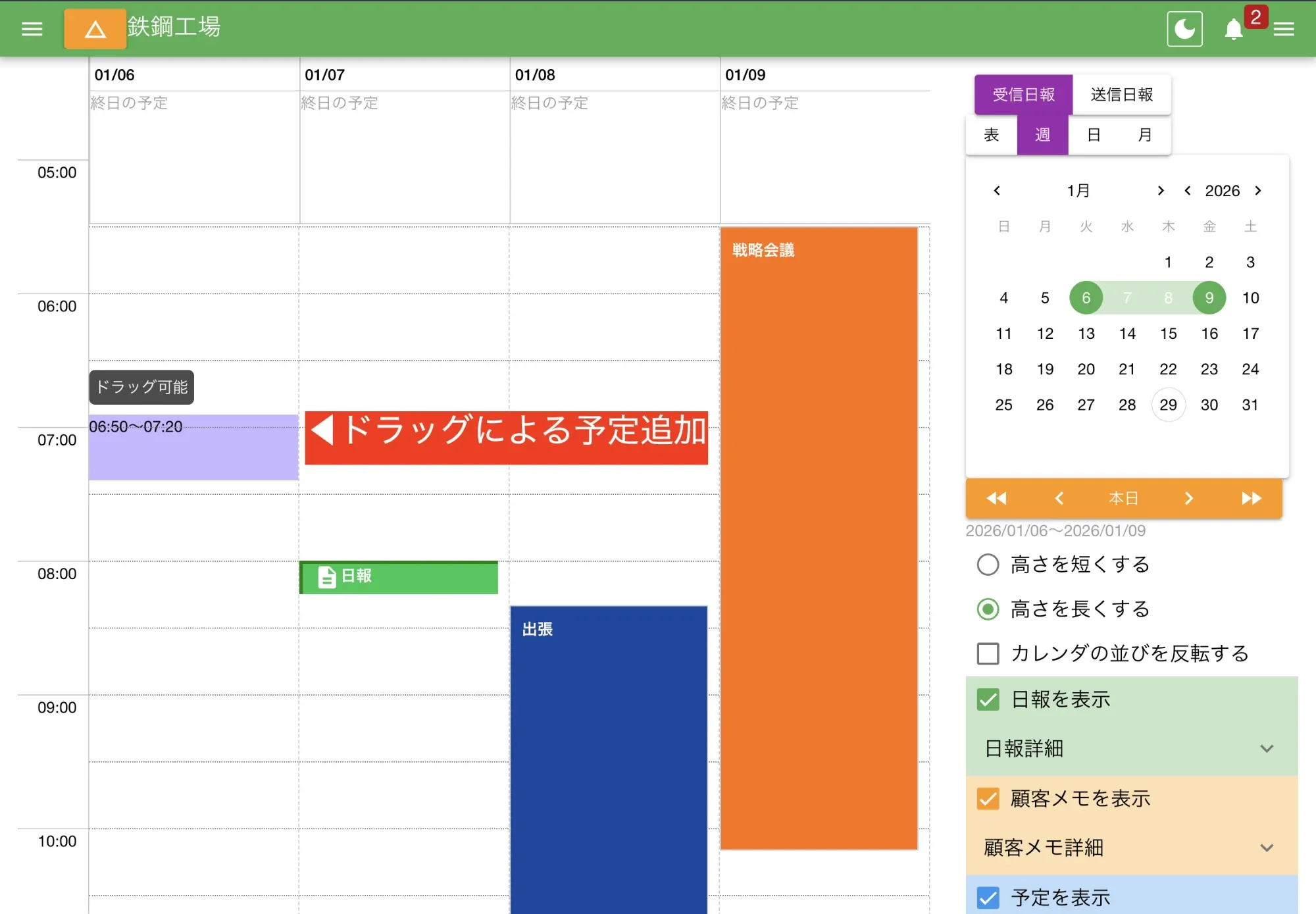
Section titled “週間カレンダー”週カレンダーに切り替える
Section titled “週カレンダーに切り替える”カレンダーの表示モードを「週」に切り替えることで、1週間やそれ以上の任意の期間にわたる日報や予定を確認できます。週カレンダーは縦軸に時間、横軸に日付が表示される形式で、特に予定の管理に適しています。日報も合わせて表示されるため、効率的な作業の進捗確認が可能です。 週カレンダーとは言いますが、週以外にも任意の期間を設定できます。

週カレンダーの各種設定
Section titled “週カレンダーの各種設定”右パネルにある各種設定から週カレンダーを自由にカスタマイズできます。この設定は個人にのみ適用されるため、他のスタッフには影響しません。作業に合わせて最適な表示形式に変更でき、効率的に予定や日報を確認できます。
- 高さを短く(高く)する
- 縦軸の長さを切替できます。短くするとスクロールが少なくて済みますが、予定が密集すると過密になり視認性が落ちます
- カレンダの並びを反転する
- 列の並びを逆転させます。ONだと左端が最も未来の日付となり、OFFだと左端が最も古い日付になります。
- 日報を表示
- ONにするとカレンダ上に日報が描画されます。「新規」や「承認」など条件を細かく絞ることもできます
- 予定を表示
- ONにするとカレンダ上に予定が描画されます。「新規」や「完了」など条件を細かく絞ることもできます
- 予定担当者絞込
- 予定の担当者による絞り込みができます。担当者は複数選択可
週カレンダから日報や予定を読む
Section titled “週カレンダから日報や予定を読む”週カレンダー上の時間軸に描画されている予定や日報をクリックすると、該当データがポップアップ表示されます。1日の中で複数の予定や日報がある場合、ポップアップ画面でページ送りが可能です。例えば、1/23日に6件の予定がある場合、そのうちの1件をクリックすると「1/6」と表示され、左右のボタンで他の予定に切り替えられます。

カレンダから予定を登録する
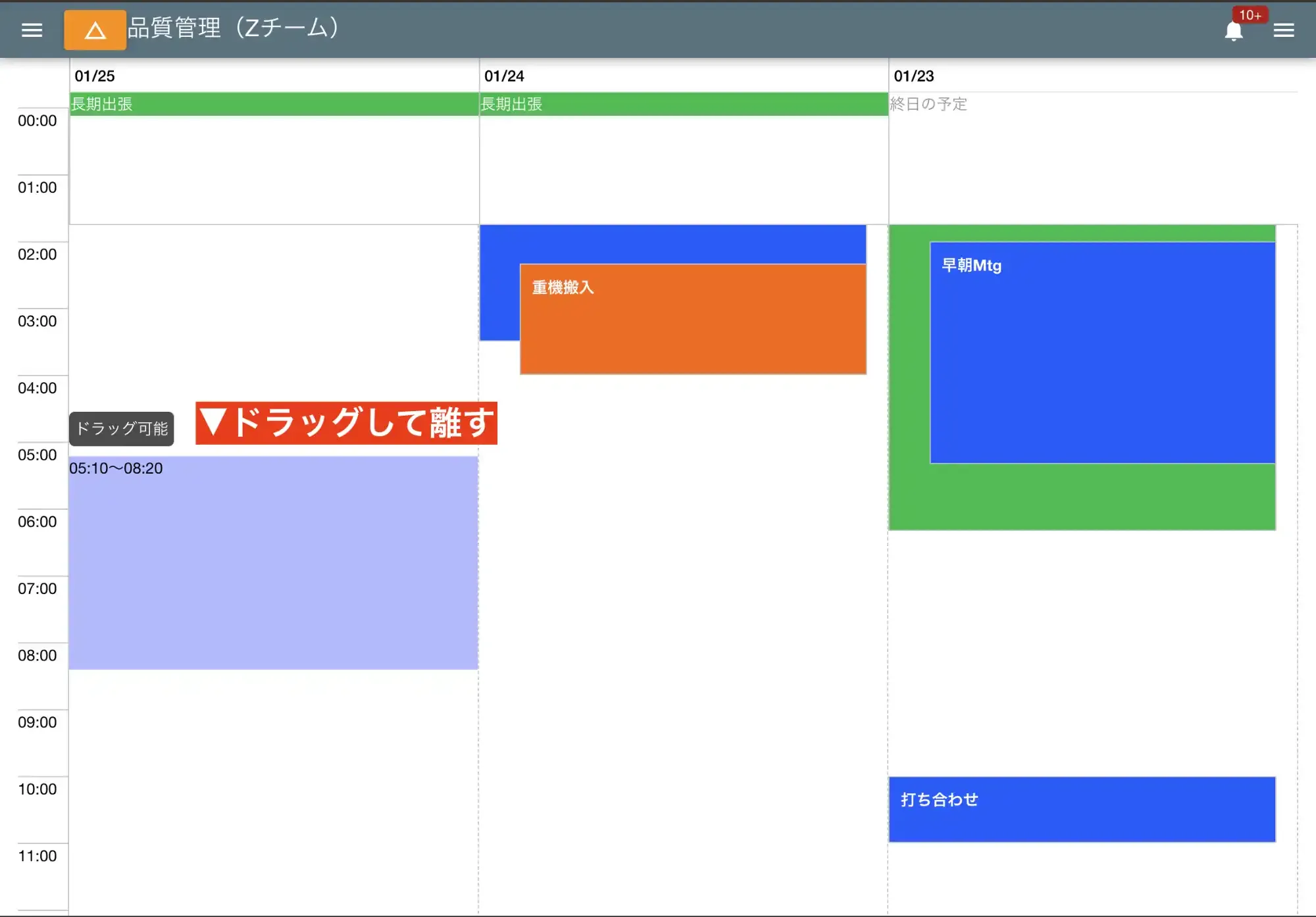
Section titled “カレンダから予定を登録する”時間軸上でドラッグすることで指定範囲に対して予定を追加できます。 スマートフォンの場合、スクロールとドラッグの動きが同じため少しコツが要ります。 スマートフォンでは、時間軸に指をおいて1秒ほどホールドし、「ドラッグ可能」と表示が出たらドラッグを開始します。

予定登録も参照してください。
表カレンダー
Section titled “表カレンダー”表カレンダーに切り替える
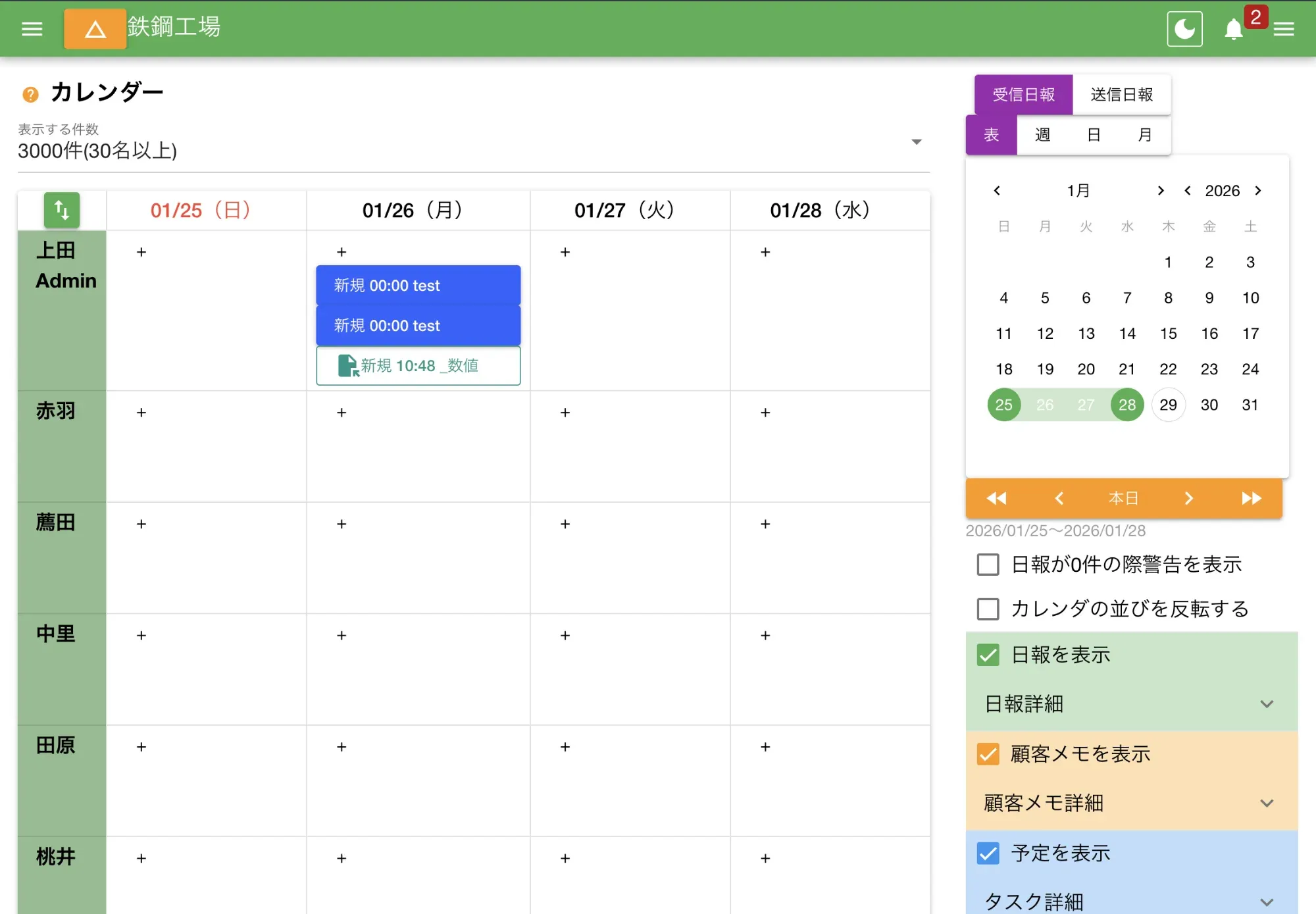
Section titled “表カレンダーに切り替える”カレンダーの表示モードを「表」に切り替えることで、スタッフごとの日報や予定を一目で確認できます。スタッフ別の進捗状況や業務配分の確認に最適です。

表カレンダーは縦軸にスタッフ、横軸に日付の格子状のカレンダーです。
月カレンダーの各種設定
Section titled “月カレンダーの各種設定”右パネルにある各種設定から月カレンダを独自にカスタマイズできます。この設定はあなた自身にのみ記録され、他のスタッフには影響しません。
- 日報0件警告
- ONにすると日報が0件のセルに警告を表示します
- カレンダの並びを反転する
- 列の並びを逆転させます。ONだと左端が最も未来の日付となり、OFFだと左端が最も古い日付になります。
- 日報を表示
- ONにするとカレンダ上に日報が描画されます。「新規」や「承認」など条件を細かく絞ることもできます
- 予定を表示
- ONにするとカレンダ上に予定が描画されます。「新規」や「完了」など条件を細かく絞ることもできます
- 予定担当者絞込
- 予定の担当者による絞り込みができます。担当者は複数選択可
日報の描画基準については以下のとおりです。
- スタッフが指定した日付
- 日報を開いたとき、右上に表示される日付のことです。この日付を基準にカレンダ上に日報を配置します
- サーバ上の最終更新日時
- 日報の最終更新日を基準にカレンダ上に配置します。日報を修正したりするとカレンダ上の表示もずれます。(日報保存箱はこのモードです)
- サーバ上の最初の保存日時
- 当該日報が初めてサーバに保管された日を基準にします。日報の修正をしても変化しません。ただし宵越しで提出された日報が正しい日に表示されない点に注意が必要です
縦軸スタッフの並び順と非表示の設定
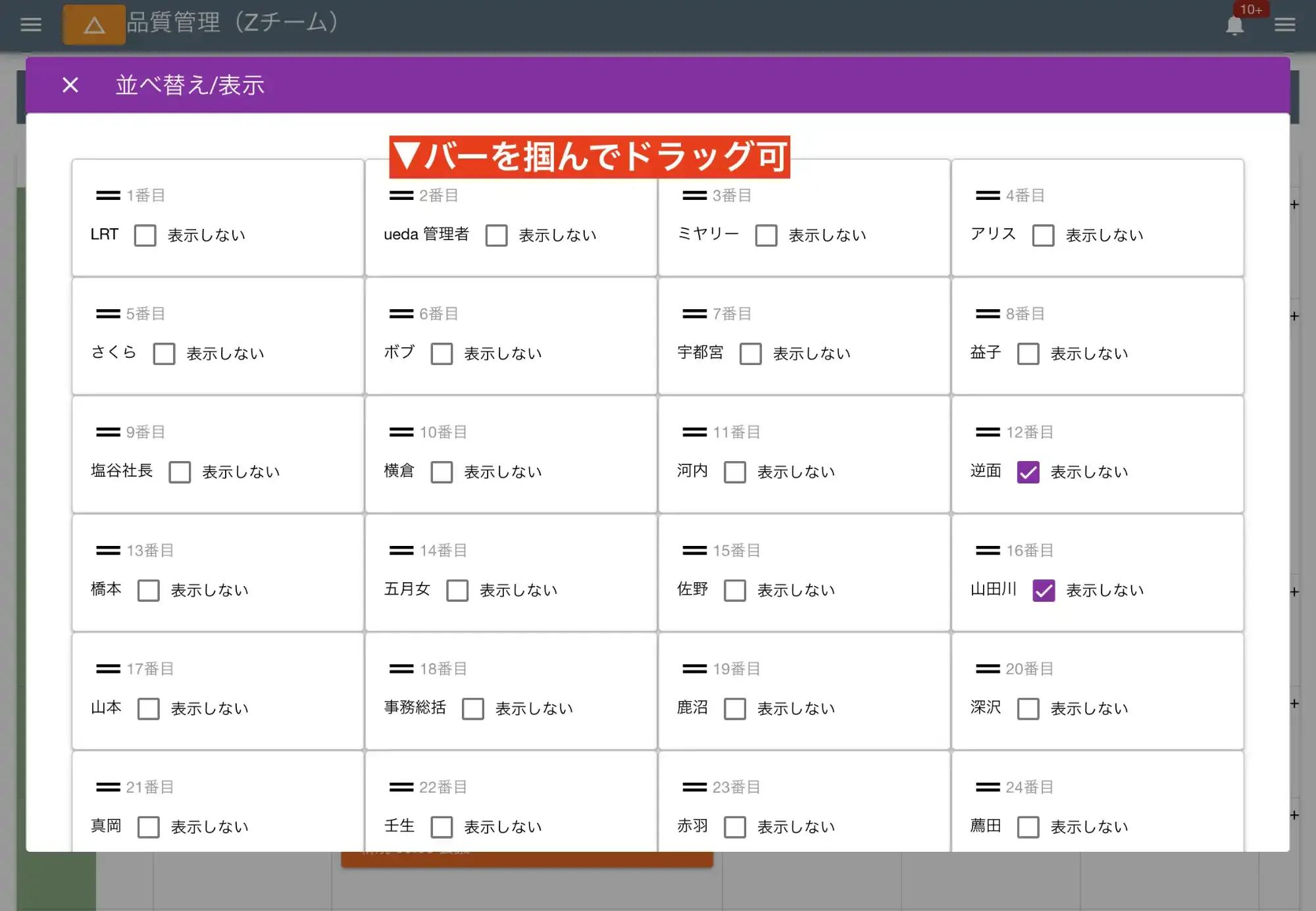
Section titled “縦軸スタッフの並び順と非表示の設定”表カレンダーの一番左上にあるボタンをクリックすると、縦軸に表示されるスタッフの並び替えや非表示の設定が可能です。多くのスタッフを管理する際に便利な機能です。並び順の変更はドラッグ操作で簡単に行えます。また、非表示にしたいスタッフは「表示しない」にチェックを入れることで、カレンダー上から除外できます。

これらの設定はスタッフ別に記録されるので各自で任意に設定が可能です。設定は自動で保存されます。
表カレンダから日報や予定を読む
Section titled “表カレンダから日報や予定を読む”表カレンダー上では、塗りつぶされたボタンが「予定」、白抜きのボタンが「日報」として表示されます。 それぞれのボタンをクリックすることで、該当の日報や予定をポップアップで確認できます。同じセル内に複数の日報や予定がある場合は、ポップアップ画面でページを切り替えて表示可能です。

表カレンダから予定を登録する
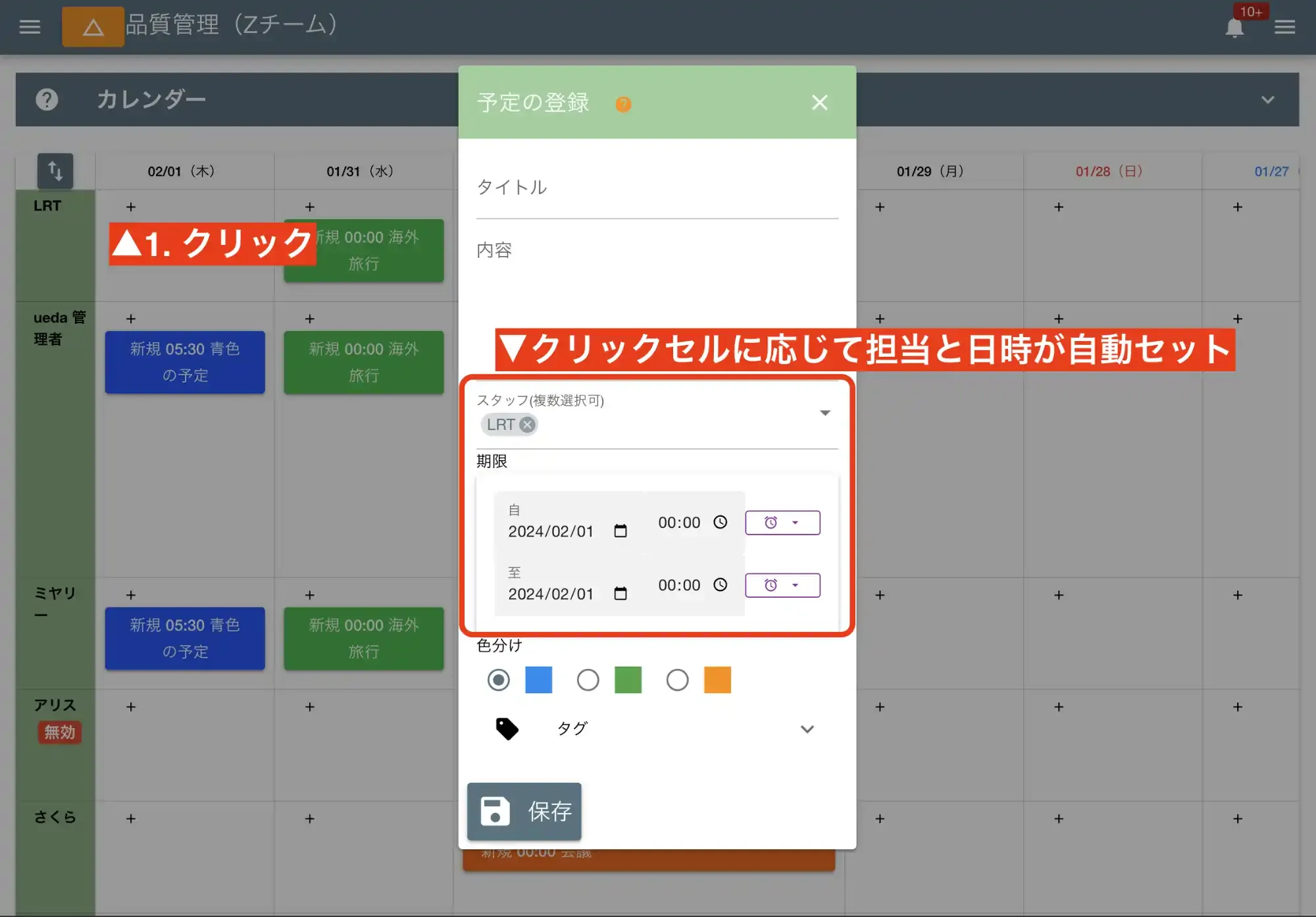
Section titled “表カレンダから予定を登録する”各セルに配置された「+」ボタンをクリックすることで、簡単に予定を追加できます。セルをクリックすると、そのセルに対応する「担当者」と「予定日」が自動でセットされますが、これらの情報は自由に修正が可能です。また、複数の担当者を同時に追加することもできるので、チーム全体の予定管理にも便利です。

予定登録も参照してください。
日カレンダーに切り替える
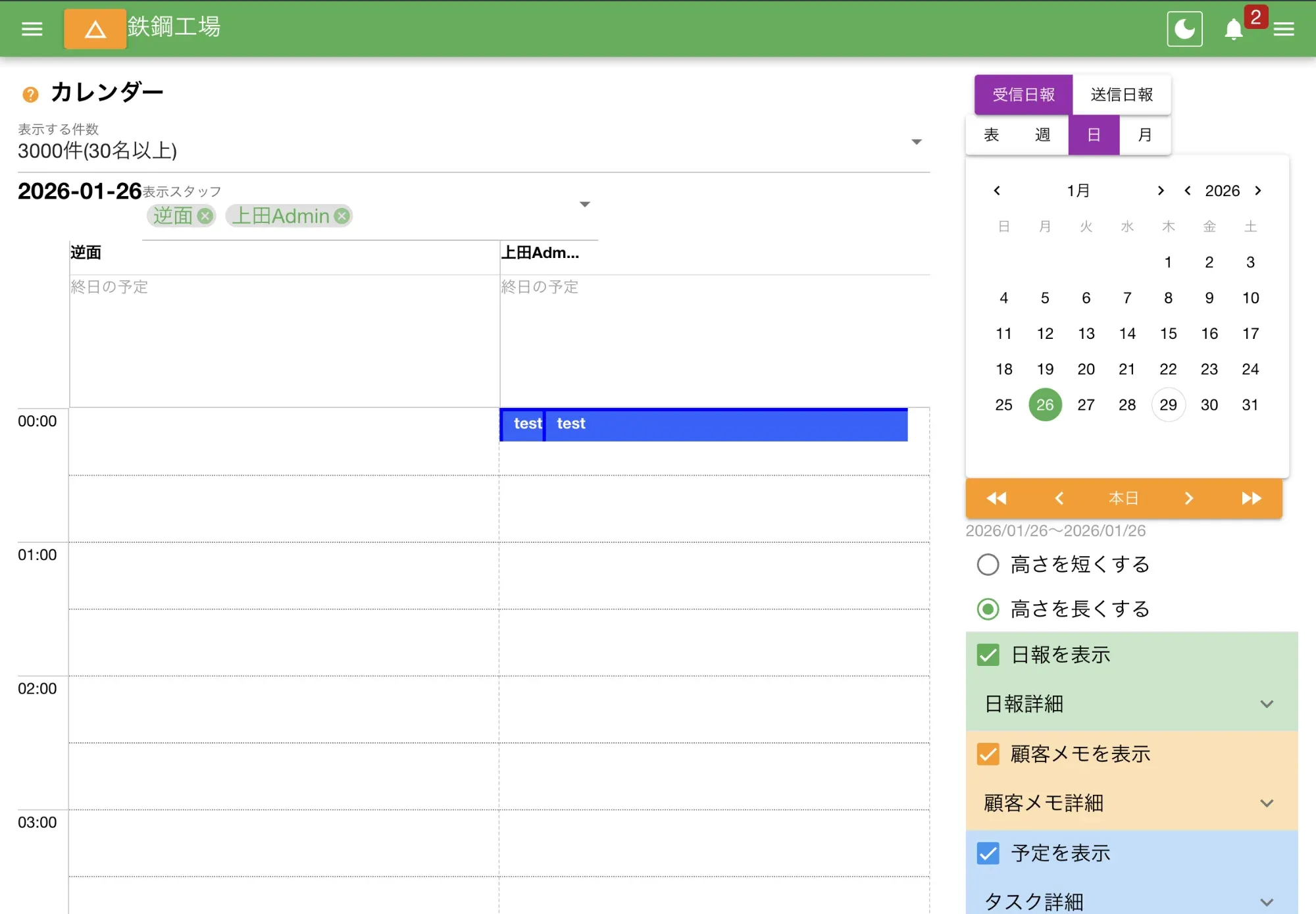
Section titled “日カレンダーに切り替える”カレンダーの表示モードを「日」に切り替えることで1日の予定や提出した日報を確認できます。 スタッフ同士の空き予定を見て会議を設定するなど、便利に活用できるかもしれません。他のカレンダーと異なり、範囲指定はできず1日のみの選択となります。

列に表示するスタッフを変更する
Section titled “列に表示するスタッフを変更する”日カレンダーでは、縦軸にスタッフの1日の予定が表示されます。スタッフピッカーを使って表示したいスタッフを選択することで、表示されるスタッフを変更できます。

日カレンダーの表示ルール
Section titled “日カレンダーの表示ルール”日カレンダーでは、予定の開始から終了までの時間が色付きのボックスで表示されますが、いくつか特徴的なルールがあります。
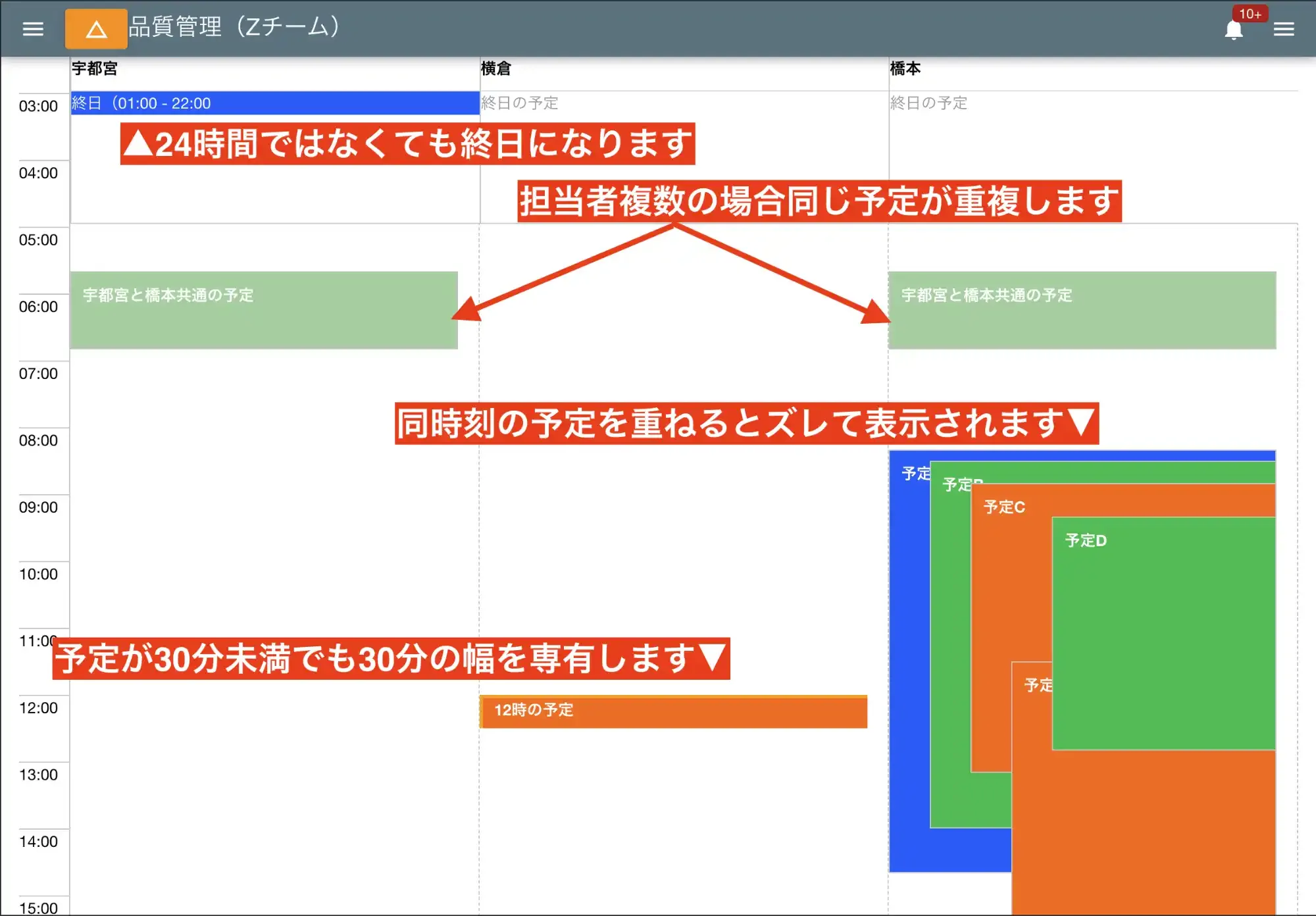
- 1日の内20時間を超えると「終日予定」に分類されます(24時間ではありません)
- 予定の時間が30分未満(例えば12:00〜12:10)の場合でも30分の範囲を専有します(視認性確保のため)
- 予定に複数の担当者がセットされている場合、同じ予定がスタッフそれぞれの列に表示されます。(重複と勘違いしないよう注意)
- 同時刻に予定が重なるとズレて表示されます。ズレは重なるごとに右へ徐々にシフトします
また、予定の色については予定の色と予定の状態により変化します。予定の色については「予定の状態と色」を参照してください。
日カレンダーの各種設定
Section titled “日カレンダーの各種設定”右パネルにある設定から、日カレンダーをカスタマイズできます。これらの設定は個人アカウントにのみ適用され、他のスタッフには影響しません。
- 日報0件警告
- ONにすると日報が0件のセルに警告を表示します
- 表示曜日
- 日〜土までのチェックがあり、ONの列を表示します。土日が休みであれば土日をOFFにすることで月カレンダーの見た目をスッキリできます
- 日報を表示
- ONにするとカレンダー上に日報が描画されます。「新規」や「承認」など条件を細かく絞ることもできます
- 予定を表示
- ONにするとカレンダー上に予定が描画されます。「新規」や「完了」など条件を細かく絞ることもできます
- 予定担当者絞込
- 予定の担当者による絞り込みができます。担当者は複数選択可
日報の描画基準については以下のとおりです。
- スタッフが指定した日付
- 日報を開いたとき、右上に表示される日付のことです。この日付を基準にカレンダー上に日報を配置します
- サーバ上の最終更新日時
- 日報の最終更新日を基準にカレンダー上に配置します。日報を修正したりするとカレンダー上の表示もずれます。(日報保存箱はこのモードです)
- サーバ上の最初の保存日時
- 当該日報が初めてサーバに保管された日を基準にします。日報の修正をしても変化しません。ただし宵越しで提出された日報が正しい日に表示されない点に注意が必要です
日カレンダーから予定を登録する
Section titled “日カレンダーから予定を登録する”時間軸上でドラッグすることで指定範囲に対して予定を追加できます。 スマートフォンの場合、スクロールとドラッグの動きが同じため少しコツが要ります。 スマートフォンでは、時間軸に指をおいて1秒ほどホールドし、「ドラッグ可能」と表示が出たらドラッグを開始します。

予定登録も参照してください。