組織とグループとアカウントの相関関係
NipoPlusでは会社全体を「組織」と表現します。 組織の中に「スタッフ」アカウントを作成したり、グループを作って業務を管理します。これらの設定は管理者権限が必要です。
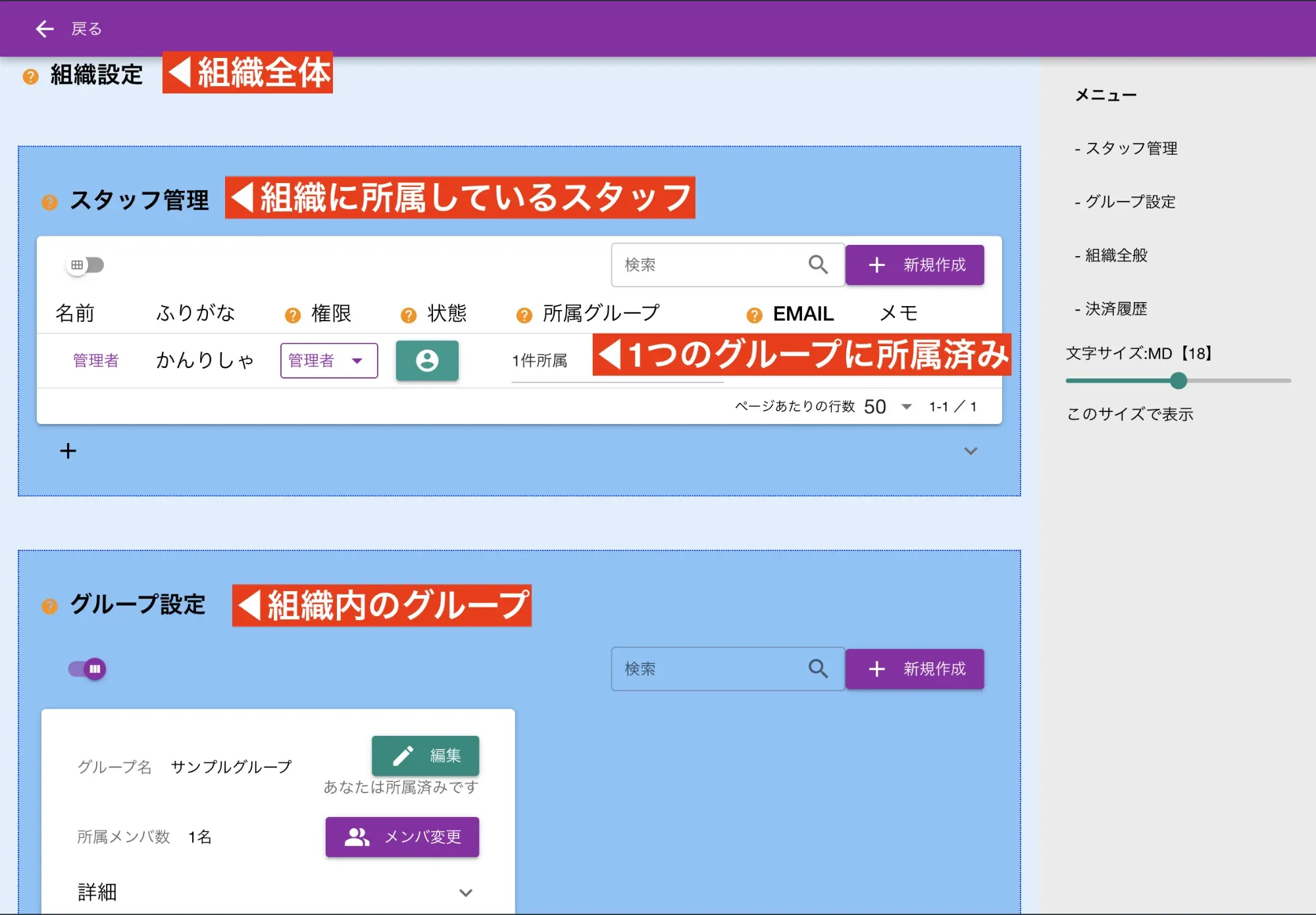
- 組織
- 最も大きな枠組みで、お客様の会社そのものを表します。1つの会社につき1つの「組織」を作成し、その中に「グループ」や「スタッフ」を登録していきます。NipoPlusの料金プランは、この「組織」単位で適用されます
- グループ
- 「組織」の中に作る、日報のやり取りが行われる「場所」です。部署や部門、支店ごとに分けたり、「新人研修会」のように一時的な利用目的で作ることも可能です。
利用開始直後は「サンプルグループ」が自動で作成された状態でスタートします - スタッフ
- NipoPlusの利用者アカウントのことです。組織内にアカウントを作成した後、管理者がそのスタッフを任意のグループに所属させます。
1人のスタッフが複数のグループに所属することもできます
構造の具体的なイメージ例
Section titled “構造の具体的なイメージ例”NipoPlusの「組織」「グループ」「スタッフ」の関係性は、あたかも会社組織と、その中のチームや部署のような関係性を持っています。
例えるなら、Slackなどのチャットアプリの構造と似ています。
- 組織 = 会社(Slackのワークスペース全体)
- グループ = チームやプロジェクトごとのチャンネル
- スタッフ = 各チャンネルに参加するメンバー
グループ分けの必要性を判断する
Section titled “グループ分けの必要性を判断する”- 小規模運用の場合は1つのグループで全てを賄うことも可能です
- 部署や研修などスポット的に隔離して使用したい場合は、グループ分けが役に立ちます
- グループは無料PLANとGOLDPLANで作成できる上限が異なります
- 無料PLAN
- 10グループまで
- GOLDPLAN
- 500グループまで
グループ分けが必要なケース
Section titled “グループ分けが必要なケース”以下のような場合はグループ分けを行うことで、日報管理が格段にスムーズになり、風通しの良い日報管理を実現できます。
- 部署や部門、支店ごとに日報を分けたい場合
- プロジェクトチームごとに日報を作成したい場合
- 特定の目的(例:新人研修)で一時的に利用したい場合
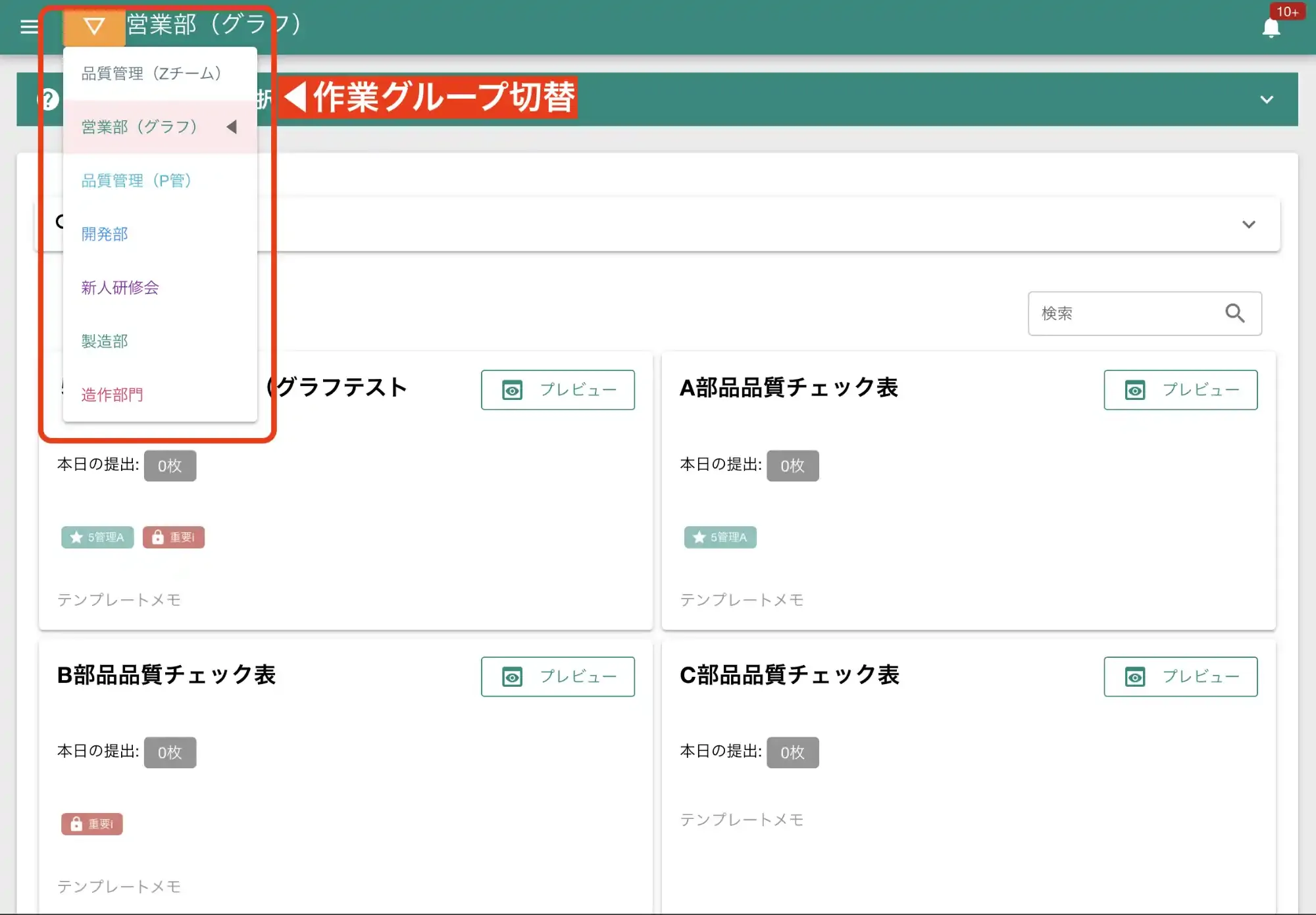
グループを分けることで、下画像のように簡単にグループを切り替えて作業ができます。
グループへのアクセス権限について
Section titled “グループへのアクセス権限について”- 各グループ内のデータにアクセスするには、そのグループに 所属していることが必須です
- 管理者でもそのグループに所属していなければ、グループ内の日報を見ることはできません
- 管理者は任意にグループへの所属をコントロールできるので、もし特定のグループ内の情報を見たい場合は、まずご自身をそのグループに所属させてください
組織のスタッフ管理との違い
Section titled “組織のスタッフ管理との違い”スタッフ管理には類似した名称で「組織のスタッフ管理」と「グループ内のスタッフ管理」の2種類があります。
両者の違いについては以下のとおりです。
- 組織のスタッフ管理
- 会社全体のスタッフを管理する場所です。以下の設定は組織設定から行う必要があります
- グループ内のスタッフ管理
-
本ページで解説します。
- 日報の提出先を固定
- 使用可能なテンプレートを制限
- グループ内の全ての日報閲覧権限(重役)
- グループ内スタッフ活動実績確認
- グループからの追放