語録集の管理
語録は単語のマスターデータです。選択式入力フォームと組み合わせて使用します。 選択式入力フォームの中でも単語リストを個別に作成出来ますが、語録はその「単語リスト」だけを切り出したものです。
語録を使うことで以下の利点があります
- 単語の追加時にいちいちテンプレートの編集をする必要が無い
- スタッフが日報作成時に単語を自由に追加できる
特に次のケースでは語録を検討する価値があります。
- 選択肢の数が多い
- 例:製品名、部品番号、異常箇所の種類など
- 流動的に選択肢のリストを追加したい
- 現場の状況や業務の変化に合わせて、選択肢を柔軟に更新したい時
- 選択肢のリストを再利用したい
- 複数のテンプレートで同じ選択肢リストを使いたい場合など
語録を作成する
Section titled “語録を作成する”- グループ設定をクリック
- 語録管理をクリック
- 新規作成をクリック
- 語録のタイトル及び単語リストを入力(単語リストは1行に1単語)
- 保存をクリック
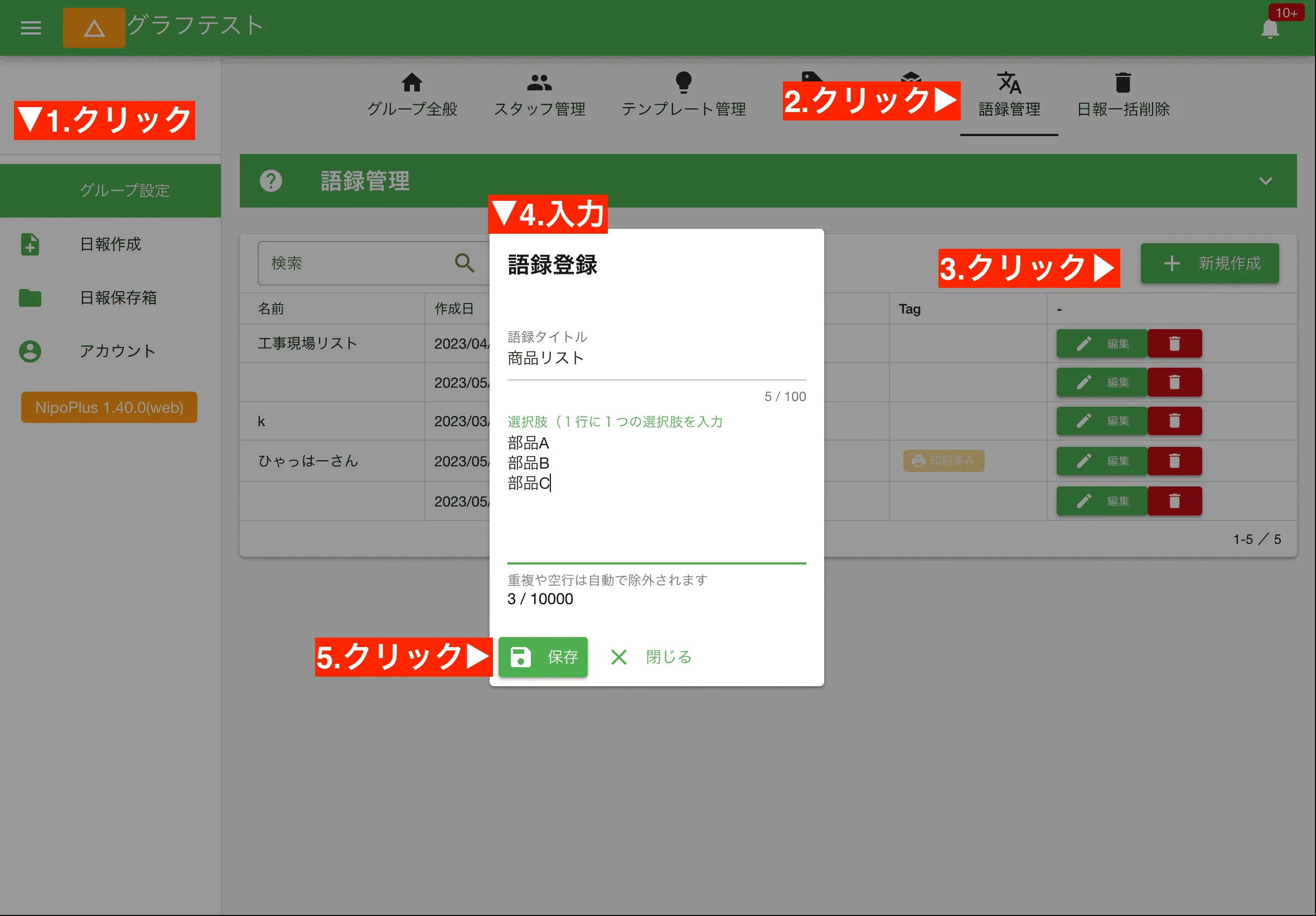
語録の名前は入力必須です。 保存ボタンを押すと語録が一覧に追加されます。設定項目詳細は以下の通り。
- 語録タイトル
- 語録のタイトルです。例えば「設備状態」「作業区分」など。わかりやすい名称にして下さい
- 語録項目
- 一行につき一つの項目を入力します。重複した単語は保存時に自動で削除されます。最大10,000個の語録を登録できます
語録を選択式入力フォームに組み込む
Section titled “語録を選択式入力フォームに組み込む”作成した語録は、選択式入力フォーム(単体または複数選択)と組み合わせて利用します。
- テンプレートの編集画面から「語録を使用する」にチェックを入れる
- 作成した語録を選ぶ
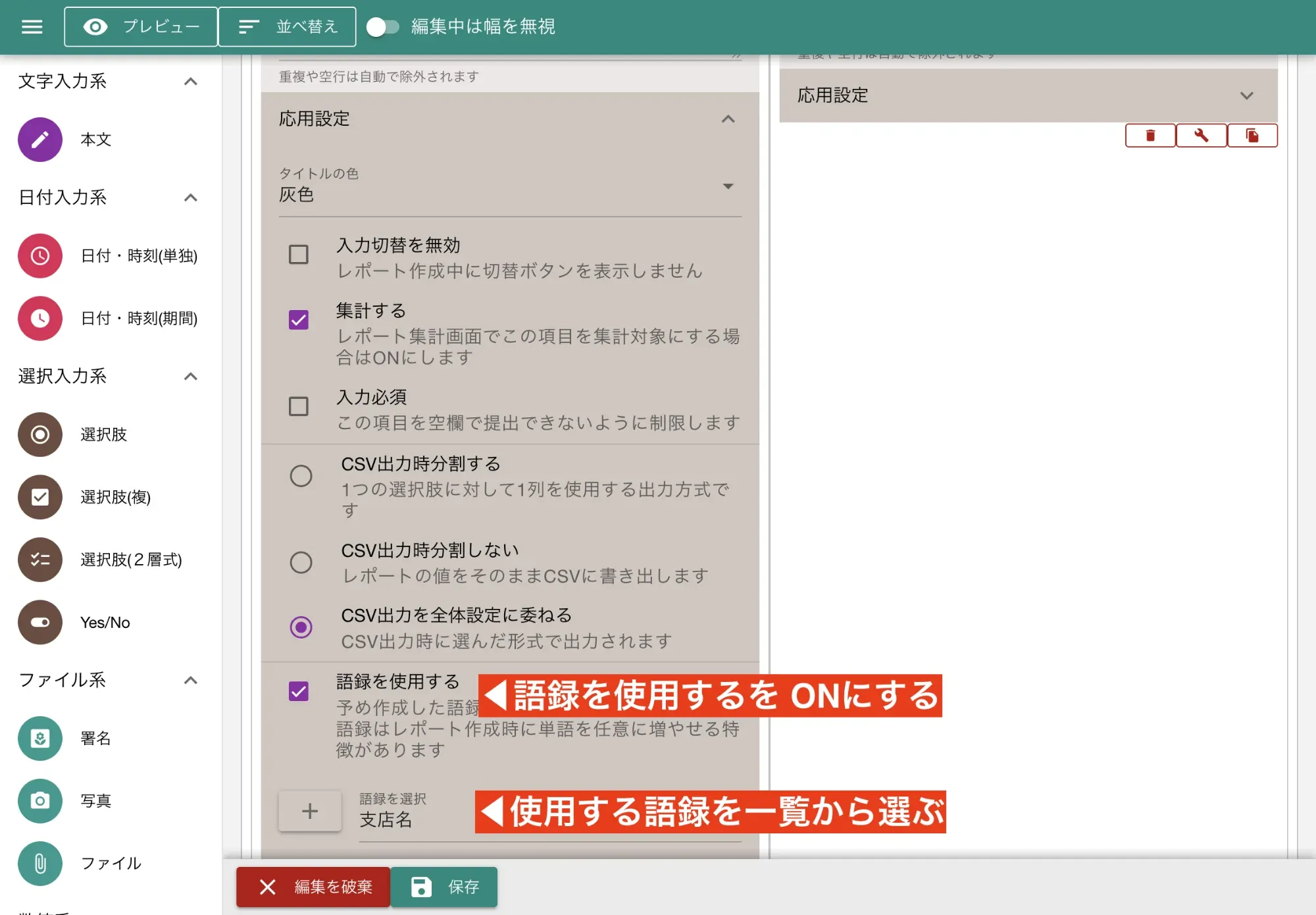
語録を使うことで再利用・動的追加が可能になる
Section titled “語録を使うことで再利用・動的追加が可能になる”語録を使うことで、同じ選択肢を再度入力し直す必要が有りません。同じリストを複数箇所で使用したい場合に便利です。
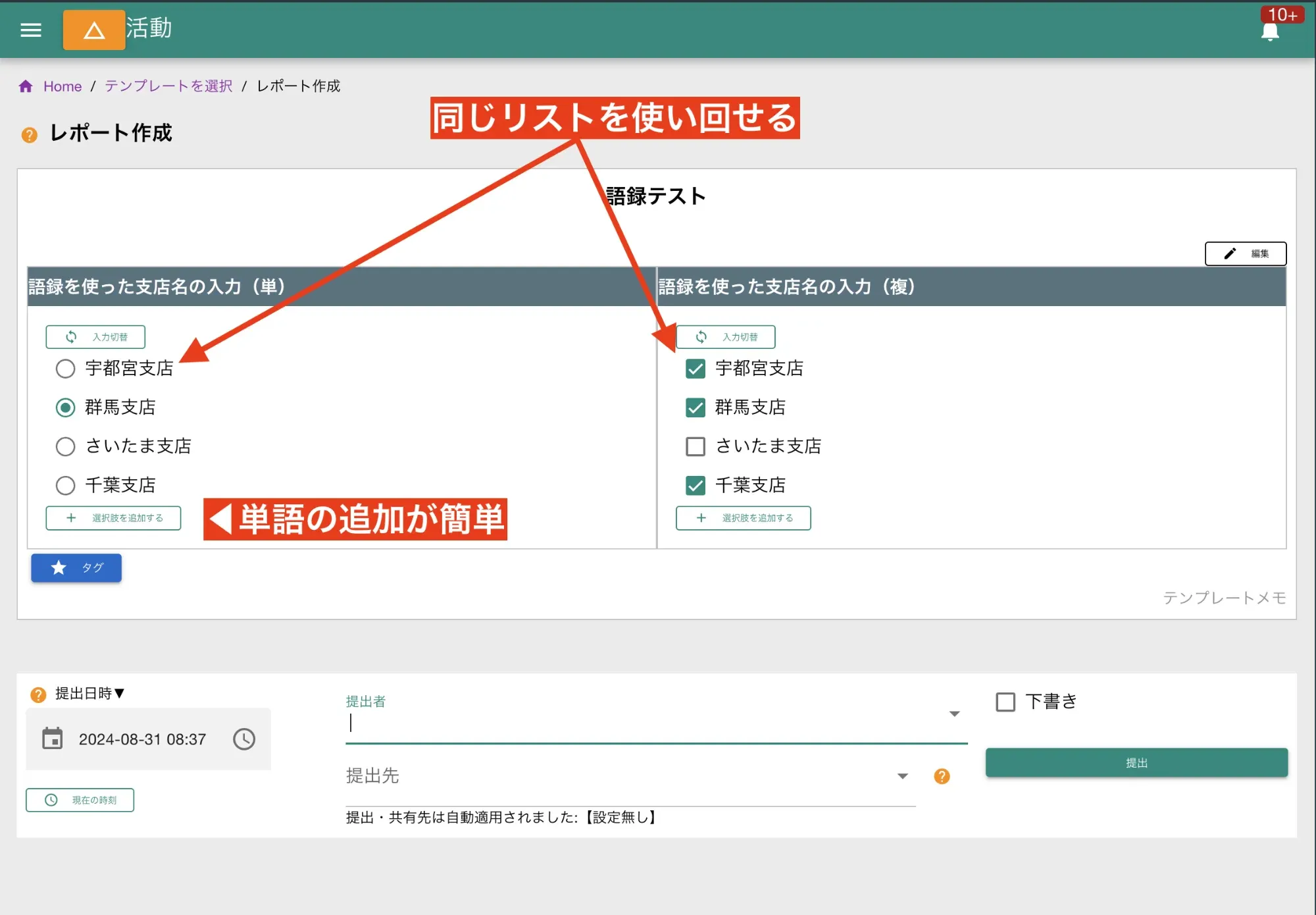
加えて、単語の追加が日報作成時に簡単に行えます。常に動的に単語を増やしたい場合は語録を使ってください。
語録の整理とデータ品質維持
Section titled “語録の整理とデータ品質維持”自由に追加できる反面、データがたまりすぎてしまう可能性もあります。定期的にメンテナンスするよう心がけて下さい。