お客様から実際にいただいた質問とその回答
NipoPlusのユーザから頂戴した様々なお問い合わせの内容を個人が特定できない形で掲載しております。
ログインに関する質問
Section titled “ログインに関する質問”パスワードを忘れてしまい、ログインできません
Section titled “パスワードを忘れてしまい、ログインできません”回答を表示する
パスワードは暗号化されるため、元のパスワードを知っているものは誰もいません。E-mailを使用してパスワードのリセットを行ってください正しいパスワードを入れたのにログインできません
Section titled “正しいパスワードを入れたのにログインできません”回答を表示する
大文字小文字の打ち間違いに注意してください。またログインE-mailも正しいことを確認してください。何度か間違えると数分間ロックが掛かるので少し時間をおいて試してくださいログインメールアドレスを変更したいのですが
Section titled “ログインメールアドレスを変更したいのですが”回答を表示する
はい、可能です。mailとパスワードのリセットについてを参照してくださいパスワード再設定のメールが届きません
Section titled “パスワード再設定のメールが届きません”回答を表示する
再設定のメールは「noreply@nipo-plus.firebaseapp.com」または「noreply@nipo-77c25.firebaseapp.com」というアドレスから送信されます。
- 迷惑メールフォルダを確認してください
- ドメイン指定受信をしている場合firebaseapp.comを受信できるように設定してください
導入に関する質問
Section titled “導入に関する質問”導入に向けて体験版を使ってみたいんですが
Section titled “導入に向けて体験版を使ってみたいんですが”回答を表示する
ぜひお試しください。匿名アカウントを使えばワンクリックで手軽に体験できますデモ(デモンストレーション)を見ることはできますか?
Section titled “デモ(デモンストレーション)を見ることはできますか?”回答を表示する
実際に触れて動かせる環境があるので是非ご自身の手で触れてみてください。訪問によるデモなどは申し訳ございませんがお断りしております。オンラインによる相談は可能ですセキュリティが心配です
Section titled “セキュリティが心配です”回答を表示する
最大限のできることを行っています。セキュリティのページも合わせて御覧ください。設問シートを送っていただければ、回答記入の上返信いたします。設問は30以下に抑えて下さい。数百人で利用したいんですが?
Section titled “数百人で利用したいんですが?”回答を表示する
NipoPlusでは最大999名まで対応しております。それ以上でのご利用は基本的に想定しておりませんが、仕組み上は可能です。もしそんな規模で使いたい稀有な方がいらっしゃればお問い合わせ下さい導入実績を教えて下さい
Section titled “導入実績を教えて下さい”料金に関する質問
Section titled “料金に関する質問”初期費用はかかりますか?なにか他に余分な費用はかかりますか?
Section titled “初期費用はかかりますか?なにか他に余分な費用はかかりますか?”回答を表示する
請求書払いの場合振込手数料の負担をお願いしています
振込先の口座番号がわからないんだけど?
Section titled “振込先の口座番号がわからないんだけど?”回答を表示する
請求書払いの場合はお送りする請求書の下部に振込先口座番号が記載されています。口座番号はお客様ごとに異なる番号が割り当てられますクレジットカード払いから請求書払いに変更したいんだけど(またはその逆)
Section titled “クレジットカード払いから請求書払いに変更したいんだけど(またはその逆)”回答を表示する
一度解約したうえで、再度お申し込みください。GOLD PLANになるとURLは変わりますか?
Section titled “GOLD PLANになるとURLは変わりますか?”回答を表示する
いいえ、変わりません。GOLD PLANに申し込む方法がわかりません
Section titled “GOLD PLANに申し込む方法がわかりません”回答を表示する
申込みはWeb版からのみです。Android/iOS版は申込みフォームが表示されません。申し込みガイドも御覧くださいGOLD PLANの契約中に人数を変更できますか?
Section titled “GOLD PLANの契約中に人数を変更できますか?”回答を表示する
クレジットカード:いつでも自由に増減が可能です。差額は次回引き落とし時に調整されます。請求書払い:管理画面から1ヶ月に最大3回まで変更が可能です。増減に伴う過不足は残存日数で調整されます。
GOLD PLANが失効するとその間に作成したデータはどうなってしまうんですか?
Section titled “GOLD PLANが失効するとその間に作成したデータはどうなってしまうんですか?”回答を表示する
そのまま残ります。失効すると無料プランへ降格し、一部機能が利用できなくなりますが、改めてGOLD PLANに加入すれば、これまで通り継続して利用可能です。データももちろんそのまま引き継げます今すぐGOLD PLANを使いたいのですが、請求書払いで利用開始可能までにどのくらいの時間がかかりますか?
Section titled “今すぐGOLD PLANを使いたいのですが、請求書払いで利用開始可能までにどのくらいの時間がかかりますか?”回答を表示する
クレカ払いは即時です。請求書払いは、その金額をクレカで支払う場合は即時、口座振込の場合は最大2営業日後になります。詳しくは請求書払いを御覧くださいシステムに関する質問
Section titled “システムに関する質問”日報=1日1件しか書けないのですか?
Section titled “日報=1日1件しか書けないのですか?”回答を表示する
いいえ。1日に何件でも日報を書くことができます。現場単位、作業区分単位で日報を書くようなマイクロ日報のような使い方も可能です間違えて部下をグループから追放してしまいました
Section titled “間違えて部下をグループから追放してしまいました”回答を表示する
組織の管理画面から再度招待できます。詳しくは組織管理を御覧ください日報をPDF化すると文字化けします
Section titled “日報をPDF化すると文字化けします”回答を表示する
Nipo【旧版】では無料プランで日報をPDFに出力すると、小学5年生程度の漢字までしか使用できない制限がかかります。対象外の漢字はすべて・(なかぐろ)で表示されます複数のグループを後からまとめることはできますか?
Section titled “複数のグループを後からまとめることはできますか?”回答を表示する
セキュリティの関係で不可能です。今後のサポート予定もありません。グループ間の壁はベルリンの壁より厚いのです退職者を削除したいのですが、過去の日報は残りますか?
Section titled “退職者を削除したいのですが、過去の日報は残りますか?”回答を表示する
もちろん大丈夫です。過去の日報は残るので安心してください。Nipo【旧版】では過去の日報において提出者の名前が「不明」になりますが、NipoPlusでは名前が正しく残ります画面が真っ白でログイン画面が表示されないんですが
Section titled “画面が真っ白でログイン画面が表示されないんですが”回答を表示する
アプリの更新に失敗したときに見られる現象です。トラブルシューティングを参照してください日報を削除したいんですができません
Section titled “日報を削除したいんですができません”回答を表示する
一度承認された日報は編集ロックされます。でないと承認の意味が有りません。承認された日報を削除するには一度承認を解除(棄却にする)してください。これで削除ボタンが表示されますいままで使えていた集計機能(もしくはコメント機能など)が突然使えなくなりました
Section titled “いままで使えていた集計機能(もしくはコメント機能など)が突然使えなくなりました”回答を表示する
有料プランの期限が満了し、無料プランに切り替わったためだと推測されます。Nipo【旧版】のデータをNipoPlusに引き継げますか?
Section titled “Nipo【旧版】のデータをNipoPlusに引き継げますか?”回答を表示する
テンプレートデータのみ引き継ぎが可能です。それ以外は現時点で引き継ぎはできませんメンバ追加時に「すでに使用済みのメールアドレスです」と表示されて追加できません
Section titled “メンバ追加時に「すでに使用済みのメールアドレスです」と表示されて追加できません”回答を表示する
システム上、同じサーバに同じメールアドレスを2回登録することはできません。そのアカウントがすでに存在している場合、アドレスを変更するかアカウントを削除することで再度利用できるようになります提出先を複数指定することは可能でしょうか
Section titled “提出先を複数指定することは可能でしょうか”回答を表示する
はい、可能です。提出先が複数設定されると、セットした順に承認リレーが行われます。提出先をアドレス帳のようにあらかじめ登録しておくことは可能でしょうか?
Section titled “提出先をアドレス帳のようにあらかじめ登録しておくことは可能でしょうか?”回答を表示する
はい、可能です。提出先の固定機能をご利用ください承認、棄却機能は不要なので、複数人(4名)が並列で確認できるようにしたいです
Section titled “承認、棄却機能は不要なので、複数人(4名)が並列で確認できるようにしたいです”回答を表示する
少し運用ルールを工夫することで実現可能です。共有先に4名の名前を含めていただくことで実現可能です。補足として、「提出先」は必ず指定しなければならないため、ダミーのアカウントを1つ設け、そのダミーアカウントを「提出先」で固定化し、共有先に4名の名前を登録いただくのがよいかと思います。編集は投稿者が任意のタイミングで実施できるようにしたい
Section titled “編集は投稿者が任意のタイミングで実施できるようにしたい”回答を表示する
日報が「承認」される前の段階であれば、編集は投稿者が行うことができます。承認されるとロックされるため、任意のタイミングで編集したい場合は「承認機能」を使わない運用が必要ですボタン押下などで閲覧済み等のステータスが付与できるようにしたい
Section titled “ボタン押下などで閲覧済み等のステータスが付与できるようにしたい”回答を表示する
はい、可能です。「共有先」に指定されたスタッフは承認ボタンの代わりに「既読ボタン」が表示され、押下することで既読者リストに名前が追加されますメールアドレスを持っていないスタッフを追加したいのですが
Section titled “メールアドレスを持っていないスタッフを追加したいのですが”回答を表示する
管理者以外であれば、ダミーのメールアドレスを使用しても大丈夫ですその他の質問
Section titled “その他の質問”電話で問い合わせしたいんですが?
Section titled “電話で問い合わせしたいんですが?”回答を表示する
基本的にお断りしております。画面を双方で確認できないために正しい意思疎通ができないためです。お問い合わせフォームをご利用くださいオンラインWeb打ち合わせをしたいのですが
Section titled “オンラインWeb打ち合わせをしたいのですが”回答を表示する
お客様が用意してくれるオンラインツールを使って打ち合わせさせていただきます。打ち合わせの日程等については個別に調整が必要となるため、お問い合わせくださいNipoPlusをお客様に提案したいのですが、代理店のような仕組みはありますか?
Section titled “NipoPlusをお客様に提案したいのですが、代理店のような仕組みはありますか?”回答を表示する
残念ながらそういう仕組みは今のところありません。お客様同士で直接のやり取りに関してはこちらは関与しないので互いの信頼関係の上で行っていただければと思います。他のシステムと連携したいんですが
Section titled “他のシステムと連携したいんですが”回答を表示する
NipoPlusではAPIを使うことで連携が可能です利用を辞めたいんだけど
Section titled “利用を辞めたいんだけど”回答を表示する
退会するの記事を御覧ください。こちらでサブスクリプションの解除やアカウントの削除は依頼されてもお断りしております。お客様自身の手で操作してくださいその他の質問2
Section titled “その他の質問2”集計の欄の数量1が●になるのは標準での仕様でしょうか?
Section titled “集計の欄の数量1が●になるのは標準での仕様でしょうか?”回答を表示する
はい、仕様です。集計セクションで数値の1が●として表示されるのは仕様ですが、設定で1と表示することができます。
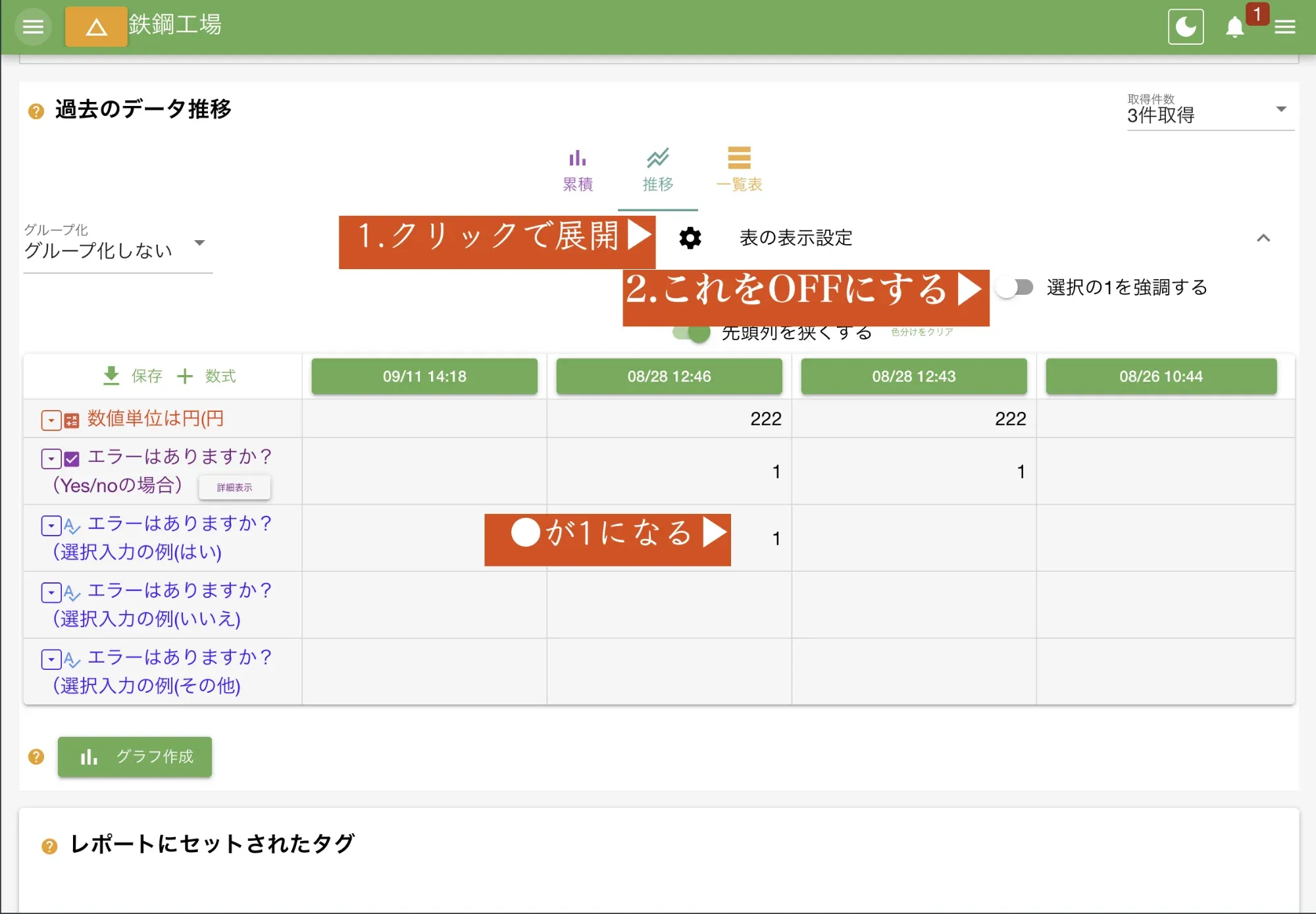
集計・CSV出力の時間単位を分ではなく時間単位で表示できますか?
Section titled “集計・CSV出力の時間単位を分ではなく時間単位で表示できますか?”回答を表示する
申し訳ございません。CSV出力は「分」単位でのみの出力となります。 CSVはエクセルで開けるので、エクセルの豊富な機能を使って「分」を任意の形に変換できます。 表示形式を変えることでも対応できますし、単純に計算で「X時間Y分」のように変換したいときは、次のような計算式を使ってみてください。
=TEXT(分が含まれているセル番地/1440,"h時間m分")他にも、様々な加工テクニックがあります。いくつかの活用テクニックをまとめていますので、エクセル活用術を御覧ください。
ログインIDをメールアドレス以外にできますか?
Section titled “ログインIDをメールアドレス以外にできますか?”回答を表示する
申し訳ございません。任意のIDに変更することは、仕組み上不可能です。任意のIDは重複の恐れがあり、特定させることが構造上困難になるためです。
ログインはE-mailでご利用ください。管理者は正式なE-mailが望ましいですが、従業員各位の場合、ダミーのメールアドレスをご利用いただいても問題ありません。
これは、管理者が従業員各位のパスワードを強制リセットする権限があるため、万が一パスワードを忘失しても対応できる仕組みがあるため、許容されています。
従業員アカウントの作成管理についてはこちら.
また、通知関係のメールはログインE-mailとは異なるアドレスの指定が可能です。
メール通知についてはこちら
従業員に日報作成以外の表示をさせたくありません
Section titled “従業員に日報作成以外の表示をさせたくありません”回答を表示する
権限を「書き込みのみ」に設定すれば非表示にできます。権限によって左のメニューに表示される項目が変化します。たとえば「書き込みのみ」権限ならば左側メニューには「日報作成」と「日報表示」以外非表示にすることができます。 スタッフの権限についてはこちら この権限では、日報の作成と自分が書いた日報の表示、修正のみ可能です。より厳格に制限したい場合、「ゲスト」という権限もあります。ゲストは作成のみで、自身の書いた日報を見返すこともできません。 権限の変更は「管理者」のみが行えます。左メニュー「組織設定」から変更できます。
受信した日報を削除するにはどうすれば良いでしょうか。
Section titled “受信した日報を削除するにはどうすれば良いでしょうか。”回答を表示する
管理者権限で削除ができます。基本的に日報は削除しないことを前提に設計されていますが、テストで作成した日報など、どうしても削除したいケースはあります。 また、通常は自分が書いた日報以外削除することはできません。 しかし管理者権限があればこれらの制限をバイパスして削除ができます。詳しくは一括削除を御覧ください。
所長~部長は自由な順番で承認をして全員が揃ったら社長に順番が回るというようなことはできるのでしょうか。
Section titled “所長~部長は自由な順番で承認をして全員が揃ったら社長に順番が回るというようなことはできるのでしょうか。”回答を表示する
申し訳ございません。不可能です。大原則として、「承認できるのは常に1名だけ」という決まりがあります。 承認リレーを組む場合、「リレー」の名の通り順番に承認権限というバトンを渡して行く流れになります。 Aさん。Bさん。Cさんの順に承認リレーを組む場合、まずはAさんが承認しないと、Bさん、Cさんは承認ができません。 (設定にもよりますが、この状態でBさん、Cさんはそもそも日報が見えない場合もあります) そのため、今回ご質問にありました「自由な順番で承認」ということは、残念ながら出来ません。イメージとしては紙の回覧板を回すのに近いです。手元に紙が来ないと、見ることもはんこを押すことも出来ません。 並列での承認は確かに便利なのですが、誰かが途中で「棄却」を選択すると、その後のフローが瓦解してしまうため、「順番」を必ず守るようにNipoPlusは設計されております。 共有先に名前が含まれていれば、順番が回ってきていなくても日報を読み、既読サインをつけることはできます。
カレンダーにて、スケジュール管理をしているのですが「XXX」以外のスケジュールがみることができません。
Section titled “カレンダーにて、スケジュール管理をしているのですが「XXX」以外のスケジュールがみることができません。”回答を表示する
症状から推測するに、おそらく「フィルタリング」が機能しているように思います。NipoPlusでは「表示する予定・非表示にする予定」を細かく制御できます。 フィルターの設定を見直してみてください。詳しい手順は以下の画像をご覧ください。

PDF出力時に選択肢の選ばれていない項目を出したくない
Section titled “PDF出力時に選択肢の選ばれていない項目を出したくない”回答を表示する
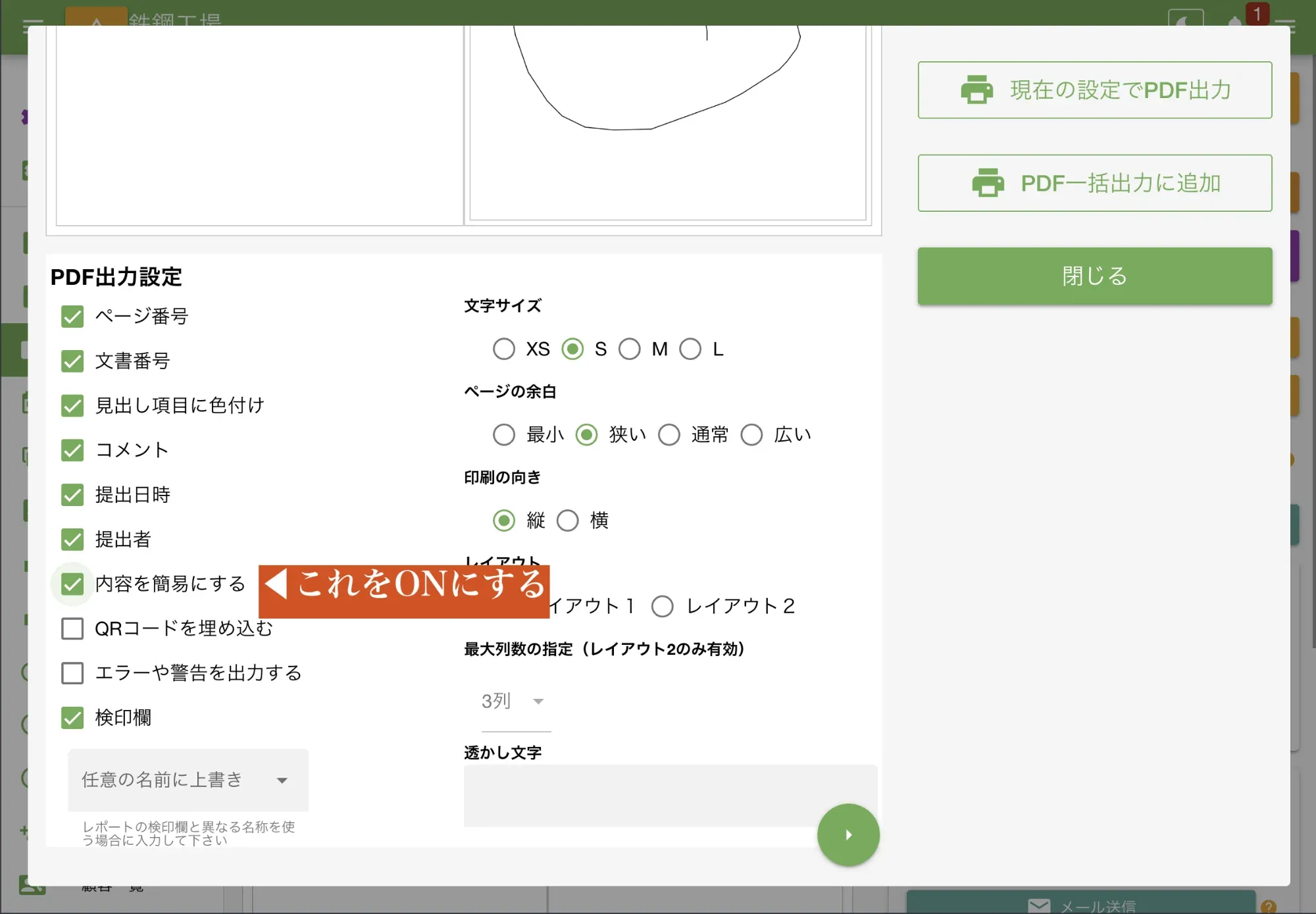
PDF出力設定で「内容を簡易にする」のチェックをONにしていただくことで、実現できます。PDF出力したい日報を表示し、右パネルにある「PDF設定」のボタンを押していただくと設定画面が表示されますので、そこから設定してください。 PDF出力設定は「永続記録」と「一時的記録」の2種類があり、今回ご案内した方法は「一時的記録」になります。一時的記録では設定内容は保存されず、出力の都度設定変更が必要です。永続記録したい場合は、テンプレートの設定からPDF出力設定が可能です。
レポート保存箱で「テンプレート内の作業日」を条件に絞り込み検索を行うことは可能ですか?
Section titled “レポート保存箱で「テンプレート内の作業日」を条件に絞り込み検索を行うことは可能ですか?”回答を表示する
残念ながら、テンプレート内に埋め込んだ「日付入力フォーム」はあくまでも日付という文字データでしかなく、並べ替えや絞り込みといった用途には使うことが出来ません。 「一部スタッフが日報を後日提出するケース」に対応することができれば良いと解釈しました。NipoPlusの日報は大きく分けて3つの日付情報を持っています。
- サーバに初めて保存された日付(改変不可)
- ユーザが指定する日付(改変可能)
- サーバに最後に保存された日付(改変不可)
上記のうち、2のユーザが指定する日付を使ってみてください。このデータは日報作成時、下部に記載されている日付で、作成者が任意に変更できます。
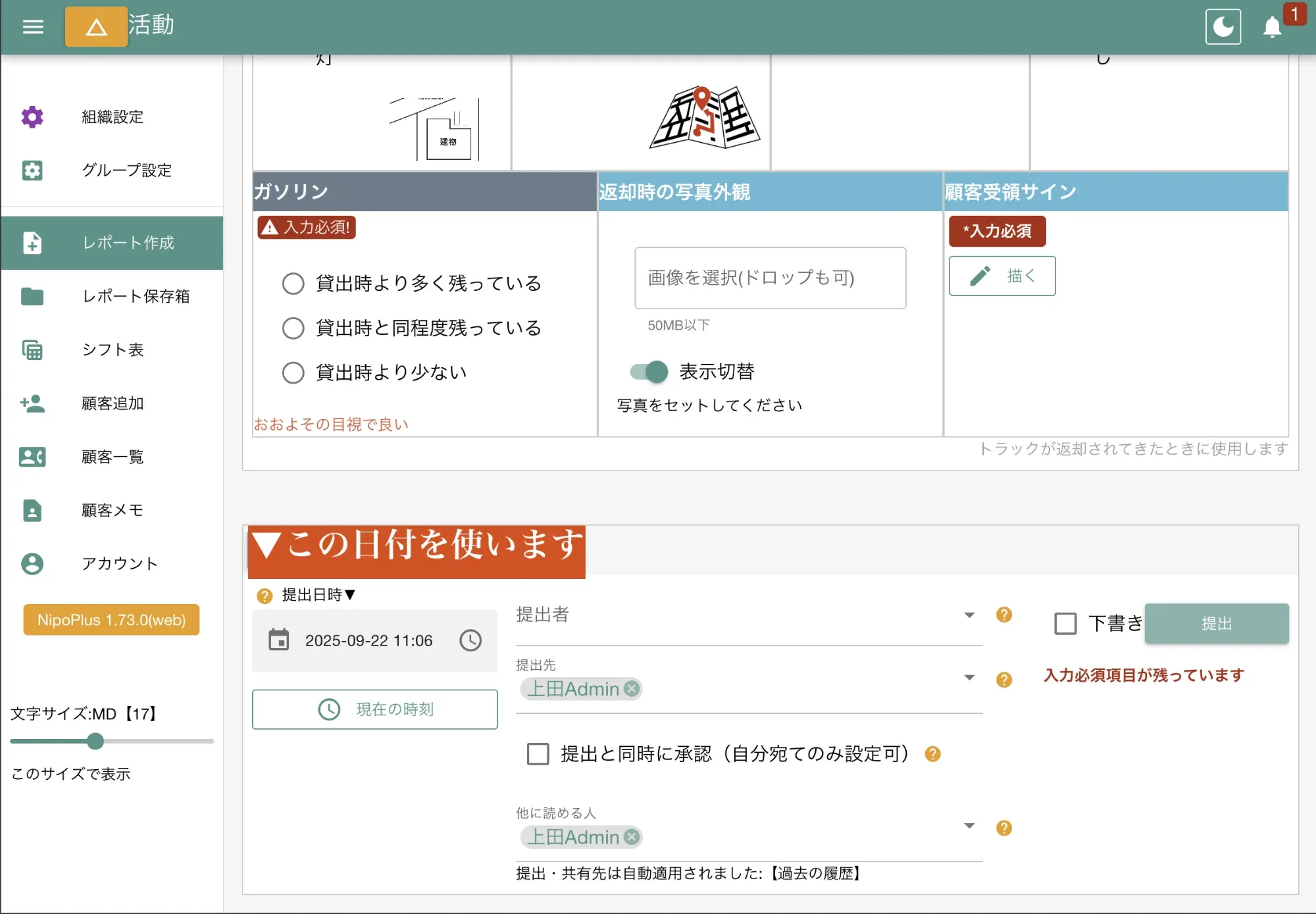
上記日付のうち、1番目と2番目どちらの順で並ぶかですが、これは受信BOXの画面から切り替えが出来ます

「算術」の項目ですが、組みたい数式に対し、項目が選択できない状態になっています
Section titled “「算術」の項目ですが、組みたい数式に対し、項目が選択できない状態になっています”回答を表示する
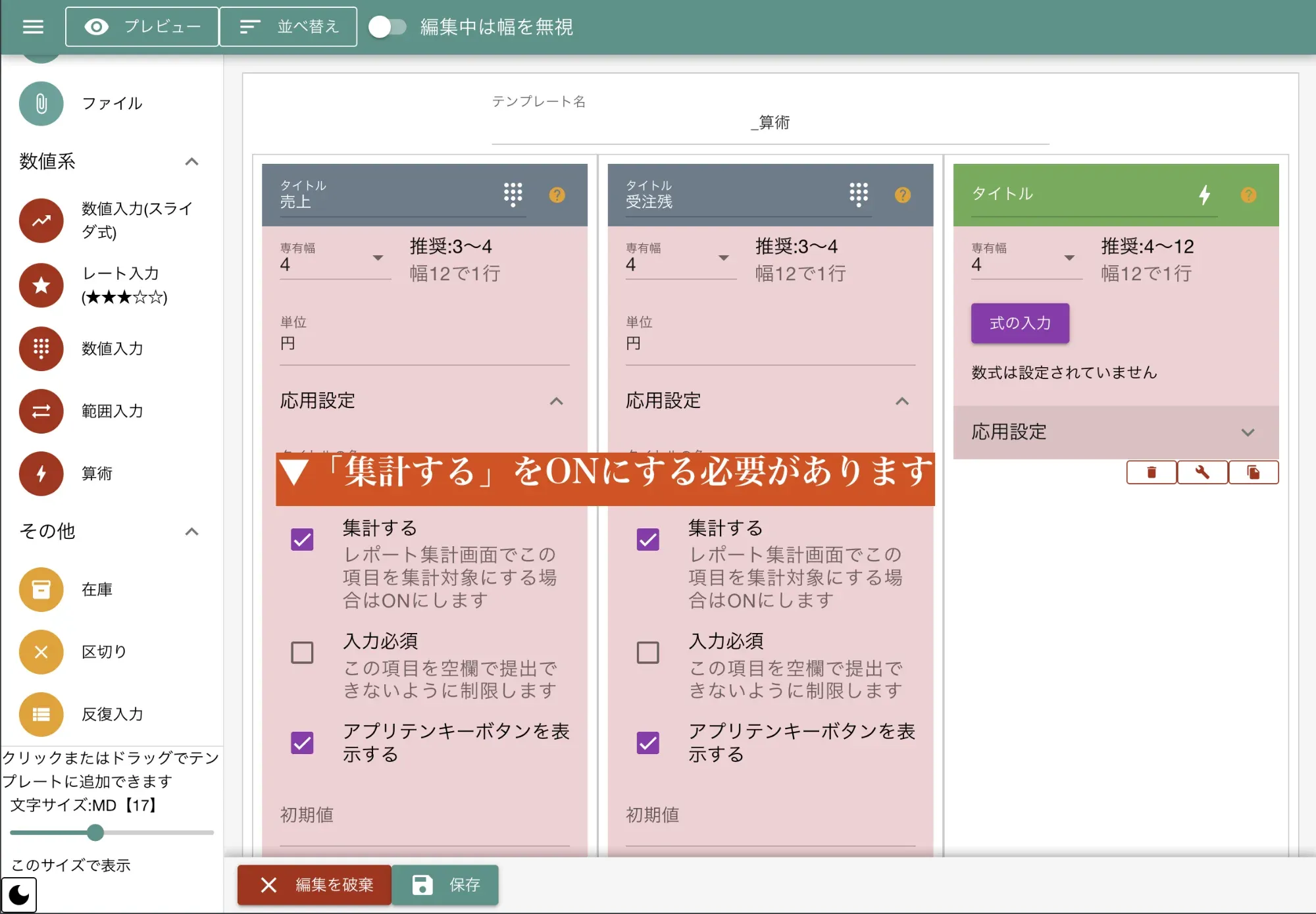
集計が無効になっている可能性があります。売上や受注残といった項目はおそらく数値入力フォームだと思いますが、それらの項目の設定で「集計する」をONにして頂く必要があります。 算術は「集計の一種」として内部的に処理されているため、集計がOFFだと算術の候補として選択ができなくなってしまいます。
年払いを行うところ1ヶ月のみの請求書依頼・入金をしてしまいました
Section titled “年払いを行うところ1ヶ月のみの請求書依頼・入金をしてしまいました”回答を表示する
入金前であれば手動で請求書を失効させることができます。入金をしてしまったあとの取り消しは個別対応となります。 しかしNipoPlusでは期間によるディスカウントは無いため、1ヶ月の請求書のあとに11ヶ月分の請求書を発行、お支払いいただくことで、結果として1年分としてご利用いただけます。 伝票は2つに別れてしまいますが、トータルの金額も期間も差は有りません。(ただし口座振込の場合は銀行によっては手数料が発生します)
日報内で自由記載欄などに記載した内容を元にキーワード検索で日報を探すことは可能でしょうか?
Section titled “日報内で自由記載欄などに記載した内容を元にキーワード検索で日報を探すことは可能でしょうか?”回答を表示する
はい、可能です。NipoPlusでは、いわゆる「全文検索」に対応しており、フリーのキーワードで該当の日報を瞬時に見つけることが可能です。しかし、以下の点に留意してください
- 全文検索は2文字以上で機能します。1文字検索には対応していません。
- 検索には必ず期間もセットで指定します。極端に古いデータも探す場合は「期間:無期限」を選択してください。
- 検索精度には限界があります。最も高い精度で検索できるのは「タグ」といったフラグを使う方法のため、うまく併用いただけるとよりよい結果が得られるはずです
- 日報を提出された直後のデータはすぐには検索出来ません。検索可能になるまでにおおよそ10秒程度の時間が必要です
全文検索以外の検索についてはこちらをご覧ください。
社内で色々と試しておりましたが、IDを増やしてのテスト運用を行いたく、お願いしたいのですが如何でしょうか?
Section titled “社内で色々と試しておりましたが、IDを増やしてのテスト運用を行いたく、お願いしたいのですが如何でしょうか?”回答を表示する
はい、もちろん大丈夫です。
実運用に耐えられるかの試験はむしろ推奨しているところです。 以下の情報を添えて、本メール宛に返信をお願いします。
- 組織ID(記載場所は添付した画像を参照してください)
- テストで使用したいアカウントの合計数
情報をいただきましたら、1営業日以内に人数の追加と試用期間の延長(1ヶ月程度)をさせていただきます。
NipoPlusの導入を検討していますが、社内への説明をWEBでお願いする事は可能でしょうか?
Section titled “NipoPlusの導入を検討していますが、社内への説明をWEBでお願いする事は可能でしょうか?”回答を表示する
はい、可能です。NipoPlusの基本的な機能、基本的な使い方について説明させていただきます。 説明自体は20分程度で完了します。その後、質問等の回答を考慮しても30分〜40分程度でご案内可能です。
期限が切れましたので2日ほど前に決済画面から請求書を発行して振り込みさせていただいたのですがいつ頃反映されるか教えてほしい
Section titled “期限が切れましたので2日ほど前に決済画面から請求書を発行して振り込みさせていただいたのですがいつ頃反映されるか教えてほしい”回答を表示する
オンライン請求書の決済方法によって時間差が生まれます。
- オンライン請求書をクレジットカードで支払う場合 ー> 即時反映
- オンライン請求書を口座振込で支払う場合 ー> 2〜3営業日後に反映
お振込み後にまだ時間があまり経過してい無い場合は、反映までもう少しお待ち下さい。 もし、すでに無料プランに切り替わってしまい、業務に支障が生じている場合は改めてご連絡ください。 本来の期限を少し延長させていただき、ダウンタイムなしでご利用いただけるように対応させていただきます。 もし、まもなく切れるがまだ有料プランの期限が残っている場合は、お支払いから2,3日で反映されますので、反映まで今しばらくお待ち下さい。
登録した日報が消えました
Section titled “登録した日報が消えました”回答を表示する
機器によって一度にロードされる件数が異なるためと推測されます。仕様であり消えてはいないのでご安心ください
ご質問内容から推測になりますが、「日報が全部見えなくなった」のではなく、100件しか表示されていないということでお間違いないでしょうか? もしそうなのであれば、スマートフォンAppでご利用の場合、「仕様」となります。すみません、マニュアルにこのあたりの細かい記載が漏れていました。 Web版とモバイル版では、一度にレポートを読み込む件数の上限が異なります。モバイル版の場合、通信料の節約やスペック的な問題から、一度にロードするレポートの上限を100に制限しています。 この制限は、Android/iOSそれぞれのアプリストアからダウンロードした製品だと発生します。 Web版をスマートフォンにインストールすることで、この制限をバイパスすることが可能です。 また、見た目的にも通常のアプリと全く遜色がないため、Web版のインストールをおすすめします。 ガイドでは「PWA版」として表記していますが、PWA版=Web版と読み替えてください。どちらも同じものです。 詳しい手順についてはこちらをご覧ください。 AndroidにWeb版(PWA版)をインストールする方法
iOSにWeb版(PWA版)をインストールする方法
PDF出力した際、現在提出日順に出力されてしまうのですが、日報の該当日付順に出力できるように設定することは可能でしょうか。
Section titled “PDF出力した際、現在提出日順に出力されてしまうのですが、日報の該当日付順に出力できるように設定することは可能でしょうか。”回答を表示する
申し訳ございません。現時点では不可能です。今後の対応予定に追加させていただきましたので、機能改善まで今しばらくお待ち下さい。 この度は、貴重なご意見、ありがとうございます。フィードバックはとても参考になります。また何かありましたらいつでも遠慮なくご連絡ください。
夜20:00になって日報アップロードしてない人に自動でアップロードを促すメール送信機能はありますか?
Section titled “夜20:00になって日報アップロードしてない人に自動でアップロードを促すメール送信機能はありますか?”回答を表示する
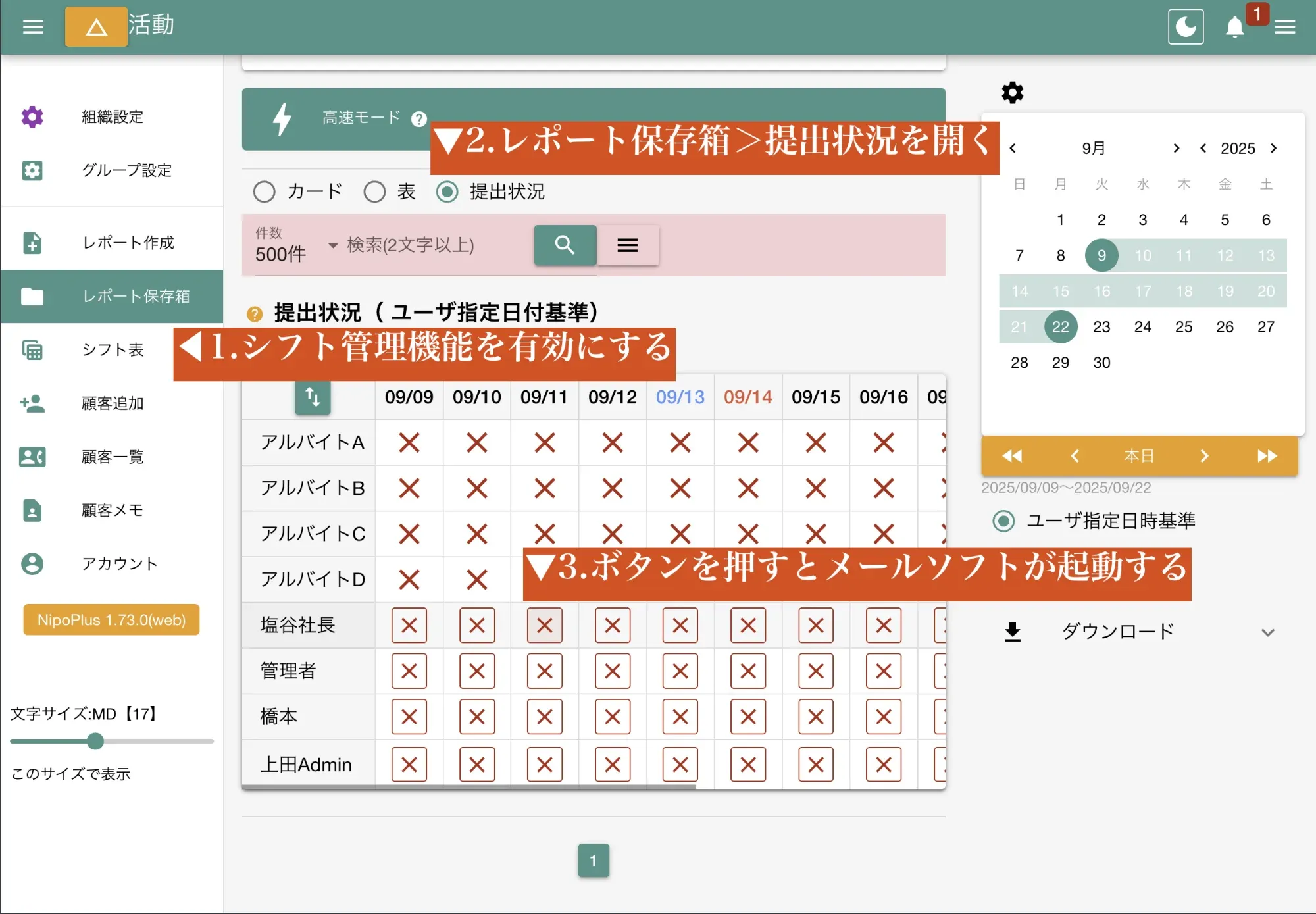
申し訳ございません。現時点で「自動でメール」を送る機能は備わっておりません。 代替案というほどでもありませんが、手動で送る機能は備わっております。グループ設定を開いていただき、「シフト管理」をONにします。 その後、レポート保存箱へ移動し、「提出状況」に切り替えると、メールアドレスが登録されているスタッフで、かつその日が出勤日で、かつその日にまだレポートが提出されていない場合、バツアイコンがバツボタンに変わります。 このボタンを押すことでメールソフトが起動し、メールを手軽に送信できるというものです。 自動送信については何件かのリクエストを頂いており、将来的には実装の予定もありますが、現時点ではこの「手動」による送信をお願いしております。 申し訳ございませんが、実装までもうしばらくお待ち下さい。
従業員の携帯が壊れて新しい携帯でログインできないですどう処理していいか分かりません
Section titled “従業員の携帯が壊れて新しい携帯でログインできないですどう処理していいか分かりません”回答を表示する
正しいログインE-mailとパスワードを確認してくださいスタッフさんのログインE-mailはわかりますか? E-mailがわかり、パスワードを忘れている場合は、パスワードの再発行をメールを使って行うことが出来ます。 ログイン画面下部にある「パスワードをお忘れの方」から手続きを行ってください。
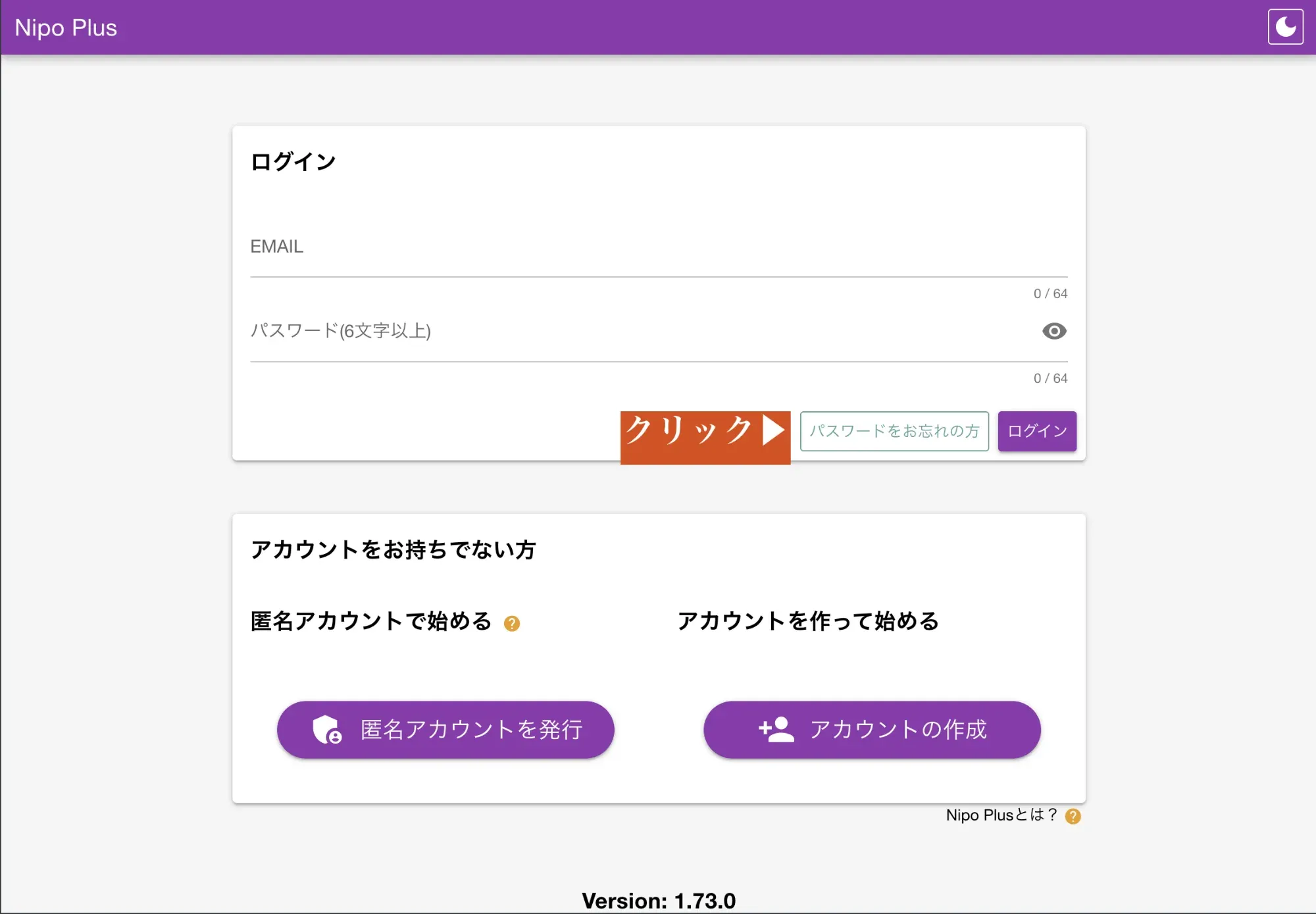
詳しいガイドはこちらに記載しています。▼
【補足:メールがわからない・メールがダミー・メールが受信できない場合】
万が一E-mailがダミーだったりして受信できない場合はこの手順でパスワードのリセットを行うことが出来ません。 その際は管理者が、各スタッフのログインパスワードを強制的に変更できます。 メールがわからない場合でも、上記手順では全スタッフのE-mailが記載されて確認ができますので、そこから推測が可能です。
CSV出力設定を行いたく、1アカウントのみで運用しておりますが有料プランにする場合、月間いくら費用がかかりますでしょうか?
Section titled “CSV出力設定を行いたく、1アカウントのみで運用しておりますが有料プランにする場合、月間いくら費用がかかりますでしょうか?”回答を表示する
900円または1000円です。(税込み)自動更新ありの場合は、1名180円、自動更新無し(手動で都度請求書を発行してお支払い)の場合、1名200円となります。 最小申し込み人数が5名となります。アカウントが5名以下であっても、どうしても5名分の費用が発生してしまう点、何卒ご了承ください。
自動更新あり:180円×5名 = 900円 (こちらはクレジットカードによる支払いのため、手数料は弊社持ちです)自動更新なし:200円×5名 = 1000円 (こちらは別途振込手数料がお客様負担となります)となります。料金は税込みとなっています。
CSV出力ですが、メニューの欄はすべてのメニュー項目が並んで、該当メニューに〇が記入されています。そうではなく、選ばれたメニュー項目を出力することはできないのですか?
Section titled “CSV出力ですが、メニューの欄はすべてのメニュー項目が並んで、該当メニューに〇が記入されています。そうではなく、選ばれたメニュー項目を出力することはできないのですか?”回答を表示する
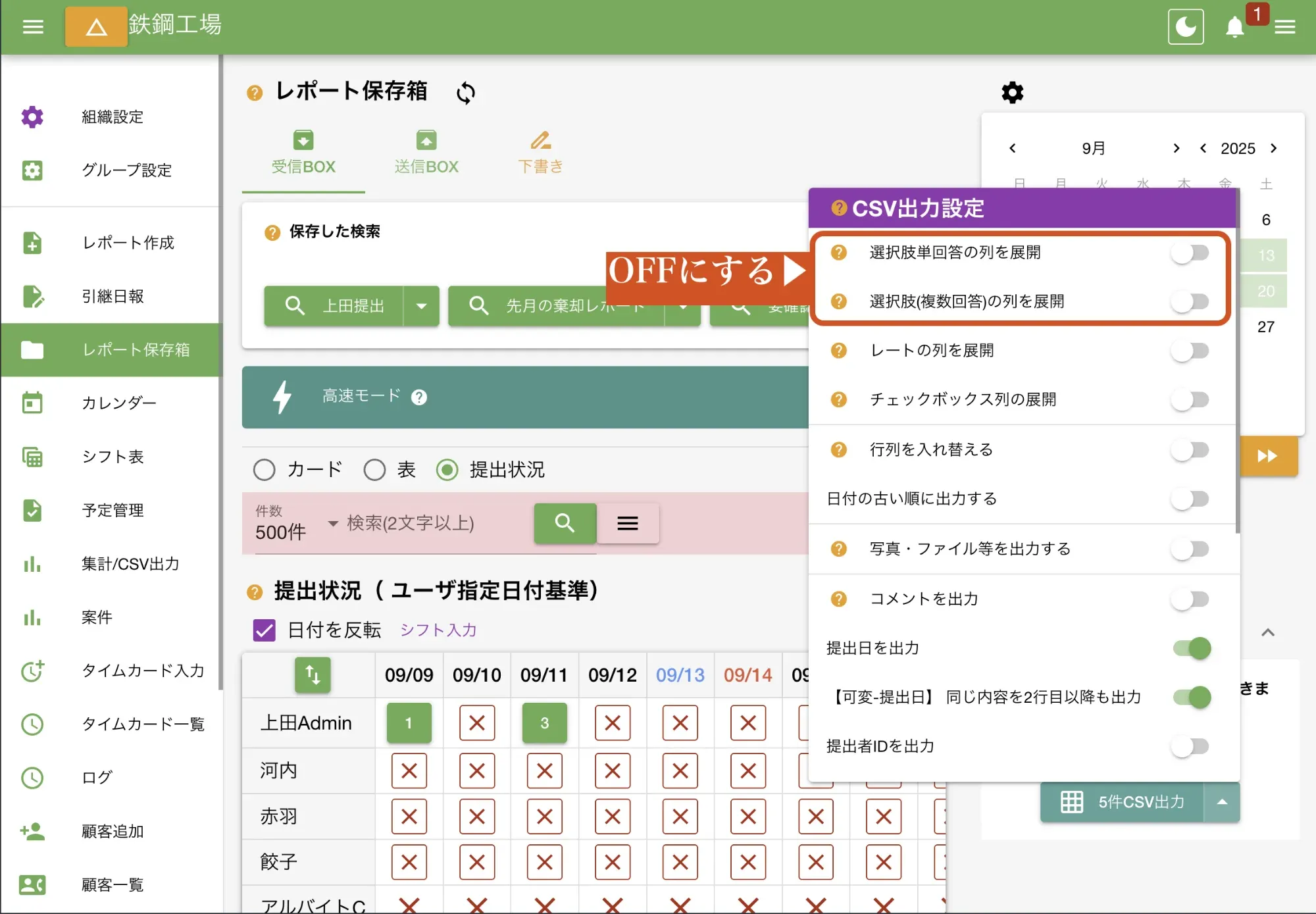
可能です。CSV出力のオプション設定を操作してください。具体的には「列展開:OFF」にすることで、◯ではなく、選ばれたメニュー項目が出力されるようになります。 詳しくはCSV出力設定を御覧ください。
資料をいただくことはできますか?
Section titled “資料をいただくことはできますか?”回答を表示する
資料についてはPDFの資料がWebからダウンロードできるようになっております。 申し訳ございませんが、紙媒体による郵送等のサービスは行っておりません。ダウンロードし、印刷の上ご利用ください。 以上、よろしくお願いします
37名での利用を検討しております。お支払いは「33名分(=37名-4名)」になるのでしょうか。
Section titled “37名での利用を検討しております。お支払いは「33名分(=37名-4名)」になるのでしょうか。”回答を表示する
この場合は37名全員分となります。有料プランは人数制限の他にも、コメント機能や集計、一括PDF出力の緩和など、様々な付加価値を全員分に付与することになるため、37名でお申し込みをお願いします。
日報を提出しない利用者もアカウント数として含まれるのですか?
Section titled “日報を提出しない利用者もアカウント数として含まれるのですか?”回答を表示する
はい、原則として閲覧専用であってもアカウント作成が必要です。日報には社内の機密情報なども含まれていることがあります。誰でも見れる状況は「日報」という性質上、好ましく有りません。「アカウント」という認証を通すことで安心して読めるのです。 ここは、申し訳ございませんがご理解、ご協力いただければと思います。ただ、IDを「使い回す」ことについては規制は有りません。わざわざ管理者アカウントの作成をしたくない場合、誰かのIDとパスワードを教えてもらい、そのIDでログインして閲覧や提出状況を見る ということも、NipoPlusの利用規約上、認められています。 しかし、パスワードの漏洩等のリスクも有るため、扱いは慎重に行うようにしてください。特にスタッフが退職した場合などは、安全性のためにパスワードの変更を強く推奨しております。詳しくはこちらをご覧ください。
テンプレートの入力フォームにて現場名を作成しておりますが、入力済みの現場名一覧から特定の現場名を絞り込むような機能はありますか?
Section titled “テンプレートの入力フォームにて現場名を作成しておりますが、入力済みの現場名一覧から特定の現場名を絞り込むような機能はありますか?”回答を表示する
レポート作成者などの絞り込みは有るのですが、現場名による絞り込み機能は、NipoPlusの提供する集計機能には残念ながら対応できません。 しかし悲観しないでください。現場名など特定のキーで絞り込みをするには、少し手順が増えますがCSVで出力し、Excelなどの表計算ソフトを使って実現することが可能です。 以下のページにてエクセル活用術の簡単な例を紹介していますので、ぜひ御覧ください。次のページの「特定のスタッフのレポートだけ抽出する」のセクションを「特定の現場のレポートだけ抽出する」に読み替えていただければ実現可能です。
NipoPlusとエクセルを組み合わせることで分析の範囲がぐぐーっと大きく広がります。
ログイン試みるも無効のアカウントと表示され、ログイン出来ません
Section titled “ログイン試みるも無効のアカウントと表示され、ログイン出来ません”回答を表示する
ログインを試みたアカウントが「無効」になっていると、このようなエラーが発生してしまいます。 画面左上の「組織設定」から組織設定画面をら引き、「スタッフ管理」セクション内にかかれている情報を確認してください。 当該スタッフの「状態」のボタンが「赤色」だった場合、そのスタッフは無効になるためログインができません。 ボタンをクリックすると緑色になり、状態が「有効」になります。また、念の為ログインしようとしているアカウントのメールアドレスが間違っていないかご確認ください。 無効と有効はワンクリックで簡単に切り替えができるため、うっかり間違って「無効」にしてしまう可能性も0では有りません。今一度、設定をご確認いただければと思います。
ブラウザ上で使用したいのですが、Amazonタブレットの為、ファイヤーストレージになるのですが使用は可能でしょうか?
Section titled “ブラウザ上で使用したいのですが、Amazonタブレットの為、ファイヤーストレージになるのですが使用は可能でしょうか?”回答を表示する
Amazonタブレットが手元に無いため、「使える」と断言することはできません。少し調べてみたところ、Amazonタブレットでも「Opera」というブラウザをインストールして使用できるようです。
このOperaはGoogle Chromeと非常に親和性の高いブラウザでChromiumベースで作られています。Chromiumとは、Googleが開発したWebブラウザエンジンで、Google Chormeの基盤にもなっています。
NipoPlusはGoogle Chormeで動作を確認しているため、Amazonタブレットで使える「Opera」をインストールしていただければ、使える可能性は高いです。しかし、Amazonタブレット向けのOperaが通常のWindowsやMacと同じ仕組みではない場合は、動かない可能性もあります。 NipoPlusは無料で手軽にトライアルできますので、まずは実際にお手持ちのAmazonタブレットにOperaをインストールしてみて、OperaからNipoPlusを起動してみてください。 これで動作するか実際にお試しいただくのが一番確実です。お手数ですが、一度お客様自身でお試しいただく必要があります。
アカウントの設定からレポートを提出する場合、登録されているメールアドレスに通知がいくと思いますが、承認者が複数いる場合、承認の連絡の都度メール通知は消費するのでしょうか。
Section titled “アカウントの設定からレポートを提出する場合、登録されているメールアドレスに通知がいくと思いますが、承認者が複数いる場合、承認の連絡の都度メール通知は消費するのでしょうか。”回答を表示する
はい、消費されます。このメール通知は一度に送られるわけではなく、前の承認者が承認して次の承認者番が回ってきたタイミングでメールが飛びます。 承認者が3名いる場合、最後まで進むとメール送信数は「3」と計上されます。メール通知の利用は任意であり、不要な場合はOFFにしていただいても問題有りません。
注文については特に書式はないでしょうか。
Section titled “注文については特に書式はないでしょうか。”回答を表示する
NipoPlusにはそもそも「注文書」という概念がありません。 一部の商習慣では「注文書」を必要としていることもありますが、NipoPlusでは注文書はありません。アプリ上から「有料プラン申し込み」を押していただくと、人数、期間を入力するフォームが出てきますので、値を入力します。 すると、それに応じた請求書がメールで配信されます。請求書に記載された振込先口座にお支払いをいただくことで、サービスの提供が開始されます。(この口座番号はお客様語に異なり、請求書を初回発行するまで確定していません。2度目以降の請求書発行は同じ口座番号が使われます) もし経理上、どうしても注文書が必要な場合は御社指定のフォーマットを送っていただければ、作成、返信いたします。
注文からライセンス付与までどのくらいお時間かかりますでしょうか。
Section titled “注文からライセンス付与までどのくらいお時間かかりますでしょうか。”回答を表示する
請求書をアプリ上から発行いただくと振込先口座が確定します。 この請求書はオンライン請求書であり、アプリと連動しています。お支払い方法には「口座振込」と「クレジットカードによる支払い」の2つが選択可能です。 指定された口座にお支払いをいただくことでライセンスが付与されますが、お支払いの方法によって付与までの時間が異なります。
・口座振込の場合
所定の金額を入金後、3営業日以内に付与されます。入金額が不足していると付与されず、処理はペンディング状態となります。もし不足している状態が90日以上放置された場合、自動で返金処理がされます。時折有る過ちとして、「振込手数料を引いて入金してしまい、金額が足りずに決済されない」というケースがありますのでご注意ください。
・クレジットカード支払いの場合
お支払いから数分でライセンスが付与されます。
こちらのサービスは、キントーンとの連携は可能でしょうか。
Section titled “こちらのサービスは、キントーンとの連携は可能でしょうか。”回答を表示する
kintoneとの専用連携機能は提供しておりませんが、いくつかの方法があります。
最も一般的な方法としてはCSV出力があります。 CSV(カンマ区切り)は最もシンプルなデータ構造で、Nipo PlusのデータをCSVで出力▶KintoneにCSVで入力 という工程で取り込むことができます。
「CSVで出力してエクセルで編集する」といった一般的な方法も、Nipo Plusから出力ー>Excelへ入力 という1つの「連携」の形といえます。 あるいは、もう少し自動化するのであればAPIを使う方法もありますが、少し専門的な知識が必要になってくるケースが多いです。
【KintoneとCSVインポート】
データの「入口」と「出口」の形さえあっていれば、Kintoneに限らず多くのアプリケーションとの連携が可能です。 一般的なWebアプリケーションの入口の形として、CSVやJSONといった形がよく使われております。 Kintoneを調べてみると、CSVインポートに対応しているようなので、連携は可能だと思われます。
kintoneCSVインポートはこちら サイボウズ公式Webガイドはこちら
実際に連携を試みたことは無いため、明確に「できる」と断言はできませんが、Kintoneの公式ガイドを見る限り、問題なくNipo Plusのデータを取り込むことはできると考えられます。 現在Kintoneを基幹システムとしてお使いの場合、Nipo Plusを入力専用と割り切り、データの保管、集計分析、共有にKintoneを使うことは一つの運用スタイルとして理にかなっております。 ぜひご検討ください。
サイトを開こうとしたところ「Microsoft Defender SmartScreen」が起動し接続できない状況となっております。
Section titled “サイトを開こうとしたところ「Microsoft Defender SmartScreen」が起動し接続できない状況となっております。”回答を表示する
ご報告いただいたSmartScreenによる警告について、弊社側の端末(Windows11 Home Edition ブラウザ: Edge Smart ScreenはON)で確認したところ、現在は問題なくアクセスできていることを確認いたしました。 SmartScreenはMicrosoft社によるセキュリティ機能であり、端末のセキュリティ設定や一時的な判定によって警告が出る場合がございます。 本件につきましては、念のためMicrosoftへの誤検知申請も行う予定です。また、他のブラウザ(ChromeやSafariなど)では問題なく閲覧できることが多いため、差し支えなければ一時的にそちらをご利用いただくこともご検討ください。
制限解除を申請し料金を支払った場合、制限解除を申込む以前に入力したタイムカードも表示可能でしょうか?
Section titled “制限解除を申請し料金を支払った場合、制限解除を申込む以前に入力したタイムカードも表示可能でしょうか?”回答を表示する
はい、可能です。制限の解除はあくまでも「一度に表示できる件数を開放する」ものであり、データの入力時期は問題ではありません。他にいくつかの質問がセットになっていました。補足として記載しておきます。
制限解除後に新たにアカウントが増えた場合、増えたアカウント全員に対してもタイムカード制限解除が適用されるのでしょうか?
Section titled “制限解除後に新たにアカウントが増えた場合、増えたアカウント全員に対してもタイムカード制限解除が適用されるのでしょうか?”回答を表示する
はい、その認識で相違ありません。タイムカードの解除は「スタッフ」ではなく、「組織」に対して行われます。組織内のスタッフが何名いても料金は一律です。(人数が多いほうが割安ですね) タイムカードが解除された組織に所属しているスタッフは全員、同じ恩恵を永続的に受けることが可能です。
制限解除後は表示期間関係なく、例えば5年、10年前のタイムカードも表示可能でしょうか?
Section titled “制限解除後は表示期間関係なく、例えば5年、10年前のタイムカードも表示可能でしょうか?”回答を表示する
はい、その認識で相違ありません。まだリリース後、3年ほどしか経過していないため、5年前、10年前のデータを実際に見ることはできませんが、 期間の制限はなくなるため、今から10年後に、今日のタイムカードを見ることも可能です。 ただし、5年、10年先の未来では、世界情勢の変化や、大災害など、予期せぬ自体が起きるリスクには留意が必要です。 (NipoPlusは米国の複数拠点にサーバを分散配置するGoogleのサーバを使用しているため、災害やテロに対しては強いですが、リスクが完全に0とまでは断言できません)
アプリを立ち上げようとすると毎回、ユーザー名とパスワードの入力を求められます。それらを保存する方法はありますか?(Edge使用)
Section titled “アプリを立ち上げようとすると毎回、ユーザー名とパスワードの入力を求められます。それらを保存する方法はありますか?(Edge使用)”回答を表示する
通常、NipoPlusでは一度ログインすると、「意図的にログアウトしない限り」ログイン状態を維持しつづけます。 そのため、一度閉じても再度開いた際は、ログイン画面が表示された後、数秒程度で自動ログインが開始されるはずです。 しかしお話によれば毎回パスワードを要求されるとのことで、考えられる可能性は以下のとおりです。
【ケース1:ログアウトしている】
ログアウトを手動で行うと、次回、再度のログインが必要になります。 対策としてはログアウトをしないで運用してください。 (ただし複数人で利用している場合は現実的に難しいかもしれません。その際は人ごとにブラウザを分けるなどの工夫をしてみてください)
【ケース2:プライベートモードになっている】
ブラウザが「プライベートモード(EdgeではInPrivateと呼ばれています)」でご利用の場合、IDやパスワードといった情報は保存されないため、毎回ログインが必要になります。 対策としては「プライベートモード」ではなく、「通常モード」でご利用ください。
【ケース3:Edgeの設定でログインが記録されないようになっている】
今一度、Edgeの設定をご確認ください。 Edgeを開き、以下のURLをアドレスバーにペーストすることで、設定画面にアクセスできます。
edge://settings/privacy【ケース4:社内のセキュリティポリシーが影響している可能性】
会社支給のコンピュータでは、セキュリティ対策としてログイン状態を記録しないようなソフトウェアの導入や、設定がなされている可能性があります。 このケースについては私の方からははっきり申し上げることはできませんので、詳しくは社内のIT担当者にお問い合わせください。
現在NIpoplusでは写真を10枚しか添付できないと思うのですが、10枚以上の写真添付は可能でしょうか?
Section titled “現在NIpoplusでは写真を10枚しか添付できないと思うのですが、10枚以上の写真添付は可能でしょうか?”回答を表示する
テンプレートに工夫をすることで対応可能です。写真入力フォーム1つにつき10枚という制限がありますが、写真入力フォーム自体の設置は複数個可能です。 2つ写真入力フォームを利用すれば、10枚×2セットで20枚添付することができます。1つのテンプレート上に写真フォームを設置できる上限に制限は有りません。ただし多すぎると処理が重くなるなどのリスクがありますのでバランスを見てご利用ください。
Nipo Plushへのログイン、ログアウト操作におけるログを確認する方法は御座いますでしょうか?
Section titled “Nipo Plushへのログイン、ログアウト操作におけるログを確認する方法は御座いますでしょうか?”回答を表示する
「ログイン」「ログアウト」のログ収集は仕様的(というより技術的に)に非常に困難なため、現在NipoPlusではサポートされておりません。 ログインに関しては、インフラ側がその機能を提供していないですが、擬似的に(例えばログインイベントを検知してログに書き込む処理をクライアント側に仕込む)収集することは可能です。 一方で「ログアウト」は非常に困難であると言わざるを得ません。正規のログアウトボタンを押す場合は、擬似的なlogの収集はログインと同じ仕組みで実装できます。 しかしログアウトボタン以外にも、事実上ログアウトできてしまう方法があります。例えばアプリを消して再インストールすると、「ログアウト」の処理を経由せずにログアウトできてしまいます。 ブラウザであればキャッシュクリアをするだけで、ログインのセクションがきれ事実上ログアウトができますが、これについてもイベントとして検知することができません。 これ以外にも、長期間利用をしないと自動でログイン情報がロストされますが、これについても同様に検知が困難です。そのため、ログイン・ログアウトに関してはログとして収集はされません。
提出者から「自分が提出できたか確認する方法を知りたい」という意見がございました。確認できる方法はありますか?
Section titled “提出者から「自分が提出できたか確認する方法を知りたい」という意見がございました。確認できる方法はありますか?”回答を表示する
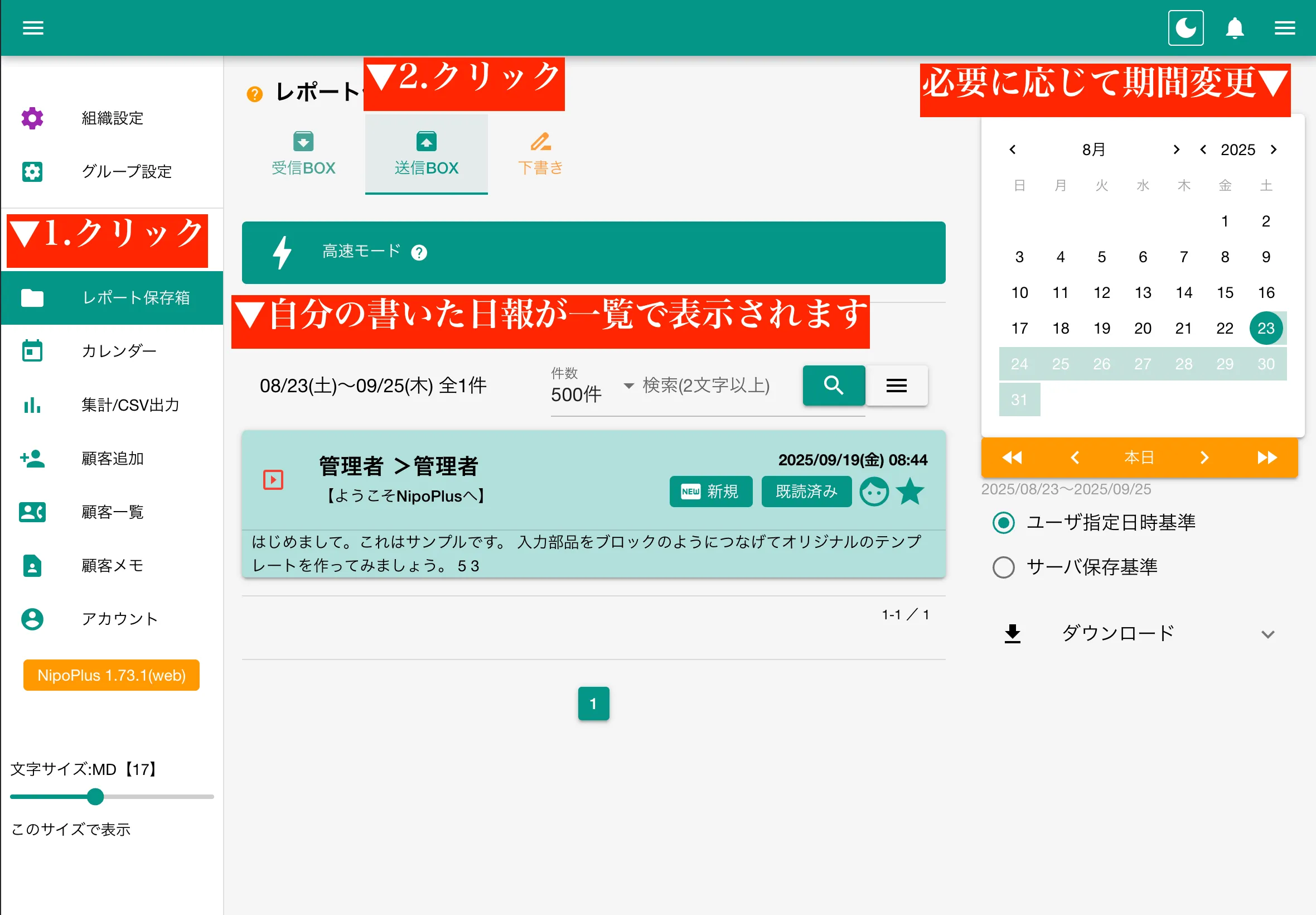
自分が書いた日報は、権限が「ゲスト」以上であれば閲覧可能です。提出をしたアカウントで、以下の操作を行ってください
- レポート保存箱を開く
- 送信BOXをクリック
- 自分の書いた日報のみが表示される
詳しくは添付した画像を御覧ください。
1つだけグループの色が違うものがあります。どのようにグループの色を変えればいいですか?
Section titled “1つだけグループの色が違うものがあります。どのようにグループの色を変えればいいですか?”回答を表示する
グループの色はグループ内の編集者権限以上を持つスタッフが変更できます。
- 左メニューからグループ設定を開く
- 上部メニューから「グループ全般」を開く
- テーマカラーと書かれたセクションから、任意の色を選択する
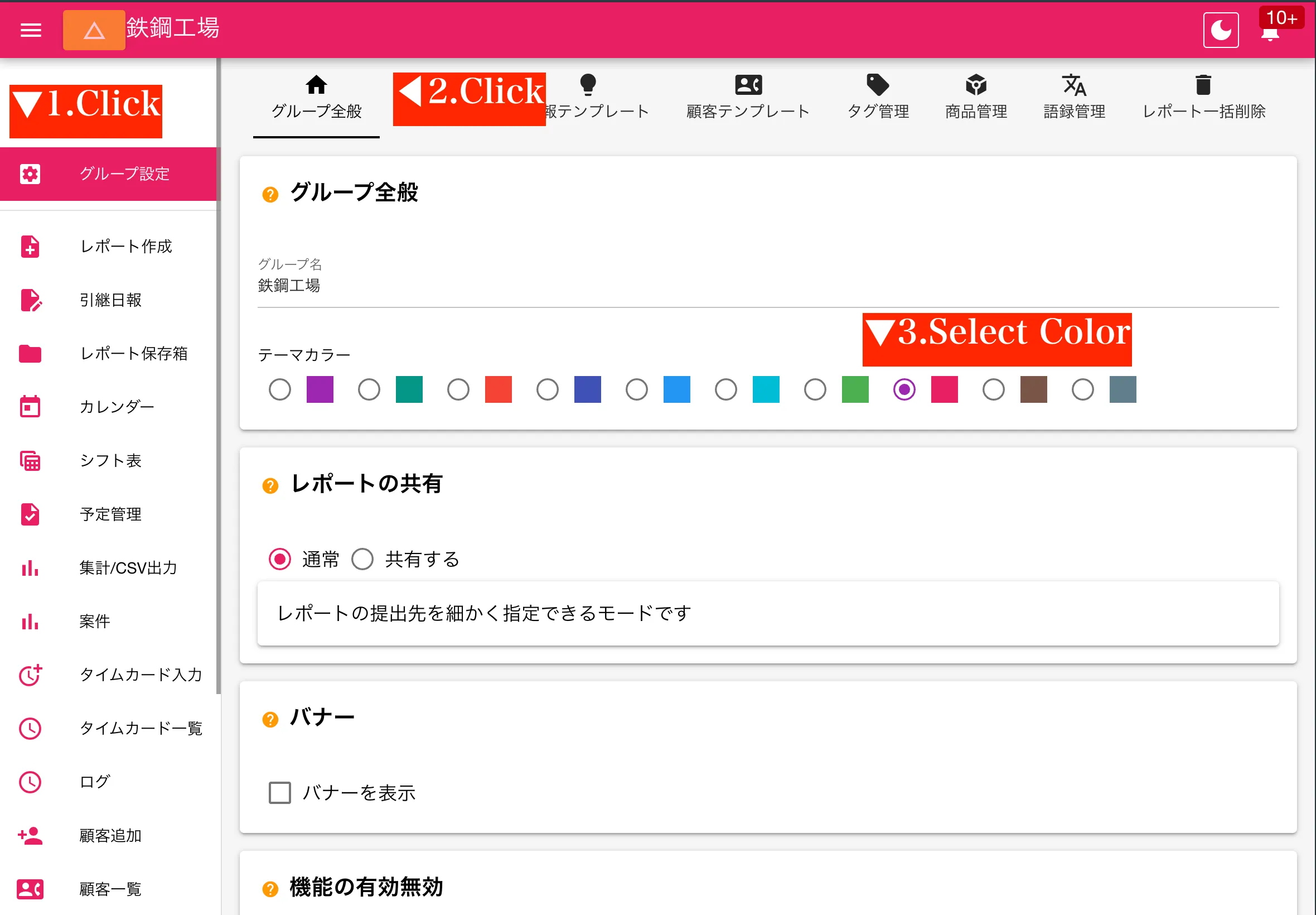
変更されたカラーはグループ内の全員が同じ色を見ることになります。 色について変更したい場合は、各グループの編集者に変更を依頼して見てください。
組織設定からスタッフを追加しましたがこのメールアドレスは登録済みです、と出てきます。
Section titled “組織設定からスタッフを追加しましたがこのメールアドレスは登録済みです、と出てきます。”回答を表示する
そのアカウントを先に削除して作り直します。NipoPlusはそのサーバ内全体で、同じE-mailを使用することができない様になっています。 「登録済み」ということは、すでに誰かがそのメールアドレスを使用しているということです。最も多いケースが、先行してテスト用アカウントとしてそのメールアドレスを使用してしまっているケース。 次いで多いのが従業員が誤って独自に自分のメールアドレスで新規作成してしまい、別の組織上に登録されているケースです。テストで作ったE-mailは退会処理をしないため残り続けます。
【お試しいただきたいこと】
「登録済み」と表示されるE-mailと、思い当たるパスワードでログインしてみてください。(補足:ブラウザを変えれば、並列で操作できるためいちいち今のアカウントをログアウトしなくても作業できます。) もしパスワードがわからない場合、登録済みのE-mailを使ってパスワードのリセットができます。その際はこちらの手順に従ってパスワードリセットを行ってください。 ログインすると、おそらくテスト時の環境が残っていると思われます。そこで、ログイン後に適当なメールアドレスに書き換えてしまってください。これにより登録済みE-mailが空席になるため、再利用することができます
同じグループ内で、提出先に指定されていない人でも、日報を見る事はできるのでしょうか?
Section titled “同じグループ内で、提出先に指定されていない人でも、日報を見る事はできるのでしょうか?”回答を表示する
いくつかの条件がありますが、閲覧できるケースもあります
【共有先に名前が入っている場合】
提出先とは別に「共有先」という項目があり、個々に名前が含まれているユーザは閲覧ができます。 しかし提出先とは異なり、承認や棄却はできません。(コメントなどは可能)
【グループのモードが「共有」モードになっている場合】
グループ設定で日報のモードを「共有モード」にすると、グループ内の全員が自動で「共有先」に含まれるような挙動をします。 そのため、このモードになっている場合も日報を見ることができます。 このモードは、権限が「スタッフ」以上であれば全員読めます。
【重役ステータスを持つアカウントがいる場合】
グループ内のスタッフ設定で「重役」オプションがONのスタッフは、全ての日報を権限をバイパスして閲覧できます。 なお、重役の設定項目はデフォルトで非表示になっているため、 グループ設定ー>スタッフ管理 に進んだあと、スタッフ一覧のテーブルの「表示項目」から重役項目をONにしてください
通常は「共有先」を使っていただくのがおすすめです。共有先は日報ごとに読める人、読めない人を細かく設定できるので柔軟に対応できるためです。 予め、管理者側で「共有先」を指定しておくのが、最も混乱が少ないはずです。実際に日報を書く人に共有先の指定を任せると、おそらくしっちゃかめっちゃかなことになります。
また、全員に情報共有をすることを目的とするのであれば、「グループモードを共有」にしちゃうのもおすすめです。最後に紹介した「重役」はちょっと特殊なケースなので参考程度にとどめて下さい
従業員が実際に日報を書いた日時を知ることってできますか?
Section titled “従業員が実際に日報を書いた日時を知ることってできますか?”回答を表示する
サーバに保存された時間を見れば本当の提出日時がわかります。 NipoPlusではレポート作成時に、スタッフがその日報の提出日時を自由に変更できます。これは意図したもので、前日の日報を書き忘れてしまったり、忙しくて書くことができない場合に備えた措置です。 自由に提出日を操作できると、では本当に書いた時間がいつなのか?がわかりませんね。そんなときは、サーバに保存された日時を見れば解決です。サーバに保存された時間は本当にそのデータがサーバ上に初回に書き込まれた時刻を記録しており、改ざんはできません。
- 本当の時刻を見たいレポートを表示
- ページ末尾までスクロールし、「詳細」をクリック
- 作成日(サーバ基準)の日付を見る
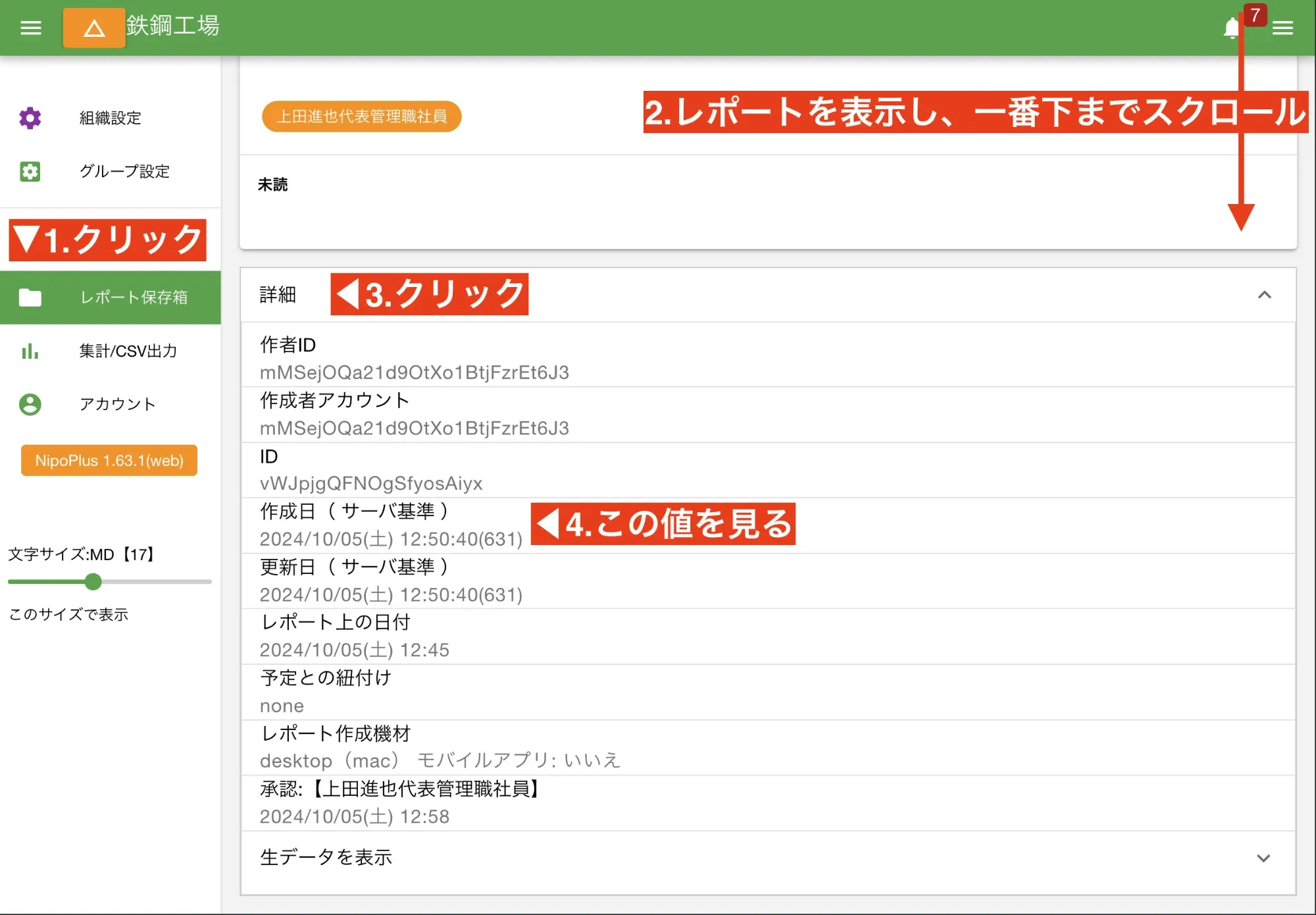
12:50:40(631)のように表示されています。これは 12時50分40秒(631ミリ秒)の時点で提出されたことを表しています。
長期休暇でスタッフが抜けますがまた戻って来ることを前提に、どのように処理したらいいかわかりません?
Section titled “長期休暇でスタッフが抜けますがまた戻って来ることを前提に、どのように処理したらいいかわかりません?”回答を表示する
退職や休職のスタッフアカウントを無効にしてください。使用しなくなったスタッフのアカウントは「無効化」することでアクセス権を喪失させることができます。 無効のアカウントは利用人数に含まれません。通常、アカウントは削除する必要はなく、この「無効化」で十分です。
- 左メニューから組織設定をクリック
- 無効にしたいスタッフを探す
- 状態の列にあるボタンをクリックし、赤色に切り替える(赤は無効化の意味)
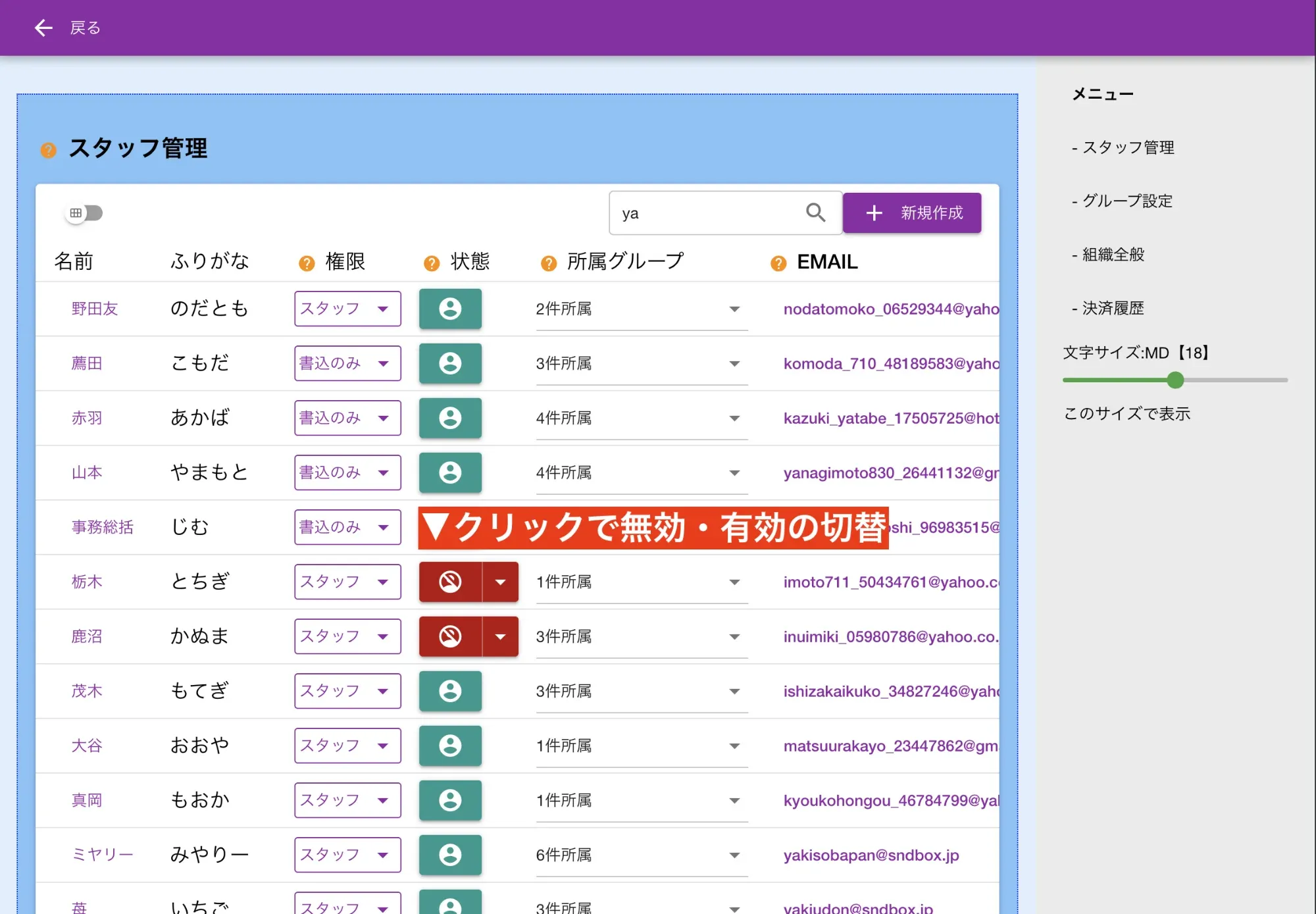
日報のテンプレートの様式を変えたのですが(削除した欄がある)、以前の日報のその欄まで消えてしましました。復元する方法はありますか?
Section titled “日報のテンプレートの様式を変えたのですが(削除した欄がある)、以前の日報のその欄まで消えてしましました。復元する方法はありますか?”回答を表示する
再度同じ欄を追加し、手動で「ID名」を元のデータに合わせる作業が必要です。 内部にデータとしては残っていますが、テンプレートから項目を削除するとそのデータは表示できなくなります。日報は今現在使用しているテンプレートの様式にそって表示されるためです。 同じ名称で項目を追加しても自動で割り当てられるIDが毎回ランダムに変わるため、過去の日報とは異なるデータとして認識され、表示が戻ることは有りません。 こういったケースに対応するため、NipoPlusでは「ID」を任意にカスタムできる機能が備わっています。 詳しくは応用のガイドををご覧ください
クレジットカードで決済した場合、領収書などは発行されますでしょうか
Section titled “クレジットカードで決済した場合、領収書などは発行されますでしょうか”回答を表示する
はい。アプリの管理画面上から領収証をダウンロードできます。決済代行にはStripe社を使用しております。そのため厳密にはStripe社が発行する領収証になりますが、正式な書類としてご利用いただけます。 インボイス制度にも対応しており、事業所番号も記載されておりますのでご安心ください。また、請求書払いであっても同様に、領収証の発行は可能です。 発行は直近30取引までに限定されます もしこれ以上遡って書類を取得したい場合はアプリ上からはできませんので、お問い合わせください。
現在旧NIPOを使ってますが、旧NIPOはいつまで使えるのですか?
Section titled “現在旧NIPOを使ってますが、旧NIPOはいつまで使えるのですか?”回答を表示する
旧バージョンのNipoも引き続きサポートし続けます サービス終了はしませんのでご安心ください。しかし、旧バージョンは新機能追加といった積極的な開発は行われることは有りません。 セキュリティアップデートと、バグの修正が主なサポートとなります。 現状の機能でご満足いただけている場合、今後も末永くご愛顧いただければ開発者としても大変嬉しく思います。
無料トライアル期間とは、過ぎてしまうとご質問やご対応がお願いできなくなるということでしょうか?
Section titled “無料トライアル期間とは、過ぎてしまうとご質問やご対応がお願いできなくなるということでしょうか?”回答を表示する
いいえ、質問はいつでも受け付けております。
無料期間はNipoPlusの利用を開始すると最初に適用されるプランです。1ヶ月間の限定で、すべての機能を無料で利用できるお試し期間とお考えください。 お試し期間が満期を迎えると、自動で「無料プラン」へ降格します。お客様の場合はX月XX日になると無料プランへ降格することになります。 無料プランでは利用人数の制限(4名になる)や、コメント、集計などの機能が制限されます。 無料期間が過ぎたあとは「無料プラン」の範囲内でご利用いただくか、有料プランへ申し込んで頂く流れになります。 無料トライアルはあくまでもNipoPlusを体験してもらうことが目的で、その1ヶ月という期間で導入するか否かを判断してもらうための期間と思ってください。 もし無料トライアルの期間が短くて足りないという場合はいつでもお申し付けください。最大で1ヶ月程度は延長が可能です。 なおお問い合わせなどについては無料プランでもトライアル中でも、あるいは解約後であってもいつでも可能ですのでご安心ください。
御社で日報+で使えるテンプレ作製してもらうのは可能ですか?また費用はいくらくらいでしょうか?
Section titled “御社で日報+で使えるテンプレ作製してもらうのは可能ですか?また費用はいくらくらいでしょうか?”回答を表示する
従業員に直接日報送ってもらい集計したくて良いアプリないかと調べていたのですがなかなか弊社に合うソフトがなく困っておりました。 御社のソフトで作成出来れば一番良いと思うのですが、アイデアを具現化するのがなかなか難しく試行錯誤しております。
A. テンプレートの作成代行は行っておりませんがアドバイスをすることはできます
Section titled “A. テンプレートの作成代行は行っておりませんがアドバイスをすることはできます”回答を表示する
まず棚卸しからしましょう。「何を知りたいのか」ということを基準に考えるとスムーズです。 売上高?訪問件数?作業時間?不良品の数?日報を書いてほしいのであれば、必ずなにか知りたいから書いてもらうんですよね?それを一覧にしましょう。 一覧ができたらそれらのデータを、どのような形式で入力してもらうか考えて見ましょう。 例えば、「売上高」といった数で表現できるものは「数値入力」だし、本文や業務内容なんかは「文字入力」ですね?NipoPlusのテンプレートパーツを見て、どれが適しているか、紐づけていってみましょう。
詳しいガイドについてはテンプレートの作り方を御覧ください
日報で作成されたデータの件数制限や容量の制限はありますでしょうか?
Section titled “日報で作成されたデータの件数制限や容量の制限はありますでしょうか?”回答を表示する
有料プランでは制限は一切有りません。無料プランの場合、現時点で日報の容量制限等は有りませんが、将来的に何かしらの制限が掛かる可能性があることは予めご了承ください。
シフト管理機能の「休み」フラグを使い休みと漏れを区別する
Section titled “シフト管理機能の「休み」フラグを使い休みと漏れを区別する”回答を表示する
シフト制の場合、✘が単純な提出漏れなのか、それとも単に休みだったのかを判別するのが難しいです。 予めスタッフの休み情報をセットしておくことで、提出状況に「休」マークを付けることができるので、提出漏れか休みかを判別しやすくなります。
特定の時期の日報を探したい
Section titled “特定の時期の日報を探したい”回答を表示する
カレンダーを操作して任意の期間の日報を検索する。
受信BOXの右パネルに配置されているカレンダーを操作することで、特定の時期の日報のみを簡単に検索できます。 カレンダーは起動時に自動で直近3日間にセットされますが、クリック操作で任意の期間に切り替えが可能です。
- 左メニュー「レポート保存箱」をクリック
- 「受信BOX」になっていることを確認(デフォルトでこれがセットされています)
- 右パネルのカレンダーを操作して期間を選択します
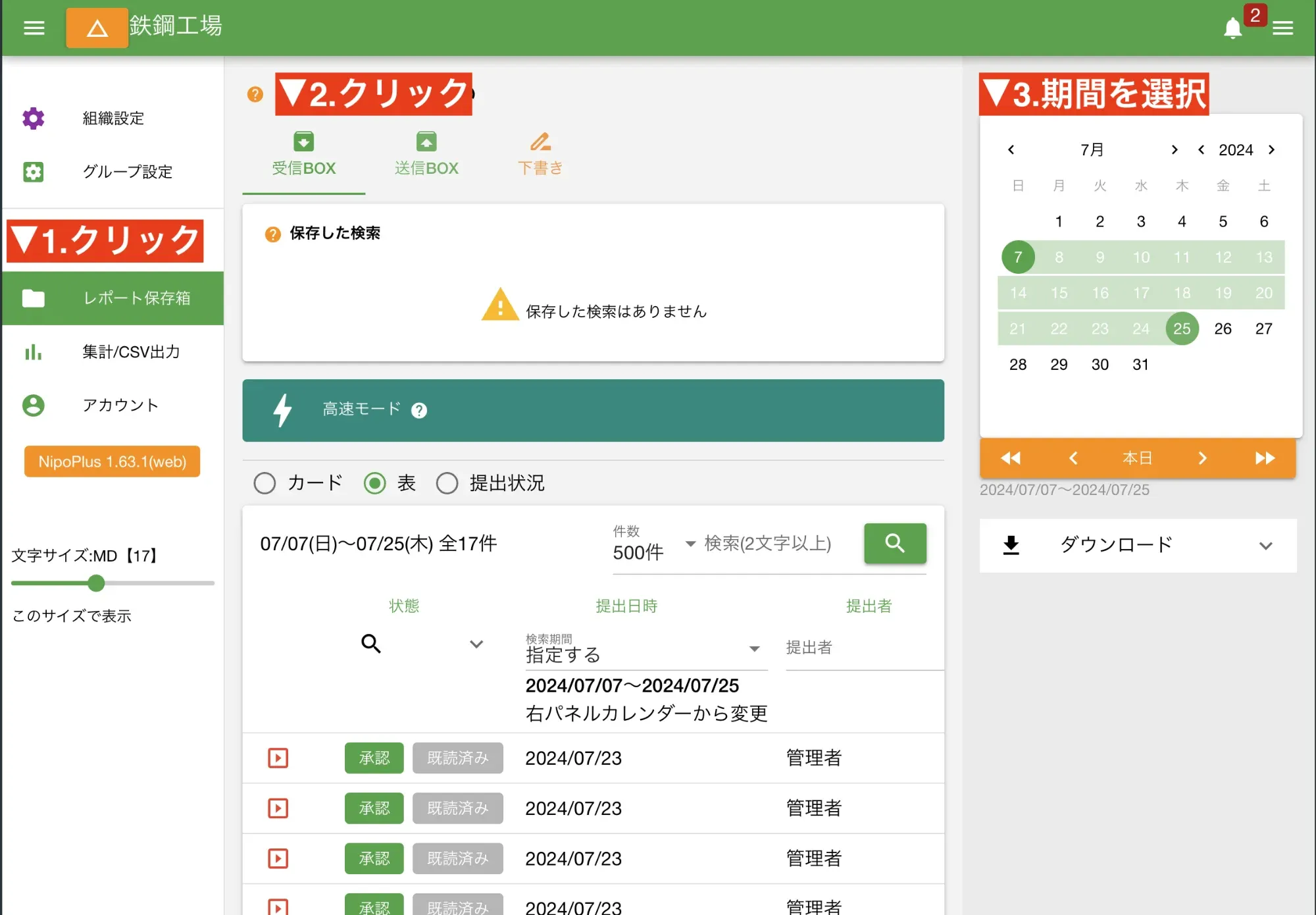
指定された範囲内の日報のみが、一覧に表示されます。
レポートを全員が読めるように運用したい
Section titled “レポートを全員が読めるように運用したい”回答を表示する
グループ内の全員がレポートを読めるようにするには共有モードをONにします
NipoPlusではレポートの公開範囲を細かく指定できる「通常モード」と、全員が全員のレポートを読める「共有するモード」があります。 グループ内の全員がレポートを読めるようにするには「共有するモード」を選択してください。
- グループ設定をクリック
- レポートの共有セクションから「共有する」にチェック
- 保存をクリック
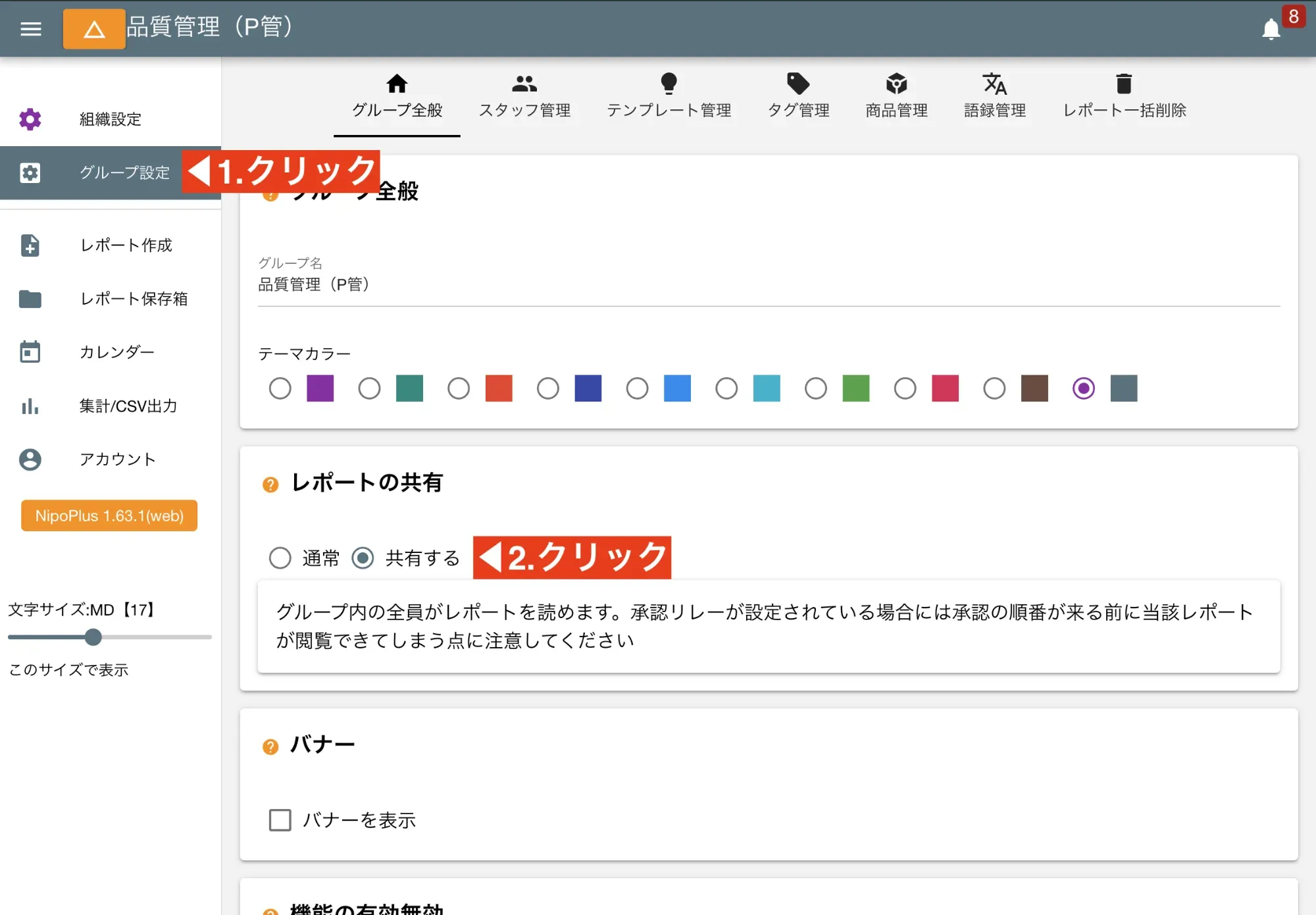
補足:通常モードについて
通常モードはレポートの提出先や共有先を細かく指定することができます。 管理者だけが読めれば良いといったケースでは、通常モードがおすすめです。
日報作成時にタグをセットしたい
Section titled “日報作成時にタグをセットしたい”回答を表示する
レポートを作成時にタグをセットできます。タグはレポートの目印にも使え、検索時にも便利に使えます。 レポートを書きおえて、提出前にタグをセットすることができます。
- 通常の手順でレポート作成を開始する
- セットしたいタグを一覧からクリックする
- レポートを提出する
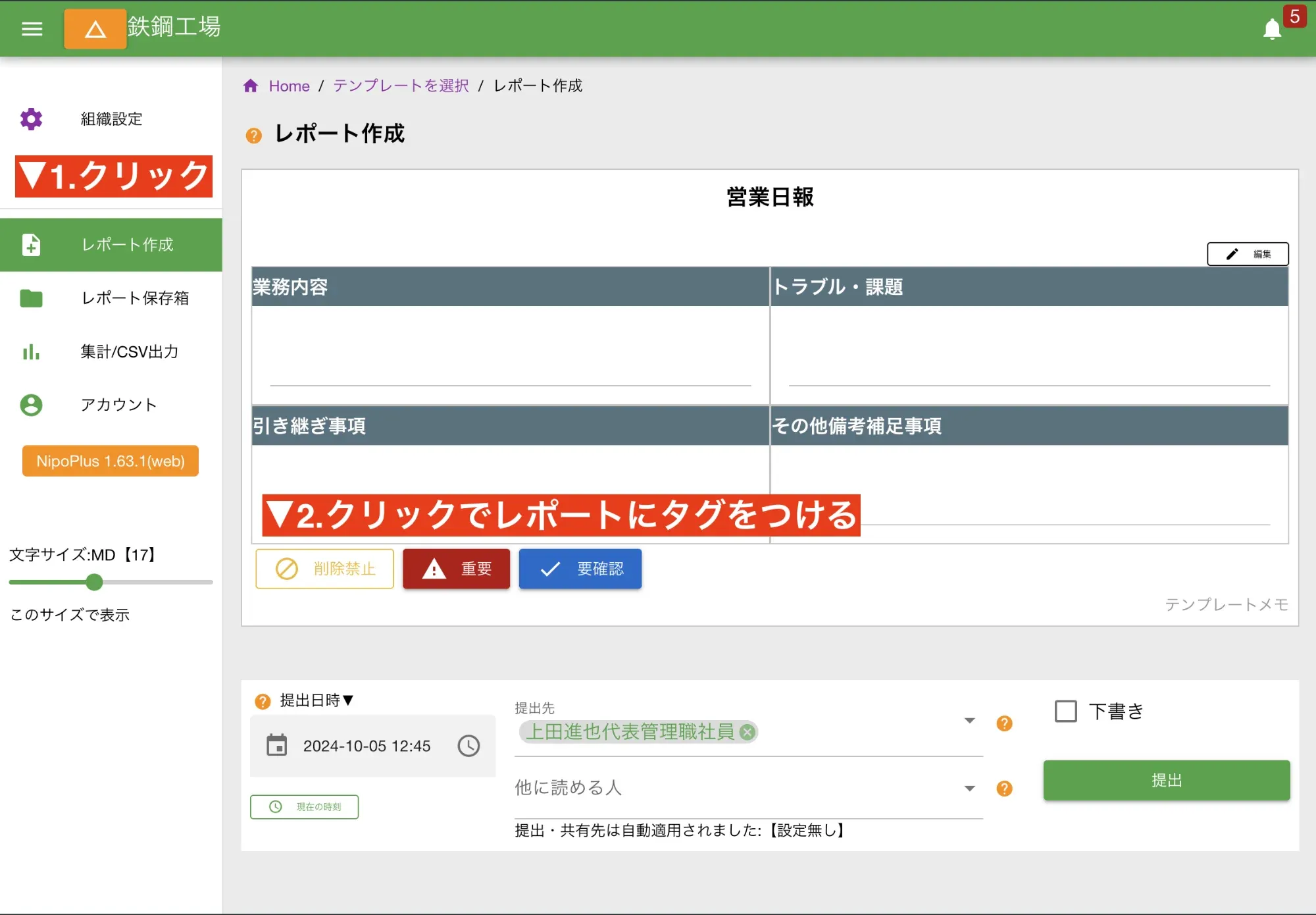
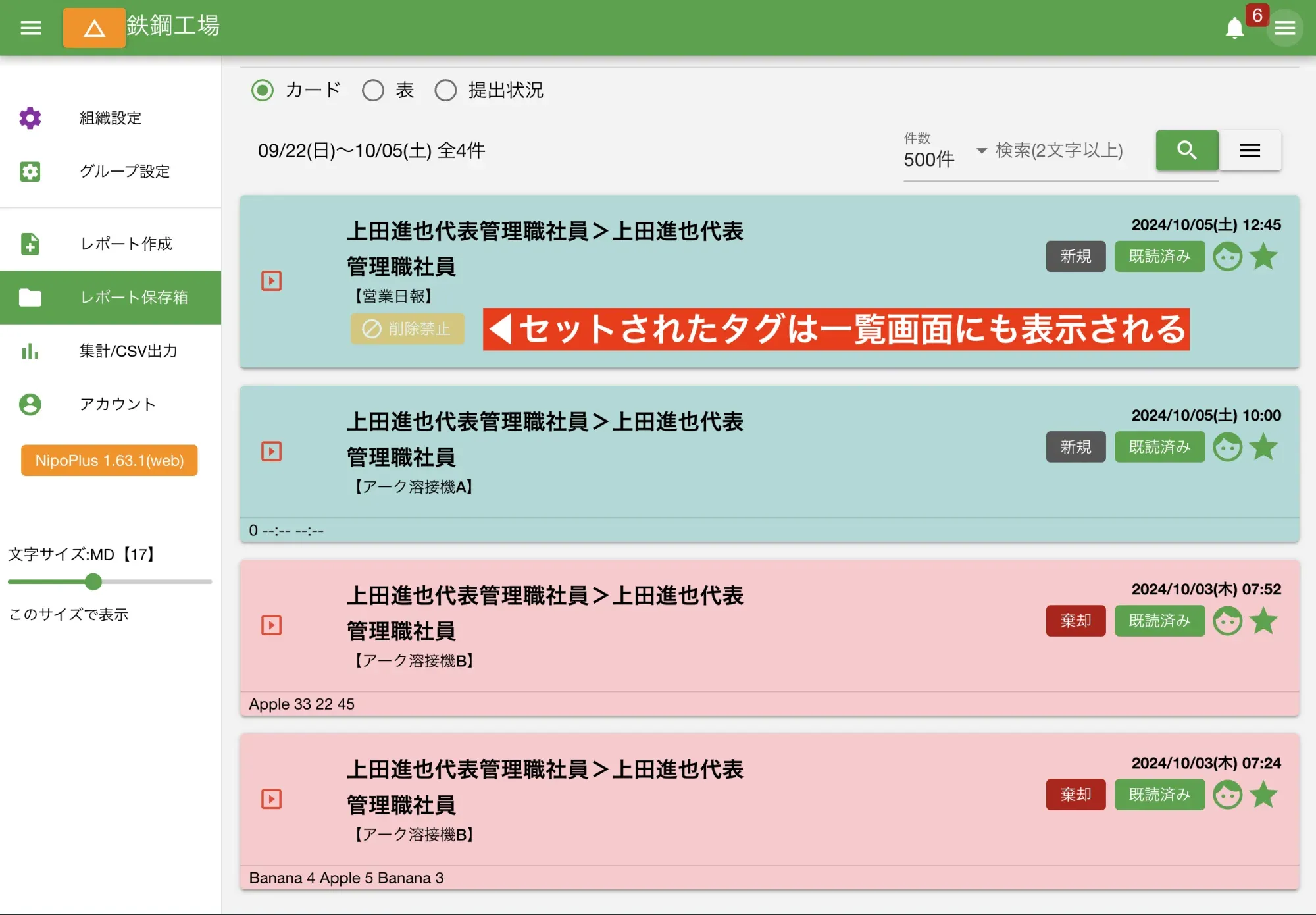
白抜きになっている状態はセットされたタグです。もう一度クリックするとタグを外せます。 セットしたタグはレポート一覧に目立つ形で配置されます。
NipoPlusのアカウントを始めて作りたい
Section titled “NipoPlusのアカウントを始めて作りたい”回答を表示する
NipoPlusのアカウントを新規作成する
Section titled “NipoPlusのアカウントを新規作成する”回答を表示する
会社全体としてNipoPlusの利用が初めての場合は、こちらの手順に従ってアカウントを新規作成できます。
- アカウントの作成をクリック
- アカウントに使用するE-mailとパスワードを指定します
- 新規作成ボタンをクリック
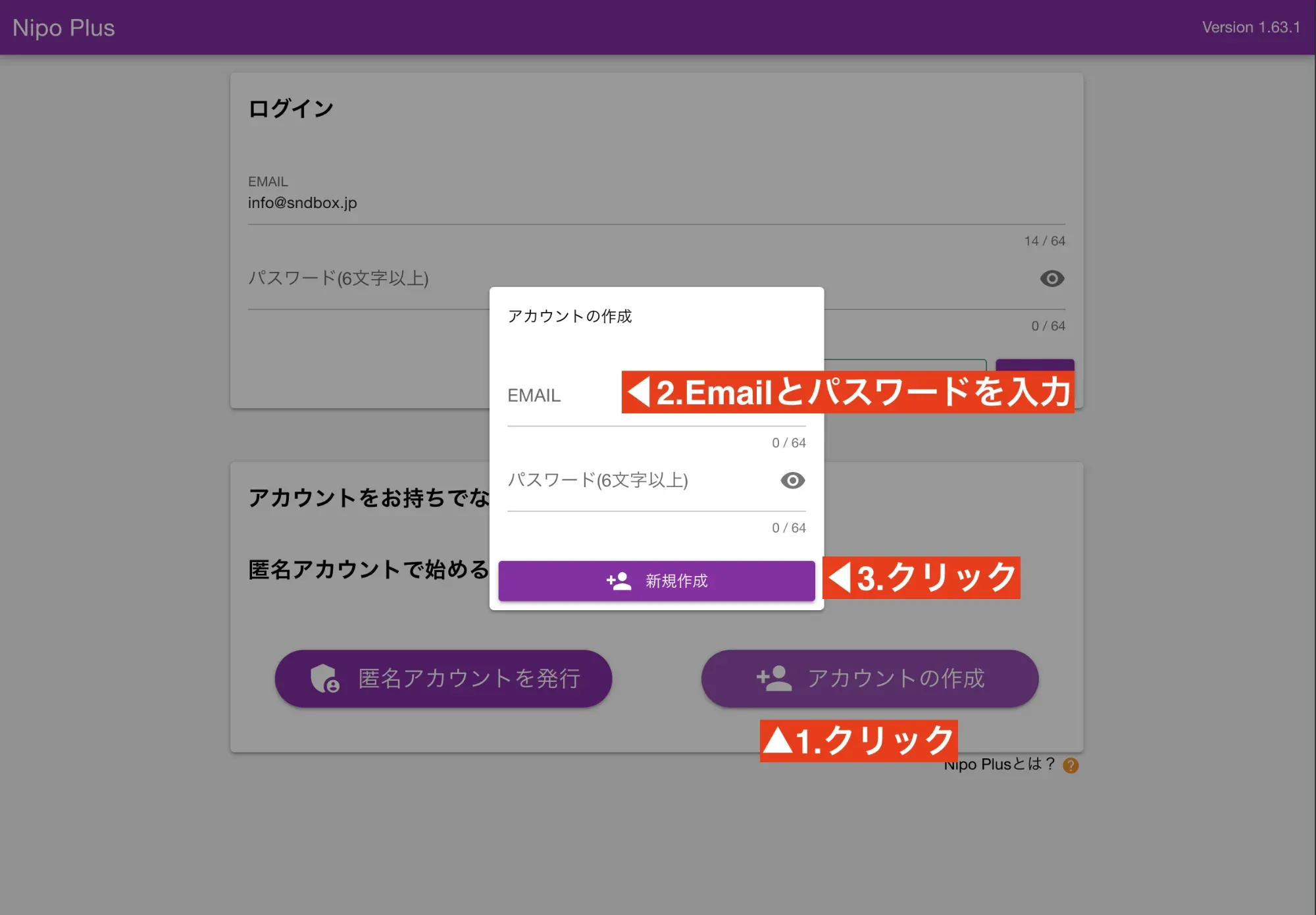
必要な情報はE-mailとパスワードのみです。
テーマカラーを変更したい
Section titled “テーマカラーを変更したい”回答を表示する
グループのテーマカラーを変えて視認性をUP
NipoPlusにはテーマカラーがあります。テーマカラーは「グループ単位」で適用されるため、グループが複数ある場合はグループごとに異なるテーマカラーを設定できます。 グループ一覧画面にもテーマカラーが使われるため、グループ切替の視認性UP効果もあります。
- 左メニューから「グループ設定」をクリック
- 「テーマカラー」から任意の色のボタンをクリック
- 保存ボタンをクリック
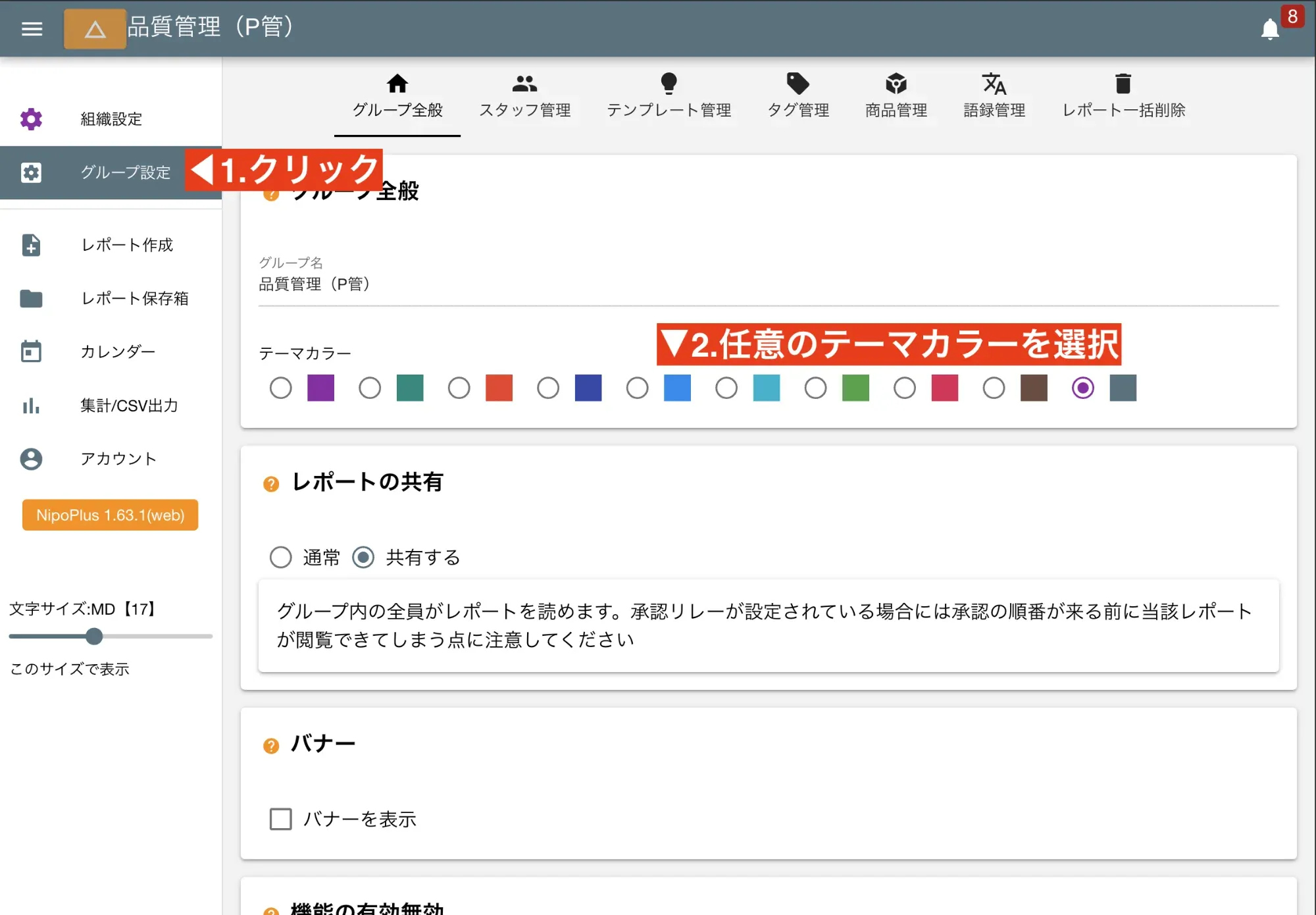
※色が変わるだけで、機能は同一です
今まで使えていたのに急に使えなくなりました
Section titled “今まで使えていたのに急に使えなくなりました”回答を表示する
テンプレートが反映されない場合など不具合があったときはキャッシュをクリアしてください。
NipoPlusでは通信コストを減らすために変化しにくいデータを一時的に端末に記録し、通常はそちらのデータを使用しています。サーバ側で更新があったときに本来は新しいデータを読み直しますが、何かしらのはずみで再読み込みが実行されないケースがあります。 その際は手動でキャッシュをクリアすることで多くの問題を解決できます。
- 左メニュー「アカウント」をクリック
- 中ほどまでスクロールし「キャッシュクリア」をクリック
- 必要に応じてアプリを再起動
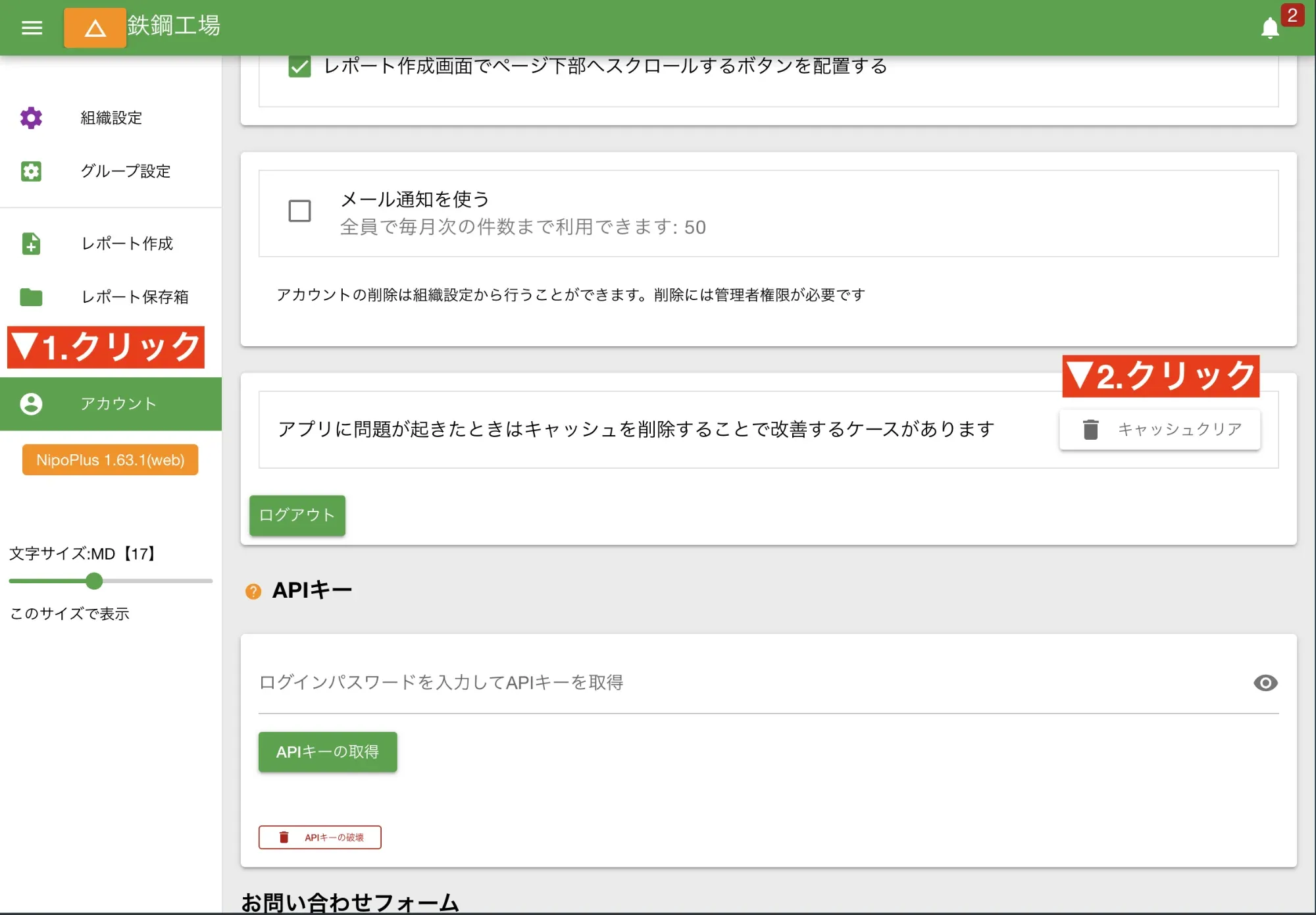
動作不良に関するお問い合わせはかなり多彩です。動かなくなったと一言に言っても様々なお問い合わせがあります
- iPhoneで動かなくなった
- 画面が真っ白になった
- 画面の表示が崩れた
- 日報のロードが止まらなくなった(ずっとロード画面のまま)
まずは再起動・キャッシュクリア
不具合の多くは「キャッシュ」と呼ばれる一時的なファイルです。キャッシュをクリアすることで多くの問題は解決します。
スタッフのパスワードを管理者権限で変更したい
Section titled “スタッフのパスワードを管理者権限で変更したい”回答を表示する
管理者がスタッフのパスワードを強制的に変更できます。 NipoPlusではログインパスワードの変更を自分自身で行う他に、管理者の権限で強制的に書き換えることができます。 退職したスタッフのアカウントを他のスタッフに譲渡する際に便利です。また、単純に利用しているスタッフがパスワードを忘れたときの救済措置としても利用できます。
- 左メニューから組織設定をクリック
- パスワードを変更したいスタッフを探す
- パスワードの列にあるボタンをクリックし、ダイアログに沿ってパスワードを変更する
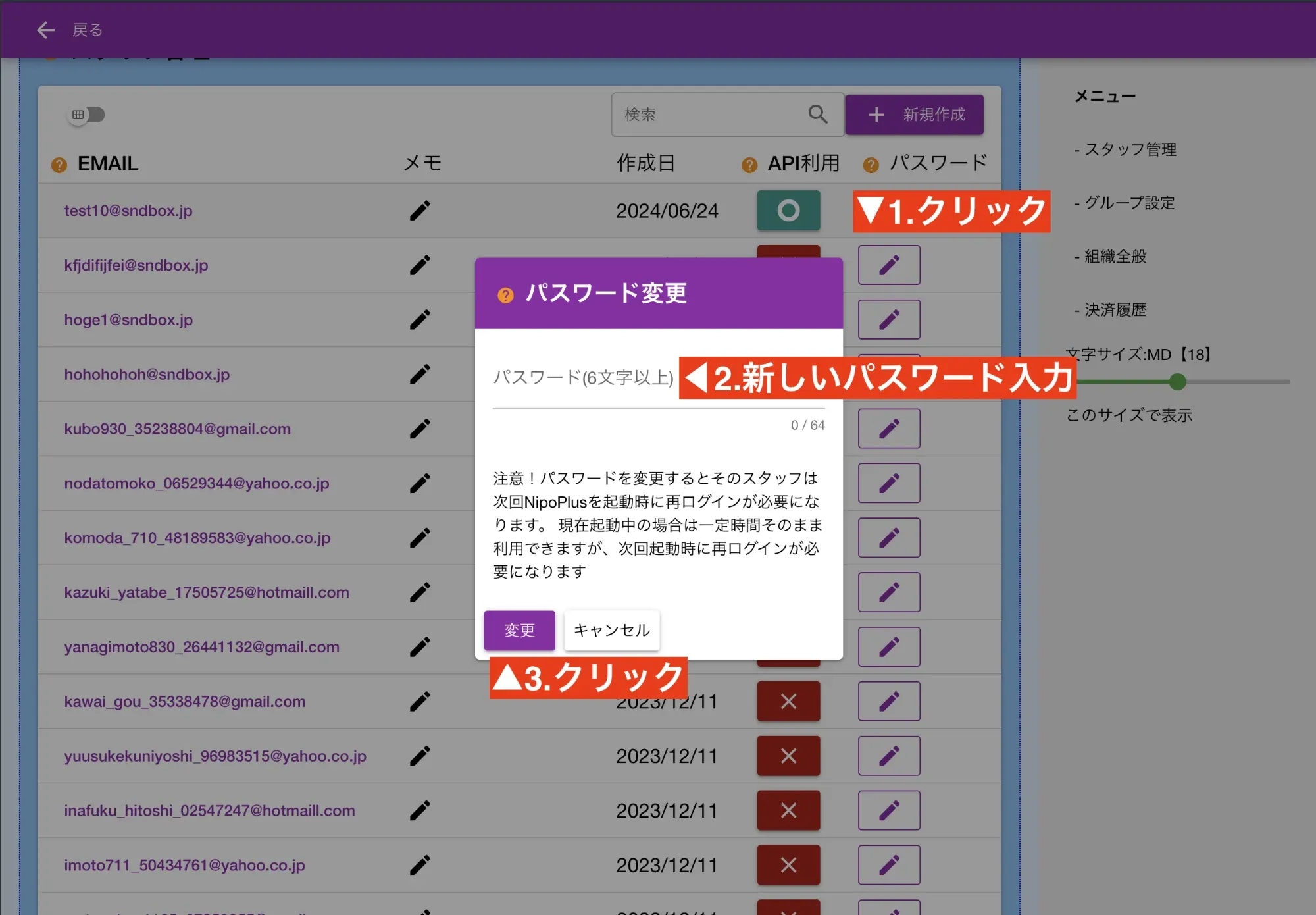
「すでに使用済みのメールアドレスです」と表示され、アカウントの追加ができません
Section titled “「すでに使用済みのメールアドレスです」と表示され、アカウントの追加ができません”回答を表示する
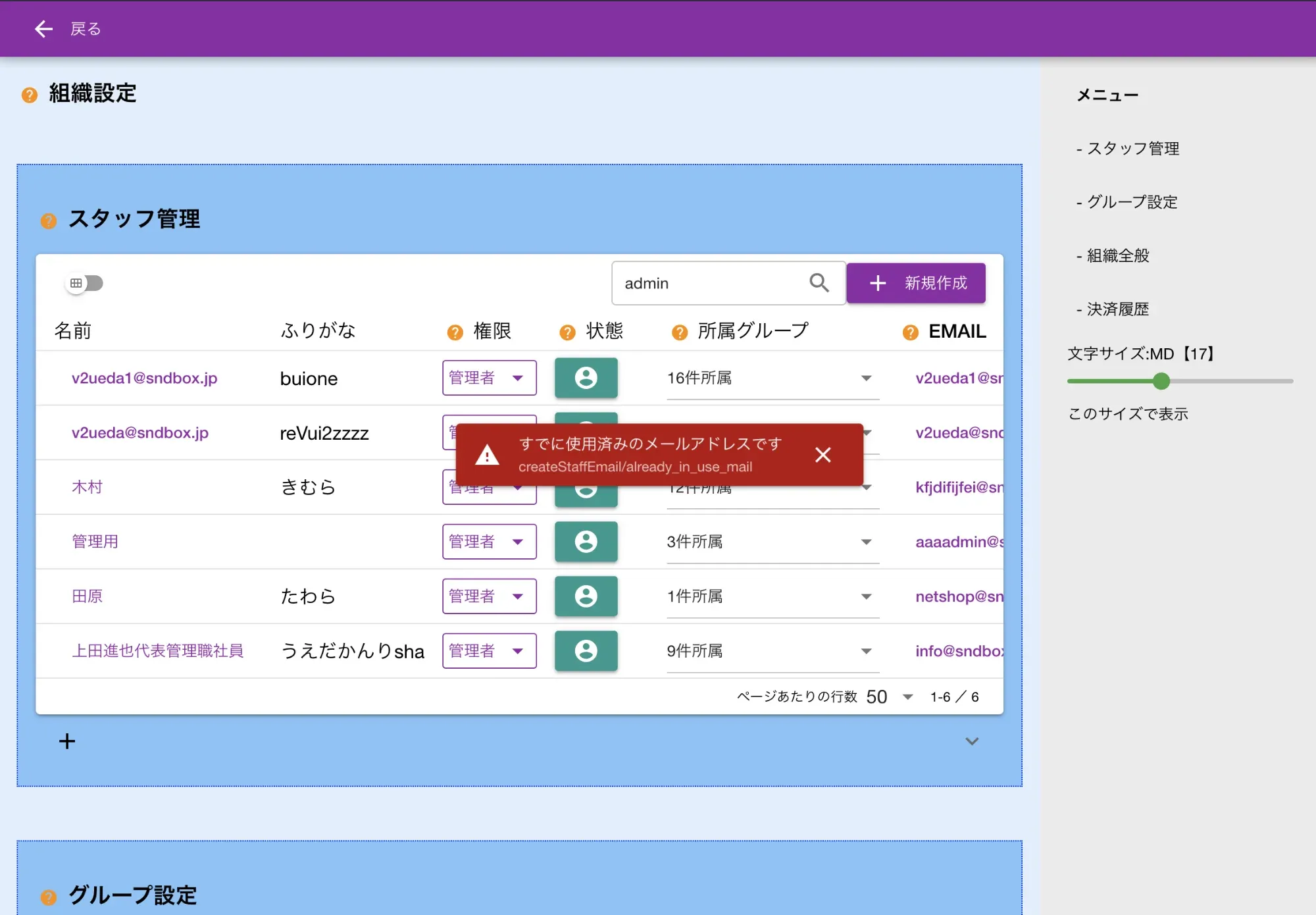
このエラーは内容の通りで、すでにNipoPlusのサーバ上に当該メールアドレスが登録されているときに発生します。 NipoPlusでは同じメールアドレスを登録することができないため、このようなエラーが起きます。 一番シンプルな解決法は違うメールアドレスを使うことですが、どうしてもそのアドレスを使用したい場合、先にそのアドレスのアカウントを削除するか、メールアドレスを変更する必要があります。
この問題が起きるケースの最も多いパターンが、先行してテスト用としてNipoPlusのアカウントを作っており、いざ本番導入時に新しい組織を作った際にテスト用アカウントをそのまま残してしまっているケースです。
メールアドレスを変更して使いたいメールアドレスを空き状態にする
アカウント削除よりもメールアドレス変更のほうが簡単です。
- 当該メールアドレスとパスワードを使ってログインします
- 左メニューから「アカウント」をクリック
- E-mailの行にある「メールアドレス変更」ボタンをクリック
- 適当なメールアドレスと、ログインパスワードを入力し「変更」ボタンをクリック
これで使用したいメールアドレスが「空席」の状態になります。
アカウント自体を削除することでも空席にできます
テスト用アカウントが完全に不要であれば、退会処理をすることでもアカウントの削除ができます。 詳しくは退会処理についてのページを御覧ください。
起動時のグループを固定したい
Section titled “起動時のグループを固定したい”回答を表示する
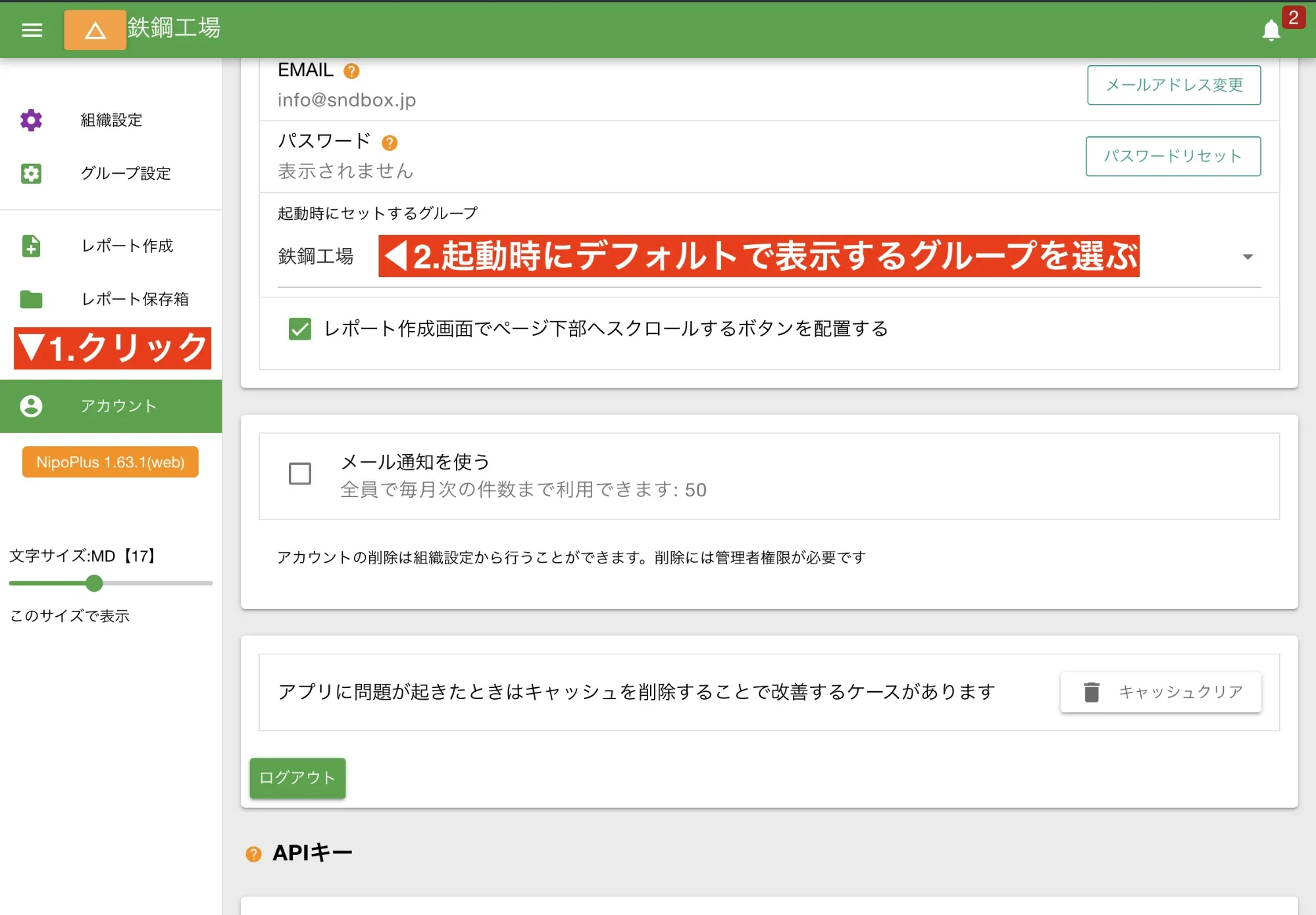
起動時に最初にロードされるグループの指定複数のグループに所属している場合、NipoPlusを起動するとIDが最も若いグループがデフォルトでセットされます。 起動時に任意のグループを自動でロードしたい場合は、アカウント設定から変更できます。
この設定は使用中のアカウントにのみ適用されるため、設定が他の人に影響を与えることはありません。
- 左メニュー「アカウント」をクリック
- 起動時にセットするグループのボックスをクリック
- デフォルトでセットするグループを選択
日報の中に日記形式の記述に加え、アンケート項目を含めることを希望していますが、可能でしょうか?
Section titled “日報の中に日記形式の記述に加え、アンケート項目を含めることを希望していますが、可能でしょうか?”回答を表示する
アンケートのようなものを併設することは可能です。
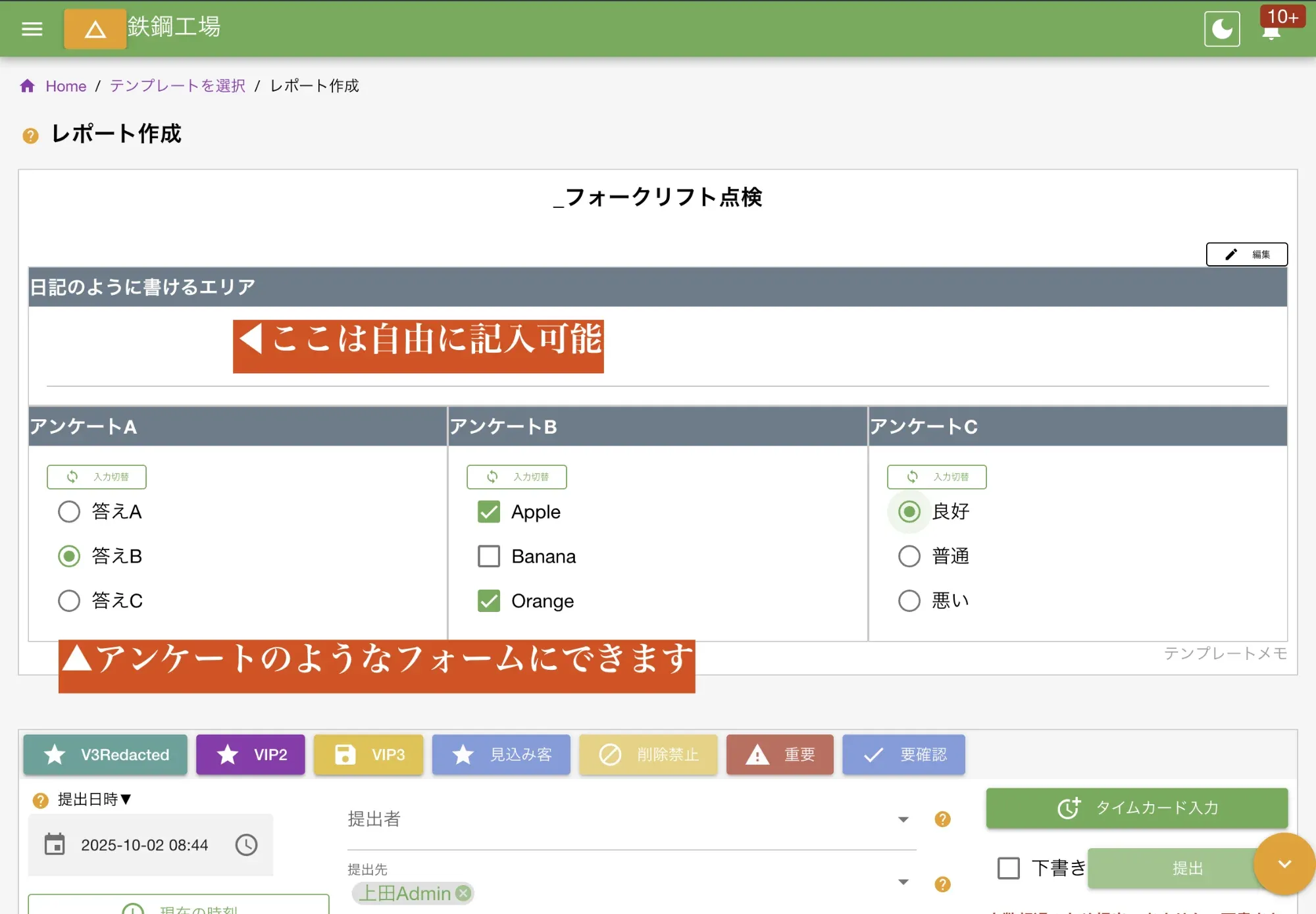
添付した画像はPCサイズで見た例ですが、スマートフォンの場合は見た目が変わります。 本文はテキスト入力フォームを使っています。
アンケートには選択肢入力フォームを使っています。
このように必要な部品を寄せ集めて1つのテンプレートとして保存できます。日報テンプレートは10種類程度のパーツを自由に組み合わせてお好みのテンプレートを作成できます。
提出先にあとから追加した人が過去の日報を見られるようにできますか?
Section titled “提出先にあとから追加した人が過去の日報を見られるようにできますか?”回答を表示する
過去に遡ってアクセス権限を変更することは残念ながらできません。日報は作成時点で登録したユーザが閲覧権限を有し、それ以外は閲覧権限がない状態となります。
代案というほどではありませんが、いくつか過去の日報を読む方法についてご紹介させてください
【グループのルールを「共有モード」にする】
グループモードを共有モードにすることで、全ての日報(過去分を含む)のデータアクセス権限がOPEN状態になり、グループ内に所属している全員が閲覧できるようになります。
ただし、見せたくないユーザが居る場合、この方法では問題になる可能性があることに留意してください。 「全員」が見れてしまいます。
【外部共有リンクを使う】
日報1つに対して、NipoPlusのアカウントが無くても閲覧できる共有リンクを作ることができます。 そのリンクを使ってアクセスすると、アクセス権限をバイパスして日報の閲覧が可能です。
ただ、この方法はNipoPlusのアカウントを持っていない相手を対象としているため、少し使い勝手は悪いかもしれません。 (ログアウトして見てもらう必要があるため)
【PDF出力やCSV出力してデータとして渡す】
もっとも確実な方法は、日報をPDF出力、またはCSV出力してデータとして渡すことです。 これならシンプルに閲覧ができますし、PDFやCSVは一括出力にも対応しているため、まとまった数の日報の共有も行いやすいです。
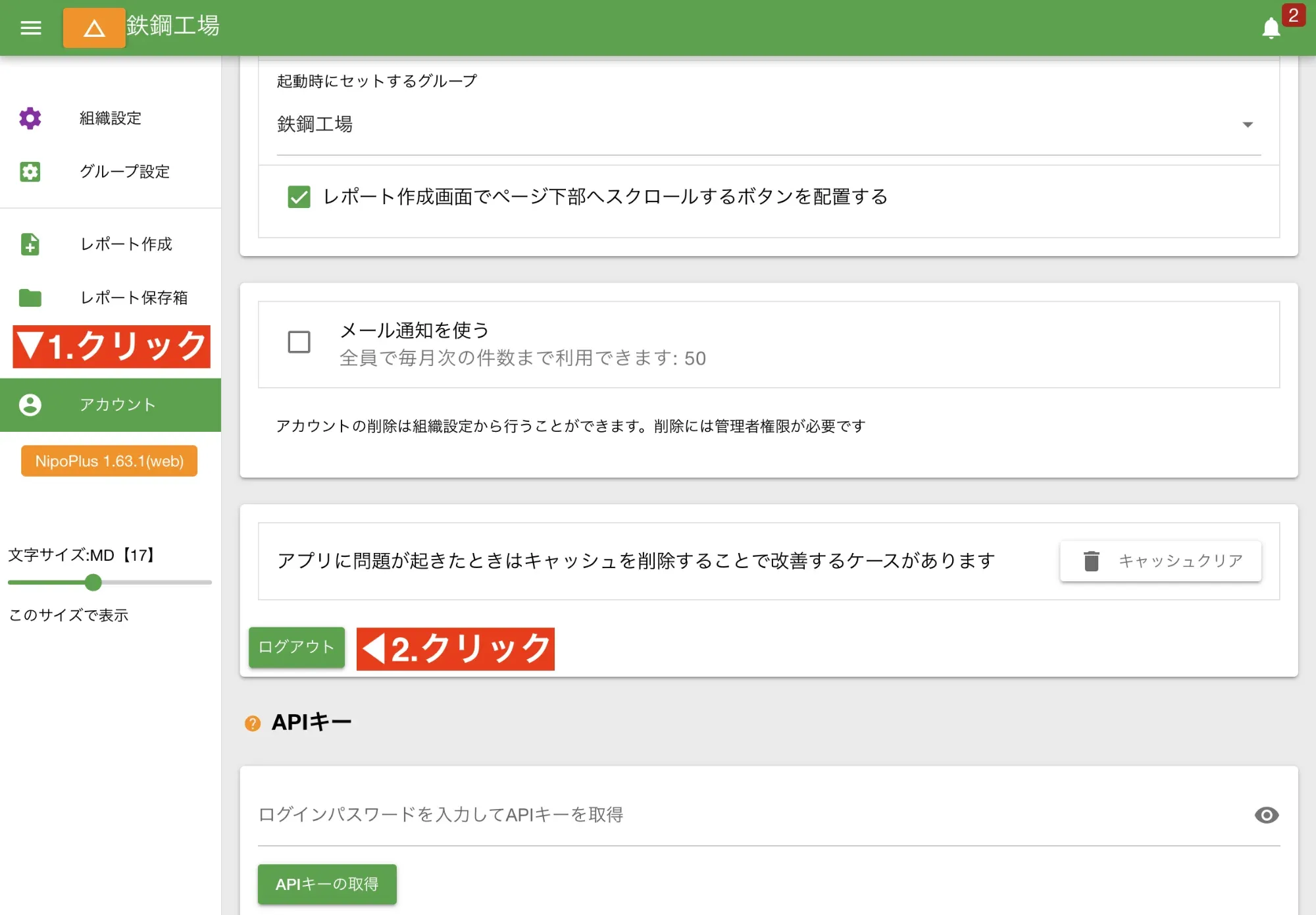
NipoPlusからログアウトする
Section titled “NipoPlusからログアウトする”回答を表示する
NipoPlusは一度ログインすると次回からは自動で再ログインされます。
ログイン状態を解除する(ログアウトする)には、以下の手順に沿って操作します
- 左メニュー「アカウント」をクリック
- ログアウトボタンをクリック
- 自動でログイン画面に移動します
組織IDを確認するにはどこを見ればいいですか?
Section titled “組織IDを確認するにはどこを見ればいいですか?”回答を表示する
NipoPlusでは通常、グループ内で業務を行いますが、グループを束ねる全体の統括として「組織」があります。 組織の設定は管理者権限がないとできません。組織の設定は画面左上の「組織設定」から行います。 このボタンが配置されていない場合は、アカウントの権限が不足しています。
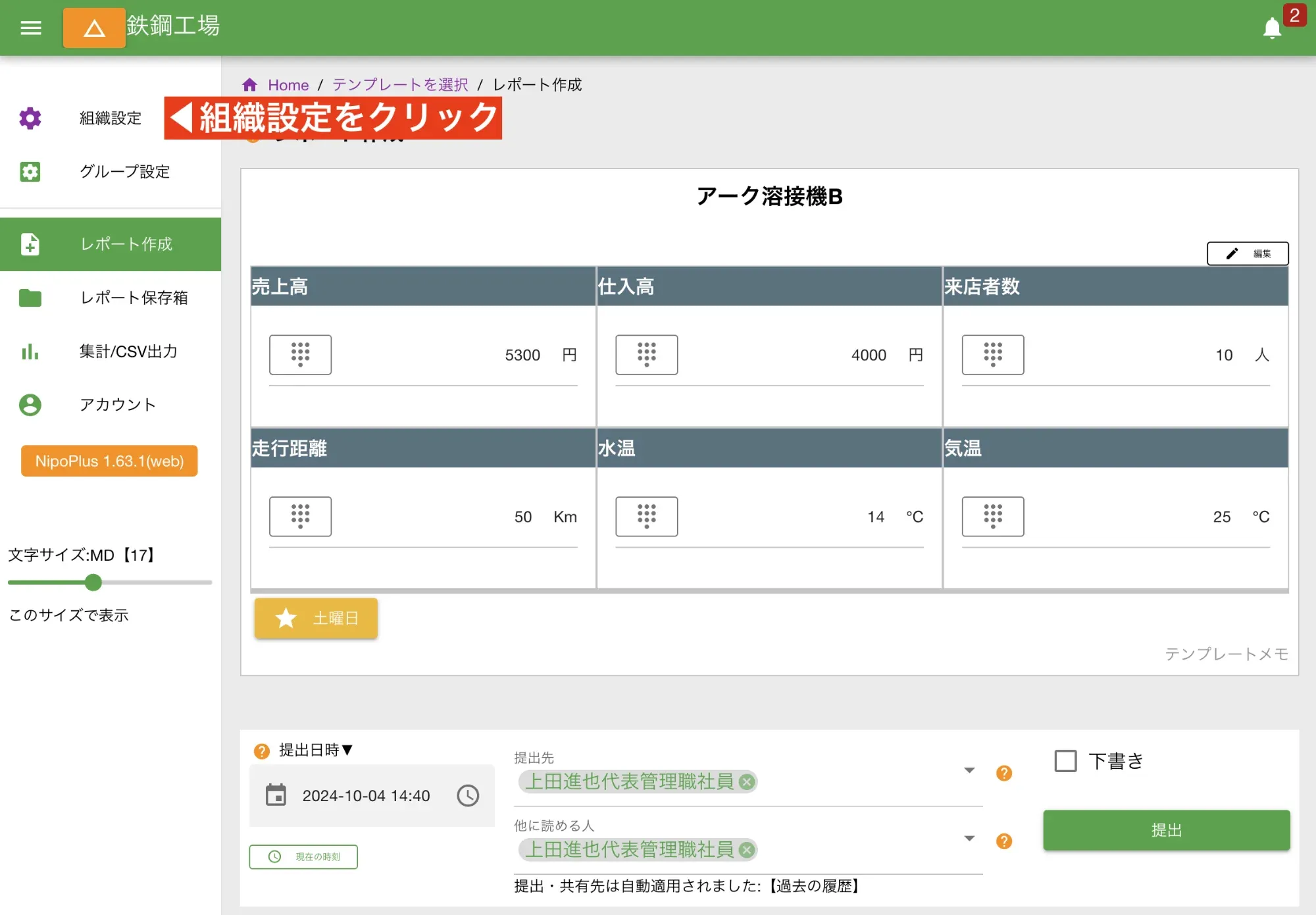
組織に関する設定の各詳細記事は「要管理者」タグの付いたページでまとめています。
組織IDを確認する
Section titled “組織IDを確認する”回答を表示する
組織IDは組織設定画面の中に記載されています。
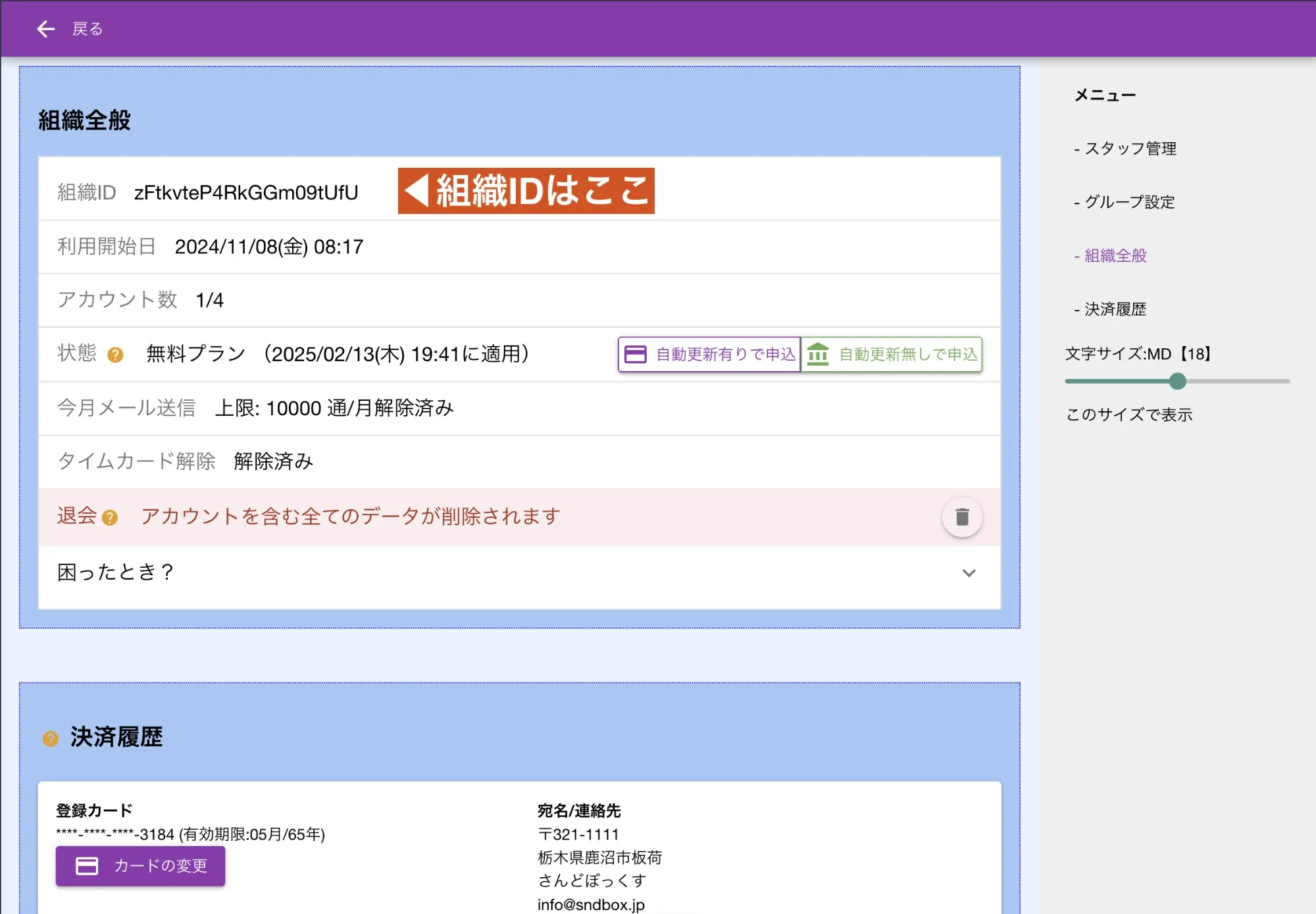
グループ内の全員に伝達事項などを伝える効率的な方法はありませんか?
Section titled “グループ内の全員に伝達事項などを伝える効率的な方法はありませんか?”回答を表示する
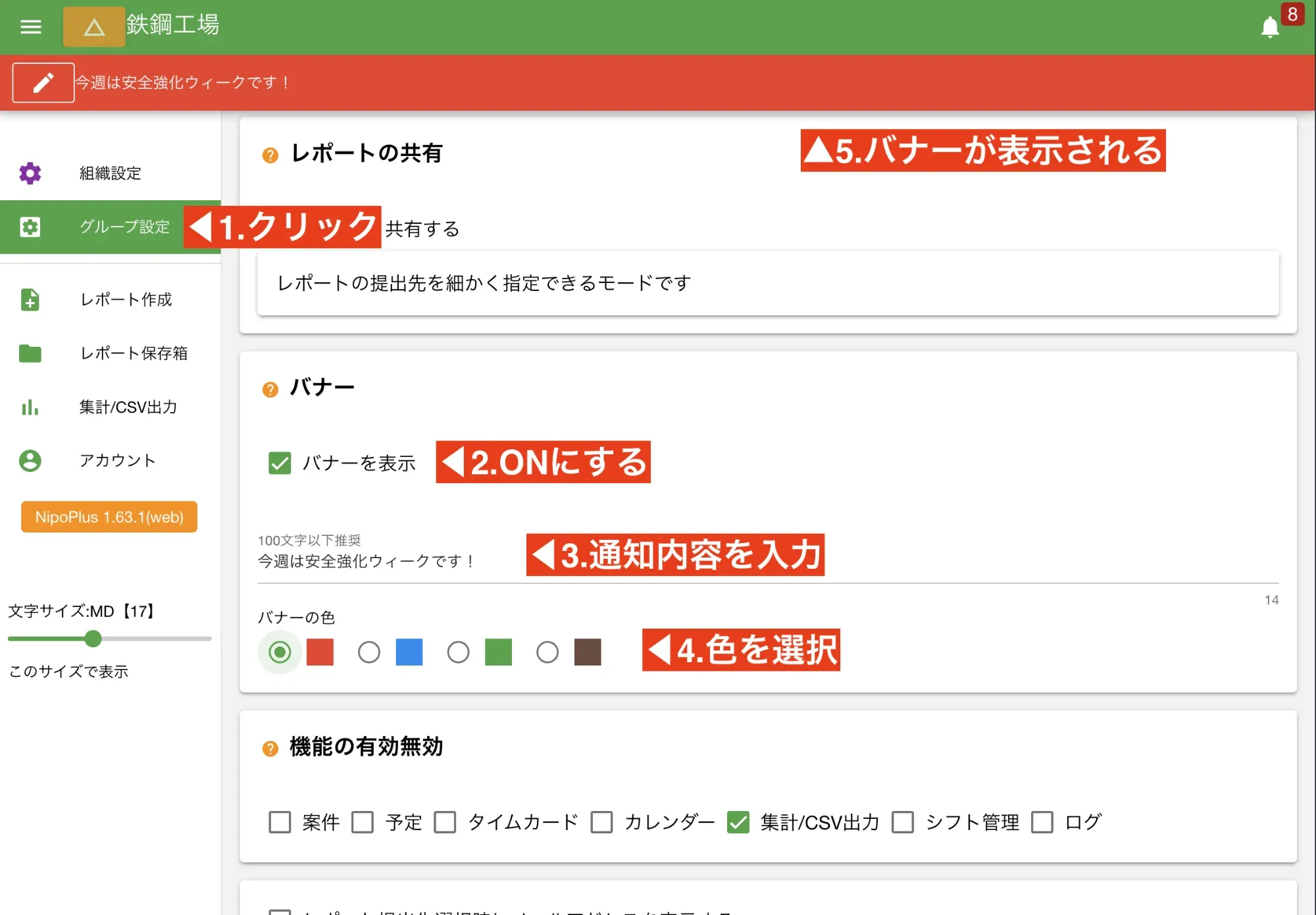
バナーを使えばグループ内の全スタッフに目立つ形で必要事項を通達できます。バナーは画面上部に表示される通知で、グループ内の全員に表示されます。 キャンペーンや変更事項など、全員に通達したいときに便利です。表示期間の指定はできないため、ONとOFFは手動で切り替えてください。
- 左メニュー「グループ設定」をクリック
- 「バナーを表示」のチェックをONにする
- バナーに表示する文字を入力
- 必要に応じて色を変更
- 保存ボタンを押下
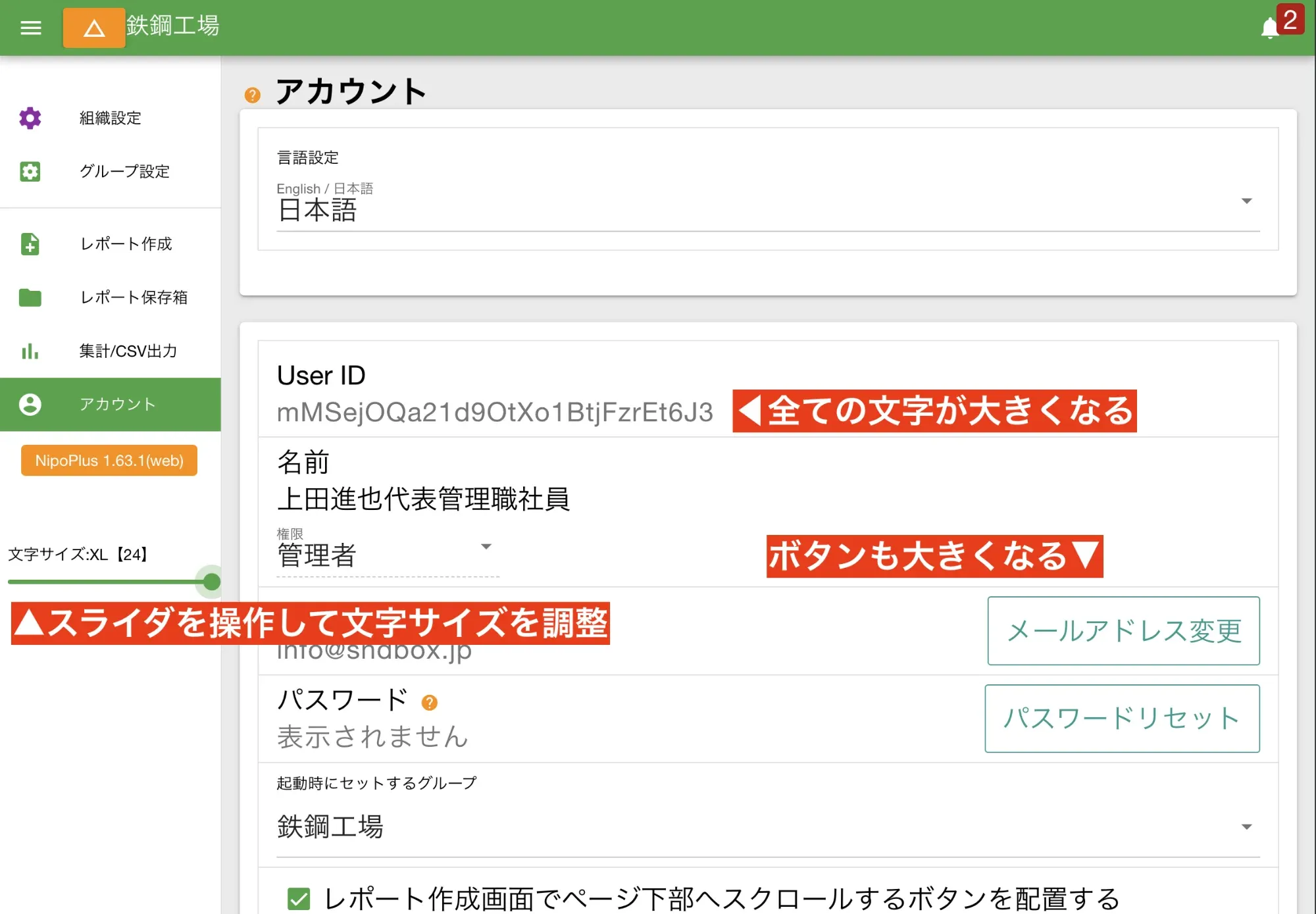
表示される文字サイズを変更したい
Section titled “表示される文字サイズを変更したい”回答を表示する
自分の名前を「管理者」から変更したい
Section titled “自分の名前を「管理者」から変更したい”回答を表示する
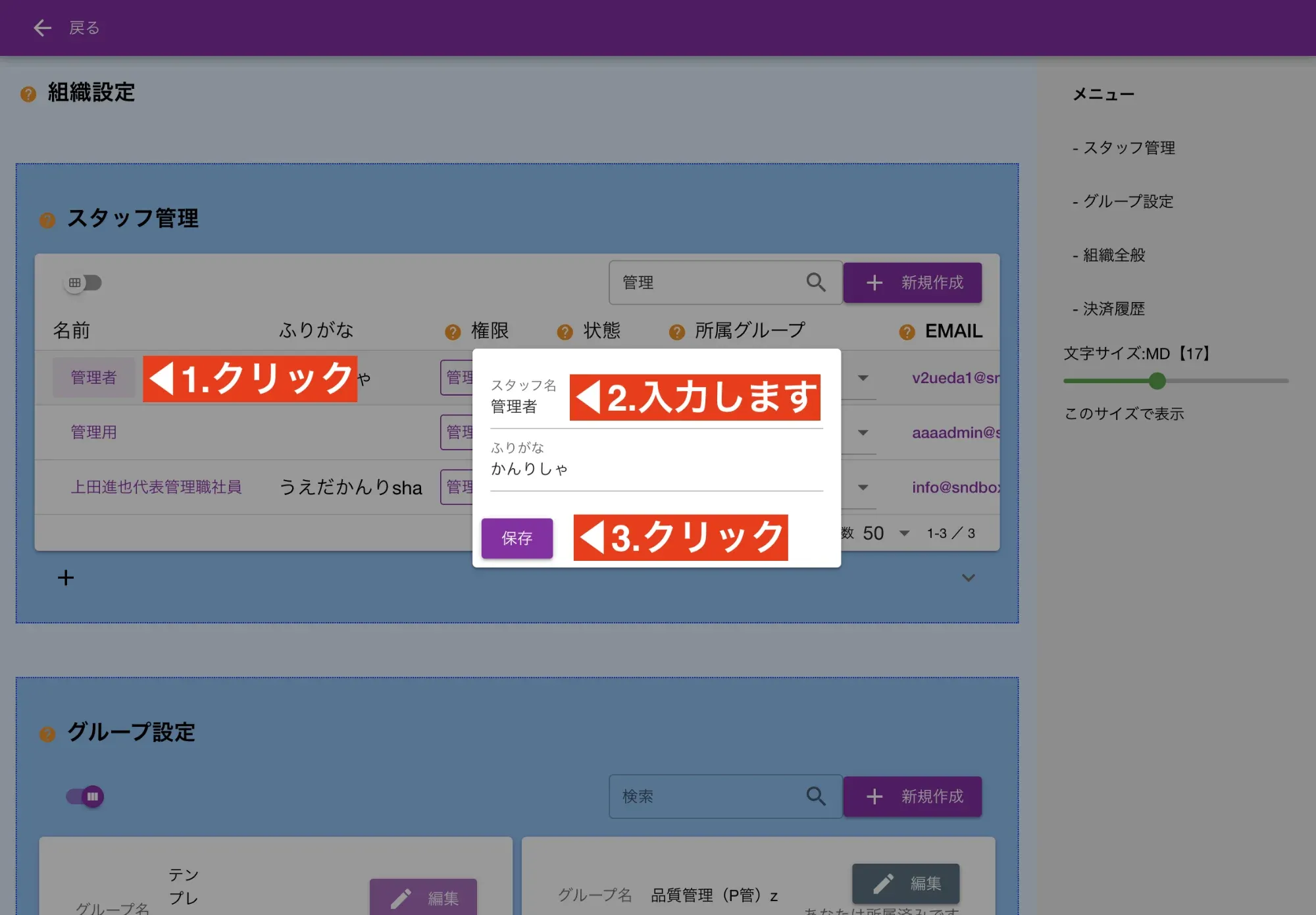
自分の名前は組織設定画面から変更できます。自分やその他のスタッフの名前は組織設定画面から変更することができます。変更には管理者権限が必要になるので注意してください。
- 左メニューにある組織設定をクリック
- スタッフ管理セクションに移動
- 変更したいスタッフの名前をクリック
日報の提出状況を「日報の日付基準」で確認したい
Section titled “日報の提出状況を「日報の日付基準」で確認したい”回答を表示する
提出状況を一覧表にすれば提出漏れも瞬時にわかります。提出状況は横軸にスタッフ名、縦軸に日付の格子状の一覧表です。
✘がついているセルは未提出、数値の入っているセルは提出されたレポートの件数を表します。✘を見つけることで簡単にレポートのみ提出者を特定できます。
- 左メニュー「レポート保存箱」をクリック
- ラジオボタン「提出状況」をクリック
- 右パネルのカレンダーを操作して期間を選択します
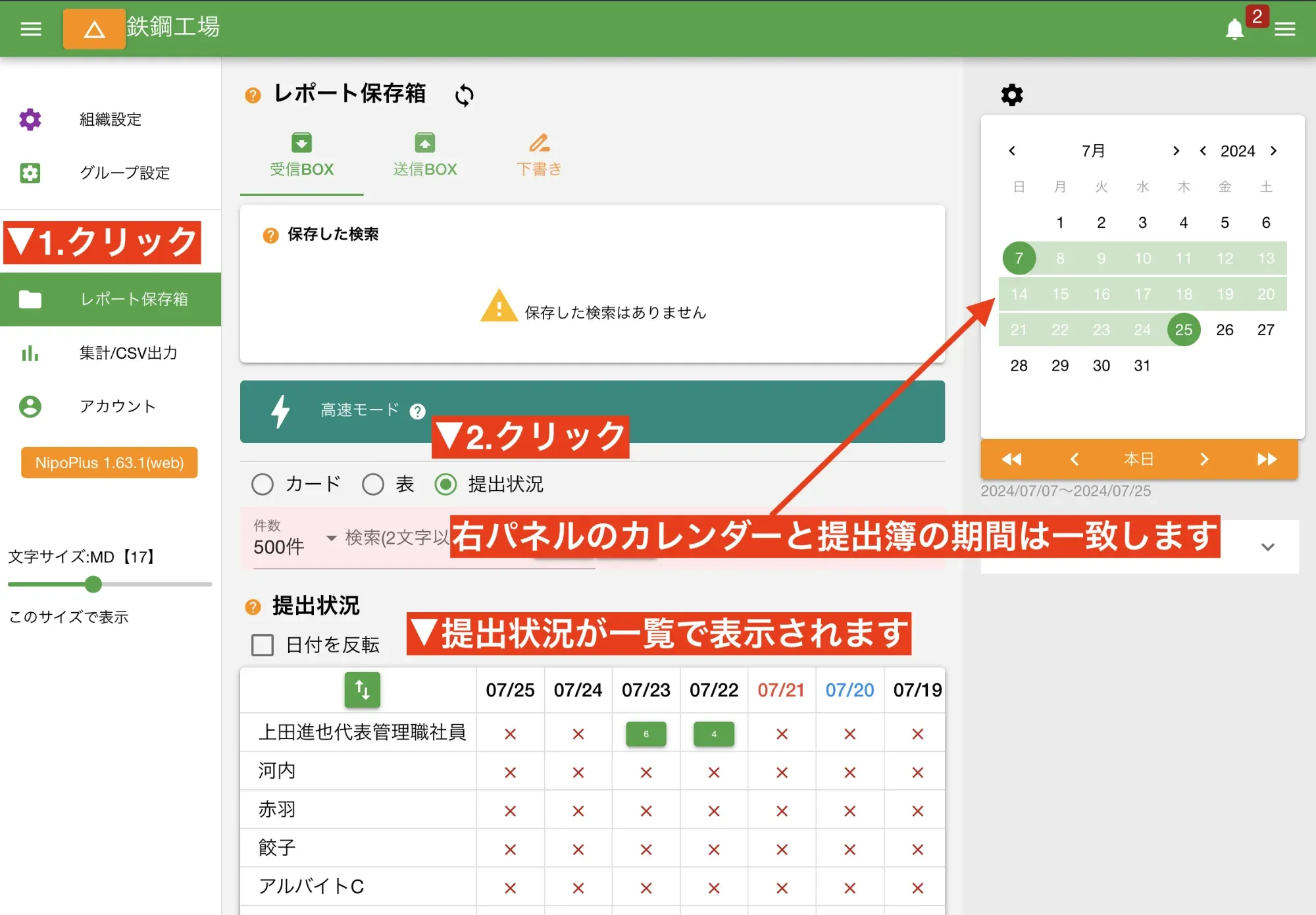
数値はボタンにもなっており、クリックすることでそのレポートをポップアップで表示できます。