Nipo【旧版】料金
無料PLANは廃止されます
Section titled “無料PLANは廃止されます”重要なお知らせです。Nipo【旧版】の無料PLANは2024年12月末をもって廃止となります。 この日付以降、Nipo【旧版】は無料で利用することはできません。(旧バージョンのみ廃止!NipoPlusの無料PLANは継続します)
請求書払いは大きく仕様が変わりました。ご注意ください。
- 請求書払いは完全先払い方式に変更されました。決済後にサービス提供されます
- 請求書の郵送サービスは廃止されました
- 1名単価が200円に統一されました(従来:200〜450の可変)
- 最低申込人数が10名からに変更されました。刻みは無くなりました(従来:5名から5名刻み)
- 申込期間が1ヶ月〜12ヶ月で自由に選べるようになりました(従来:3ヶ月または12ヶ月)
- 振込先口座は変更になっています!従来と同じ口座に振り込まないように注意してください!
最低申込人数が増えたことで値上がり感を感じるかもしれませんが、1名単価が引き下げられたため実質負担はそこまで大きく変化しません。
- 全体設定をクリック
- グループ管理をクリック
- 請求書でお支払いをクリック
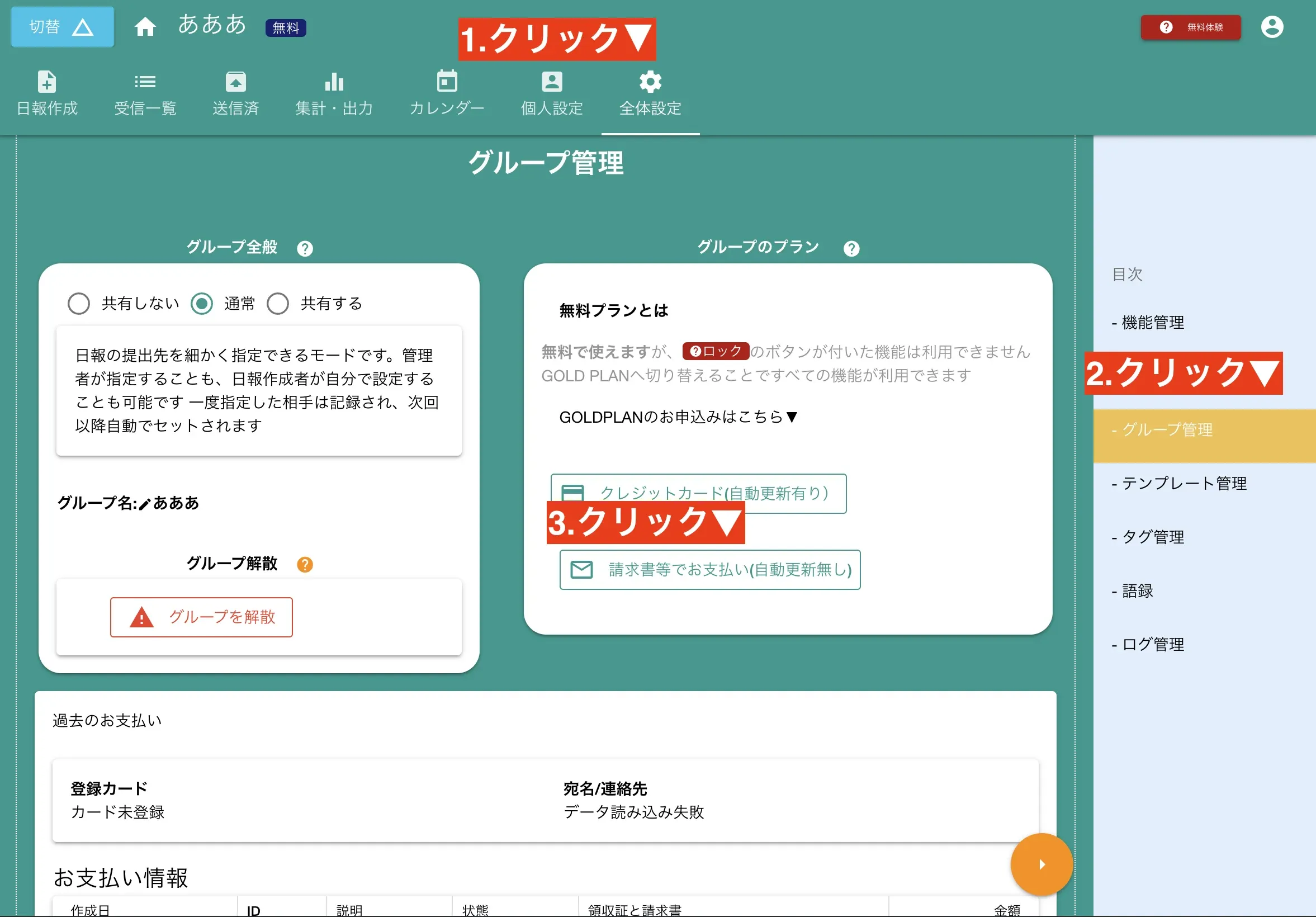
期間と人数、そして請求書に記載するための名前や住所を入力してください。 メールアドレスは正しいアドレスを入力してください。請求書は、入力されたメールアドレス宛に送付されます。 届いたメールのリンクを開くとオンライン請求書の画面が開きます。
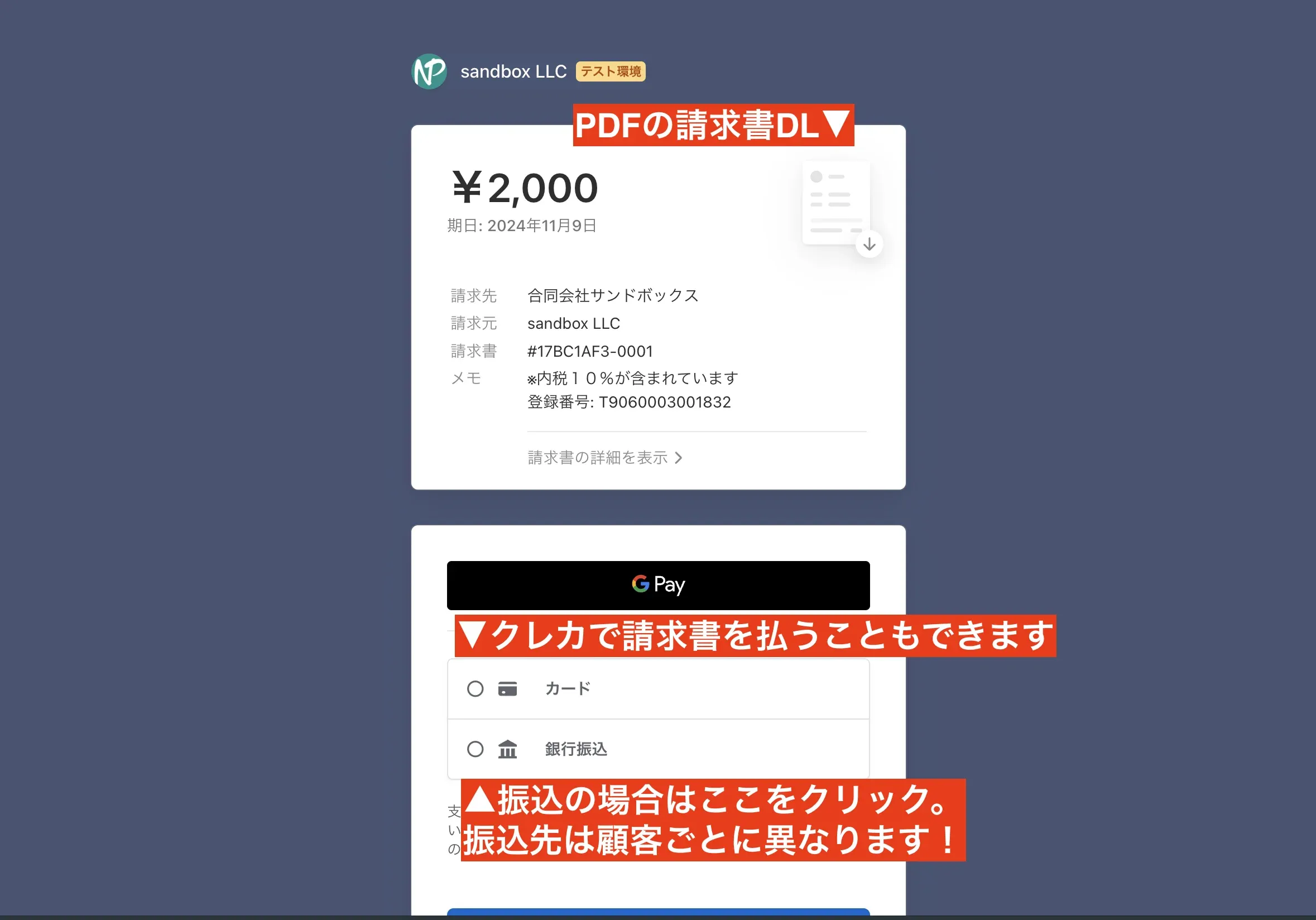
請求書の支払いはクレジットカードか、口座振込が可能です。クレジットカードで支払う場合は即座に決済が完了します。 口座振込の場合は最長で2営業日ほど時間が掛かります。決済が完了するまでGOLDPLANの延長手続きはされないため、ダウンタイムが発生しないように前もって余裕を持って決済するようにしてください。
請求書払いの更新について
Section titled “請求書払いの更新について”更新は新規お申し込みと同じ手順で、請求書を発行し、支払いをしていただくことで行うことができます。 契約期間内での更新でも、現在の満期から計算して期間延長が行われますので少し前もって余裕を持った更新をお願いします。(無料PLANに降格するとダウンタイムが発生し、業務に支障をきたす可能性があります)
請求書払いで人数を変更する
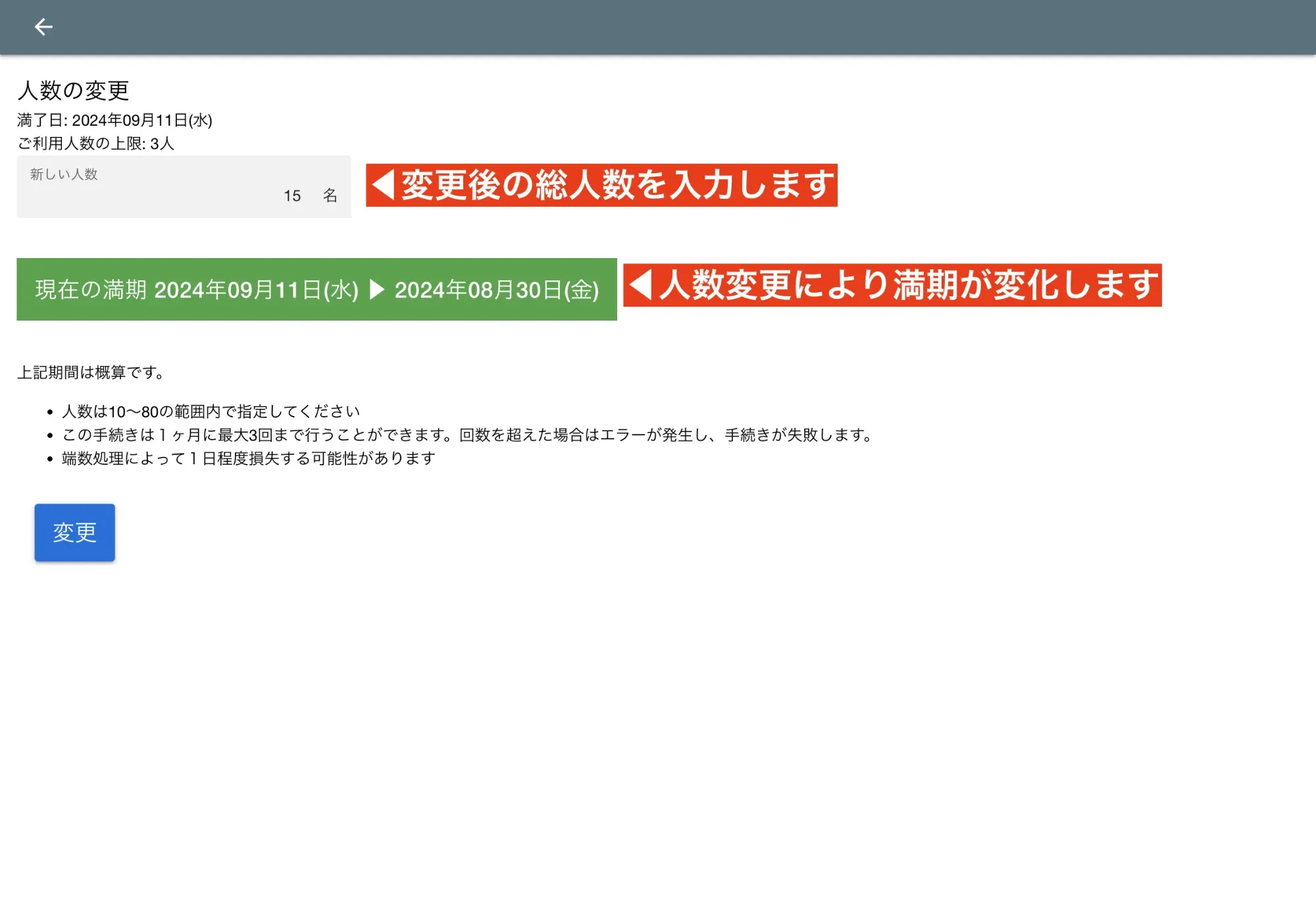
Section titled “請求書払いで人数を変更する”従来方式と大きく異なり、人数の変更は残存期間の調整で帳尻合わせを行うことで対応するようになりました。 人数変更は悪用を防ぐ目的で、1ヶ月に3回までの回数制限があります。
- 全体設定をクリック
- グループ管理のセクションへ移動
- 「期間の延長・人数の変更」ボタンをクリック
- 新しい人数を入力する(変更後の人数を入力。例えば今10名で5名増やす場合、増減後の 15と入力)
自動更新有り(クレジットカード払い)
Section titled “自動更新有り(クレジットカード払い)”自動更新有りのプランを変更する
Section titled “自動更新有りのプランを変更する”人数の変更やサブスクリプションの解約は、全て管理画面上から行えます。 領収証のダウンロードもVersion10から可能になりました。
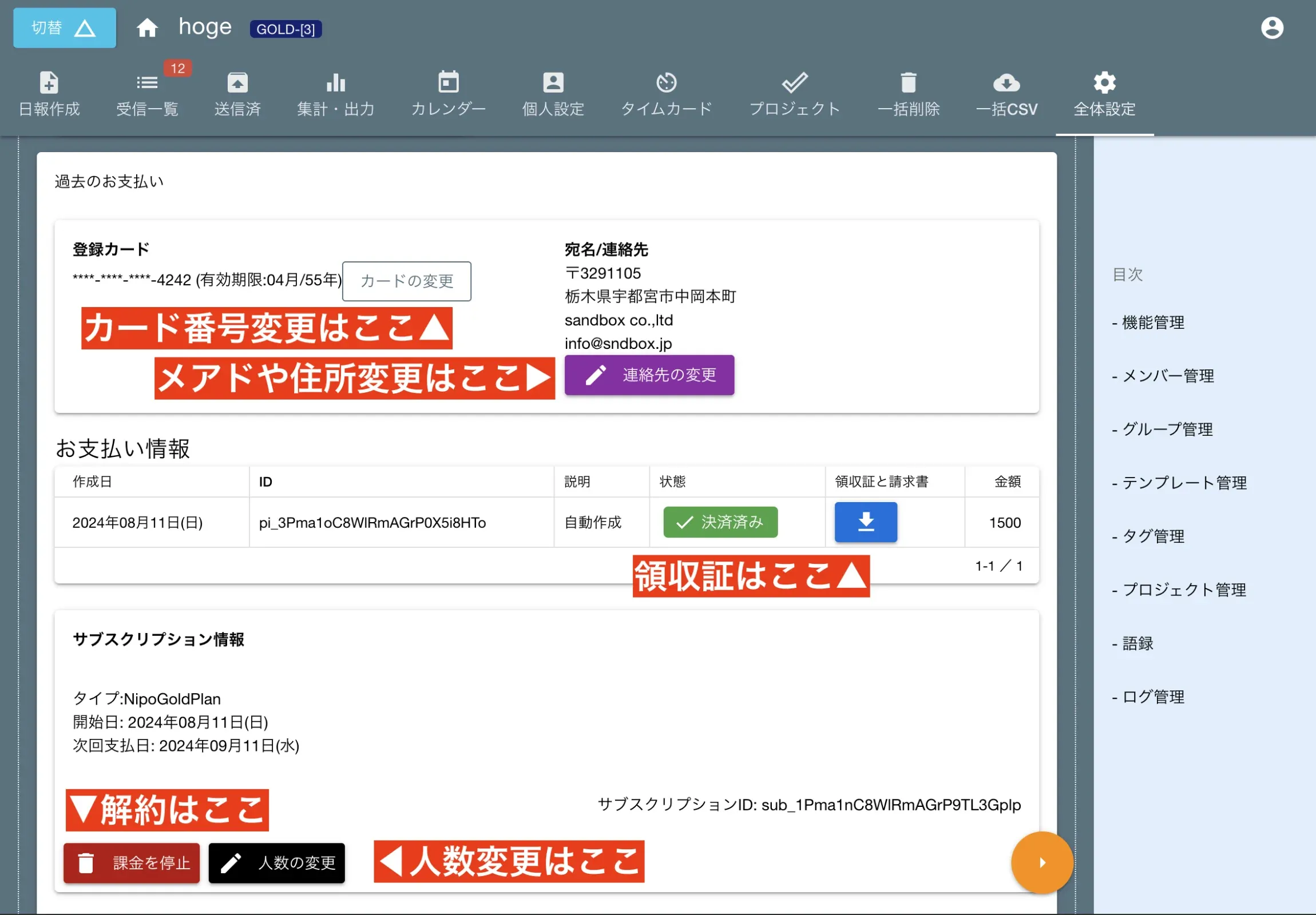
- カードの変更
- 支払いに使用するクレジットカードを変更する際に使用します
- 連絡先の変更
- 毎月決済前に届くメールや、領収証に記載される宛名が変わった場合はここから変更します
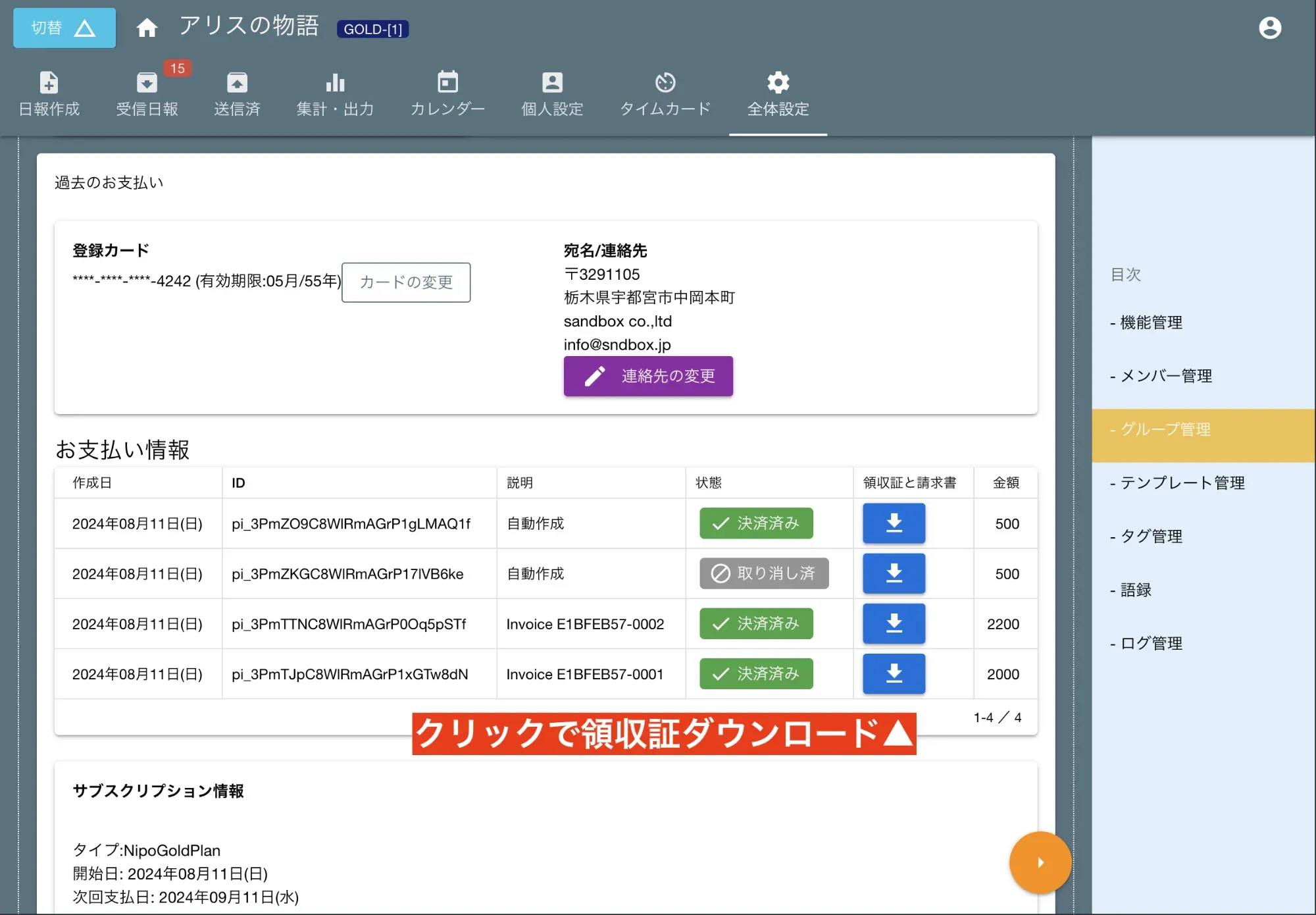
- 領収証のDL
- 領収証が必要な方はダウンロードボタンからダウンロードできます。直近30回分までダウンロード可能です
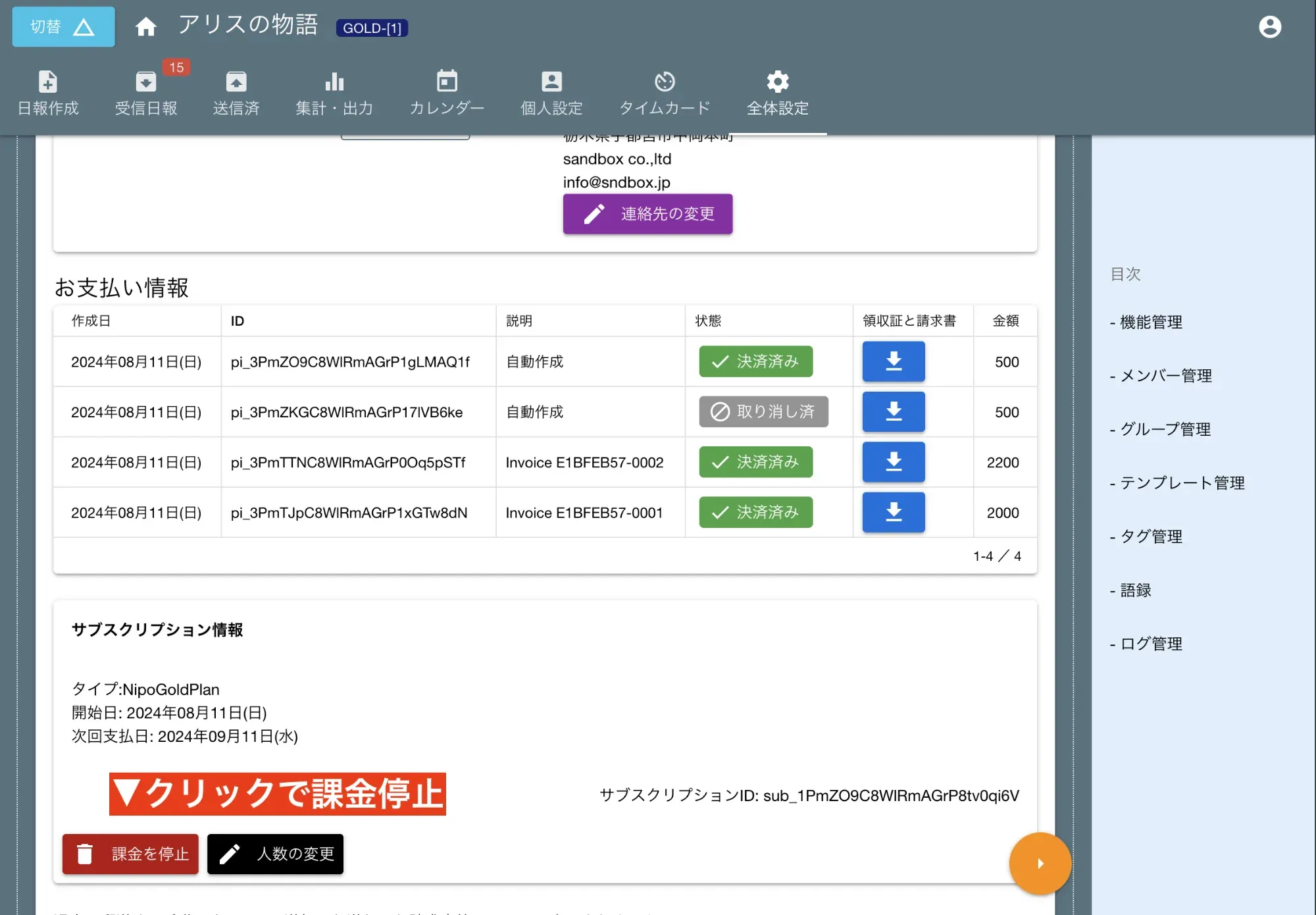
- 課金を停止
- サブスクリプションを停止します。次回の支払いまではGOLDPLANが維持されます
- 人数の変更
- 人数を変更します
領収証のダウンロード
Section titled “領収証のダウンロード”新方式から領収証のダウンロードがアプリ上から手軽に行えるようになりました。 直近30回分の領収証がダウンロード可能です。
- 管理画面からダウンロードボタンをクリック
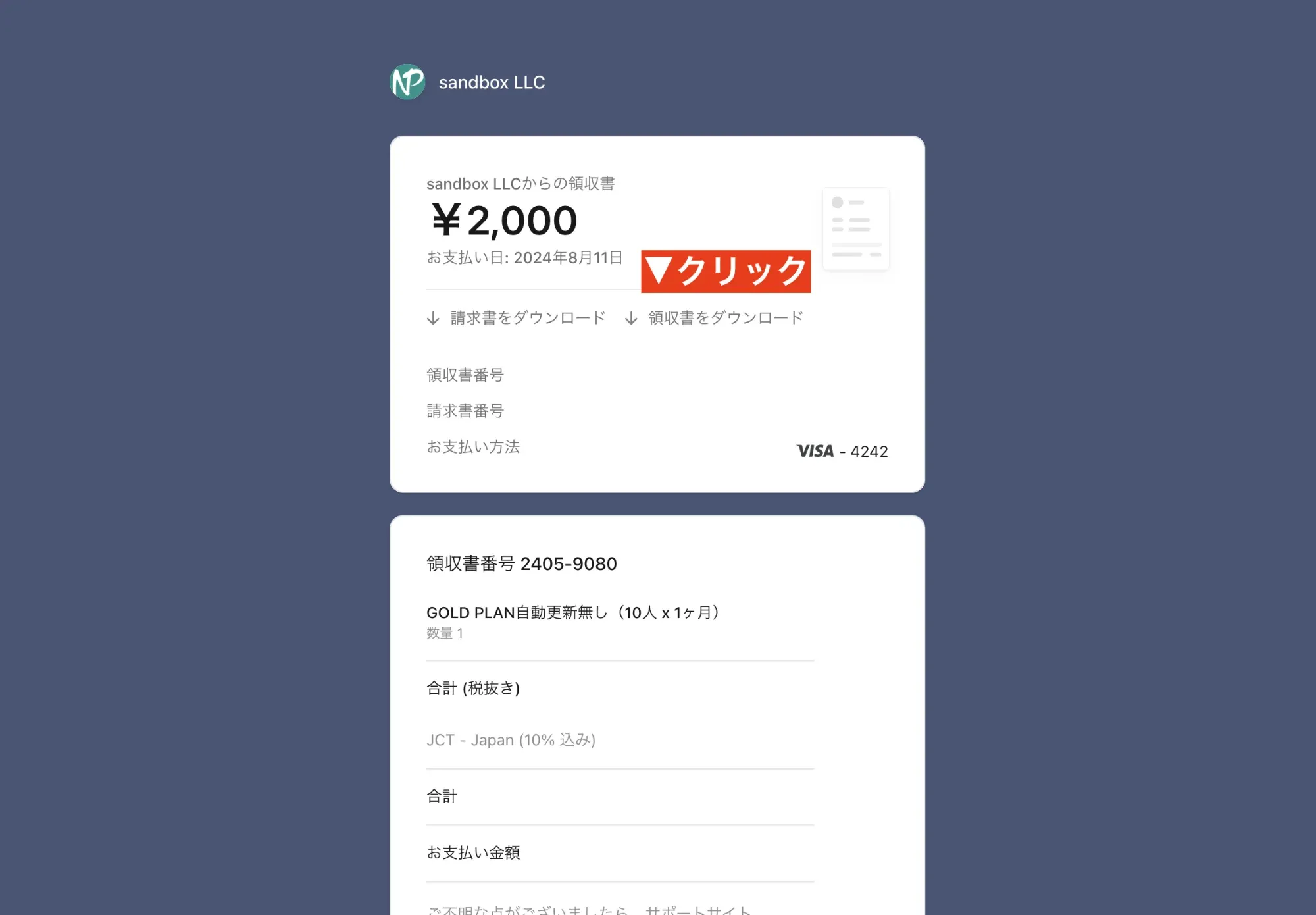
- オンライン領収証画面が表示される
- オンライン領収証画面から「領収証のダウンロード」をクリックする
Nipo【旧版】の解約手順と必要条件
Section titled “Nipo【旧版】の解約手順と必要条件”Nipo【旧版】のGOLDPLAN(サブスクリプション)を解約する方法がわからないというお問い合わせが時々入るため本記事を執筆しています。 「解約しておいてください」というお願いをされることもあります。申し訳ありませんが解約の代行は行っておりません。必ずご自身の手で解約を行ってください。
手順自体は決して難しくはありません。
- Web版のNipo【旧版】から解約手続きを行えます
- 解約時は管理者アカウントが必要です
それぞれ説明します。
Web版のNipo【旧版】を使うこと
Section titled “Web版のNipo【旧版】を使うこと”最も多い勘違いがAndroid・iOS版のNipo【旧版】で解約しようとすることです。 アプリストアの規約上、App Store・Google Play上に展開しているアプリから契約及び解約はできないようになっています。
そのため解約は必ずWeb版のNipo【旧版】から行ってください。 契約時もWeb版から行っているはずですが、契約時の担当者が退職するなどして解約方法がわからなくなるようです。
管理者アカウントでログインすること
Section titled “管理者アカウントでログインすること”契約や解約、その他全体に影響を及ぼす重要な操作には管理者権限が必要になります。 解約時は必ず管理者アカウントでログインして操作してください。管理者でないと解約ボタンがそもそも表示されません
- Web版Nipo【旧版】にログインする(画面右上の起動ボタンから起動)
- 全体設定をクリックしグループ管理のセクションへ移動する
- サブスクリプション情報の中にある「課金を停止」ボタンをクリック
- 確認メッセージを確認し、解約を実行する
そんなに難しいわけでは無いのですが、おそらく契約当時に担当したスタッフが退職や異動で不在となり、後任者が解約の仕方がわからないのだろうと想像しています。