コンテンツにスキップ

🗑️日報の削除

日報(日報・点検記録)の削除について - なぜ制限があるのか?

Section titled “日報(日報・点検記録)の削除について - なぜ制限があるのか?”

日報や点検記録、業務報告書といったデジタルデータは、誤りがあれば修正するのが一般的です。しかし、その「修正」や「削除」という行為は、意図せずデータの改ざんに繋がり、記録の信頼性を損なうリスクをはらんでいます。 一般的なチャット日報のように、簡単に投稿内容をいつでも削除・書き換えができてしまうシステムでは、「いつ、誰が、何を報告したのか」というデータの正しさを後から保証することが非常に困難です。特に製造業における品質記録、安全点検記録など、高い信頼性と監査証跡が求められるデータにおいては、一度記録された情報が安易に削除されることは極めて重大な問題となります。 NipoPlusでは、このような「改ざんリスク」や、人間がうっかり間違えてしまう「誤操作によるデータ消失」から、皆様の大切な記録を守るために、日報の削除にいくつかの決まり事を設けています。不便に感じるかもしれませんが、これはシステムの信頼性とデータの正当性を保証するために不可欠な仕組みです。

NipoPlusではデータ保護と改ざん防止の観点から、全ての日報を自由に削除できるわけではありません。

削除できる日報の主な条件は以下のとおりです。

  • 状態が「新規」または「棄却」の日報であること
  • 日報を作成した本人であること(他スタッフが作成した日報は、棄却状態であっても勝手に削除することはできません)

承認された日報、または承認リレー中(状態が「進行中」のもの)の日報は、システムの改ざん防止の仕組みにより、通常は削除できません

これらの条件を無視して強制的に削除できる強力な一括削除機能も用意しております。一括削除は管理者のみご利用可能です。

上記「削除できる条件」を満たす日報を削除する手順です。

  1. 削除したい日報を送信BOXなどから開く
  2. 「詳細」ボタンをクリックし、表示された画面の右下にある「削除」ボタンをクリック
  3. 確認メッセージが表示されるので、内容を確認の上「削除」をクリックして完了

自分の日報のみ削除可能のため、通常は送信BOXから操作しますが、受信BOXから開いた日報であっても自分の日報であれば削除可能です。
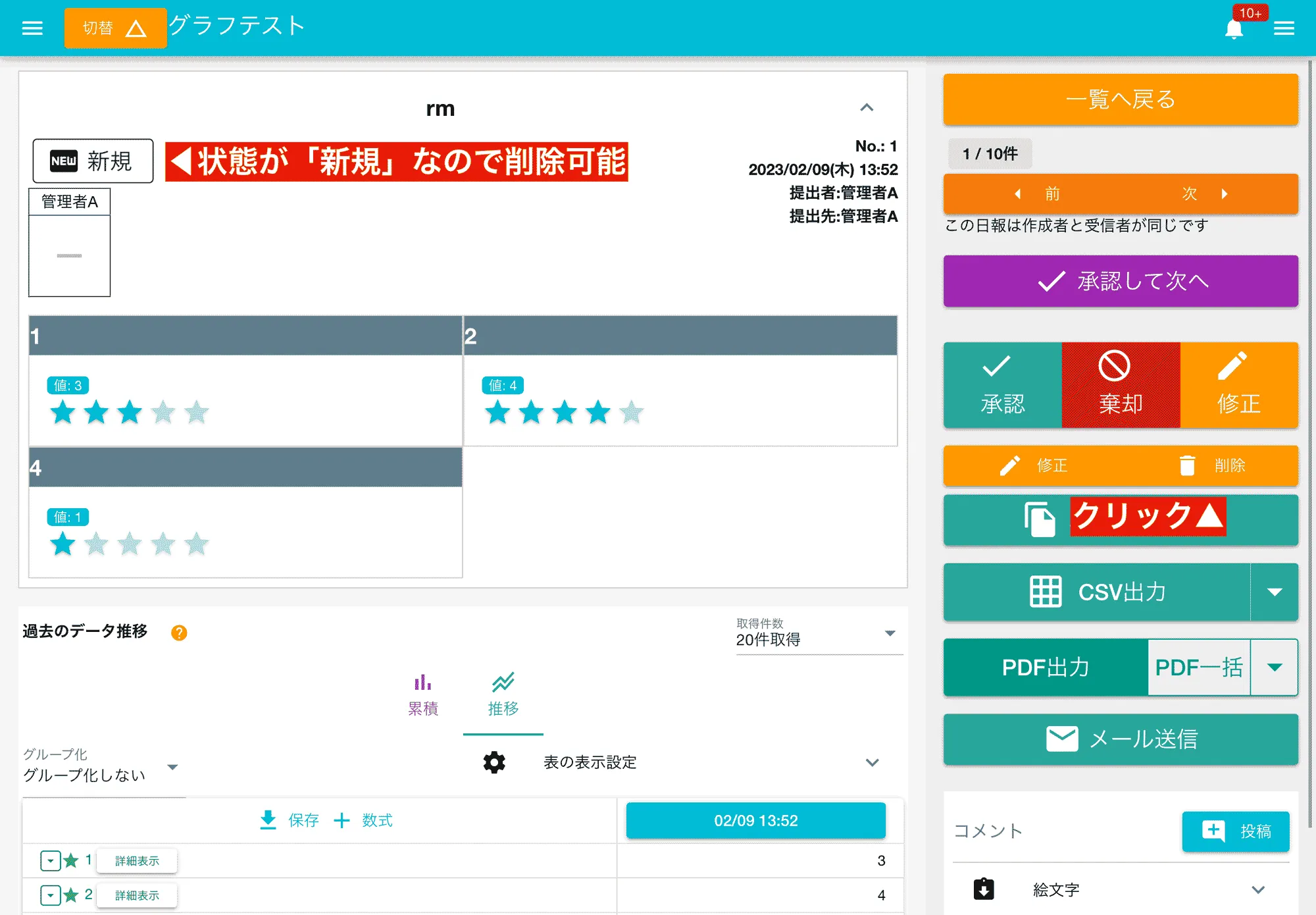
自分の日報で、かつ状態が新規または棄却の場合、削除ボタンが表示されます。内容を確認し、削除を実行します

削除確認メッセージに同意すると、即座にその日報がデータベースから削除されます。 削除されると同時に日報にアクセスできなくなるため、「日報のデータがみつかりません」のメッセージが表示されますが、これは正常な動作です。「戻る」ボタンをクリックして一覧へ戻ってください。


グループ内の日報をまとめて削除(一括削除)

Section titled “グループ内の日報をまとめて削除(一括削除)”

この機能は、上記で述べた通常の削除条件(日報の状態や作成者)を無視して、ロックのかかった日報や他スタッフが作成した日報でも強制的に削除できる強力な機能です。

管理者権限が必要です。慎重に、そして細心の注意を払ってご利用ください。

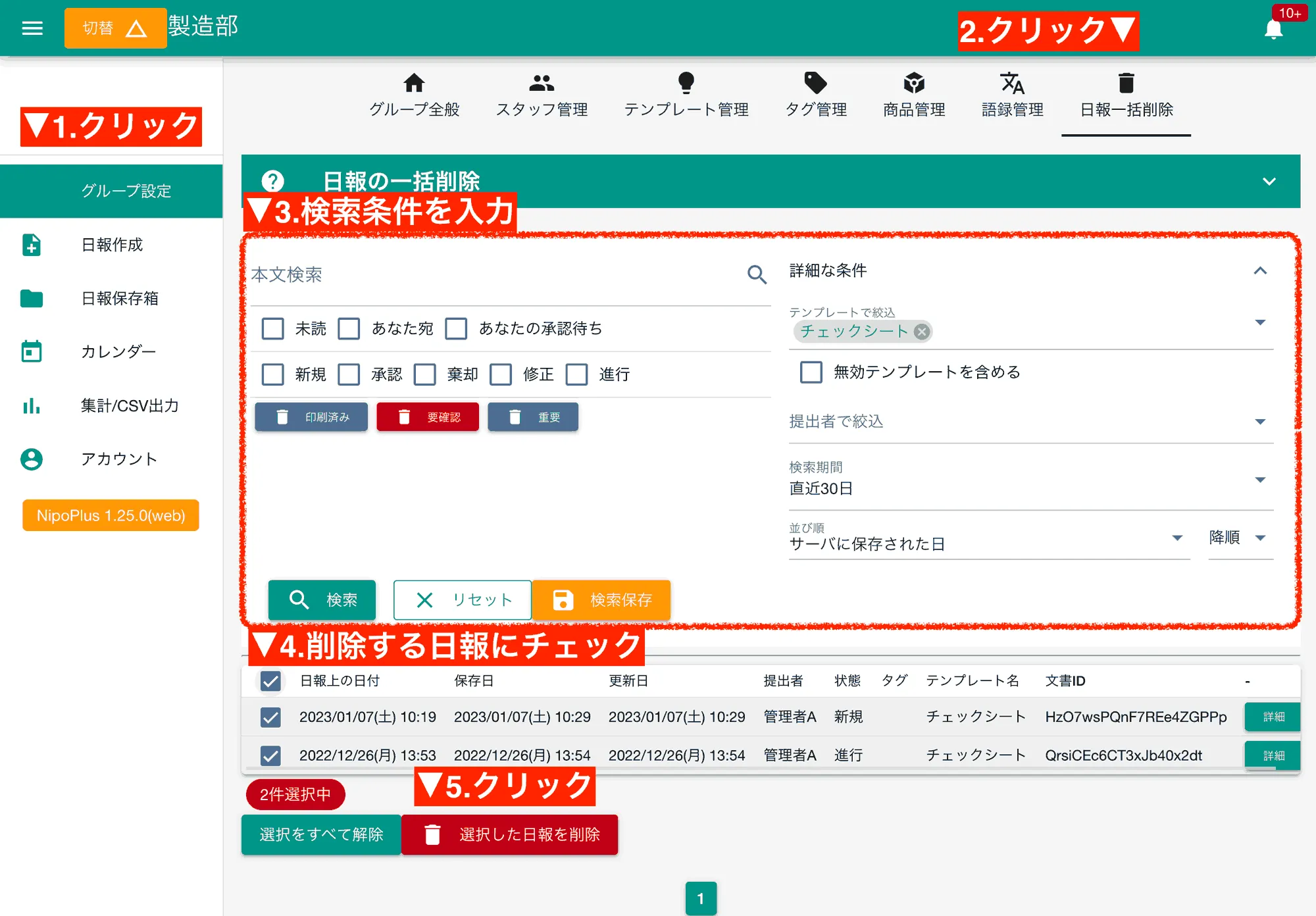
  1. 左メニューの「グループ設定」をクリック
  2. 「日報一括削除」をクリック
  3. 削除したい日報の「検索条件」を指定し、「検索」ボタンを押下
  4. 条件に一致した日報が一覧で表示される
  5. 削除する日報にチェックを入れる
  6. 選択した日報を削除」ボタンを押下
日報の一括削除は非常に強力な機能です。製造現場の古い点検データや、テストで作成した大量の日報などを一掃する際に便利ですが、その扱いは慎重に!

様々な条件を指定して日報を検索し、まとめて削除できます。 設定項目は次のとおりです。

日報の状態
未読・あなた宛の日報・あなたの承認を待っている日報・新規・承認・棄却・修正・進行から選択し、特定の状態の日報のみを絞り込めます。
タグ
日報にセットされているタグから絞り込みます。例えば「テスト用」「古いデータ」「特定プロジェクト」といったタグが付いた日報を対象にできます。
本文検索
日報の本文に含まれる文字から検索できます。特定のキーワードを含む日報を対象にできます。
テンプレート
特定のテンプレート(例:古い日報テンプレート、テスト用点検シート)で作成された日報だけを抽出したいときに指定します。
提出者
特定の日報作成者が書いた日報だけを抽出したいときに指定します。
期間
日報の提出日時(作成者が指定した日付)で抽出します。例えば「1年以上前のデータ」などを対象にできます。
並び順のキー
日報上の日付・サーバに保存された日・更新日・提出者ID・状態・テンプレートIDから並び順を指定できます。初期値は「サーバに保存された日」です。

条件がセットされていない項目は無視されます。一切条件をつけずに検索を行うと、グループ内の全ての日報が取得されますので、操作には十分ご注意ください。 条件を入力して検索ボタンを押すと、条件に一致した日報が一覧で表示されます。ここから不要な日報にチェックを入れていきます。 削除前に日報の内容を確認したい場合は、「詳細」ボタンをクリックしてください。画面はそのままにポップアップウィンドウが表示され、日報の内容が確認できます。

検索条件の保存 - 定期的なデータ整理を効率化

Section titled “検索条件の保存 - 定期的なデータ整理を効率化”

定期的に決まった条件で日報を検索し、まとめて削除する際は、検索条件を保存することで効率よく作業できます。保存した条件はワンクリックで呼び出すことができます。

例えば「1年以上前の未承認日報を削除する」といった定型作業に活用できます。

保存した条件を削除する際は、一度その検索条件をクリックして検索を実行し、画面右側に表示される「削除」ボタンをクリックしてください。
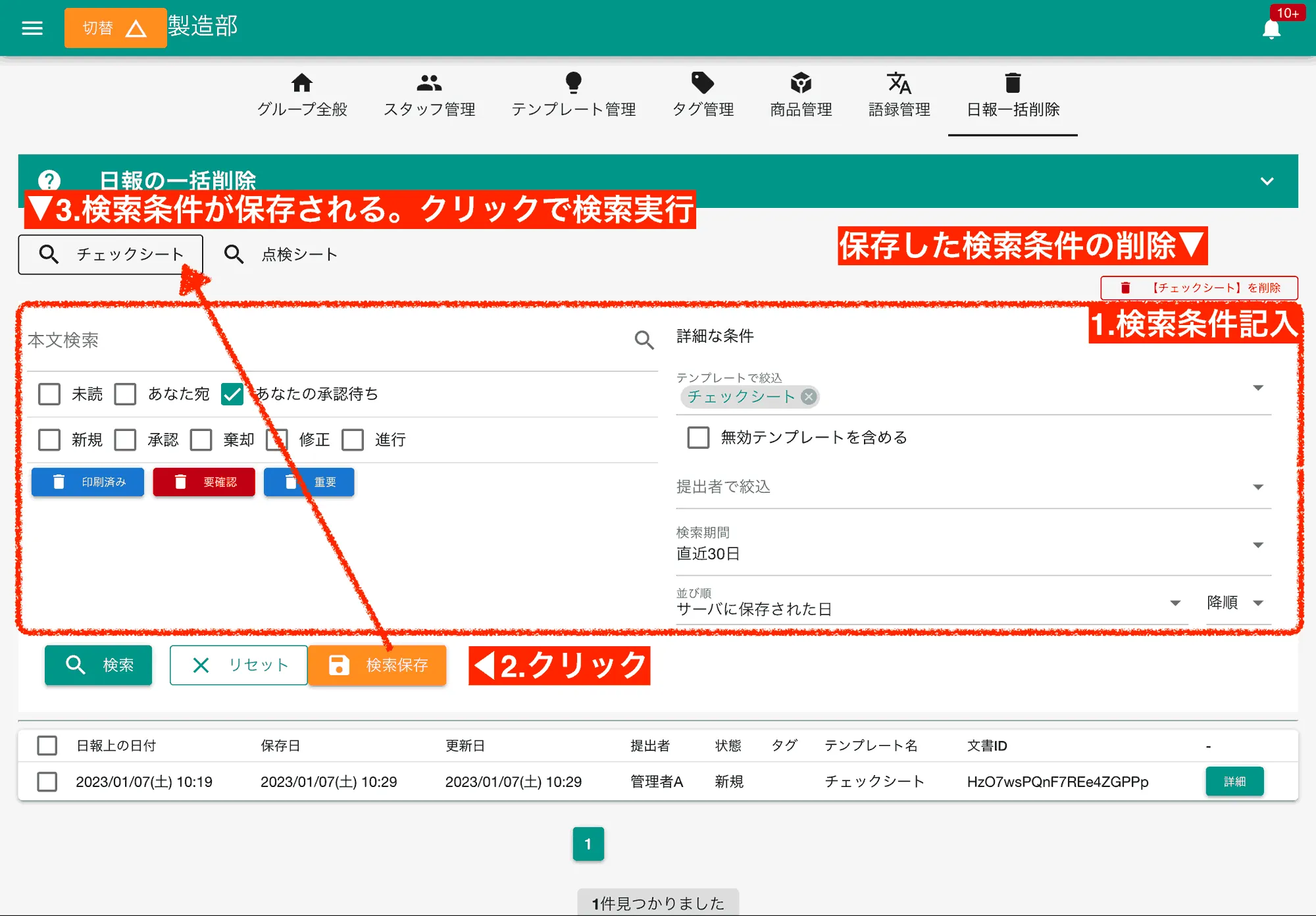
よく使う検索条件を保存することで、次回から同じ条件で日報を検索し、一括削除作業をワンクリックで行なえます

日報削除時の注意事項 - 必ずご確認ください

Section titled “日報削除時の注意事項 - 必ずご確認ください”

日報の削除は、一度行ってしまうと元に戻せない、非常に重大な操作です。以下の注意事項を必ずご確認ください。

  1. 一度削除した日報は復元できません。誤って削除してしまった場合でも、復旧することは不可能です。
  2. 日報に紐付けられたコメントも同時に削除されます。
  3. 日報の集計機能を使った集計の結果が変わる可能性があります。特に、特定の期間の集計や分析データに影響が出ます。
  4. 完全にデータベース上から削除されるまでに10秒ほどの遅延が発生する場合があります。削除後すぐに反映されないことがあっても、数秒お待ちください。

特に、製造業における点検記録や品質管理データなど、一度記録された情報が不可逆であるべきデータは、削除する際は細心の注意を払い、関係者との確認を徹底してください。NipoPlusは、皆様の大切なデータが誤って失われることがないよう、システムで保護していますが、最終的な削除判断は慎重にお願いいたします。