⚙ NipoPlusでカスタムテンプレートを作成 - 日報・点検・各種業務報告書も自由自在
今会社で使っている日報を見てみましょう。ExcelやWordで作られた日報にはいくつかの枠があり、そこに報告内容を書いていくことになっています。
NipoPlusでもテンプレートの考え方は同じ。枠を作って、そこに報告内容を記入していくだけです。
どうやってテンプレートを作るの?
Section titled “どうやってテンプレートを作るの?”テンプレートの作り方は簡単です。
10種類以上ある入力フォームから欲しいものをピックアップして並べるだけ。
例えば次のサンプルは、数値入力フォームや選択式入力フォームを並べています。
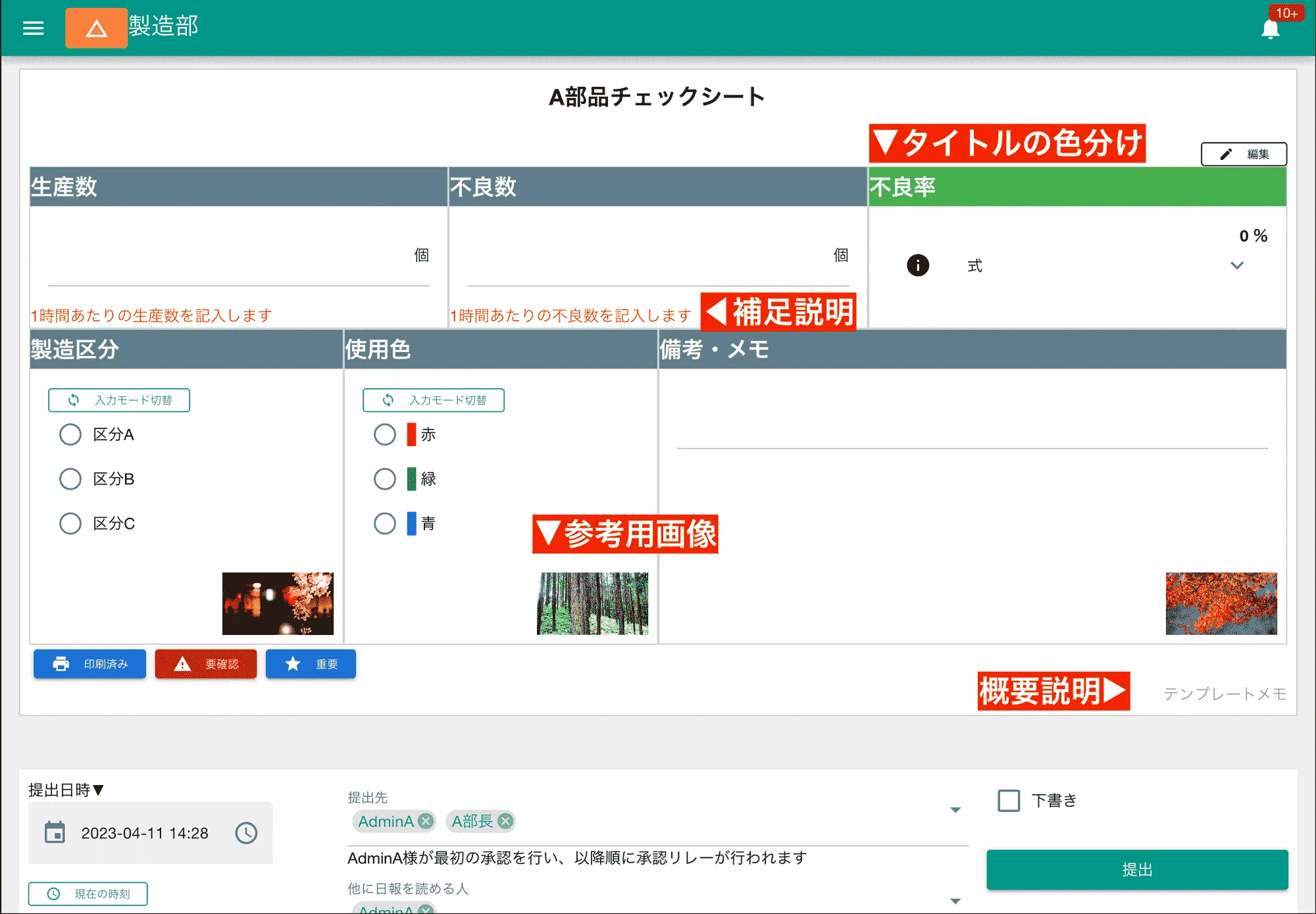
テンプレートはスマホ・タブレット・PCに応じて自動でレイアウトが変化します。 もう、小さい画面をズームして日報を書く必要は有りません。スマホからも快適に日報の作成が可能です。
入力順の制御や説明用画像など+αの便利機能も
Section titled “入力順の制御や説明用画像など+αの便利機能も”ただの入力アプリでは終わりません。入力をサポートする様々な便利機能がテンプレートに備わっています。
たとえば入力順序の制御もその一つ。
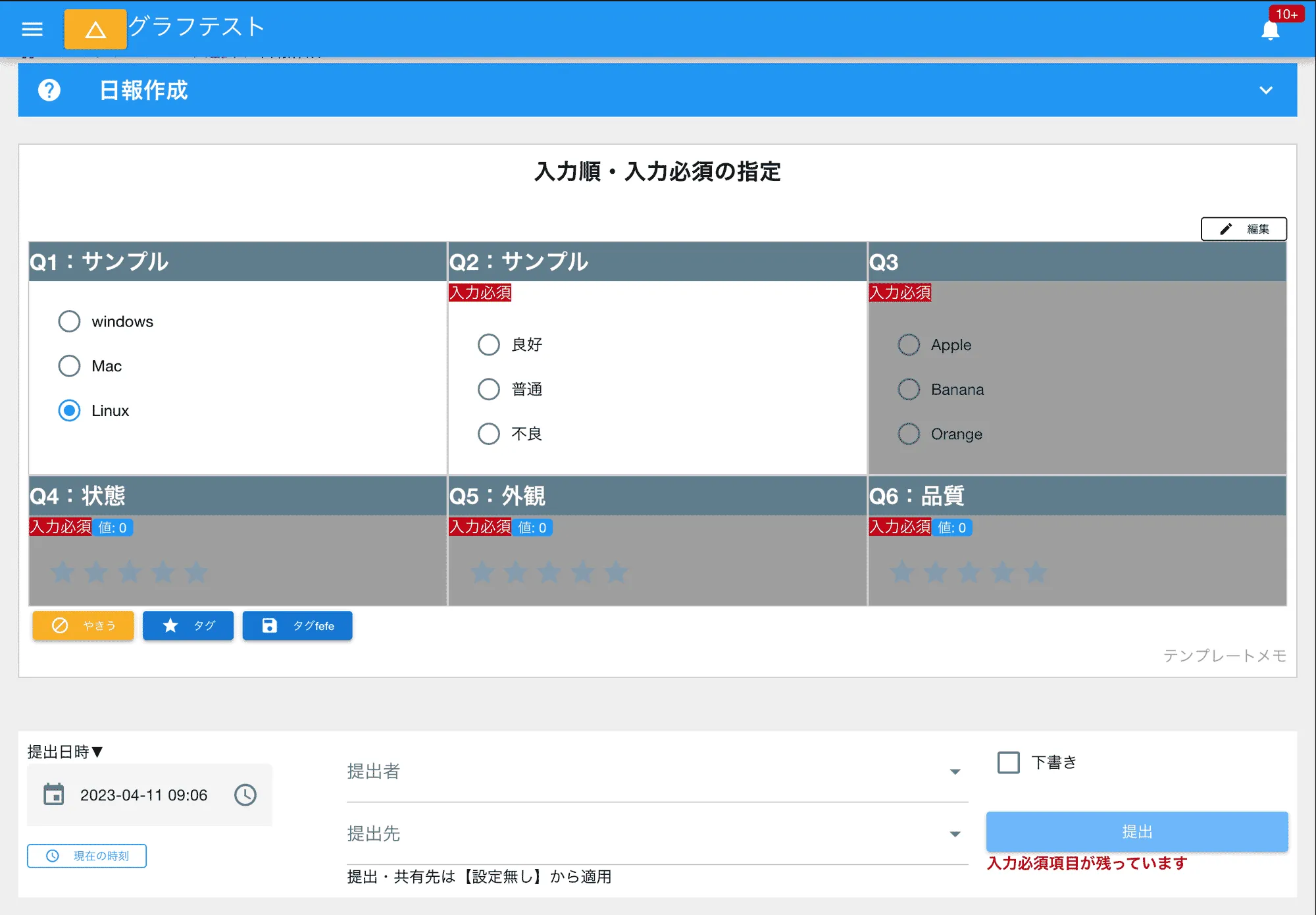
所定の順番に沿って入力することを強制させることが可能です。点検業務で誤った手順での点検や、慣れによる手順飛ばしを防止します。
特に点検フォームなどで活躍しそうですね。
いくつかサンプルをご紹介します
Section titled “いくつかサンプルをご紹介します”日報や点検表は会社ごとに異なるため、なかなかシステム化しにくいという難点がありました。
NipoPlusではテンプレートのカスタマイズに力を入れて開発されています。主要な日報はほぼNipoPlusで実装できます。
では実際にどんなテンプレートが作れるのでしょう?いくつか、サンプルを用意しました。
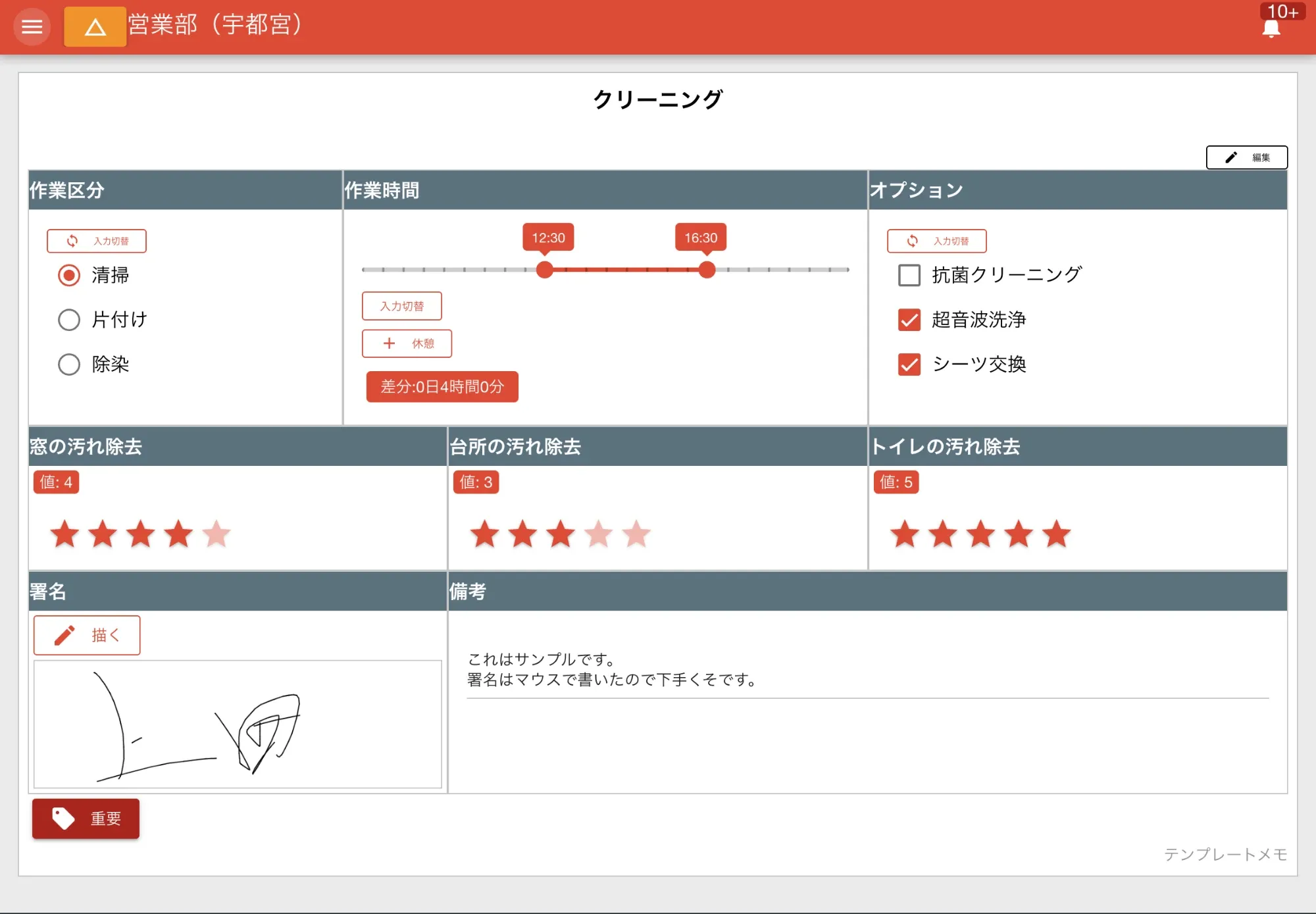
クリーニング業で作業報告用として作ったサンプルです。
必要に応じて現場写真を残せる写真入力フォームを追加するのも有りですね。
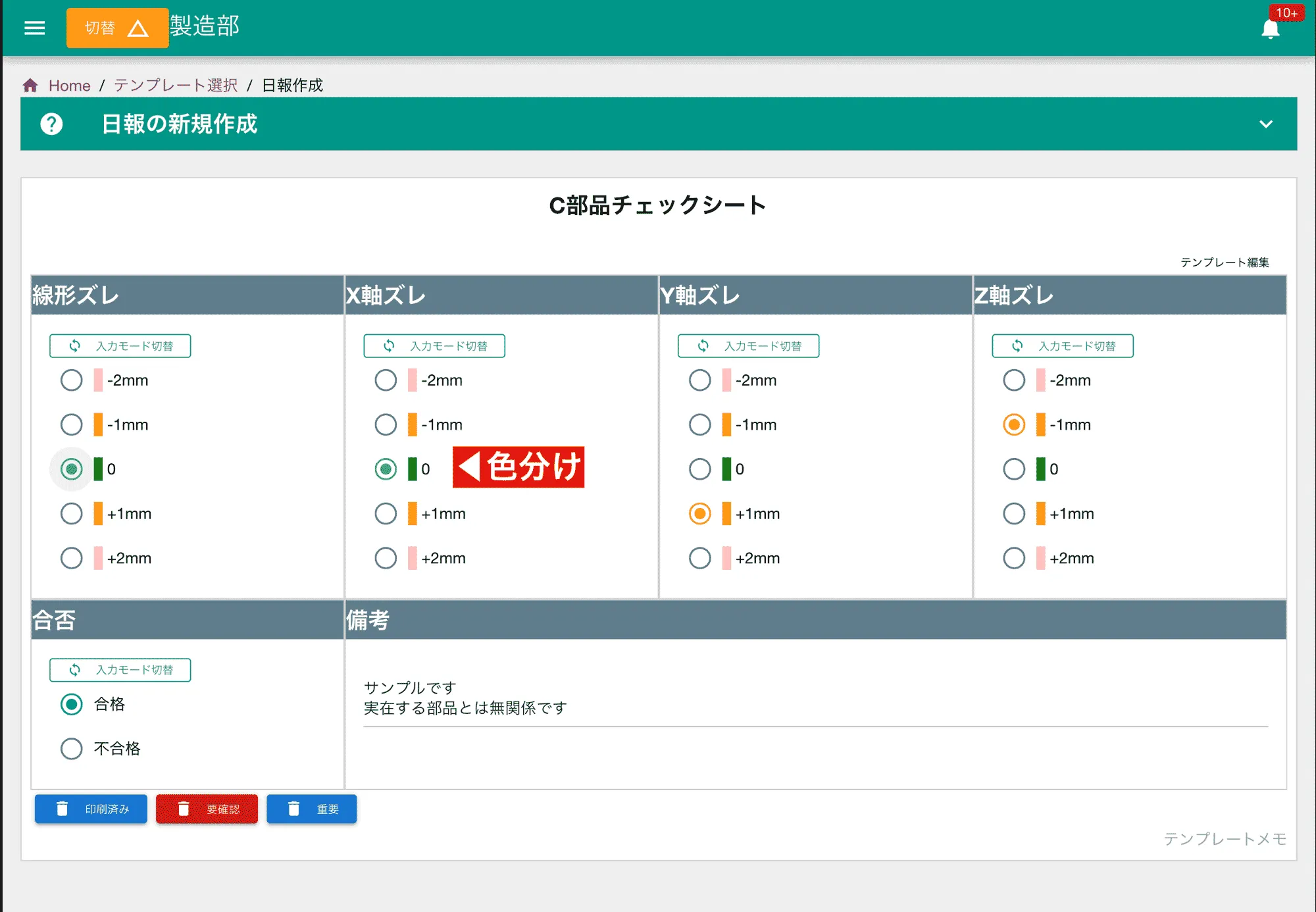
実在する自動車部品メーカ様のテンプレート(一部改変)の例です。ミリ単位のズレを計測器で測定し、入力します。作業台にタブレットを固定して使用したりできます。

お客様や作業員の直筆サインが必要なら署名入力フォームを組み込んだテンプレートも作れます。
実際に作ってみよう!
Section titled “実際に作ってみよう!”業務で使用するテンプレートがすでにあれば、それをイメージしてください。
もしなければ、どのような報告が必要かをリストアップしてみましょう。そのうえで、実際にテンプレートの作成を行います。
とはいえ、作成のページは別のマニュアルに書いていますので、実際の作成手順については次のページを御覧ください。
NipoPlusでオリジナルテンプレートを作成しよう!
Section titled “NipoPlusでオリジナルテンプレートを作成しよう!”NipoPlusは、「入力フォーム」と呼ばれる様々なパーツ(部品)を、まるでブロックを組み立てるように組み合わせていくだけで、あなただけのオリジナルテンプレートを簡単に作成できるWebアプリです。
日報だけでなく、設備点検シート、品質チェックリスト、作業報告書、巡回記録、申請書など、あらゆる業務の記録フォームを自由に作成できます。10種類以上の豊富な入力フォームを、用途に合わせて自由に選択し、組み合わせることが可能です。一度作ったテンプレートをコピーして類似のテンプレートを効率的に作成することもできます。
Step1. テンプレートに必要な項目の洗い出し
Section titled “Step1. テンプレートに必要な項目の洗い出し”まずは、現在お使いの日報、点検表、業務報告書など、業務に使用するテンプレートがどのくらいあるか一度棚卸しをしてみましょう。 今使用しているテンプレートには、どのような項目がありますか?例えば、次のような項目があるかもしれません。
- 所属部署 / 担当者
- 作業日 / 作業時間
- 作業内容 / 業務詳細
- 設備名 / 点検項目 / 点検結果
- 課題・メモ / 備考
- 写真 / 署名
これらを、NipoPlusの入力フォームに変換してみます。
- 作業部署 / 担当者
- 選択式入力フォームがおすすめです。部署や担当者は通常、数種類あり、選択して入力した方が入力ミスも少なく、効率的です。従業員の多い製造業などでも役立ちます。
- 作業日 / 作業時間
- 日付と時刻入力フォームがおすすめです。カレンダーから選ぶだけで日付入力が可能です。期間指定を行うと、かかった合計時間も自動で算出するため、作業工数の管理にも使えます。
- 作業内容 / 業務詳細
- 文字入力フォームがおすすめです。改行やリンクも使え、通常の文字入力に最適です。フリーフォーマットの日報や、詳細な作業指示の記録などに。
- 点検結果 / 設備の状態
- 選択式入力フォームや語録機能との組み合わせがおすすめ。「正常」「異常あり」「要修理」など、定型的な選択肢で品質チェックや設備の状態を記録できます。
- 不具合箇所 / 現場状況
- 署名・写真入力フォームがおすすめです。設備の異常箇所を写真で残したり、作業前後の状況を視覚的に記録したりするのに最適です。
- 課題・メモ / 備考
- 文字入力フォームがおすすめです。日報の所感や、点検時の特記事項などを自由に記述できます。
このように、テンプレートの用途に応じて、最適な入力フォームを組み合わせていきます。入力フォームは大分類で6種、詳細で10種類以上ありますので、まずはどのような入力フォームが使えるのかを確認してみて下さい。
- 文字入力系
- 本文の入力や住所、作業詳細、所感といったシンプルな文字入力に最適です。
- 選択入力系
- 予め回答を用意しておき、選ぶだけで入力できるお手軽入力です。業務内容の定型化や、点検項目、ステータス管理に役立ちます。
- 日付入力系
- 作業時間や予定の日時など、日付関係はこれで決まりです。期間指定をするとかかった合計時間も自動で算出するため、作業工数の計測や勤務時間管理にも使えます。
- 署名・写真系
- 作業現場の写真や顧客の受領サイン、ファイルなど、いわゆるバイナリ系のデータを日報に添付できます。点検時の証拠写真や納品物の確認などに。
- 数値系
- 売上高や訪問件数、走行距離、設備稼働時間、測定値など数値として扱えるものはこれできまり。数値なので集計機能との相性も抜群です。
- その他
- 反復入力や商品入力など、ちょっとユニークなフォームもあります。詳しくはそれぞれのページでご確認ください。これらは複数商品の同時入力や簡易的な在庫・工程管理に利用できます。
テンプレート作成では、いかにスタッフの入力負担を軽減できるか? を意識することが重要です。日報はもちろん、日々の点検記録や業務報告など、繰り返し行う入力作業を楽にする工夫をしましょう。
グループとテンプレートについて詳細を見る
Section titled “グループとテンプレートについて詳細を見る”例えば製造部と営業部では業務に使用するテンプレートは全く違うはずです。 そのためテンプレートはグループの中で作成し、そのグループ内でのみ利用可能です。異なるグループで同じテンプレートを使いたい場合はテンプレートの取込機能で複製できます

例えば製造部では品質管理に関するテンプレートだけが表示されますので、見通しの良い管理が可能になります。
特に日常業務でテンプレートを選ぶ回数は多いため、すぐに見つけられるように適切にグループ分けを行うと良いです。
