日報データの自動集計とグラフ化手順
推移表や累積表で集計したデータを元に、視覚的に分かりやすいグラフを生成できます。 NipoPlus上で数回クリックするだけで、リアルタイムの最新データが反映されたグラフを瞬時に表示できます。
サポートされるグラフの種類
Section titled “サポートされるグラフの種類”- 折れ線グラフ
- 推移表と相性の良いグラフで、月ごとの売上推移、日々の気温変化、製造ラインの生産数変動などに最適
- 棒グラフ
- 累積表と相性の良いグラフで、スタッフ別の訪問件数、スタッフ別の売上件数などに適しています
- 積み上げ縦棒グラフ
- 棒グラフを縦に積み重ねる形式で、各項目の内訳と全体の合計を同時に把握できます
- 複合グラフ
- 折れ線グラフと棒グラフを組み合わせたグラフで、異なるデータセットを一つのグラフで比較できます。例えば、売上(棒グラフ)と契約率(折れ線グラフ)を同時に表示するなど
- 円グラフ
- 全体に占める各項目の割合や構成比を求めるのに適しています
- レーダーチャート
- 複数の評価項目を一つのグラフで比較するのに適しています
グラフの作成手順
Section titled “グラフの作成手順”NipoPlusでのグラフ作成は、以下のシンプルなステップで行えます。
- 左メニュー「集計・CSV出力」をクリック
- グラフ作成ボタンをクリック
- グラフの種類を選択
- グラフに使用する入力フォームを選択
- プレビューで確認し、「保存」をクリック
「スタッフ同士の成績比較用のグラフ」を例に作成手順を解説します。
1. グラフ作成ボタンをクリック
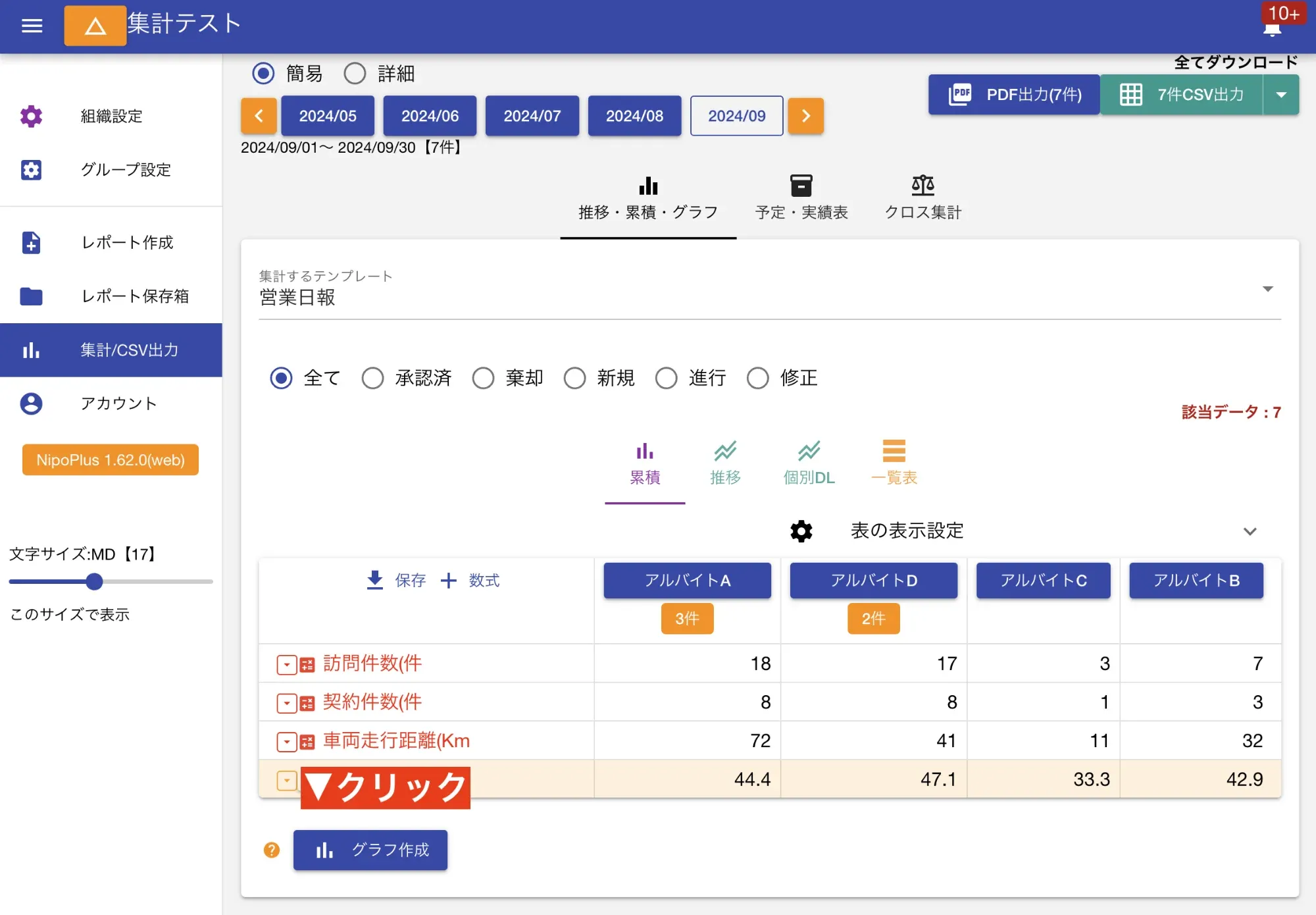
Section titled “1. グラフ作成ボタンをクリック”累積表または推移表の画面下部に「グラフ作成」ボタンが配置されています
2. グラフの種類を選択
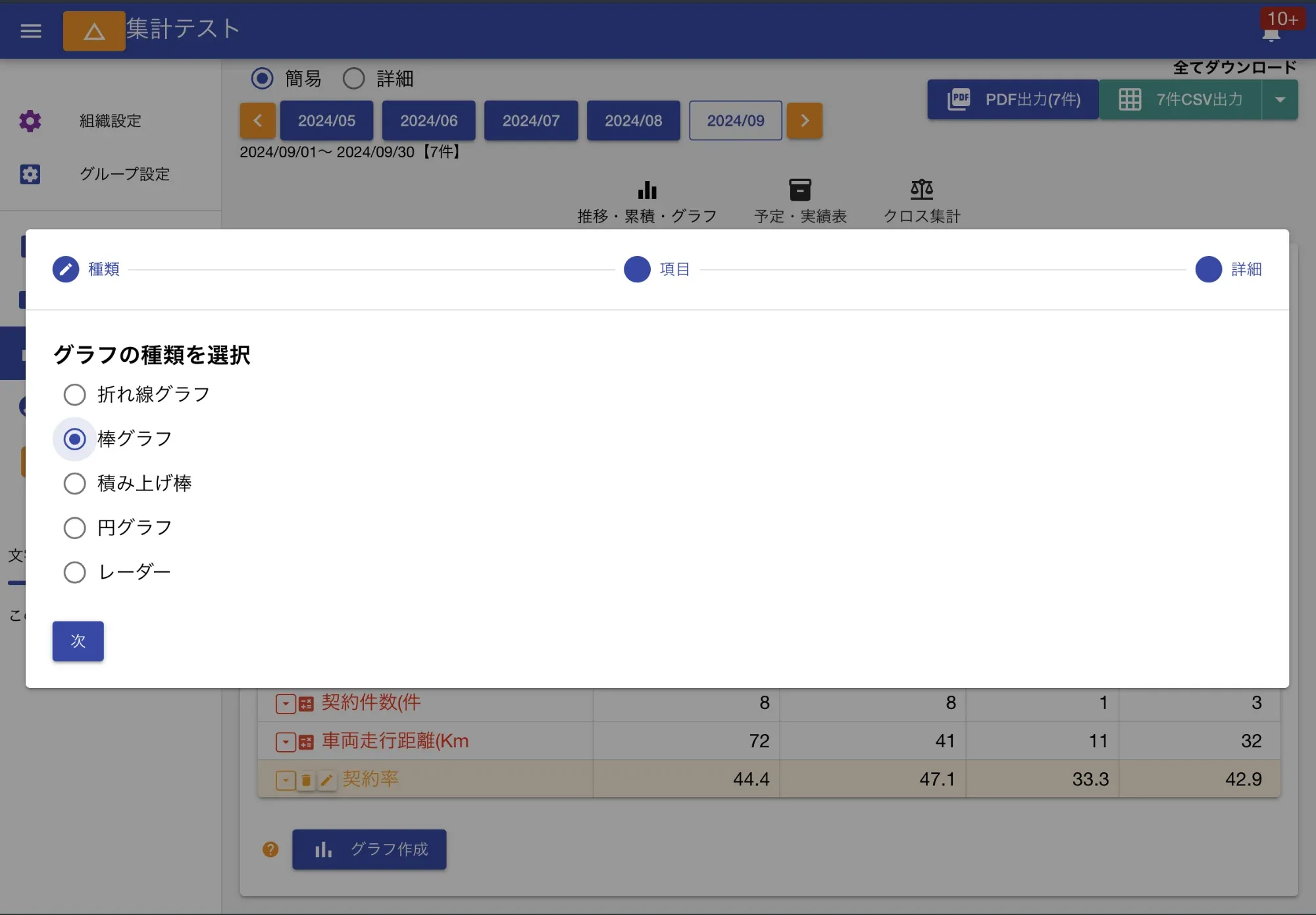
Section titled “2. グラフの種類を選択”折れ線グラフ、棒グラフなど、作成したいグラフの種類を選択します。例えばスタッフ同士の比較には「棒グラフ」が適しています。
3. グラフ化したいフィールドを選択
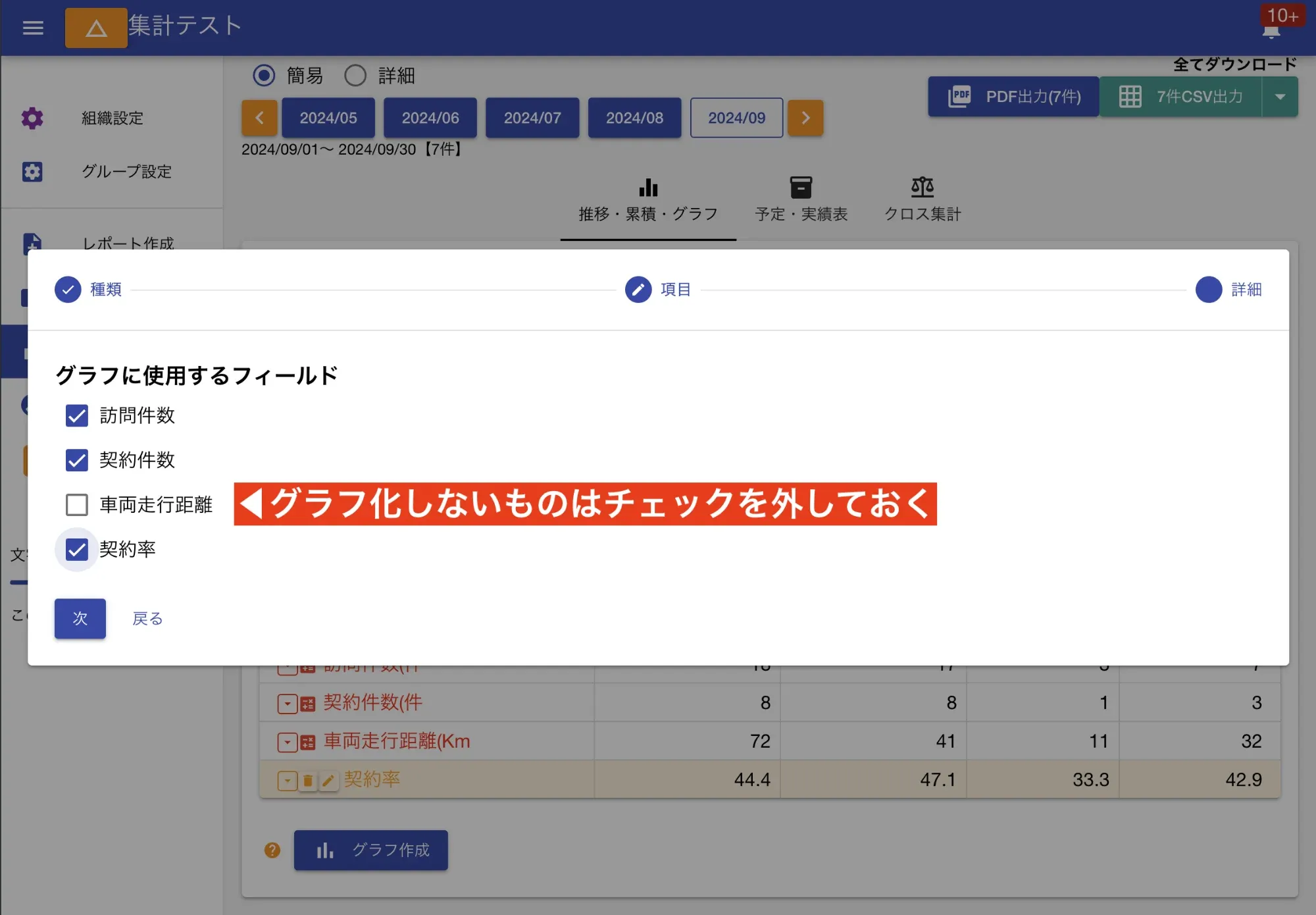
Section titled “3. グラフ化したいフィールドを選択”グラフに使用するデータ項目を選択します。不要なものはチェックを外します。 選択が完了したら「次へ」ボタンをクリックします。
4. グラフプレビューを見ながら最終調整
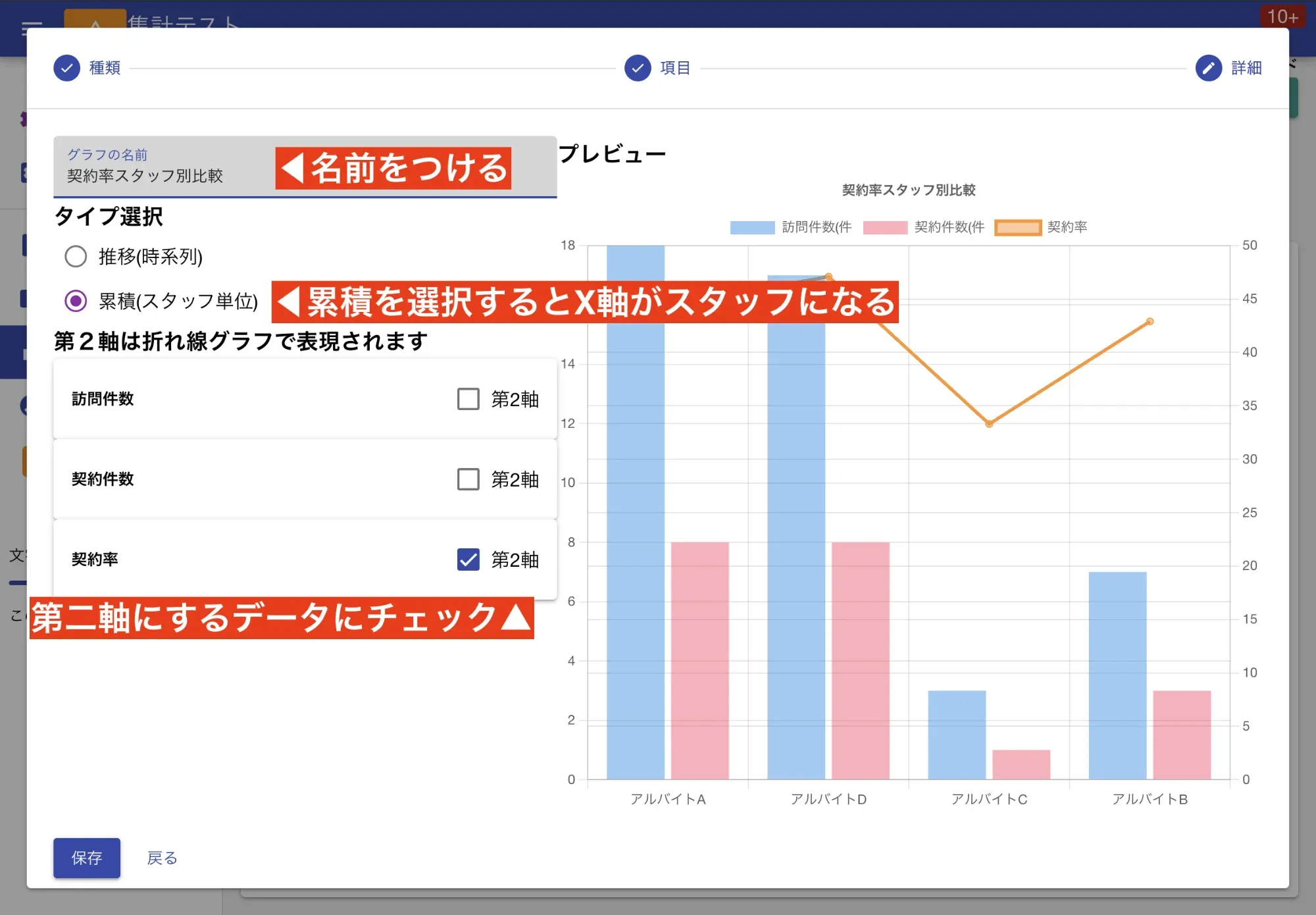
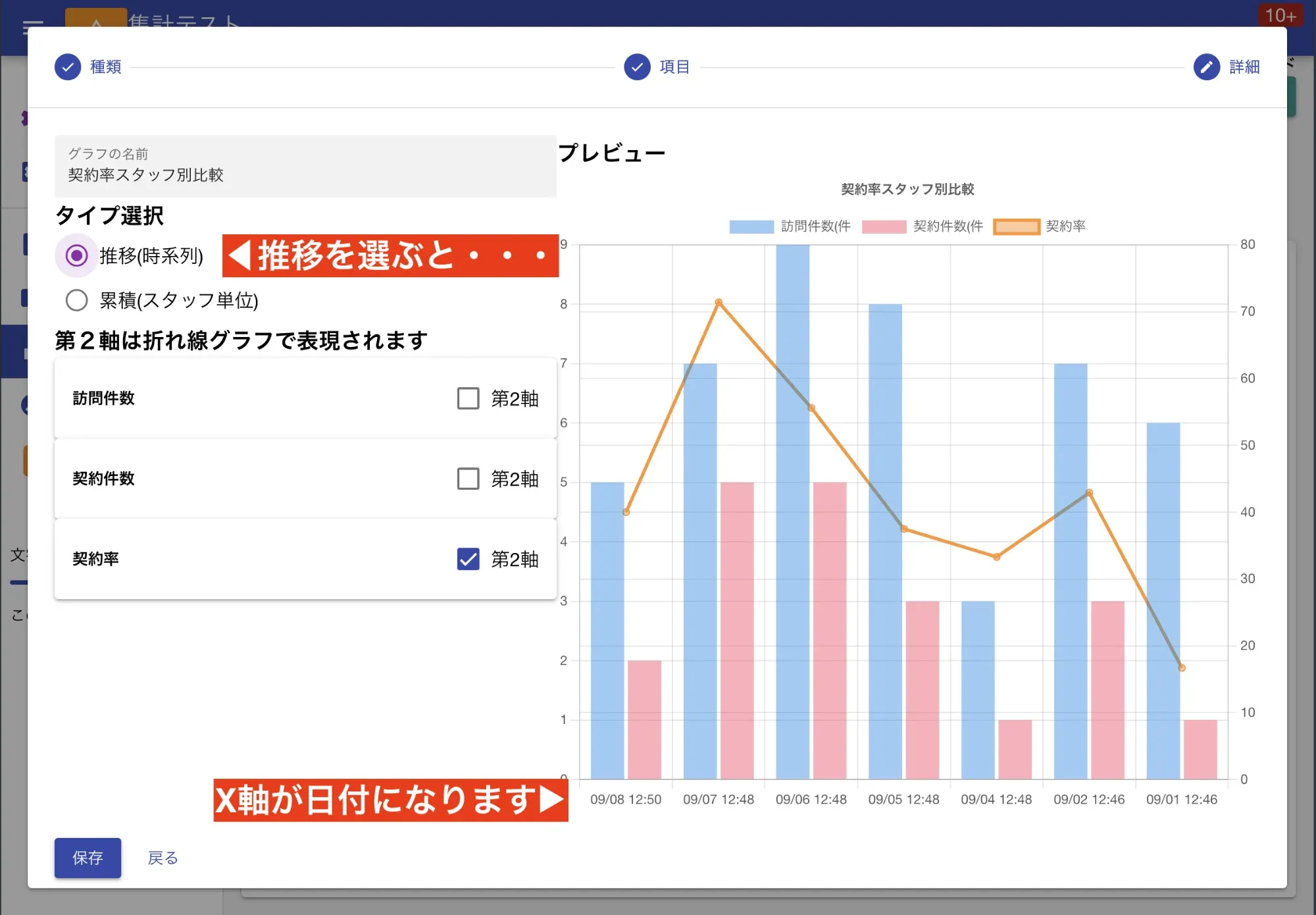
Section titled “4. グラフプレビューを見ながら最終調整”最後はプレビューを見ながら、タイトルや第二軸の設定を行います。プレビューでイメージ通りのグラフか確認してください。 プレビューでは実データが使用されています。実データがない場合はプレビューされません。
補足:軸の変更
Section titled “補足:軸の変更”軸は「推移」と「累積」の2種類から選択します。「推移」を選ぶとX軸が「日付」となり、グラフの見た目が大きく変わります。日々のデータ変動や、特定の期間におけるトレンドを追いたいときに選択します。
作成したグラフを表示する
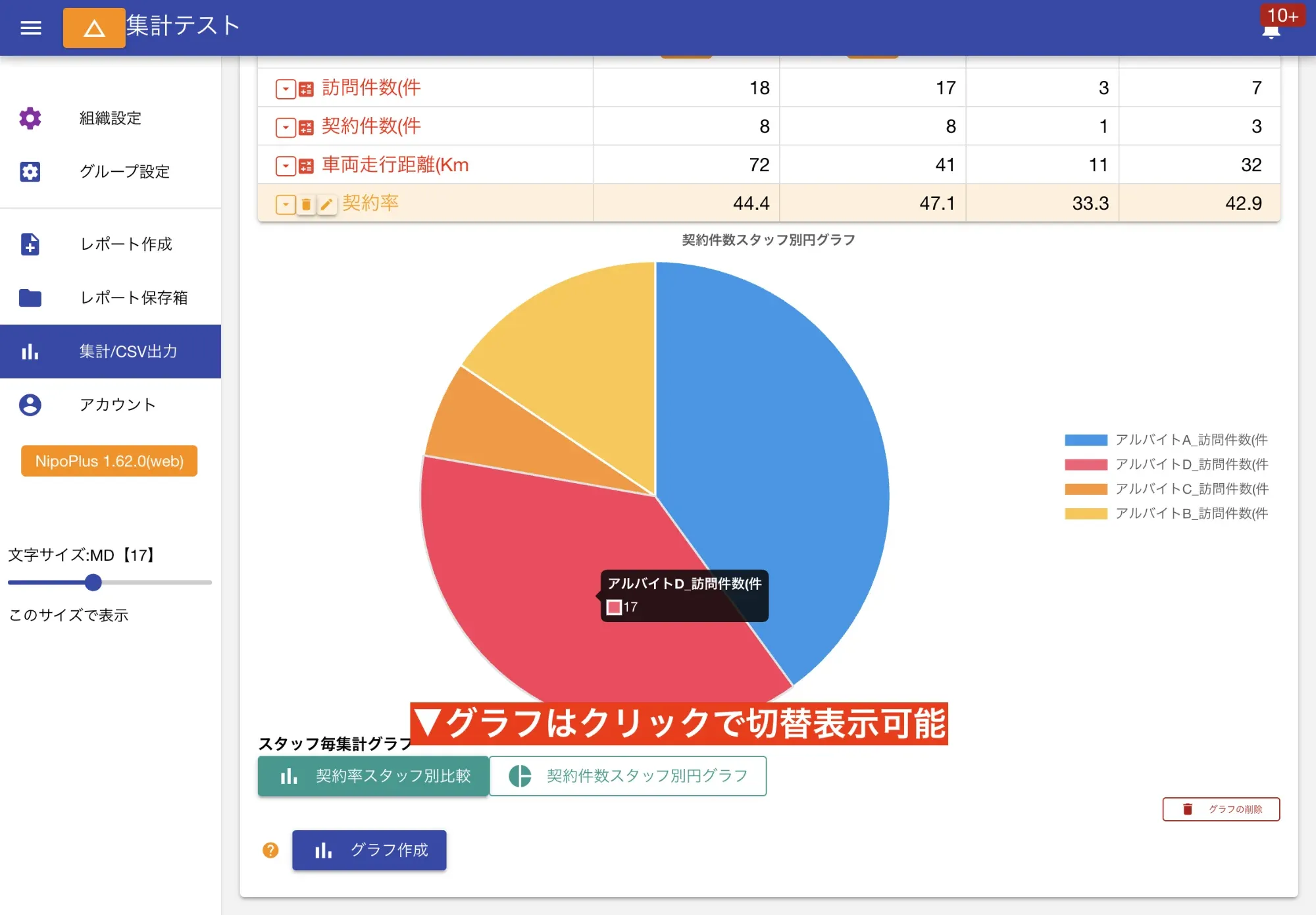
Section titled “作成したグラフを表示する”作成したグラフは、推移表・累積表の画面下部に配置されます。複数個作った場合は、画面上部のボタンをクリックすることで切り替わります
応用編 - グラフ機能のさらなる活用
Section titled “応用編 - グラフ機能のさらなる活用”ここからはグラフ機能のさらに詳しい活用方法となります。
集計方式の違いとグラフ化の対応
Section titled “集計方式の違いとグラフ化の対応”NipoPlusの集計ルールには大きく分けて2つの集計方法があります。
- 回数の集計(COUNT)
データの選ばれた回数を集計できます。以下のフォームが該当します。例えば、「異常」が何回報告されたかといった集計が可能
- 合計の集計(SUM)
単純に数値を合算した集計ができます。以下のフォームが該当します。
これまでのグラフは全て「合計の集計」に基づいていましたが、「回数の集計」をグラフ化することも可能です。例えば、選択肢入力フォームを使用して、選択された回数を円グラフなどで視覚化できます。不良原因の内訳や作業カテゴリの割合などを円グラフで表現するのに最適です。
選択式入力フォームを数値として集計・グラフ化する
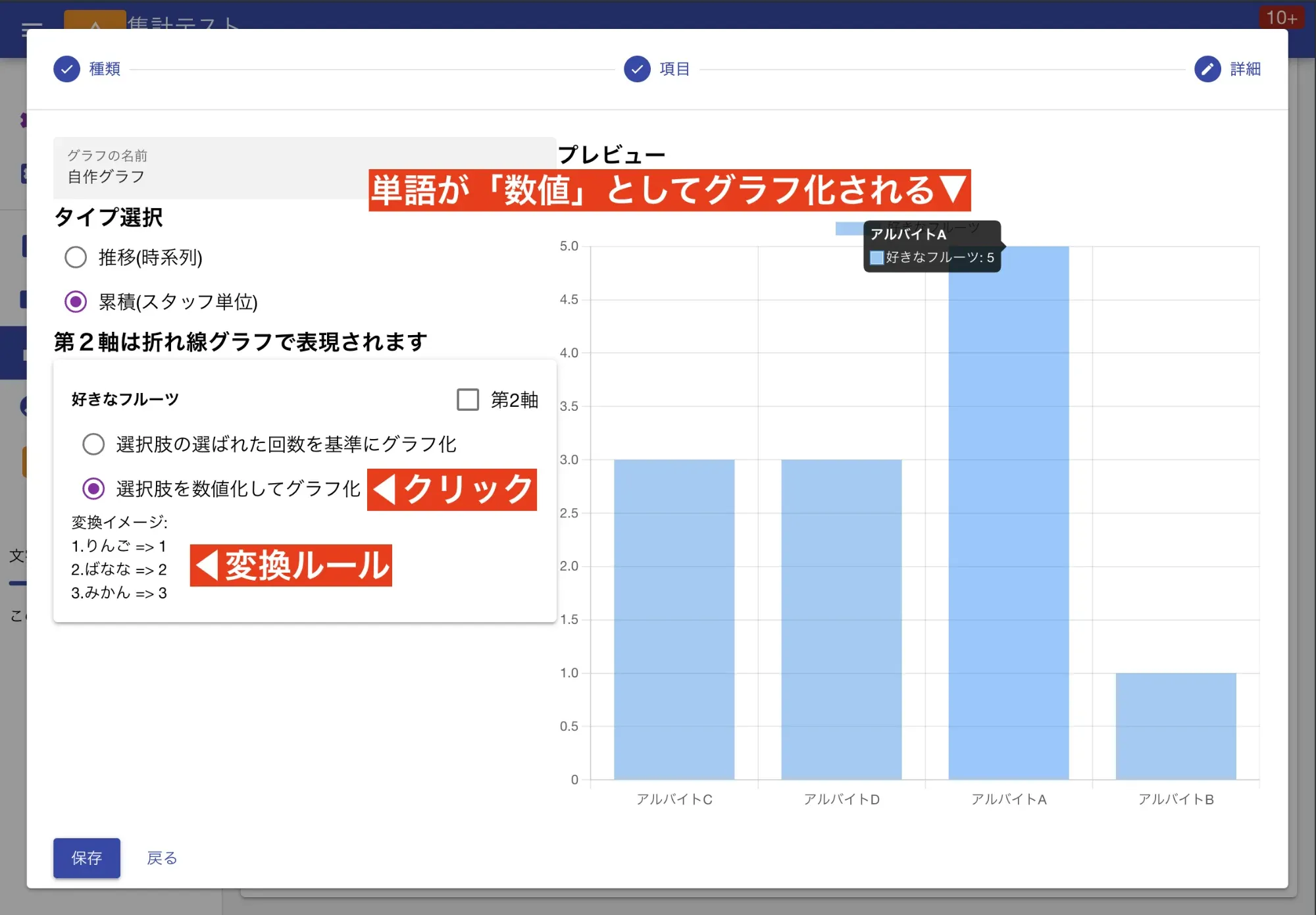
Section titled “選択式入力フォームを数値として集計・グラフ化する”選択式入力フォームの単語は、通常は選ばれた回数を集計しグラフ化できますが、単語に数値が含まれていれば、それを数値として集計しグラフ化することも可能です。これは、文字列の中に含まれる数値データを抽出して分析したい場合に役立ちます。
選択肢入力フォームをグラフ化するには円グラフが適しています。
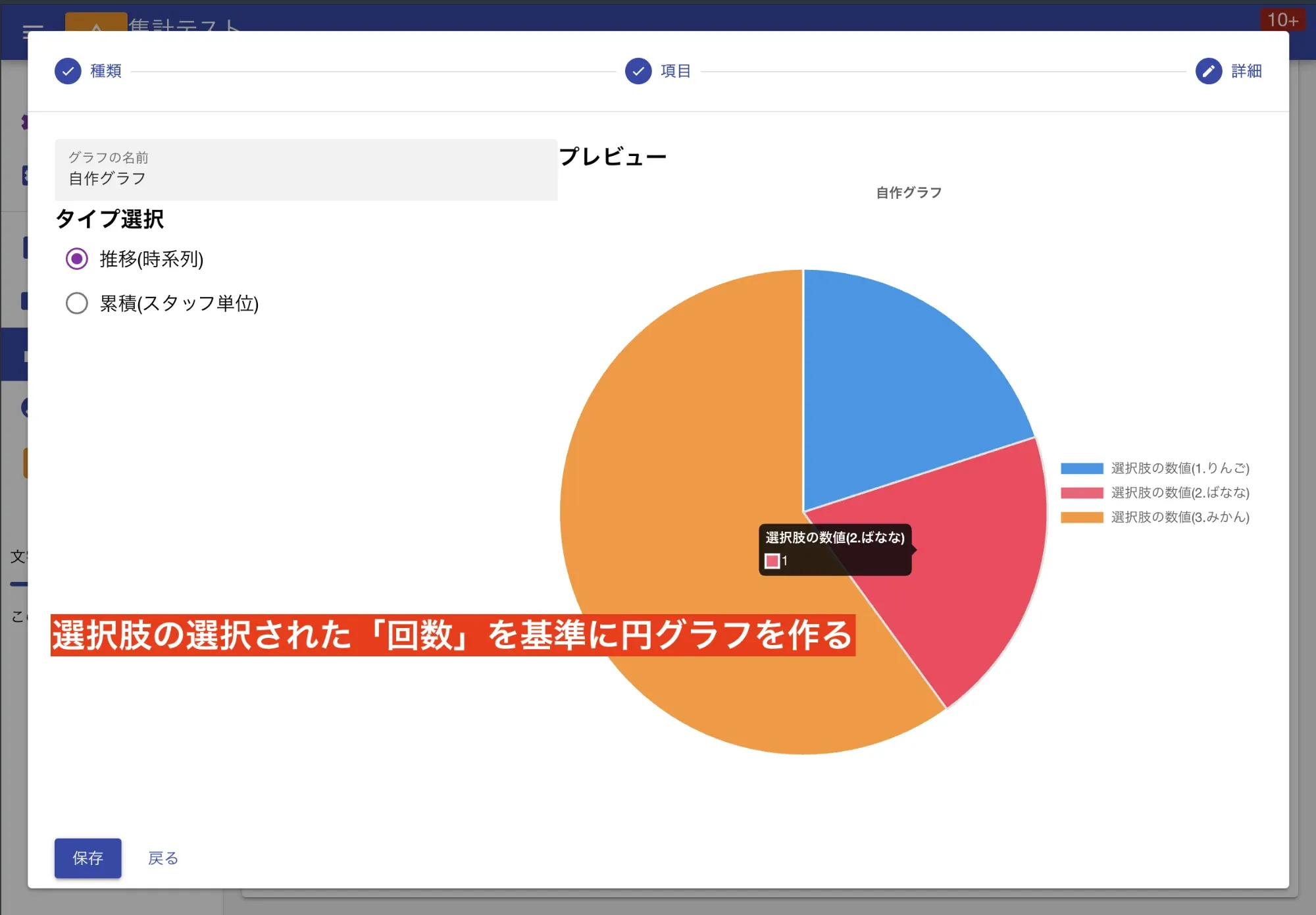
選択肢を「数値」として集計する場合、各選択肢のテキスト先頭に数値を記入してください。そしてグラフ化の際、プレビュー画面で「選択肢を数値化してグラフ化」を選ぶと、データの基準が「回数」から「数値」に変化します。
例えば次のような変換が行われます。
- 数値化できない選択肢の場合は0として変換される(例えば「美品」など)
- 漢数字は使えない(一、二、三など)
- 単語内に複数数値が出現する場合は最初の数字が変換される(例:「5月14日は5」となる)
- カンマはうまく機能しない
- ペン5本セット1式
- 「5」に変換される
- +15mm
- 「15」に変換される
- 1,456
- 「1」に変換される
- 5.りんご
- 「5」に変換される
レート入力フォームのグラフ化
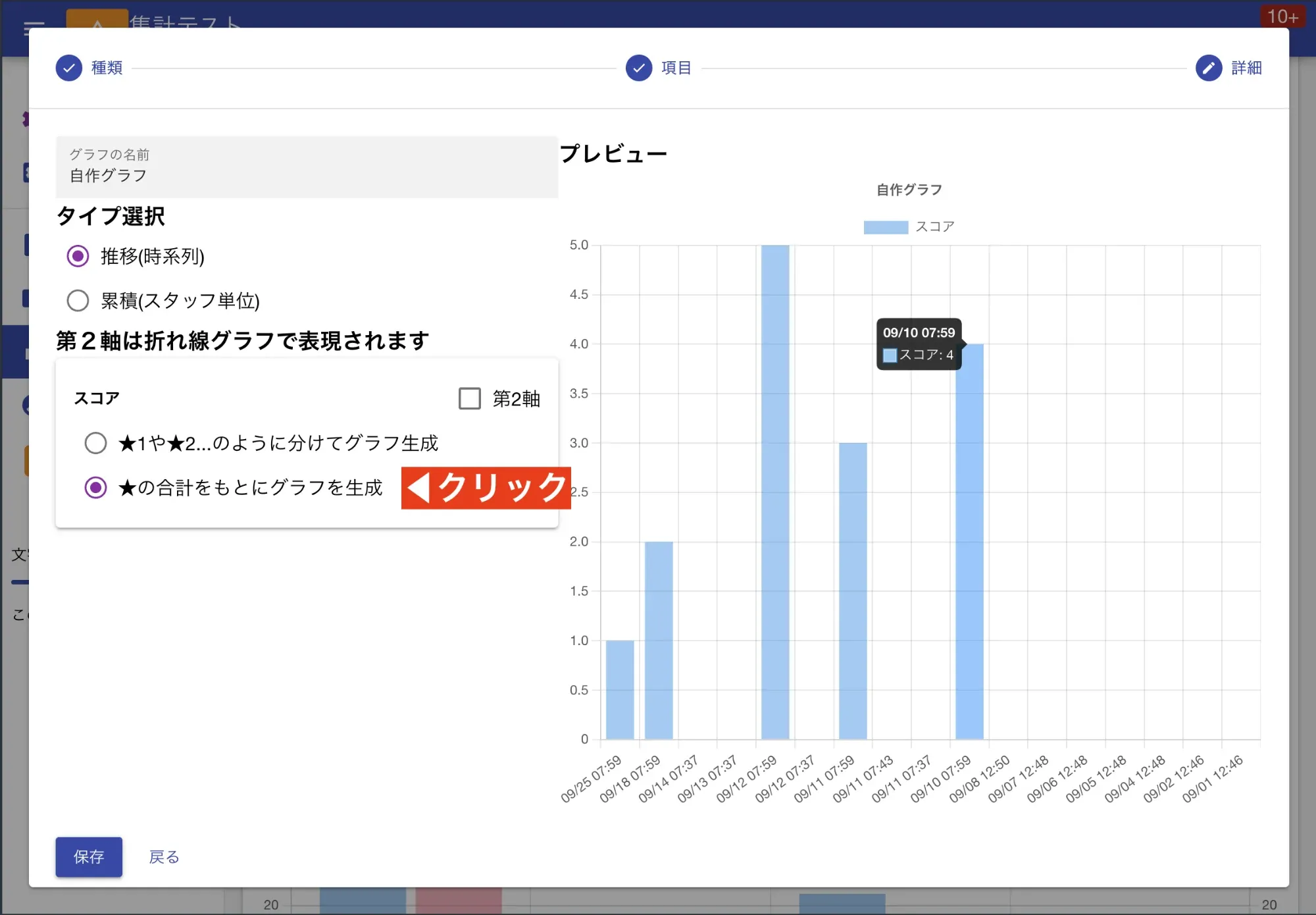
Section titled “レート入力フォームのグラフ化”レート入力フォームは、星の数を集計してグラフ化できます。また、星の数を評価回数としてグラフ化することも可能です。
- 星の合計でグラフ化
- 単純に星の数を集計します。星5が3回出てきたら15として累積グラフに表示されます(推移グラフの場合は5, 5, 5と表示されます)。総評価点や平均評価点の推移を追うのに適しています
- 評価の回数としてグラフ化
- 星1、星2、星3のように選んだ評価を単語のように集計します。数値としての側面が希釈化され、各評価が何回選ばれたか(回数としてカウント)を把握できます。評価の分布や内訳を見るのに適しています
作成したグラフはあなただけのものです
Section titled “作成したグラフはあなただけのものです”グラフの設定はスタッフアカウントごとに記録されます。あなたが作ったグラフは他のスタッフには見えません。 そのため、あなたの立場や役割に応じて、日報の進捗管理、設備点検の測定値分析、製造ラインの生産性分析など、ご自身がよく使いたいグラフをいくつ作っても、他のスタッフに影響を与えません。