複数人で日報を書き上げる
この機能は早番と遅番のように交代がある業務において両者で1つの日報を作り上げたいときに使います。
下書きと違い誰がどこまで書いたかが明確に残るため責任所在の判明にも有効です。
日報を作成して次の相手へ引き継ぐ
Section titled “日報を作成して次の相手へ引き継ぐ”- 通常の手順で日報を途中まで書く
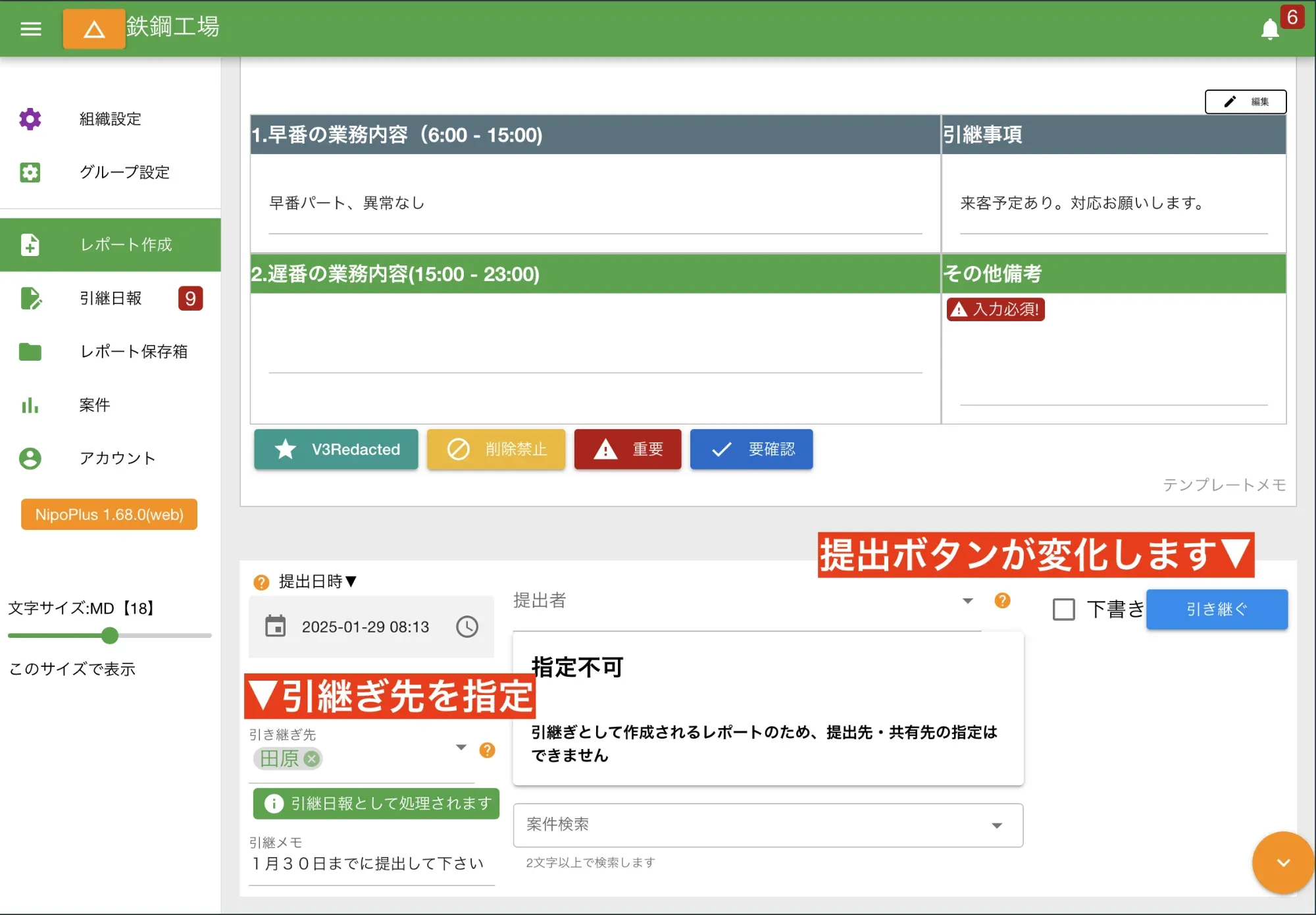
- 日報ヘッダーエリアにある「引継ぎ先」に引継相手の名前を指定する
- 引継メモの入力エリアが表示される(必要に応じて記入します)
- 提出先・共有先の変更が不可能になる
- 「提出」ボタンが「引き継ぐ」ボタンに変化していることを確認の上で引き継ぐボタンをクリック
引き継がれた日報を確認する
Section titled “引き継がれた日報を確認する”- 左メニュー「引継日報」をクリック
- 現在引継途中の日報一覧が表示される
- 任意の引継中データをクリック
- 日報編集画面へ移動
- デフォルトでは自分が引継ぎ先に指定された日報のみ表示されます
- 自分宛以外の日報を表示したいときは「引継ぎ先が自分以外の日報も表示」にチェックを入れます
- 任意の日報をクリックすると、引継日報の続きを作成する画面に移動します。
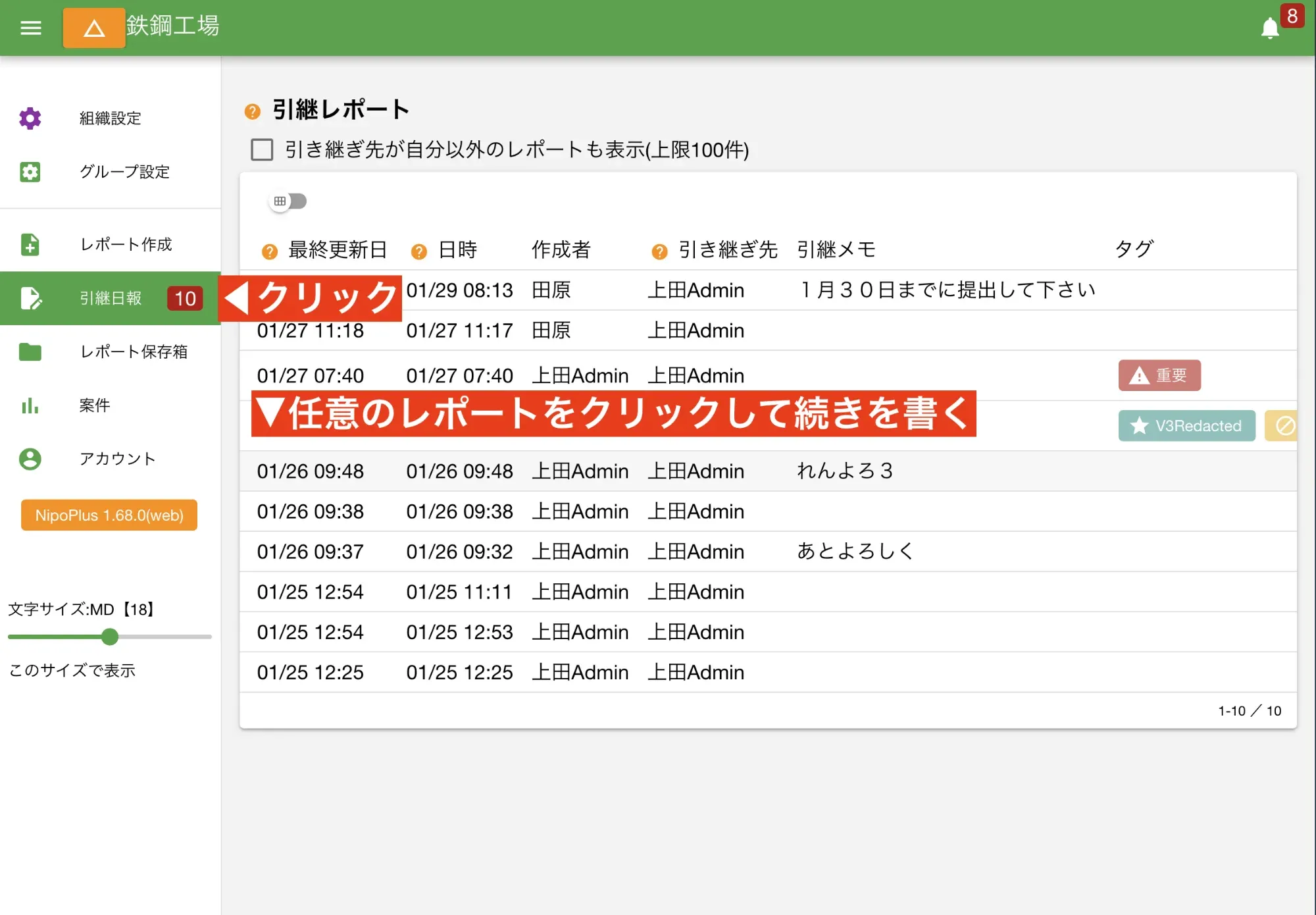
引き継ぎ途中の日報一覧の各意味は次の通りです。
- 最終更新日
- 日報が最後に保存された日時です
- 日付
- 日報の提出日に指定された日付です。執筆者が任意に変更可能です。集計や検索はこの日付が基準となります
- 作成者
- その引き継ぎ日報を作成したスタッフ名です
- 引継ぎ先
- この日報の続きを書くように名指しされたスタッフ名です
- 引継メモ
- 前任者からの引き継ぎ事項や補足などが記載されたメモです
- タグ
- 引き継ぎ日報に付されたタグがある場合は表示されます
- テンプレート
- 引き継ぎ日報がどのテンプレートを使用して作成されているかを表示します
引き継がれた日報を書き上げて提出する
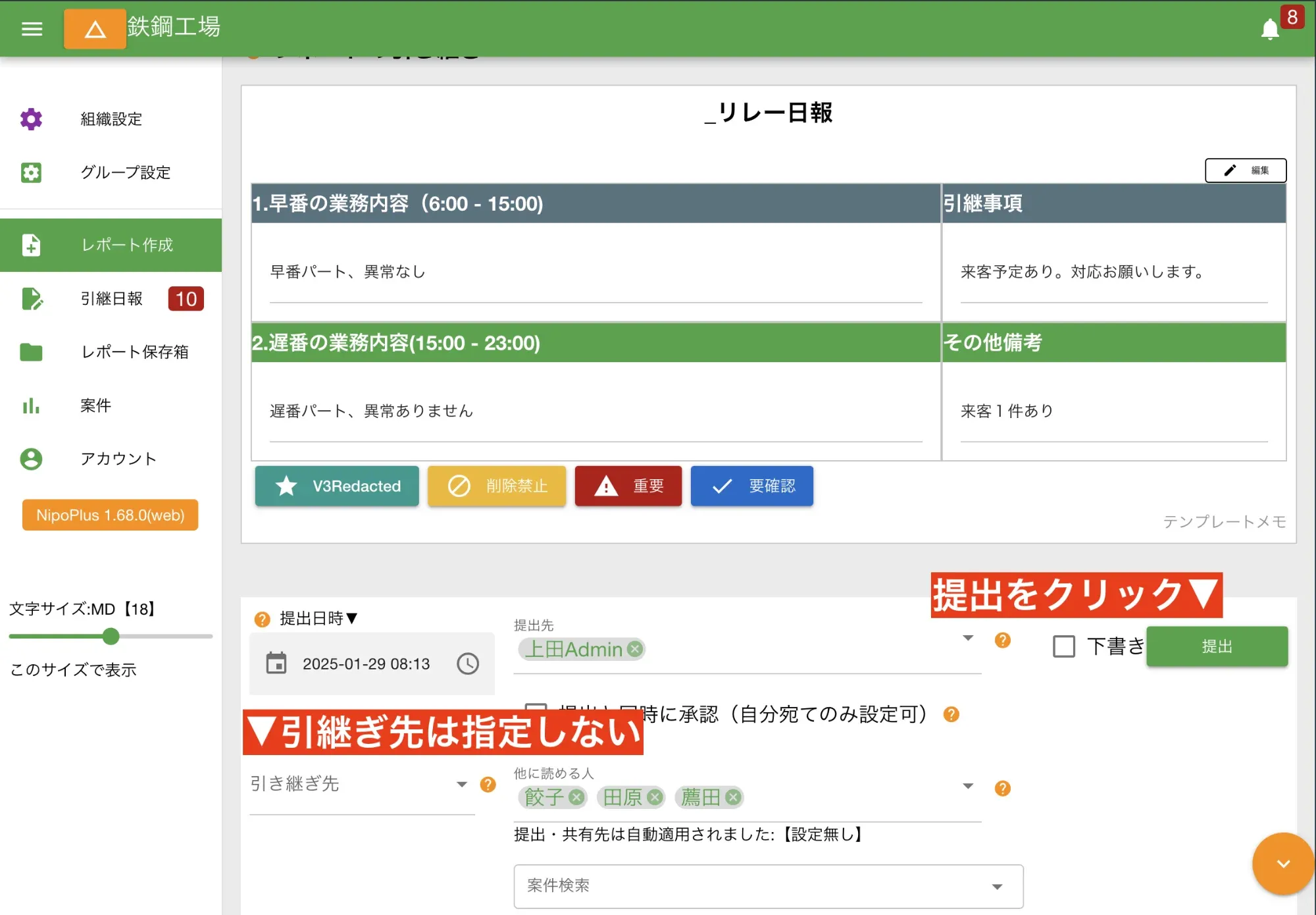
Section titled “引き継がれた日報を書き上げて提出する”- 引継の日報を選ぶと日報作成画面に移る
- 通常の手順と同様に日報を書きあげる
- 引継先が空欄人っていることを確認の上、提出ボタンをクリック
複数人日報の履歴を確認する
Section titled “複数人日報の履歴を確認する”通常の日報と違い、複数人で作成された日報には「この日報は2名以上で作成されました」という但し書きが追記されます。 但し書きのすぐ側にある「履歴」ボタンをクリックすると、どのような順番で誰が何を書いたのか、その時点時点の日報の内容を確認することができます。
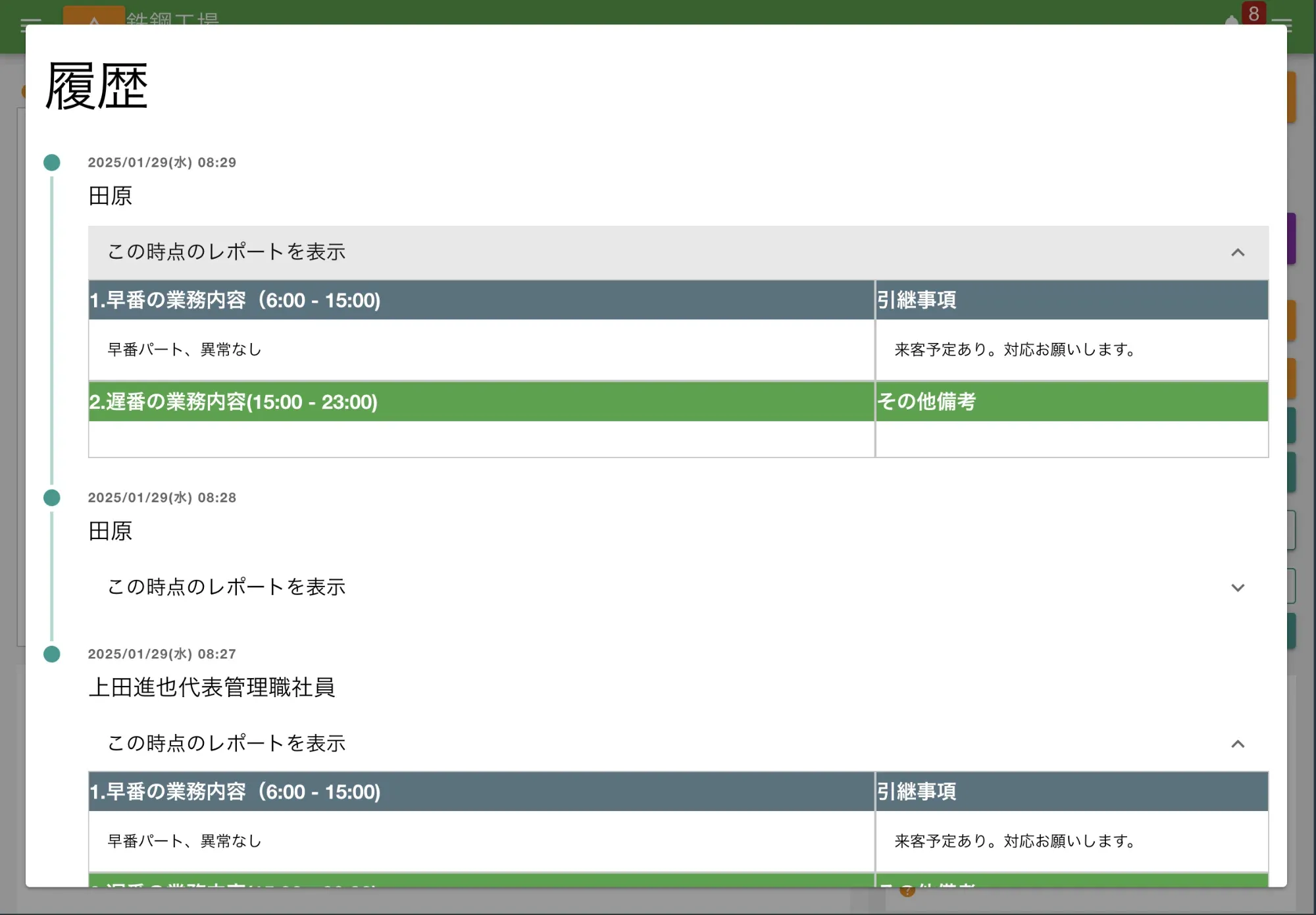
引き継ぎのログとして取得できるのは最大50件までです。それより古いログは取得できません。ログ以外の機能は通常の日報と全く同じであり、既読や承認、棄却が行えます。