タイムカードの使い方
タイムカード機能の概要
Section titled “タイムカード機能の概要”専門の労務管理アプリに比べると簡易的ではありますがそれでも基本的なタイムカード管理の機能は有しています。 使い方はシンプルで勤務開始時間と勤務終了時間、休憩時間(休憩は複数入力可能)を入力するだけです。
入力されたデータをもとにNipoPlusが「日勤」や「超過時間」「夜勤」などに分解してそれぞれの時間を表にまとめます。
まとめられたタイムカードのデータはCSVに出力できます。エクセルなどの表計算ソフトで給与計算に使用したり、バックアップ目的として手元に保存しておくことが可能です。 1度に表示可能なタイムカードは5件までですが、1度きりの制限解除オプションを購入いただくことでこの制限は解除されます。
タイムカードの入力
Section titled “タイムカードの入力”タイムカードの入力(打刻)は2通りの方法があります。日報作成時の入力とタイムカード単体での入力です。
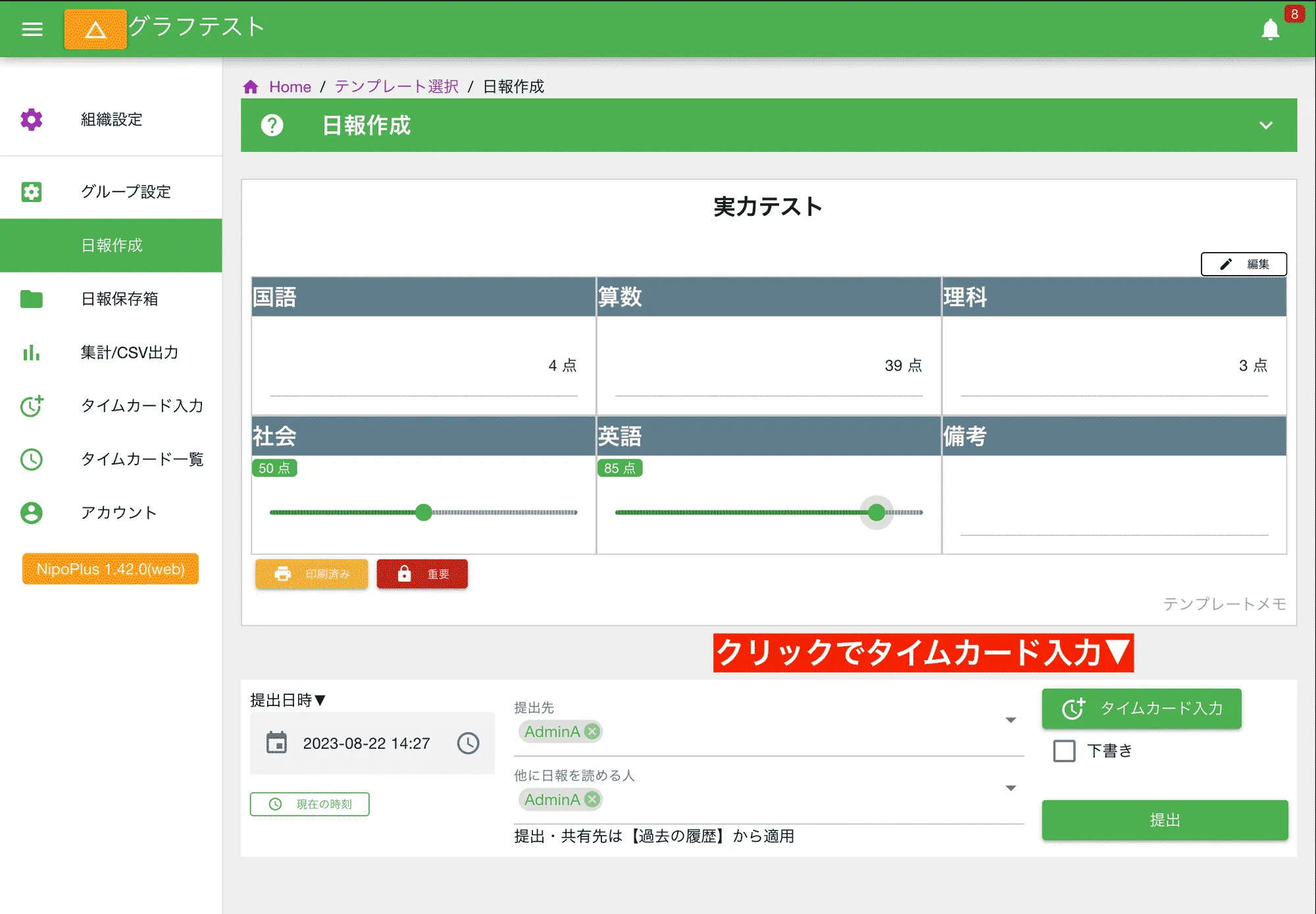
日報作成時にタイムカードを入力する
Section titled “日報作成時にタイムカードを入力する”- 日報記入画面を開き日報を書き終える
- 「タイムカード入力」をクリック
- ポップで表示されるタイムカード画面を埋める
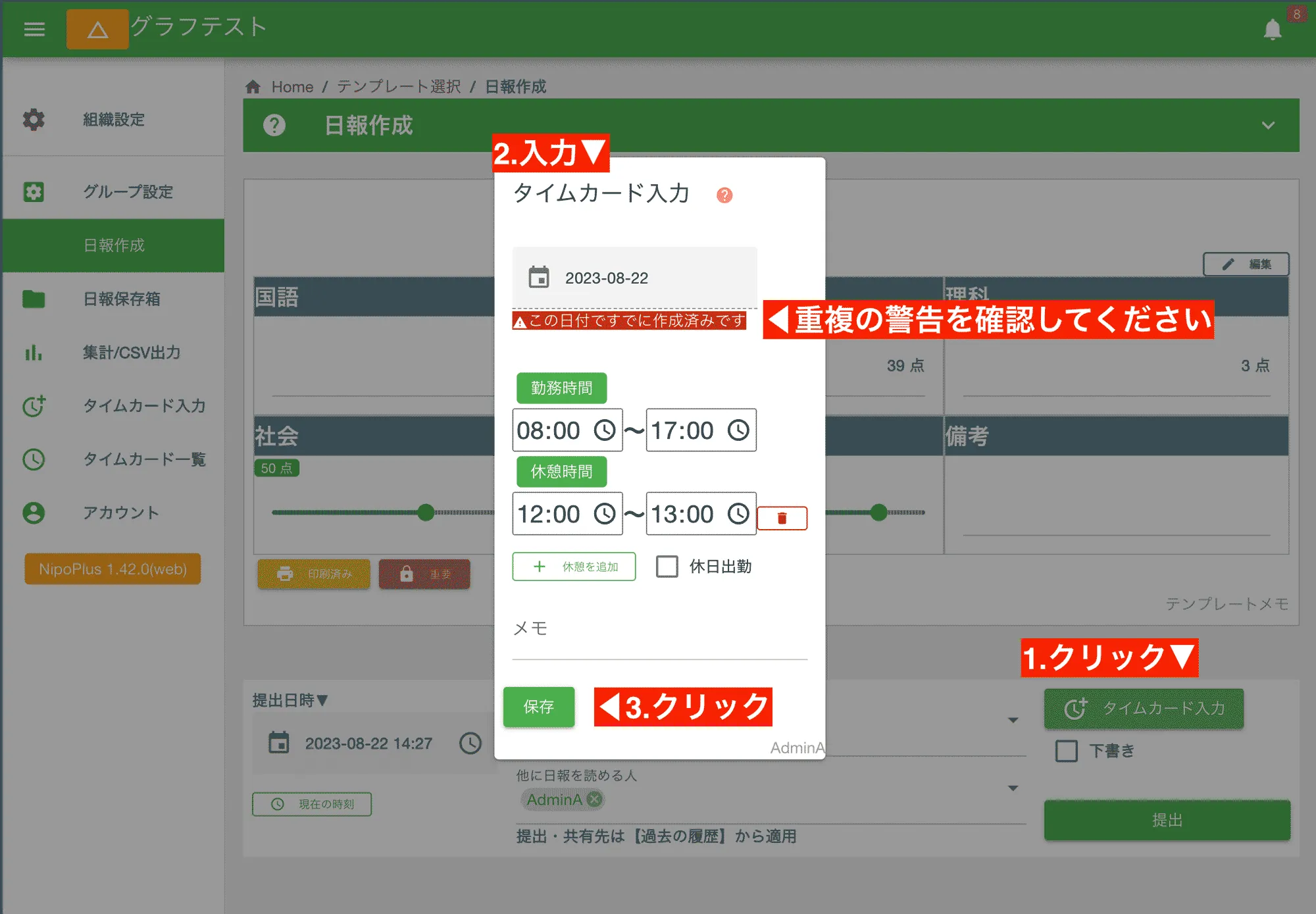
- 日付
- タイムカードの日付を入力します。自動で本日がセットされています
- 勤務時間
- 出勤〜退勤までの時間を入力します
- 休憩時間
- 休憩した時間を入力します。休憩が複数回ある場合は「休憩を追加」で増やすことができます
- メモ
- 特記事項があれば記入します。タイムカード一覧上に表示されるメモとなります
- 休日出勤
- 休日出勤の場合はONにします。タイムカード一覧上で休日出勤の計算に利用されます
保存ボタンをクリックするとタイムカードのみ保存が完了します。この時点でまだ日報は保存されていないので注意してください
タイムカード単体で記入する
Section titled “タイムカード単体で記入する”- メニュー「タイムカード一覧」を開く
- タイムカード入力をクリック
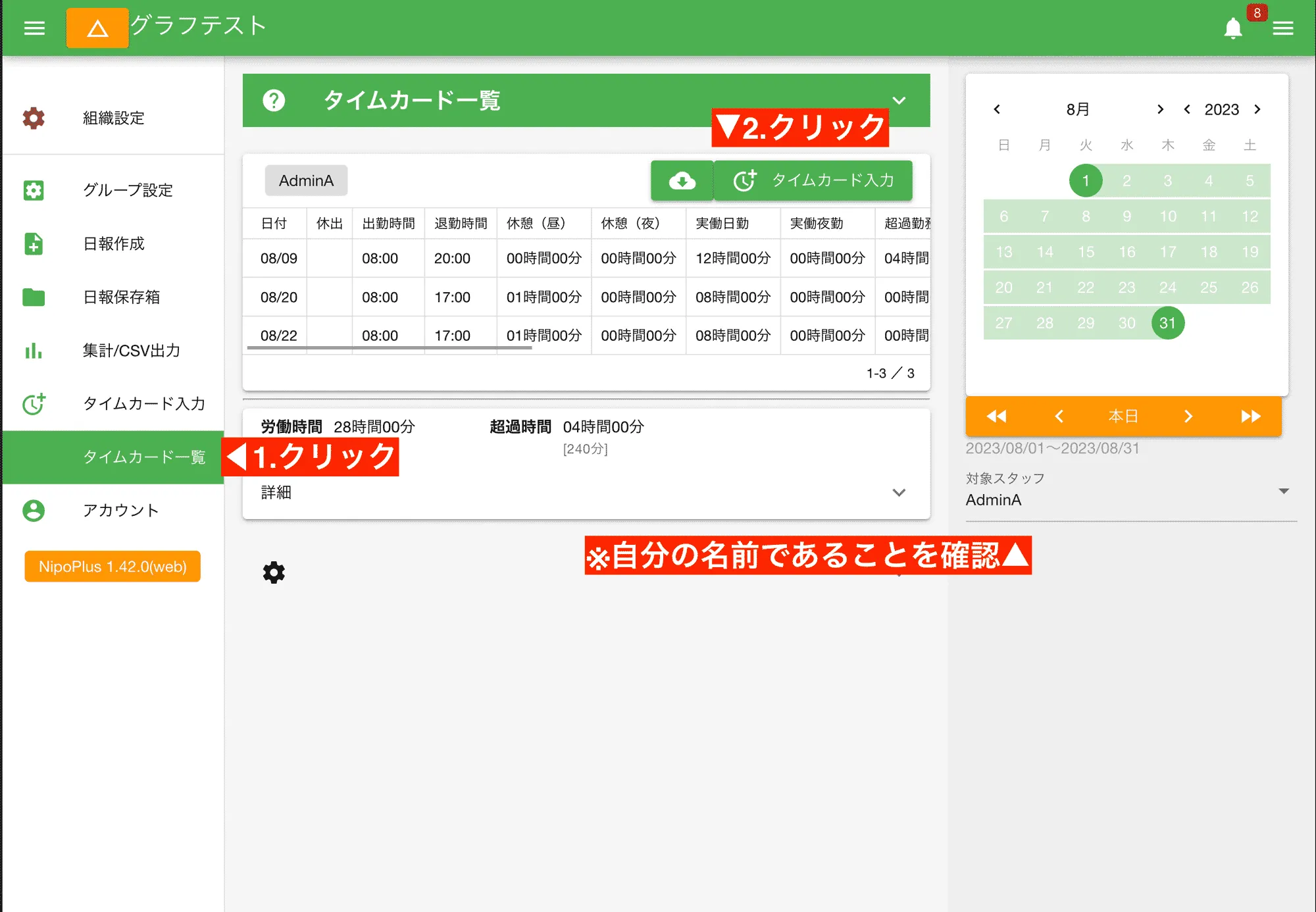
編集者権限以上のスタッフは他のスタッフのタイムカードを閲覧、入力できます。
タイムカードの一覧表示
Section titled “タイムカードの一覧表示”タイムカードの一覧を見るには「タイムカード一覧」をクリックします。
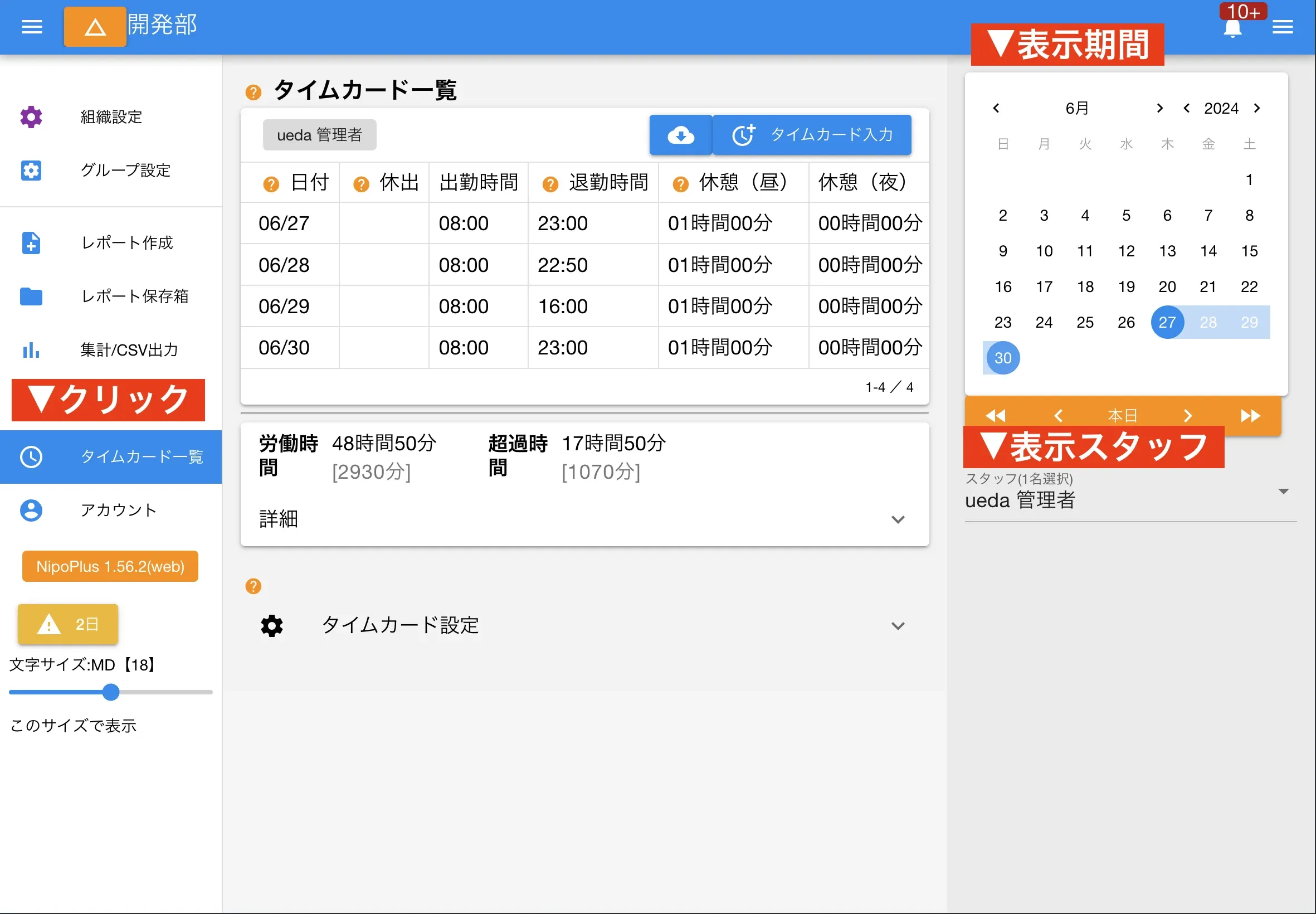
自分自身のタイムカード一覧が表示されました。
タイムカードの表示期間を変更するには画面右上のカレンダーから操作します。 また、表示するスタッフを切り替えるには画面右下のスタッフ名を変更してください。
一覧で表示されるタイムカードの名称と意味については次のとおりです。
- 日付
- タイムカード作成時に入力された日付です。同じ日が2つ以上あると重複マークが付きます
- 休出
- タイムカード作成時に「休日出勤」にチェックを入れるとこのセルにチェックマークが入ります。休日出勤であることを意味します
- 出勤時間
- 業務開始時刻です
- 退勤時間
- 業務終了時刻です
- 休憩(昼)
- 昼間の休憩時間です。休憩を複数に分けて入力した場合、その合計値が表示されます。休憩(昼)に集計されるのはAM5:00〜PM21:59までの休憩時間です
- 休憩(夜)
- 深夜休憩時間です。休憩を複数に分けて入力した場合、その合計値が表示されます。休憩(夜)に集計されるのはPM22:00〜翌AM:04:49までの休憩時間です
- 実働日勤
- 労働した時間から休憩時間を引いた実稼働時間です。AM5:00〜PM21:59までの分が実働日勤に集計されます
- 実働夜勤
- 労働した時間から休憩時間を引いた実稼働時間です。PM22:00〜翌AM04:59までの分が実働夜勤に集計されます
- 超過勤務
- 1つのタイムカード上で、実働日勤+実働夜勤の合計が設定した時間(初期値は8時間=480分)を超えた場合に超過勤務として集計されます。超過については日勤、夜勤が合算されます
- 実働(日勤+夜勤)
- 実働日勤と実働夜勤を合計した値です
- 休日出勤:日勤労働時間
- 休日出勤にチェックを入れた場合は実働日勤ではなく、休日出勤:日勤労働時間として集計されます。日勤として集計されるのはAM5:00〜PM21:59までのぶんです。なお超過については「超過勤務」に集計されます。(休日出勤専用の超過が設けられているわけでは有りませんので注意してください)
- 休日出勤:夜間労働時間
- 休日出勤にチェックを入れた場合は実働夜勤ではなく、休日出勤:夜勤労働時間として集計されます。夜勤として集計されるのはPM22:00〜翌AM:04:49までのぶんです。なお超過については「超過勤務」に集計されます。(休日出勤専用の超過が設けられているわけでは有りませんので注意してください)
- メモ
- タイムカード作成時にメモを入力していた場合、このセルにメモが表示されます
- 歴
- タイムカードの修正履歴がある場合ここにボタンが表示されます。ボタンをクリックすると編集履歴が確認できます
- ゴミ箱アイコン
タイムカードを削除します。削除には編集者権限が必要です。改ざん防止の為削除した際はそのログデータが残ります。ログデータを削除することはできません。
- 編集アイコン
タイムカードの内容を修正します。改ざん防止の為修正したタイムカードは修正履歴が残ります。前述した「歴」のセルから編集履歴が確認できます。編集履歴の確認には編集者権限が必要になります
- id
- タイムカードに自動で割り当てられたIDです
また、一覧表の下には主要な項目の合計値も表示されます。詳しくは以下の表を御覧ください。
- 労働時間
- 実働(日勤+夜勤)の合計を表示します
- 超過時間
- 超過時間の合計を表示します
- 日勤
- 実働(日勤)の合計を表示します。実働は休憩を差し引いた純粋な労働時間です。日勤はAM5:00〜PM21:59までの労働時間です
- 深夜
- 実働(夜勤)の合計を表示します。実働は休憩を差し引いた純粋な労働時間です。夜勤はPM22:00〜翌AM:04:49までの労働時間です
- 休日日勤
- 休日出勤としてマークされたタイムカードの日勤合計です
- 休日深夜
- 休日出勤としてマークされたタイムカードの夜勤合計です
タイムカードをCSV形式でダウンロード
Section titled “タイムカードをCSV形式でダウンロード”表示されているタイムカードのデータをCSVに変換してダウンロードできます。 ダウンロードするにはダウンロードボタン(雲の形のボタン)をクリックします。 ダウンロードされたCSVは、期間+スタッフ名というファイル名で保存されます。 例: 2022_05_06-2022_06_05-管理者 ダウンロードされたタイムカードのCSVをエクセルで開いてみると以下のように表示されます。
| - | A | B | C | D | E | F | G | H | I | J | K | L | M |
|---|---|---|---|---|---|---|---|---|---|---|---|---|---|
| 1 | 日付 | 休出 | 出勤 | 退勤 | 休憩昼 | 休憩夜 | 総時間 | 時間外 | 日勤 | 深夜 | 【休】日勤 | 【休】深夜 | メモ |
| 2 | 2024/06/27 | 08:00 | 23:00 | 01:00 | 00:00 | 14:00 | 06:00 | 13:00 | 01:00 | ||||
| 3 | 2024/06/28 | 08:00 | 22:50 | 01:00 | 00:00 | 13:50 | 05:50 | 13:00 | 00:50 | ||||
| 4 | 2024/06/29 | 08:00 | 16:00 | 01:00 | 00:00 | 07:00 | 00:00 | 07:00 | 00:00 | ||||
| 5 | 2024/06/30 | 08:00 | 23:00 | 01:00 | 00:00 | 14:00 | 06:00 | 13:00 | 01:00 | ||||
| 6 | 計 | - | - | - | - | - | 48:50 | 17:50 | 46:00 | 02:50 | 00:00 | 00:00 | この行は合計です |
タイムカードを削除する
Section titled “タイムカードを削除する”- 削除したいタイムカードを表示する
- ゴミ箱アイコンをクリック
- 確認メッセージから「削除」をクリック
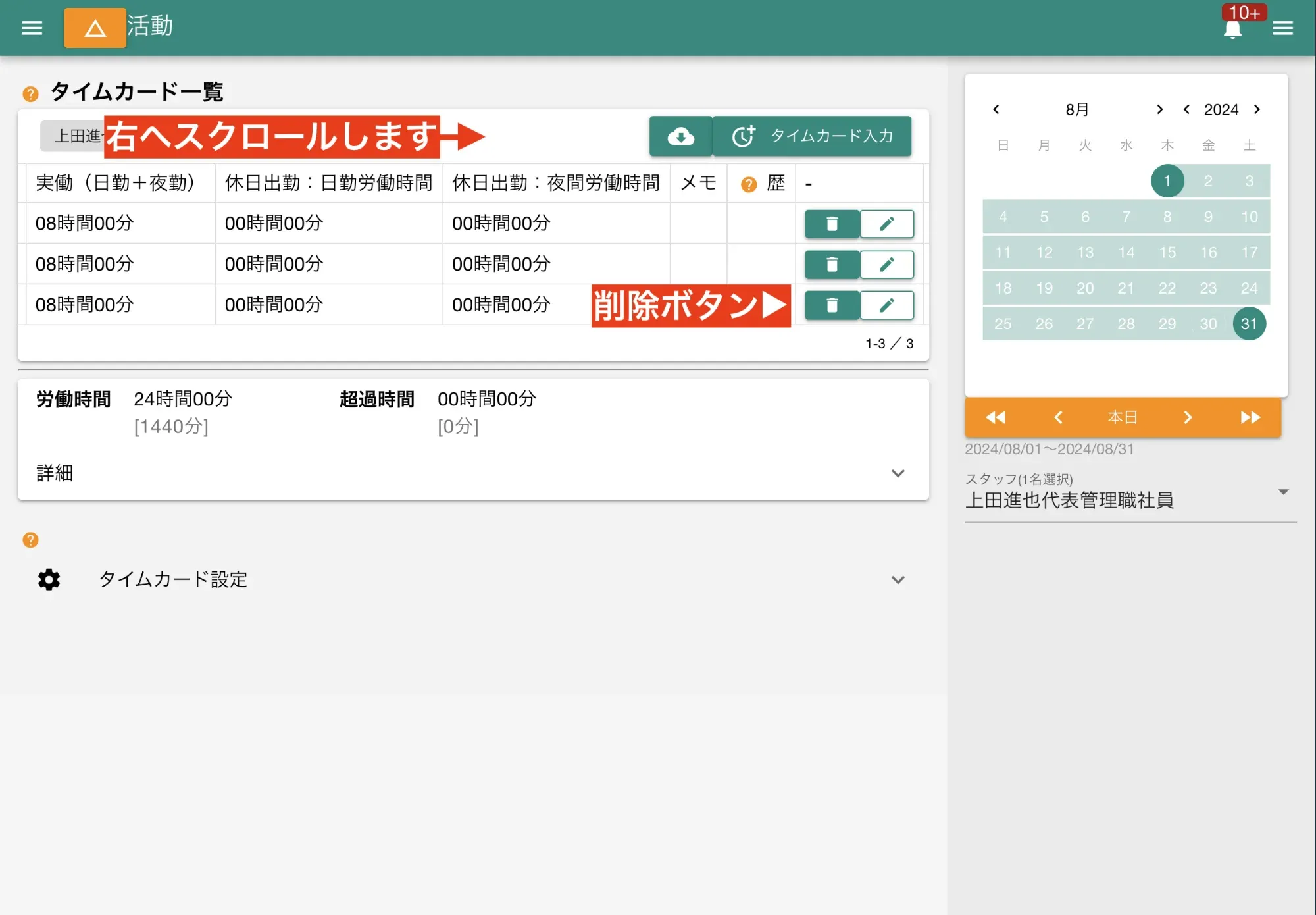
タイムカードが削除されるとログデータにその旨が記録されます。削除されたタイムカードのオーナーに対しても通知という形で自動で知らされます。
タイムカードの設定画面
Section titled “タイムカードの設定画面”タイムカード機能に関する各種設定が行なえます。 設定変更には編集者権限が必要です。
- タイムカード一覧をクリック
- 設定をクリック(折りたたまれている項目が展開される)
- 値を書き換える(書き換え内容は自動で保存)
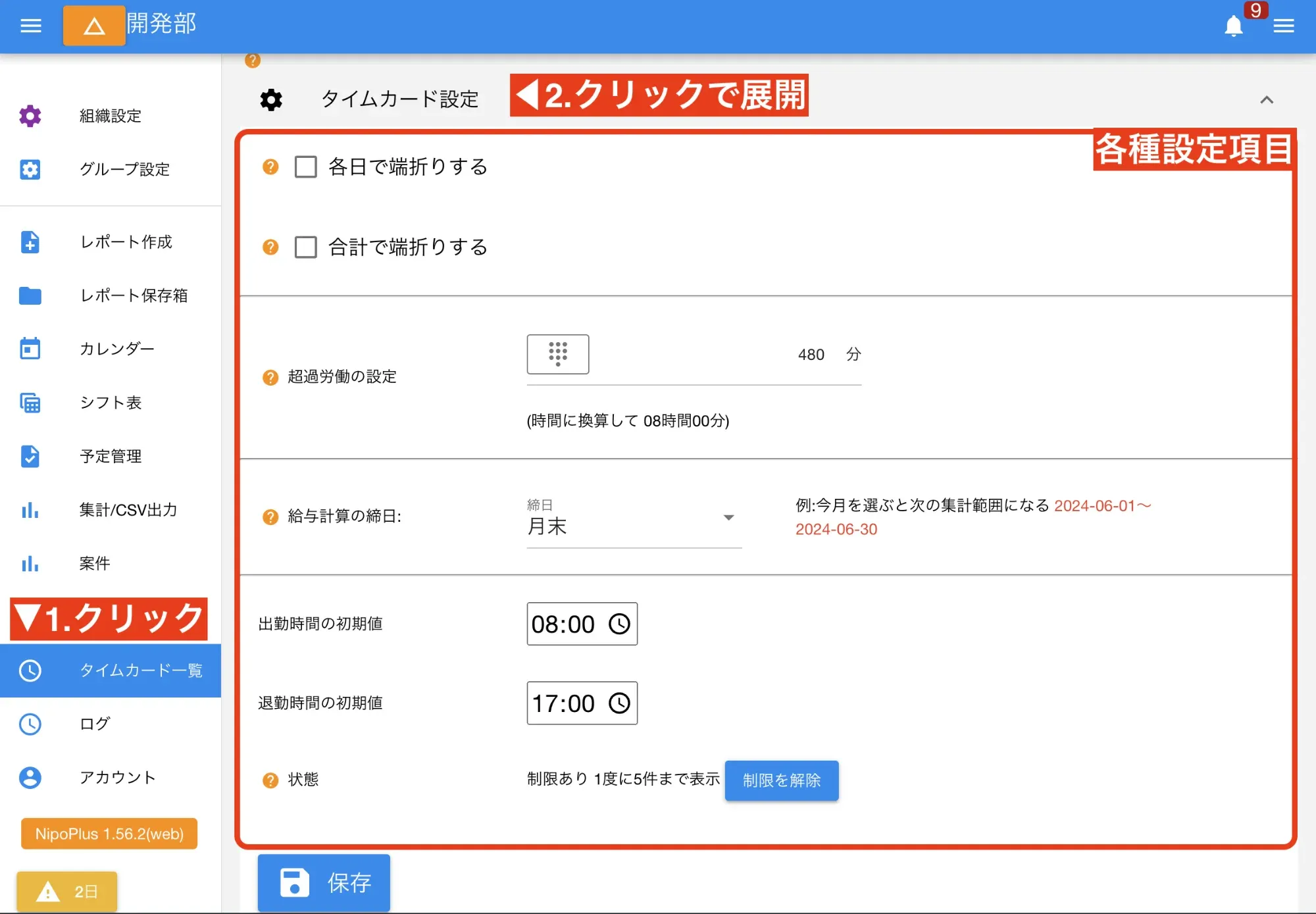
- 各日で端折りする
- 1日ごとに出勤と退勤の時間を一定の区切りで端折る場合はONにします。初期値はOFFです。出勤時と退勤時でそれぞれ設定できます。0分〜30分まで指定できます
- 合計で端折りする
- 指定した集計期間の合計から端数をカットしたい場合はONにします。初期値はOFFです。5分〜30分まで指定できます
- 超過労働の設定
- 1日のうち指定した期間を超えた分を超過労働として別に計上するしきい値を指定します。指定の単位は「分」です。初期値は480分(8時間)です
- 給与計算の締日
- 1ヶ月サイクルのうち、起点と終点を自動でセットするために指定します。例えば締日を5日にすると、先月の6日〜今月の5日が自動でセットされます。あくまでも初期値の設定なので期間は手動で自由に変更が可能です。
- 出勤時間の初期値
- タイムカード入力画面を開いたときに自動でセットされる出勤時刻を設定します。初期値は8:00です
- 退勤時間の初期値
- タイムカード入力画面を開いたときに自動でセットされる退勤時刻を設定します。初期値は17:00です
- 状態
- 「制限有り」か「制限無し」のいづれかが表示されます。制限有りの場合、タイムカード一覧には最大で5件までのタイムカードしか表示されません
給与計算の締日について
Section titled “給与計算の締日について”締日は5・10・15・20・25・月末から選択します。いづれの日を選択しても必ず起動時に「本日」が含まれるような期間がセットされます。
締日は月単位であり、週単位での締めはできません。もし週単位で締めたい場合は、画面右側のカレンダーから任意の期間を手動でセットしてください。
タイムカード機能の制限解除
Section titled “タイムカード機能の制限解除”タイムカードのステータスが制限有りの場合、期間を指定しても5件までしかタイムカードが表示されません。 複数回にわたって範囲を変更すればすべてのデータを取得できますが、タイムカードの制限解除も検討してください。1度のお支払いで永続的にご利用になれます。
- 1度の支払いで全てのスタッフの制限が解除されます
- 全てのグループに対して制限が解除されます
- 支払い金額は人数に関係ありません。5名でも100名でも料金は一緒です
- 現時点で解除費用は10,000円です
- GOLDPLANの方のみお申し込み可能です
- GOLDPLAN中にお申し込みし無料PLANに降格しても設定は有効のままになります
- 決済方法はクレジットカード払いのみに対応しています(請求書払いは不可)
制限解除は以下の手順で行います。
- タイムカード設定を開く
- ステータス行にある「制限を解除」をクリック
- お支払いのクレジットカード番号を入力
お支払いが成功すると組織設定画面に移動します。制限の解除は即時適用されます。お支払状況は組織設定画面から確認できます。
制限解除に関するよくある質問と答え
Section titled “制限解除に関するよくある質問と答え”請求書での支払いは可能ですか?
申し訳ございません。オプションに関してはクレジットカードによる支払いをお願いしています。どうしてもカードが使用できない環境の場合、個別に請求書で対応させていただきます。詳しくはお問い合わせください
タイムカード制限解除は有料プラン限定とのことですが、購入後に無料PLANに切り替えた場合はどうなりますか?
タイムカードの制限解除自体は残りづつけます。無料PLANでも5件の表示制限が掛からずに利用できます
人数に関係なく料金は一定なのですか?
はい。ご利用人数が5名でも100名でも同じ金額です。制限解除という事実に対するお支払いのため人数は関係有りません。
制限解除を申請し料金を支払った場合、制限解除を申込む以前に入力したタイムカードも表示可能でしょうか?
はい、可能です。制限の解除はあくまでも「一度に表示できる件数を開放する」ものであり、データの入力時期は問題ではありません。他にいくつかの質問がセットになっていました。補足として記載しておきます。
制限解除後に新たにアカウントが増えた場合、増えたアカウント全員に対してもタイムカード制限解除が適用されるのでしょうか?
はい、その認識で相違ありません。タイムカードの解除は「スタッフ」ではなく、「組織」に対して行われます。組織内のスタッフが何名いても料金は一律です。(人数が多いほうが割安ですね) タイムカードが解除された組織に所属しているスタッフは全員、同じ恩恵を永続的に受けることが可能です。
制限解除後は表示期間関係なく、例えば5年、10年前のタイムカードも表示可能でしょうか?
はい、その認識で相違ありません。まだリリース後、3年ほどしか経過していないため、5年前、10年前のデータを実際に見ることはできませんが、 期間の制限はなくなるため、今から10年後に、今日のタイムカードを見ることも可能です。 ただし、5年、10年先の未来では、世界情勢の変化や、大災害など、予期せぬ自体が起きるリスクには留意が必要です。 (NipoPlusは米国の複数拠点にサーバを分散配置するGoogleのサーバを使用しているため、災害やテロに対しては強いですが、リスクが完全に0とまでは断言できません)