コンテンツにスキップ

📂テンプレートのフォルダ管理 - 膨大な業務フォームを効率的に整理

NipoPlusで作成できる日報や点検シート、各種業務報告書など、テンプレートの種類が増えてくると、目的のテンプレートを探すのが難しくなることがあります。そのような課題を解決するために、NipoPlusには直感的にテンプレートを整理できるフォルダ機能が備わっています。

テンプレートの検索機能もありますが、フォルダに分けることで、レポート作成時やテンプレート管理時に、「特定の部署の点検シート」「〇〇工場の作業報告書」といった目的のテンプレートを、フォルダを辿るだけで素早く見つけることができるようになります。

特に、製造業においては、設備点検シートや品質チェックリストなど、膨大な種類のテンプレートを管理する必要があるため、このフォルダ機能は業務効率化に不可欠です。実際に、自動車部品メーカーのお客様からのご要望を受けて実装された機能でもあります。

(集計テンプレート選択など、まだ一部の機能はフォルダ未対応です)

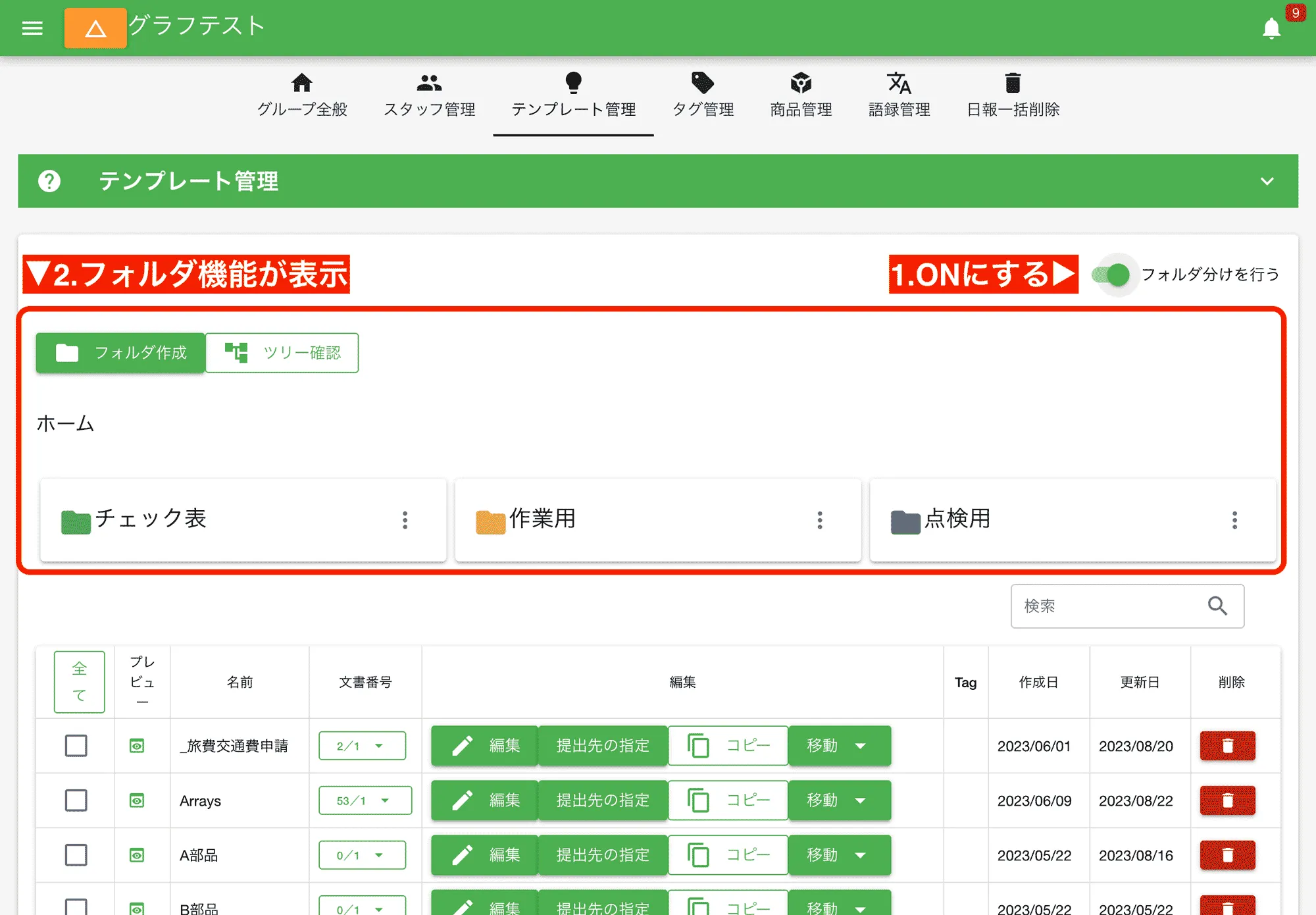
フォルダ機能はデフォルトでOFFになっていますので、必要に応じて以下の手順でフォルダ機能をONにします。

  1. 左メニュー「グループ設定」をクリック
  2. 上部メニュー「テンプレート管理」をクリック
  3. 「フォルダ分けを行う」をONにする
日報、点検シート、作業報告書など、テンプレートの数が多い場合はフォルダ分けしたほうが見やすく、目的のテンプレートを素早く見つけられます

フォルダ機能が有効になると、フォルダの新規作成ボタンなど関連する機能が画面に表示され、テンプレート管理画面がより分かりやすくなります。

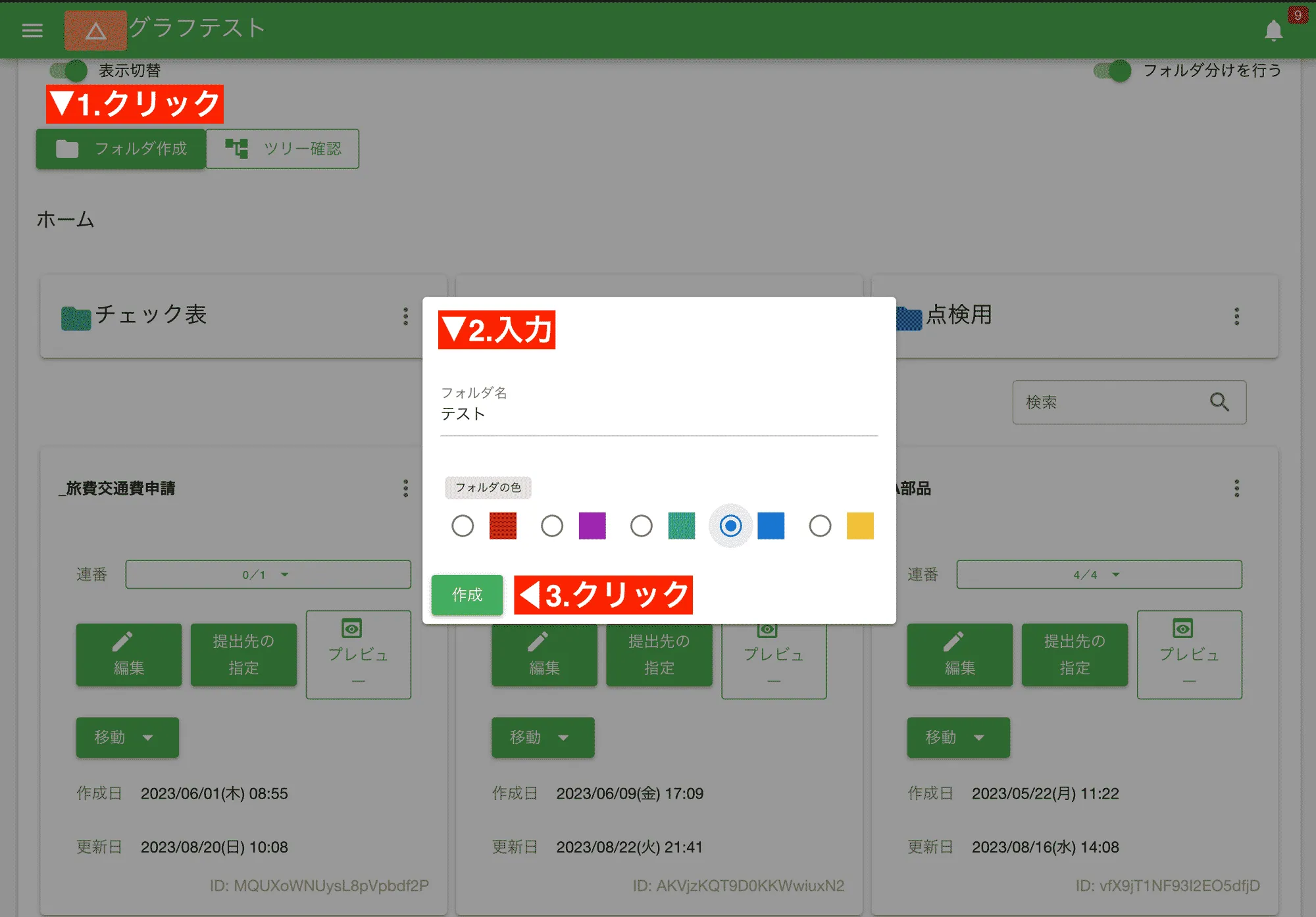
早速テンプレートを分類するためのフォルダを作ってみましょう。

  1. 「フォルダ作成」をクリック
  2. フォルダ名とフォルダの色を指定する
  3. 「作成」をクリックすると現在のフォルダ内に新しいフォルダが追加される
製造部、営業部、〇〇工場点検など、まずはテンプレートを分類するためのフォルダを作ってみよう!現在の作業フォルダ内に追加されます

フォルダは現在作業中のフォルダ内に作成されます。一番上位のフォルダが「ホームフォルダ」です。初めてフォルダを作る際はこの「ホーム」フォルダ内に作成されます。 つまり、深い階層にフォルダを作成する場合は、先に親となるフォルダを作成し、その後その親フォルダへ移動してから、さらに子フォルダを作成するという手順を繰り返します。

テンプレートをフォルダに移動する

Section titled “テンプレートをフォルダに移動する”

作成したフォルダにテンプレートを移動させる手順について解説します。 移動は1件ずつ行う方法と、まとめて行う方法があります。

テンプレートを1件ずつフォルダに移動する

Section titled “テンプレートを1件ずつフォルダに移動する”

ドラッグによる操作では移動できないので注意してください。

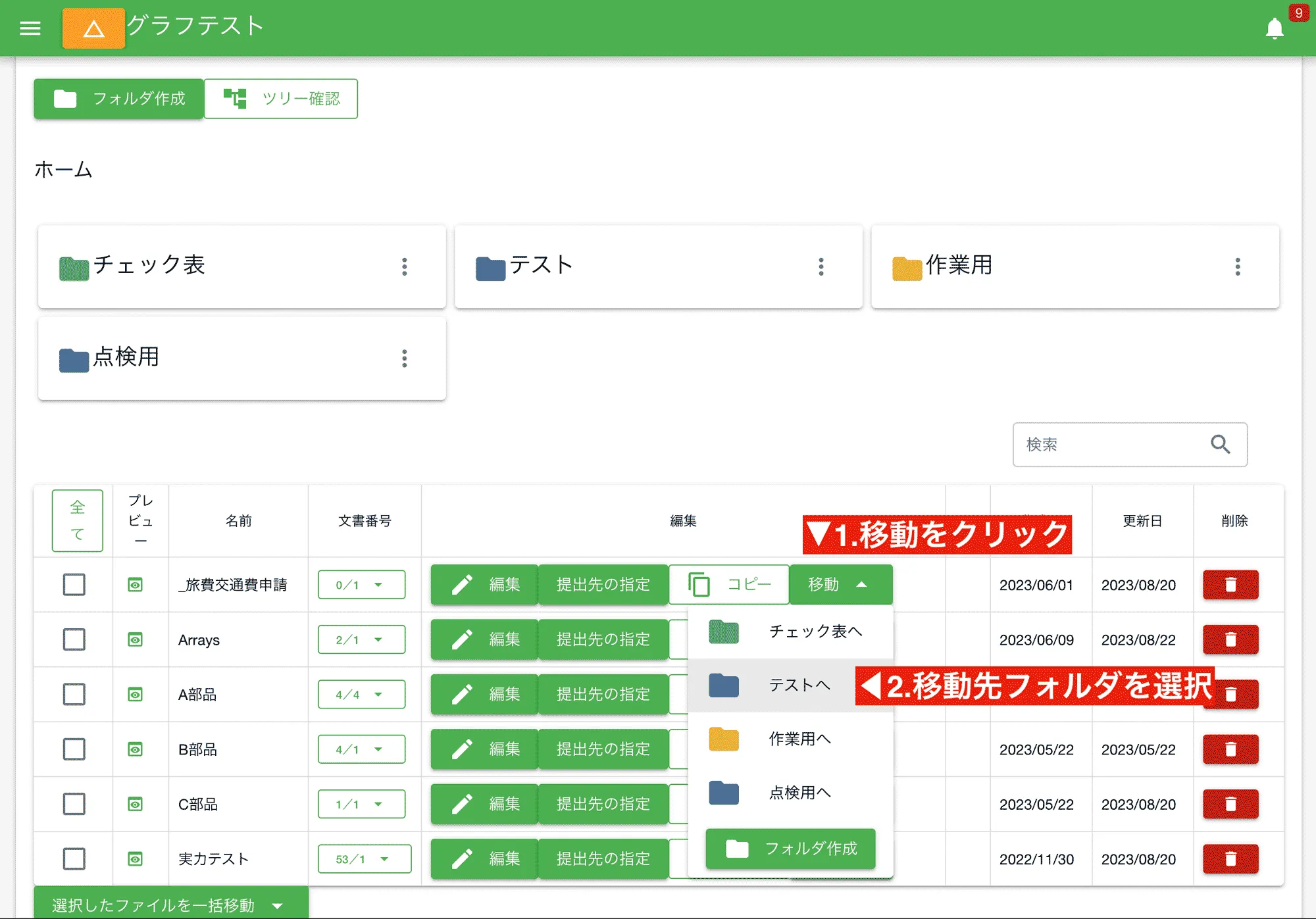
  1. 移動したいテンプレートにある「移動」ボタンをクリック
  2. 移動先のフォルダを選択(選択できるのは親子関係にあるフォルダのみです。孫や祖先に位置するフォルダへ移動する場合は、その階層まで移動する手順を繰り返す必要があります)
日報テンプレートや点検シートを、作成したフォルダへ移動してみましょう。部署別、用途別に整理できます

テンプレートを一括でフォルダに移動する

Section titled “テンプレートを一括でフォルダに移動する”
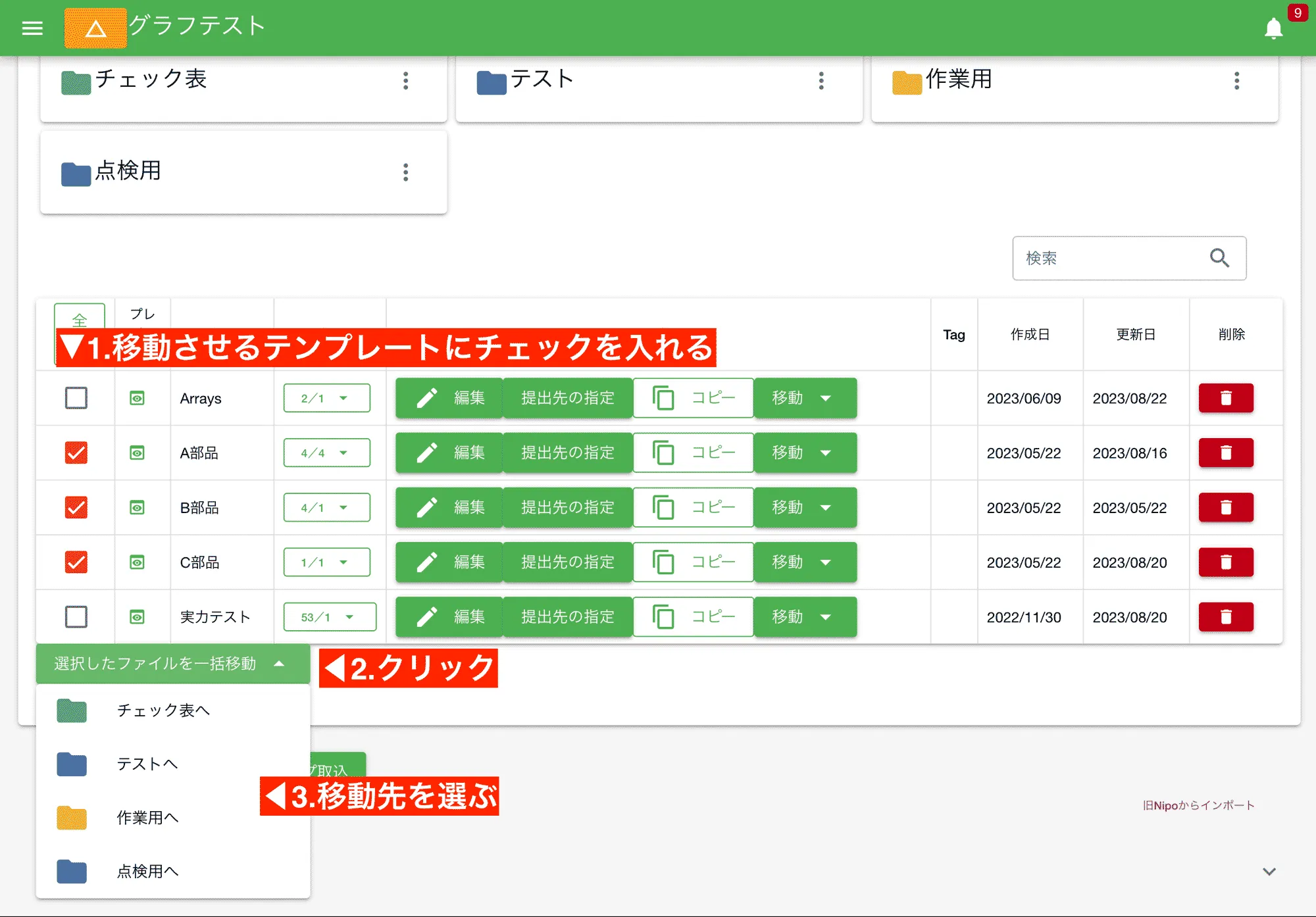
  1. 移動させたいテンプレートにチェックを入れる
  2. 「選択したファイルを一括移動」をクリック
  3. 移動先を選ぶ
複数の日報や点検シートをまとめて選び、一括でフォルダに移動することが可能です。大量のテンプレートも効率的に整理できます

フォルダの名前や色を変更する、または削除する

Section titled “フォルダの名前や色を変更する、または削除する”

作成したフォルダを編集するには、編集したいフォルダのメニューボタンをクリックします。
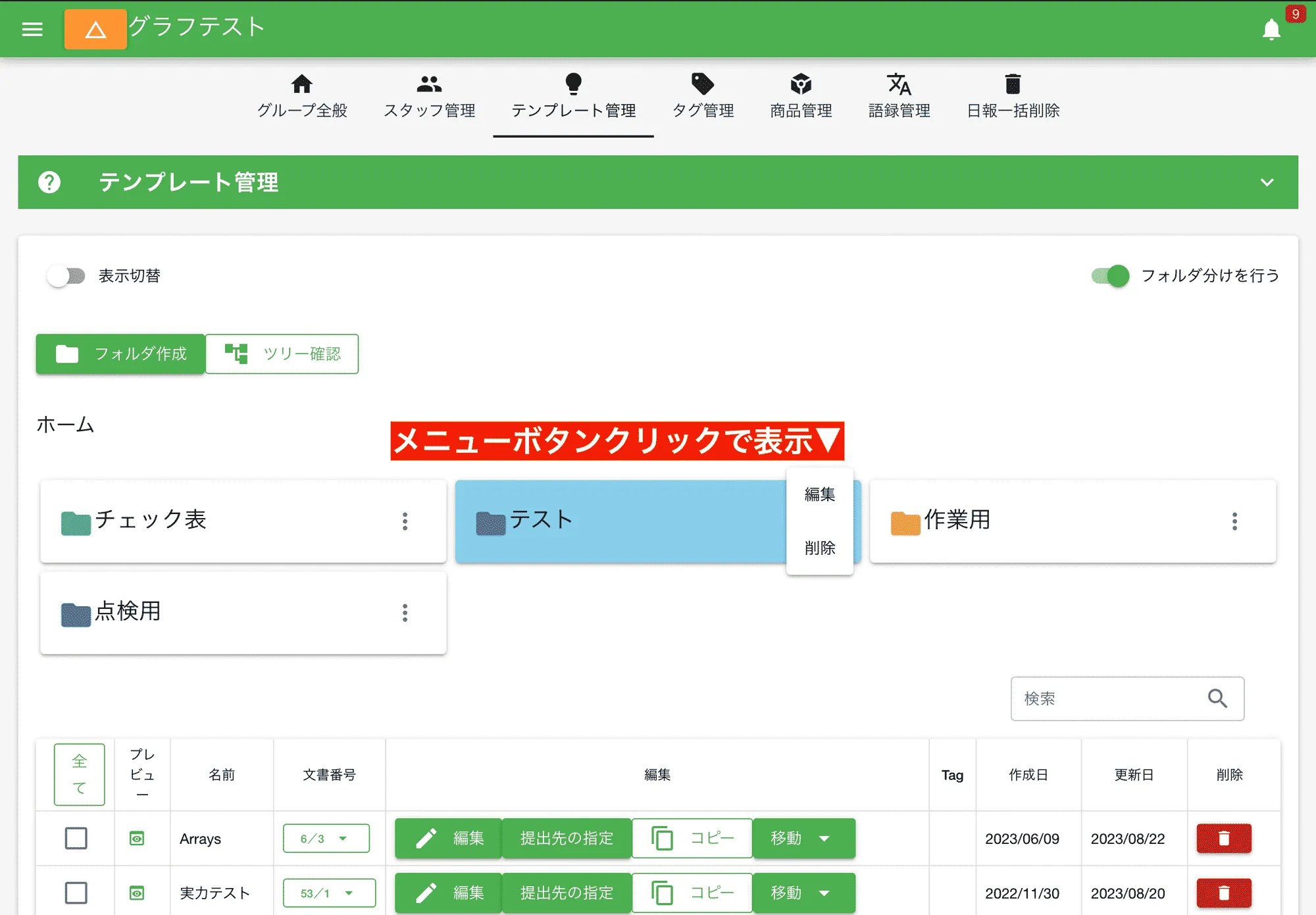
フォルダの名前変更や色の設定、削除は、フォルダ横のメニューボタンから行います

メニューには「編集」と「削除」の2種類が用意されています。 「編集」を押すとフォルダの色やフォルダ名の変更ができます。フォルダの色は、テンプレートを選ぶ際の視覚的な目印としても役立ちます。 「削除」を押すとフォルダの削除ができます。

注意点: フォルダの削除を行うと、そのフォルダ内に含まれるテンプレートや子のフォルダは全て自動的に「ホームフォルダ」へ移動します。フォルダを削除しても、テンプレート自体が消えることはありませんのでご安心ください。

フォルダの階層構造をツリーで表示する

Section titled “フォルダの階層構造をツリーで表示する”

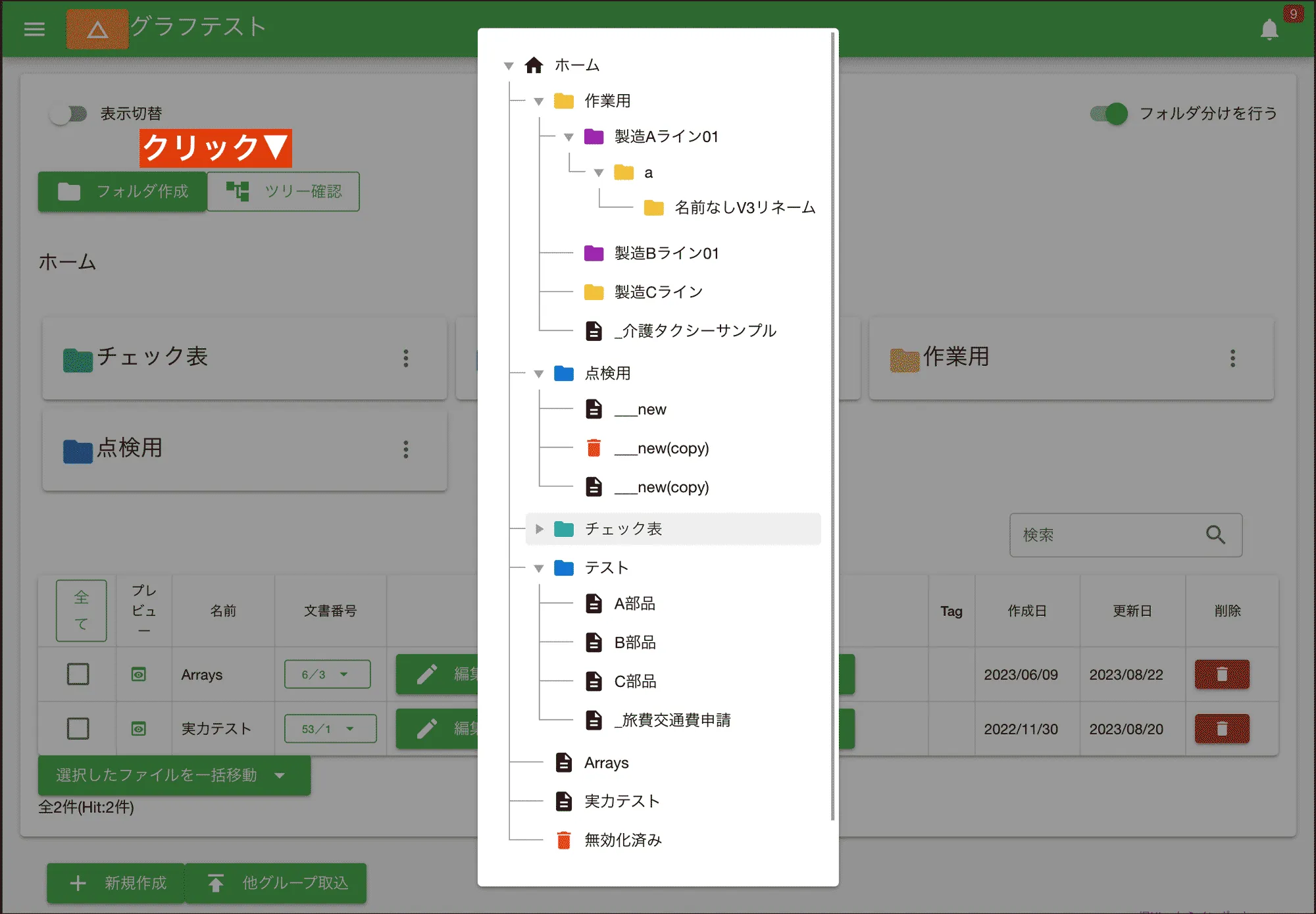
作成したフォルダの親子関係全体を俯瞰したいときは、ツリー表示機能が便利です。 ツリーを表示するには「ツリー確認」ボタンをクリックします。

現在のフォルダツリー構造を俯瞰して、テンプレートの整理状況を確認してみましょう。例えば、製造部、工場別、設備種類別といった階層構造を視覚的に把握できます

ツリー表示から何か操作する機能は現在用意されていません。あくまでも全体の構造確認用の機能です。