自動更新無しのGOLDPLAN(1名200円)
自動更新無しのGOLDPLANとは
Section titled “自動更新無しのGOLDPLANとは”NipoPlusの請求書払いプランは、1名あたり月額200円、1ヶ月5名からお申し込みいただけます。 オンライン請求書が発行されます。お支払いには以下の方法があります
- 銀行振込
- クレジットカード払い
お申し込みからGOLDPLAN利用開始まで
Section titled “お申し込みからGOLDPLAN利用開始まで”請求書払いの手順はシンプルです。主な流れは以下の通りです。
- NipoPlus管理画面から請求書発行を依頼
- 請求書に記載された口座へお振り込み
- 入金確認後(2〜3営業日)にGOLDPLANへ自動昇格
1. 請求書の発行とダウンロード
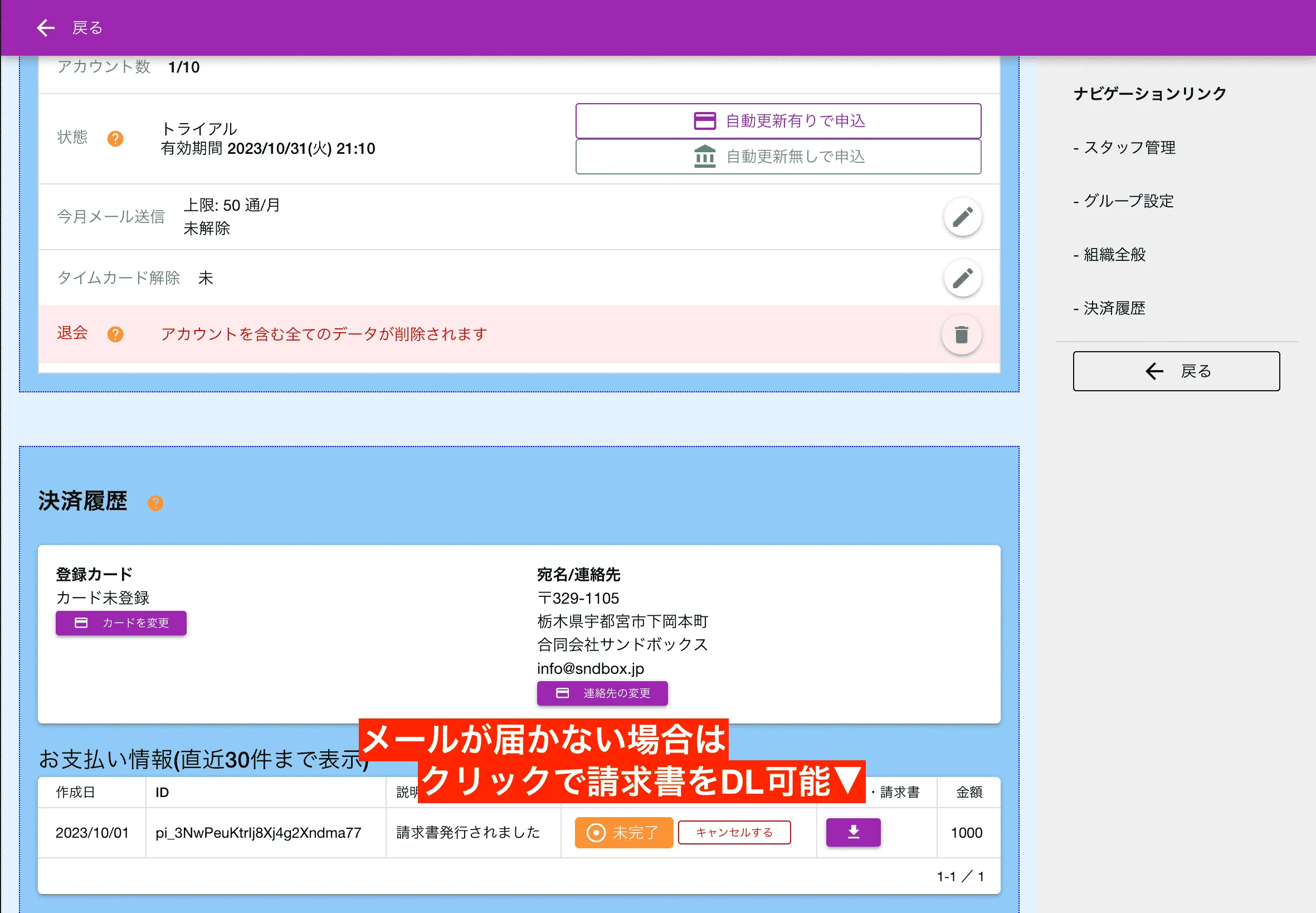
Section titled “1. 請求書の発行とダウンロード”NipoPlusのWeb版で、左メニュー組織設定をクリックし、「組織全般」までスクロール。「自動更新無しで申し込み」ボタンをクリックしてください。
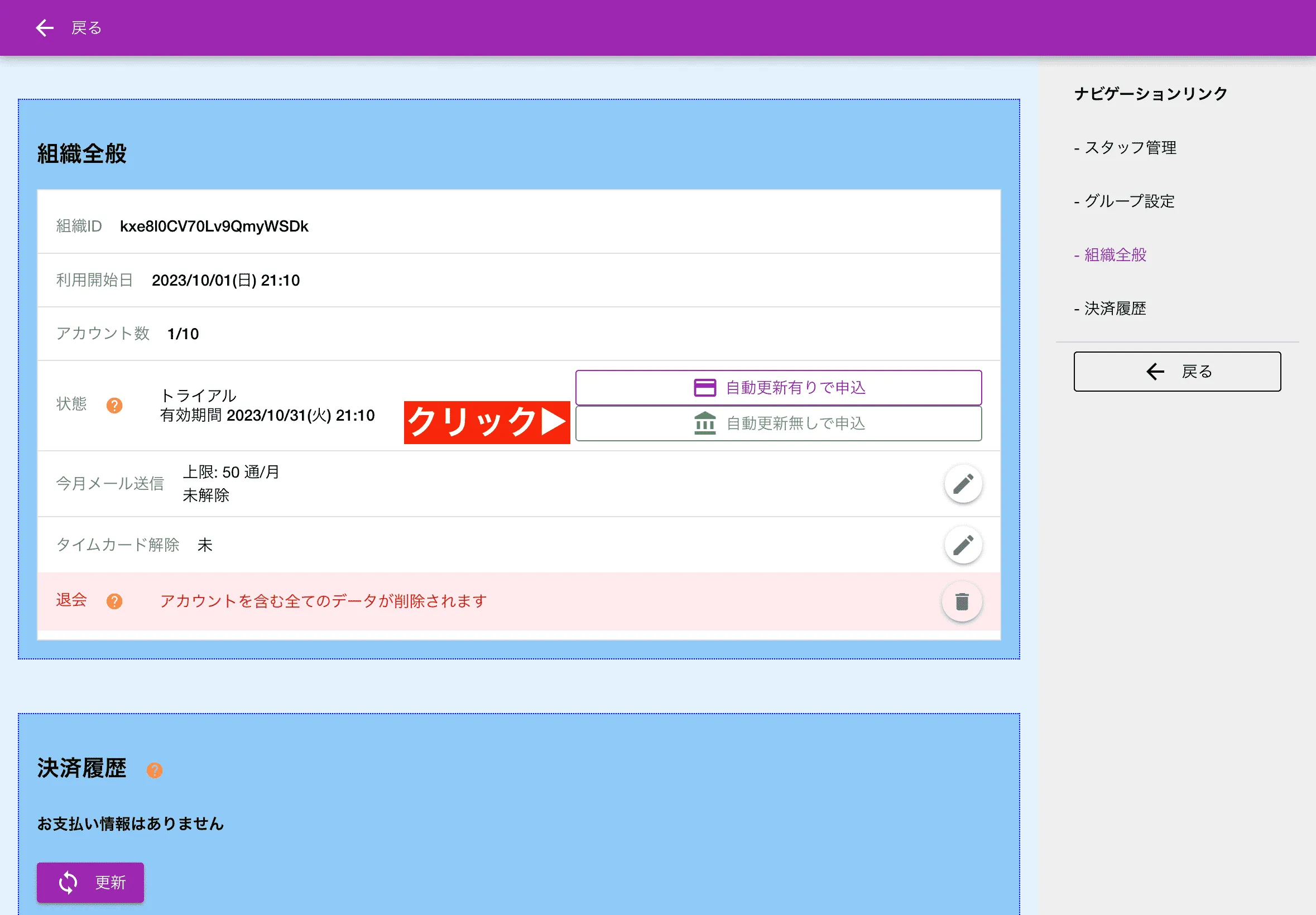
必要事項を入力します。金額は人数と期間で決まり、1名1ヶ月200円です。
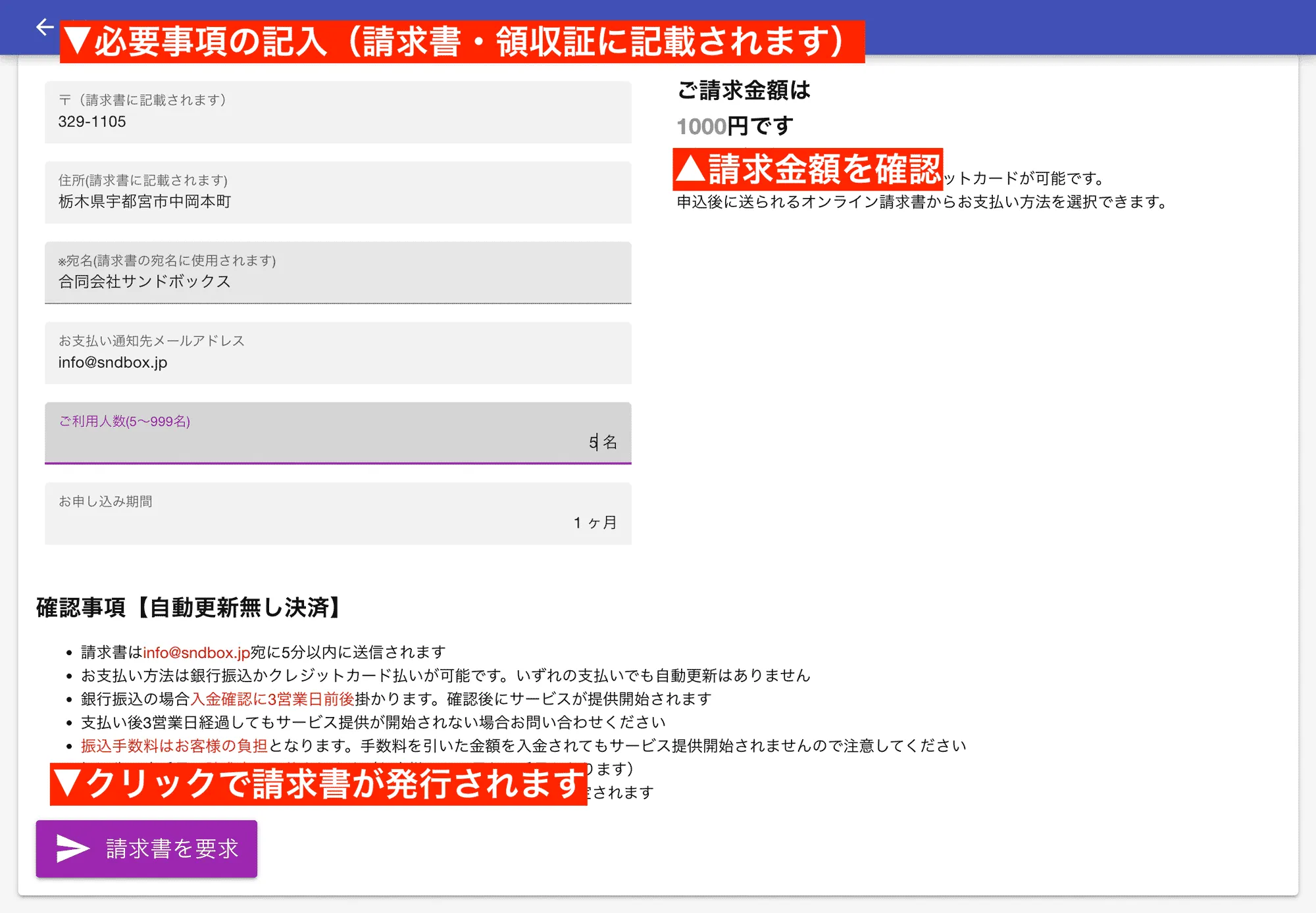
「請求書を要求」ボタンをクリック後、1分以内に指定のメールアドレス宛に請求書が送られます。請求書の有効期限は発行日から90日間です。
2. 請求書の確認と支払い
Section titled “2. 請求書の確認と支払い”メールに記載された請求書のリンクをクリックすると、オンライン請求書が表示されます。
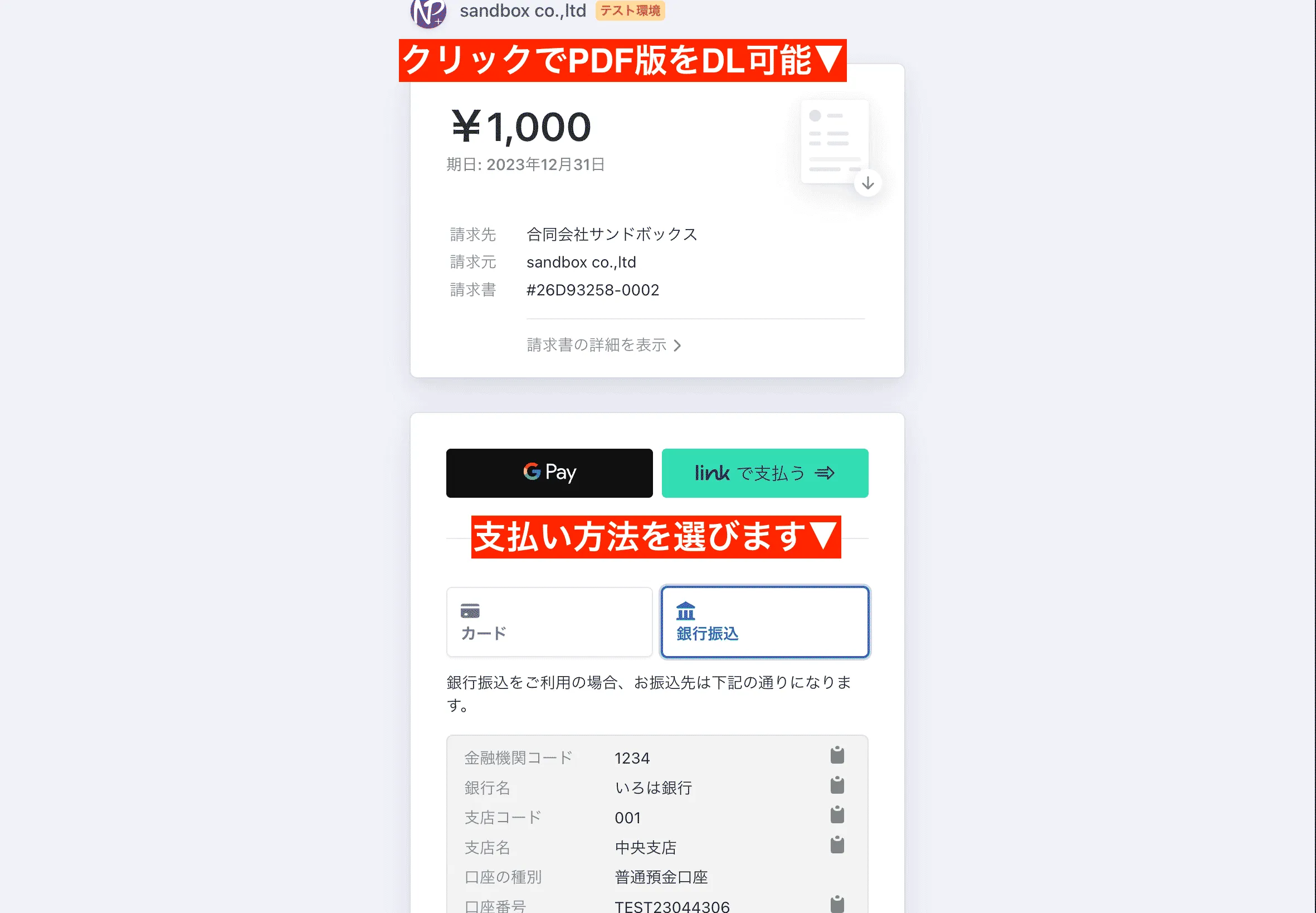
- クレジットカード払い
- カード情報を入力すると、即座に決済され、すぐにGOLDPLANへ切り替わります
- 銀行振込
- 表示された口座番号へお振り込みください。決済には2〜3営業日かかります
PDF版の請求書について
Section titled “PDF版の請求書について”オンラインの請求書画面からPDFダウンロードボタンをクリックすると、PDF版の請求書を取得できます。
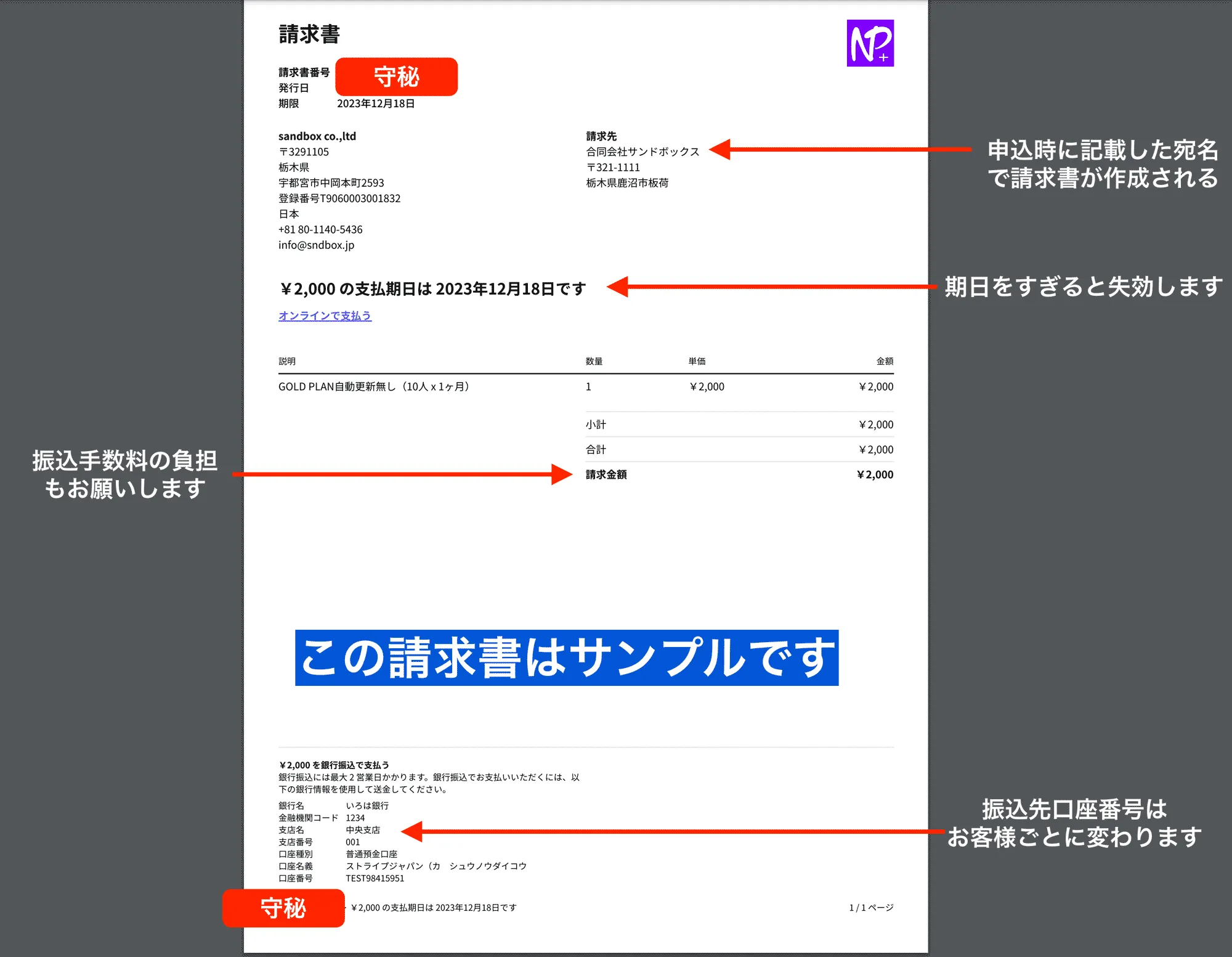
お支払いに関する注意事項
Section titled “お支払いに関する注意事項”- 振込先口座番号は、お客様IDごとに異なります
- 支払額が請求額に満たない場合、決済は行われません
- 振込手数料はお客様のご負担となります
- 入金から処理完了まで、最長で3営業日かかることがあります
- 過払い分は残高として次回請求時に充当されます
- 過払い分は75日以内に新たな決済がない場合、自動で返金されます
- 支払い後3営業日以上経過してもGOLDPLANに切り替わらない場合は、お問い合わせください
- オンライン請求書に記載されている支払期限とGOLDPLANの有効期限は関係ありません
GOLDPLAN終了後の自動降格とデータについて
Section titled “GOLDPLAN終了後の自動降格とデータについて”契約満期日が15日以下になると画面上に警告が表示されます。
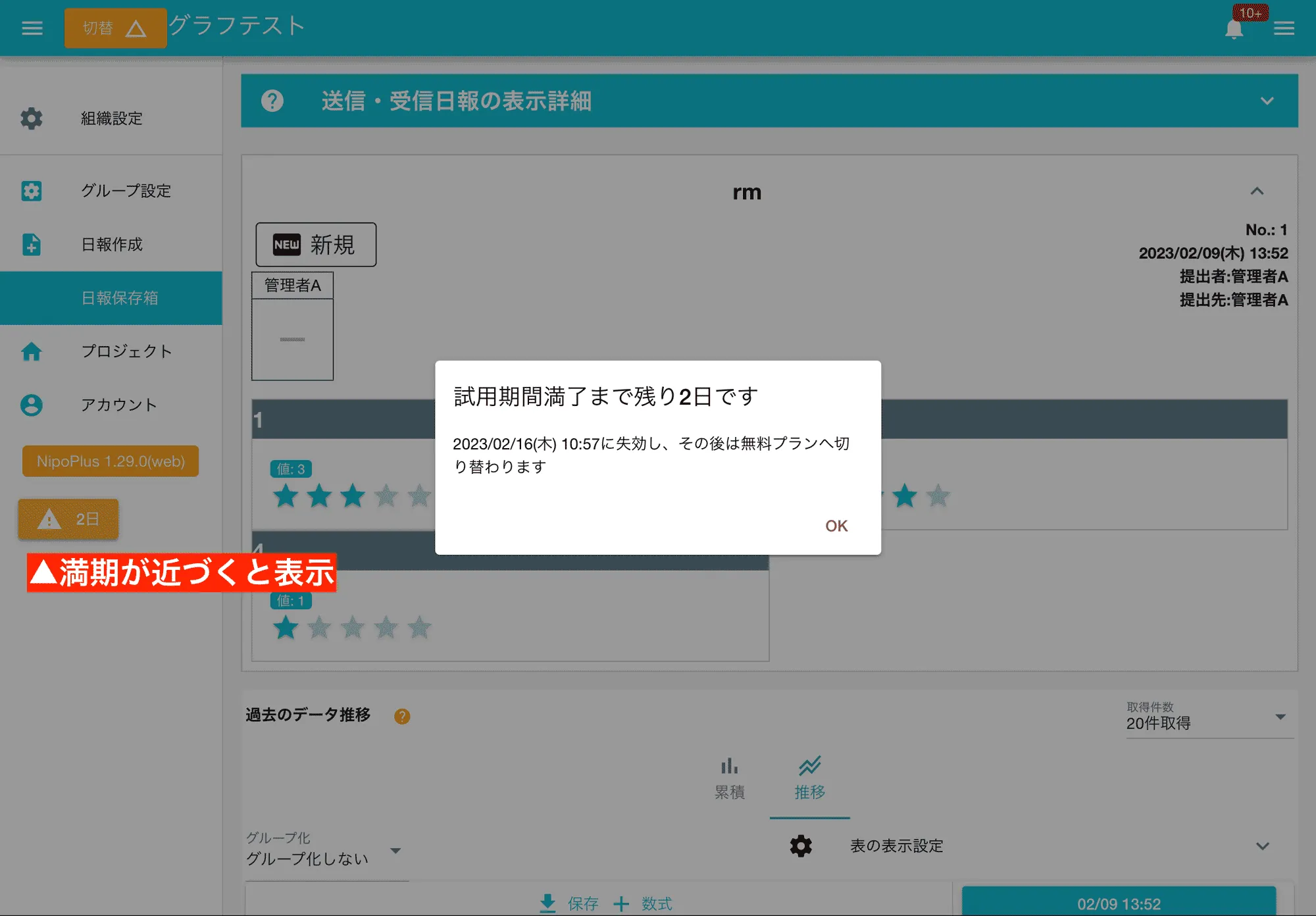
満期を迎えると自動で無料PLANへ切り替わります。 期間を延長する場合は、上記と同様の手順で再度請求書発行とお支払いをお願いします。
残存期間が残っている状態で更新する
Section titled “残存期間が残っている状態で更新する”現在の満期を基準に残存日数が加算されるため、無駄なく期間を延長できます。満期を過ぎてから更新すると、一時的に無料PLANになり一部機能が使えなくなる可能性があるため、余裕を持った更新を推奨します。
GOLDPLANの解約とその後のデータについて
Section titled “GOLDPLANの解約とその後のデータについて”満期を迎えると自動でGOLDPLAN解約となり、無料PLANに切り替わります。 GOLDPLANが失効しても、これまで作成した日報などすべてのデータはそのまま残ります。間を空けて再度GOLDPLANにお申し込みいただいても、以前のデータをそのままご利用いただけます。
その他の応用事項
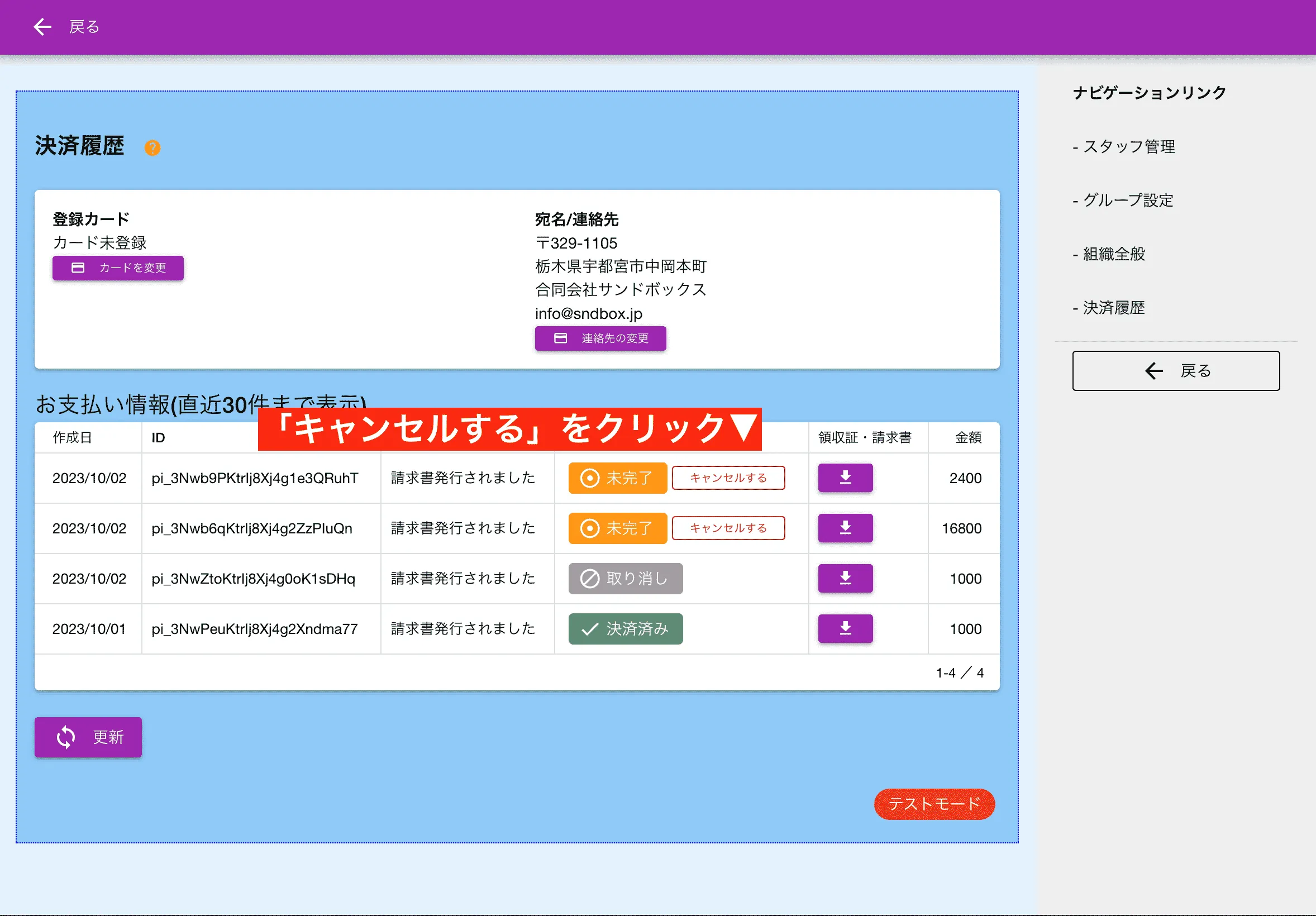
Section titled “その他の応用事項”発行した請求書を破棄する
Section titled “発行した請求書を破棄する”誤って請求書を発行してしまった場合、支払い前であれば請求書をキャンセルできます。未払いの請求書が複数あると、代金支払い時に意図しない請求書が決済されてしまう可能性もあるため、誤った請求書は早めに削除して下さい。
利用人数を変更する
Section titled “利用人数を変更する”お申込後、人数の変動がある場合は満期を調整することで人数変更が可能です。簡単に言うと、人数を増やすと利用期間が短くなり、人数を減らすと利用期間が長くなります。この処理は悪用防止のため、1ヶ月に変更できる回数に制限があります。
- 「組織全般」の中にある「人数変更」をクリック
- 変更後の人数を入力(人数に応じて残存期間が変化)
- 「確定」ボタンをクリック